


Máy Tính
Cách Xóa File Cứng Đầu Trên Máy Tính Windows Hiệu Quả

Th8
Máy tính của bạn đang gặp tình trạng đầy ổ đĩa hoặc xuất hiện các file “cứng đầu” không thể xóa dù đã thử nhiều cách thông thường? Việc này không chỉ gây lãng phí không gian lưu trữ mà còn có thể ảnh hưởng đến hiệu suất hệ thống. Bài viết này của maytinhgiaphat.vn sẽ cung cấp hướng dẫn chi tiết và toàn diện về các cách xóa file cứng đầu trên máy tính Windows, bao gồm cả ứng dụng, phần mềm và thư mục, giúp bạn giải phóng không gian và tối ưu hóa hiệu suất máy tính một cách dễ dàng và nhanh chóng. Đây là cẩm nang thiết yếu dành cho mọi người dùng Windows đang tìm kiếm giải pháp triệt để cho vấn đề nan giải này.
Giải Phóng Tài Nguyên: Tắt Ứng Dụng Hoặc Phần Mềm Đang Chạy
Khi bạn cố gắng xóa một file nhưng nhận được thông báo lỗi rằng file đó đang được sử dụng, nguyên nhân phổ biến nhất là ứng dụng hoặc phần mềm liên quan đang mở. Điều này thường xảy ra với các tài liệu Word, Excel, hoặc các file phương tiện đang phát. Hệ điều hành Windows khóa các file đang hoạt động để ngăn chặn việc ghi đè hoặc hỏng dữ liệu, dẫn đến việc bạn không thể xóa chúng ngay lập tức.
Để khắc phục tình trạng này, bạn cần kiểm tra và đóng tất cả các ứng dụng đang sử dụng file hoặc thư mục đó. Hãy nhìn vào thanh Taskbar để xác định các biểu tượng ứng dụng đang mở. Nếu có, hãy nhấp chuột phải vào biểu tượng và chọn “Close” hoặc “Exit”. Sau khi ứng dụng được đóng hoàn toàn, hãy thử lại thao tác xóa file.
 Lỗi không thể xóa file Word đang mở trên máy tính Windows{alt=”Lỗi không thể xóa file Word đang mở trên máy tính Windows” title=”Lỗi không thể xóa file Word đang mở trên máy tính Windows”}
Việc tắt các ứng dụng đang chạy là bước đầu tiên và cơ bản nhất trong quá trình xử lý file cứng đầu. Đôi khi, các ứng dụng có thể không hiển thị rõ ràng trên Taskbar nhưng vẫn chạy ngầm, gây ra tình trạng khóa file. Trong những trường hợp như vậy, bạn sẽ cần đến các phương pháp nâng cao hơn mà chúng tôi sẽ đề cập dưới đây. Luôn đảm bảo rằng bạn đã lưu tất cả công việc đang thực hiện trước khi đóng bất kỳ ứng dụng nào để tránh mất dữ liệu không mong muốn.
Khởi Động Lại Máy Tính: Giải Pháp Đơn Giản Cho Nhiều Vấn Đề
Khi các phương pháp xóa file thông thường không hiệu quả, việc khởi động lại máy tính là một trong những giải pháp đơn giản nhưng cực kỳ hữu hiệu. Lý do là trong quá trình hoạt động, hệ điều hành Windows có thể tạm thời khóa các file hoặc thư mục nếu chúng đang được sử dụng bởi một tiến trình nào đó, dù là hiển thị hay ẩn. Việc khởi động lại máy tính sẽ giúp giải phóng tất cả các tài nguyên hệ thống, bao gồm cả các tiến trình đang giữ file bị khóa.
 Khởi động lại máy tính Windows để giải phóng tài nguyên hệ thống{alt=”Khởi động lại máy tính Windows để giải phóng tài nguyên hệ thống” title=”Khởi động lại máy tính Windows để giải phóng tài nguyên hệ thống”}
Khi Windows khởi động lại, tất cả các tiến trình sẽ được tắt và khởi tạo lại. Điều này thường khắc phục các lỗi liên quan đến việc file bị khóa bởi các ứng dụng hoặc tiến trình hệ thống tạm thời. Đây là một bước khắc phục sự cố “thần kỳ” được nhiều người dùng ưa chuộng bởi tính hiệu quả và dễ thực hiện. Sau khi khởi động lại, bạn hãy thử xóa lại file hoặc thư mục cứng đầu. Nếu vấn đề vẫn tiếp diễn, bạn có thể cần áp dụng các phương pháp sâu hơn.
Xóa Thư Mục Chứa File Cứng Đầu: Bước Đi Quan Trọng
Đôi khi, việc xóa trực tiếp một file duy nhất gặp khó khăn, nhưng việc xóa toàn bộ thư mục chứa nó lại có thể thành công. Đây là một phương pháp xóa gián tiếp nhưng khá hiệu quả đối với các file cứng đầu. Tuy nhiên, điều quan trọng là bạn phải cực kỳ cẩn thận với phương pháp này để tránh mất dữ liệu không mong muốn.
Trước khi tiến hành xóa toàn bộ thư mục, hãy đảm bảo rằng bạn đã di chuyển tất cả các file quan trọng hoặc những file không liên quan mà bạn muốn giữ lại sang một vị trí an toàn khác. Việc xóa thư mục sẽ loại bỏ tất cả nội dung bên trong nó, bao gồm cả các file mà bạn không muốn mất. Sau khi đã sao lưu và di chuyển các file cần thiết, bạn có thể nhấp chuột phải vào thư mục chứa file cứng đầu và chọn “Delete” (Xóa).
 Xóa toàn bộ thư mục chứa file cứng đầu trên Windows{alt=”Xóa toàn bộ thư mục chứa file cứng đầu trên Windows” title=”Xóa toàn bộ thư mục chứa file cứng đầu trên Windows”}
Phương pháp này hiệu quả khi file bị khóa là một phần của một tập hợp lớn hơn các file trong cùng thư mục, hoặc khi hệ thống gặp khó khăn trong việc xử lý từng file riêng lẻ. Nó cũng giúp bạn giải quyết nhanh chóng vấn đề khi không thể xác định chính xác tiến trình nào đang khóa file đó.
Sử Dụng Command Prompt (CMD) Để Xóa File Cứng Đầu
Command Prompt (CMD) là một công cụ mạnh mẽ tích hợp sẵn trong Windows, cho phép người dùng thực hiện các thao tác hệ thống bằng dòng lệnh. Khi các phương pháp đồ họa truyền thống thất bại, CMD thường là giải pháp cuối cùng cho việc xóa các file hoặc thư mục “cứng đầu” không thể xóa theo cách thông thường. Sử dụng CMD đòi hỏi sự chính xác, vì một lệnh sai có thể gây ra hậu quả nghiêm trọng.
Cách Mở và Điều Hướng trong CMD
Để mở CMD, bạn nhấn tổ hợp phím Windows + R để mở hộp thoại Run, sau đó nhập “cmd” và nhấn OK hoặc Enter. Một cửa sổ đen của Command Prompt sẽ xuất hiện. Tiếp theo, bạn cần điều hướng đến vị trí của file hoặc thư mục mà bạn muốn xóa. Sử dụng lệnh cd (change directory) để di chuyển giữa các thư mục.
Ví dụ, nếu file cần xóa nằm trong thư mục “Canhrau” trên ổ đĩa C, bạn sẽ nhập cd C: để vào ổ đĩa C, sau đó nhập cd Canhrau để vào thư mục đó. Lưu ý rằng tên thư mục và ổ đĩa phải chính xác.
 Mở cửa sổ Command Prompt (CMD) trên máy tính Windows{alt=”Mở cửa sổ Command Prompt (CMD) trên máy tính Windows” title=”Mở cửa sổ Command Prompt (CMD) trên máy tính Windows”}
Khi đã ở đúng vị trí, bạn có thể sử dụng lệnh del để xóa file hoặc rmdir (remove directory) để xóa thư mục. Ví dụ, để xóa một file tên “taphong.docx”, bạn sẽ gõ del taphong.docx. Nếu muốn xóa toàn bộ thư mục (và tất cả nội dung bên trong), bạn dùng rmdir /s /q [tên_thư_mục]. Lệnh /s để xóa thư mục và tất cả thư mục con, /q để không hỏi xác nhận.
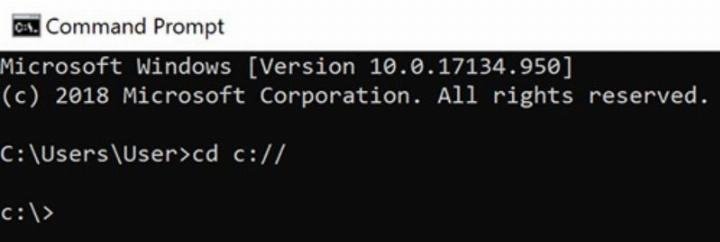 Điều hướng đến ổ đĩa C trong CMD để xóa file{alt=”Điều hướng đến ổ đĩa C trong CMD để xóa file” title=”Điều hướng đến ổ đĩa C trong CMD để xóa file”}
Lưu ý rằng việc xóa bằng CMD là vĩnh viễn và không chuyển file vào thùng rác. Vì vậy, hãy đảm bảo bạn đã sao lưu dữ liệu quan trọng trước khi sử dụng phương pháp này. Nếu bạn không chắc chắn về tên hoặc đường dẫn, hãy kiểm tra kỹ trong File Explorer trước khi thực hiện lệnh.
Sử Dụng Task Manager Để Kiểm Soát Tiến Trình
Task Manager là một công cụ quản lý tác vụ mạnh mẽ của Windows, cho phép bạn theo dõi và kiểm soát các ứng dụng, tiến trình, và dịch vụ đang chạy trên hệ thống. Khi một file hoặc thư mục không thể xóa được do bị một tiến trình nào đó khóa, Task Manager có thể giúp bạn xác định và kết thúc tiến trình đó.
Để mở Task Manager, bạn có thể nhấp chuột phải vào bất kỳ vùng trống nào trên thanh Taskbar và chọn “Task Manager”. Một cách khác là nhấn tổ hợp phím Ctrl + Shift + Esc. Trong cửa sổ Task Manager, bạn sẽ thấy các tab như “Processes” (Tiến trình) và “Details” (Chi tiết).
 Mở Task Manager để quản lý tiến trình{alt=”Mở Task Manager để quản lý tiến trình” title=”Mở Task Manager để quản lý tiến trình”}
Trong tab “Processes”, bạn có thể tìm kiếm các ứng dụng đang chạy. Nếu bạn nghi ngờ một ứng dụng cụ thể đang khóa file, hãy chọn ứng dụng đó và nhấp vào “End Task” (Kết thúc tác vụ). Nếu không tìm thấy ứng dụng rõ ràng, hãy chuyển sang tab “Details”. Tại đây, danh sách các tiến trình sẽ chi tiết hơn. Bạn có thể sắp xếp theo tên hoặc theo mức sử dụng tài nguyên để dễ dàng tìm kiếm. Nếu bạn biết tên của file hoặc thư mục bị khóa, hãy tìm kiếm các tiến trình có thể liên quan đến nó (ví dụ: explorer.exe nếu thư mục đang mở, hoặc tên của chương trình đã tạo ra file).
Sau khi xác định được tiến trình đang khóa file, chọn nó và nhấp vào “End task”. Hệ thống sẽ hỏi xác nhận, hãy chọn “End process” hoặc “End task”. Sau khi tiến trình bị kết thúc, bạn hãy thử lại thao tác xóa file. Phương pháp này đặc biệt hữu ích khi file bị khóa bởi các tiến trình nền hoặc ứng dụng gặp lỗi.
Chuyển Sang Hệ Điều Hành Khác Để Xóa Folder Cứng Đầu
Đối với những người dùng có cài đặt nhiều hơn một hệ điều hành trên máy tính (ví dụ: Windows 7 và Windows 10 song song), việc chuyển đổi giữa các hệ điều hành có thể là một giải pháp hữu ích để xóa các folder “cứng đầu” không thể xóa được. Cơ chế của phương pháp này dựa trên nguyên tắc rằng một hệ điều hành đang hoạt động có thể khóa các file và thư mục mà nó đang sử dụng hoặc quản lý.
Khi bạn khởi động lại máy tính và chọn một hệ điều hành khác (không phải hệ điều hành đang gặp lỗi), hệ điều hành mới này sẽ không xem các file trên phân vùng của hệ điều hành kia là “đang được sử dụng”. Điều này có nghĩa là các khóa file sẽ được giải phóng, cho phép bạn truy cập và xóa các thư mục hoặc file mà trước đó không thể.
Ví dụ, nếu bạn không thể xóa một thư mục trên ổ đĩa C khi đang chạy Windows 7, bạn có thể khởi động lại máy tính và chọn khởi động vào Windows 10 (nếu có). Sau khi Windows 10 khởi động, bạn truy cập vào ổ đĩa chứa thư mục cứng đầu đó (thường là ổ C của Windows 7) và thực hiện thao tác xóa như bình thường. Đây là một giải pháp đặc biệt hiệu quả nếu nguyên nhân của việc khóa file là do lỗi hệ thống hoặc các tiến trình nền của hệ điều hành đang sử dụng.
Tạo Bản Sao Cho Ổ Cứng Chứa File Cần Xóa (Sử dụng lệnh SUBST)
Phương pháp này sử dụng lệnh subst trong Command Prompt để tạo một ổ đĩa ảo (bản sao) của một thư mục hoặc phân vùng ổ cứng. Khi bạn thao tác trên ổ đĩa ảo này, các thay đổi sẽ được phản ánh trực tiếp lên ổ đĩa gốc. Kỹ thuật này có thể giúp xóa các file cứng đầu bằng cách “đánh lừa” hệ thống nghĩ rằng bạn đang làm việc trên một ổ đĩa khác.
Để thực hiện, bạn mở Command Prompt (nhấn Windows + R, gõ “cmd“, Enter). Tiếp theo, bạn sẽ sử dụng cú pháp subst X: "C:[đường_dẫn_thư_mục_gốc]" để tạo một ổ đĩa ảo X: trỏ đến thư mục chứa file cứng đầu. Ví dụ, nếu file cứng đầu nằm trong C:UsersYourUserDocumentsCanhrau, bạn có thể tạo lệnh subst X: "C:UsersYourUserDocumentsCanhrau".
-800×269.jpg){alt=”Tạo ổ đĩa ảo bằng lệnh subst trong CMD” title=”Tạo ổ đĩa ảo bằng lệnh subst trong CMD”}
Sau khi lệnh được thực thi, bạn sẽ thấy một ổ đĩa mới (ví dụ X:) xuất hiện trong “This PC” (hoặc “My Computer” trên Windows 7). Ổ đĩa này là bản sao của thư mục gốc. Bạn có thể truy cập vào ổ đĩa X: này và thử xóa file hoặc thư mục cứng đầu đó. Các thay đổi bạn thực hiện trên ổ đĩa ảo sẽ được áp dụng trực tiếp lên thư mục gốc.
sethaymotphanvungbansaoX-800×314.jpg){alt=”Phân vùng ổ đĩa ảo X hiển thị trong This PC” title=”Phân vùng ổ đĩa ảo X hiển thị trong This PC”}
Khi đã xóa xong, bạn cần xóa bỏ ổ đĩa ảo này để tránh nhầm lẫn. Quay lại CMD và nhập lệnh subst X: /d (thay X bằng ký tự ổ đĩa bạn đã tạo) và nhấn Enter. Lệnh này sẽ loại bỏ ổ đĩa ảo. Phương pháp này đòi hỏi sự cẩn trọng cao vì thao tác sai có thể dẫn đến mất dữ liệu không mong muốn. Luôn sao lưu dữ liệu trước khi thực hiện các lệnh nâng cao trong CMD.
 Xóa ổ đĩa ảo bằng lệnh subst /d trong CMD{alt=”Xóa ổ đĩa ảo bằng lệnh subst /d trong CMD” title=”Xóa ổ đĩa ảo bằng lệnh subst /d trong CMD”}
Sửa Lỗi Ổ Đĩa Bằng Công Cụ Repairing Disk Errors
Lỗi ổ đĩa là một trong những nguyên nhân phổ biến khiến bạn không thể xóa, di chuyển hoặc truy cập các file nhất định. Khi có lỗi trên hệ thống file hoặc các bad sector trên ổ cứng, Windows có thể không thể xử lý các file bị ảnh hưởng, dẫn đến tình trạng file “cứng đầu”. Công cụ Repairing Disk Errors (Kiểm tra lỗi ổ đĩa) tích hợp sẵn trong Windows có thể giúp quét và khắc phục các vấn đề này.
Để sử dụng công cụ này, bạn mở File Explorer (nhấn Windows + E). Sau đó, nhấp chuột phải vào ổ đĩa mà file cứng đầu đang nằm (thường là ổ C) và chọn “Properties” (Thuộc tính). Trong cửa sổ Properties, bạn chuyển sang thẻ “Tools” (Công cụ).
 Mở thuộc tính ổ đĩa từ File Explorer để kiểm tra lỗi{alt=”Mở thuộc tính ổ đĩa từ File Explorer để kiểm tra lỗi” title=”Mở thuộc tính ổ đĩa từ File Explorer để kiểm tra lỗi”}
Trong mục “Error checking” (Kiểm tra lỗi), bạn sẽ thấy nút “Check” (Kiểm tra). Nhấp vào nút này. Windows có thể thông báo rằng không cần kiểm tra vì không phát hiện lỗi, nhưng bạn vẫn nên tiến hành quét bằng cách chọn “Scan drive” (Quét ổ đĩa).
(1)-800×935.jpg){alt=”Kiểm tra lỗi ổ đĩa trong mục Error checking của Properties” title=”Kiểm tra lỗi ổ đĩa trong mục Error checking của Properties”}
Quá trình quét và sửa lỗi có thể mất một khoảng thời gian, tùy thuộc vào dung lượng ổ đĩa và số lượng lỗi phát hiện. Hệ thống sẽ cố gắng khắc phục các vấn đề liên quan đến file system, giúp giải phóng các file bị khóa. Sau khi quá trình hoàn tất, bạn hãy khởi động lại máy tính và thử xóa lại file hoặc thư mục. Việc kiểm tra lỗi ổ đĩa định kỳ cũng là một thói quen tốt để duy trì sự ổn định và hiệu suất của hệ thống.
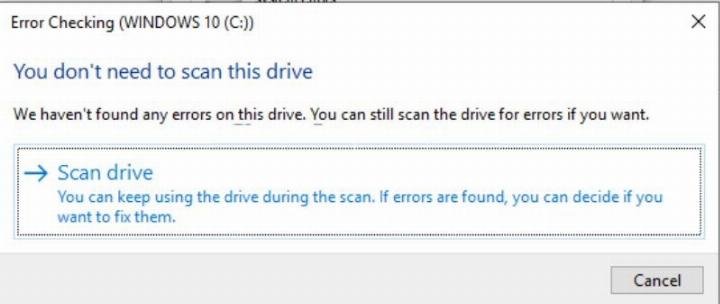 Thực hiện quét và sửa lỗi ổ đĩa Windows{alt=”Thực hiện quét và sửa lỗi ổ đĩa Windows” title=”Thực hiện quét và sửa lỗi ổ đĩa Windows”}
Sử Dụng Ứng Dụng Unlocker Để Xóa File Cứng Đầu
Khi các phương pháp tích hợp sẵn của Windows không thành công, các công cụ của bên thứ ba như Unlocker trở thành giải pháp mạnh mẽ để xử lý các file hoặc thư mục “cứng đầu” nhất. Unlocker là một tiện ích nhỏ gọn được thiết kế để giải phóng các file bị khóa bởi các tiến trình hoặc dịch vụ của hệ thống, cho phép bạn xóa, di chuyển hoặc đổi tên chúng.
Cài Đặt Ứng Dụng Unlocker
Đầu tiên, bạn cần tải xuống Unlocker từ một nguồn đáng tin cậy. Sau khi tải, chạy file cài đặt. Quá trình cài đặt khá đơn giản, bạn chỉ cần làm theo các hướng dẫn trên màn hình:
- Chọn “Next” để bắt đầu quá trình cài đặt.
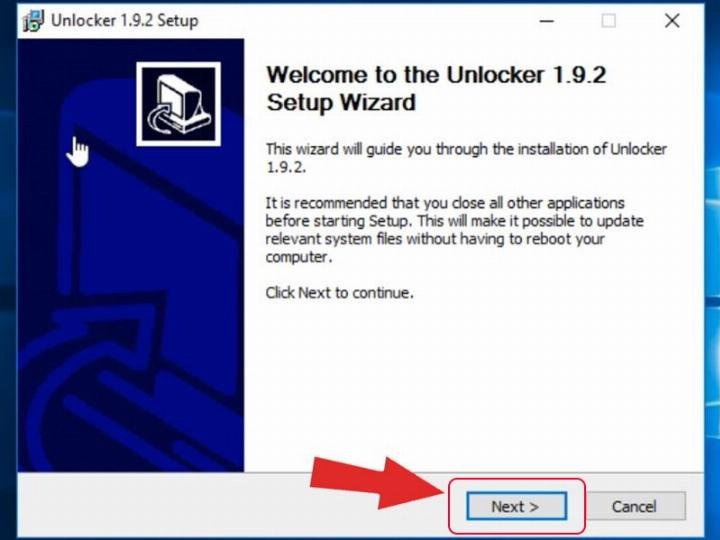 Bước tiếp theo trong quá trình cài đặt Unlocker{alt=”Bước tiếp theo trong quá trình cài đặt Unlocker” title=”Bước tiếp theo trong quá trình cài đặt Unlocker”}
- Đọc và chọn “I Agree” để đồng ý với các điều khoản sử dụng.
 Đồng ý với điều khoản sử dụng ứng dụng Unlocker{alt=”Đồng ý với điều khoản sử dụng ứng dụng Unlocker” title=”Đồng ý với điều khoản sử dụng ứng dụng Unlocker”}
- Chọn “Advanced” để kiểm tra các tùy chọn cài đặt, sau đó nhấn “Next”. Đảm bảo bạn không cài đặt thêm các phần mềm không mong muốn nếu có tùy chọn.
 Tùy chọn cài đặt nâng cao cho Unlocker{alt=”Tùy chọn cài đặt nâng cao cho Unlocker” title=”Tùy chọn cài đặt nâng cao cho Unlocker”}
- Chọn vị trí lưu file cài đặt hoặc giữ nguyên mặc định, rồi chọn “Next”.
 Chọn thư mục đích để cài đặt Unlocker{alt=”Chọn thư mục đích để cài đặt Unlocker” title=”Chọn thư mục đích để cài đặt Unlocker”}
- Nhấn “Install” để bắt đầu cài đặt.
 Xác nhận và bắt đầu cài đặt ứng dụng Unlocker{alt=”Xác nhận và bắt đầu cài đặt ứng dụng Unlocker” title=”Xác nhận và bắt đầu cài đặt ứng dụng Unlocker”}
- Sau khi cài đặt xong, chọn “Finish” để hoàn tất.
 Thông báo hoàn tất cài đặt Unlocker{alt=”Thông báo hoàn tất cài đặt Unlocker” title=”Thông báo hoàn tất cài đặt Unlocker”}
Cách Sử Dụng Unlocker Để Xóa File
Sau khi cài đặt, Unlocker sẽ tích hợp vào menu ngữ cảnh của Windows Explorer. Để sử dụng, bạn chỉ cần:
- Điều hướng đến file hoặc thư mục cứng đầu mà bạn muốn xóa trong File Explorer.
- Nhấp chuột phải vào file/thư mục đó và chọn tùy chọn “Unlocker” từ menu ngữ cảnh.
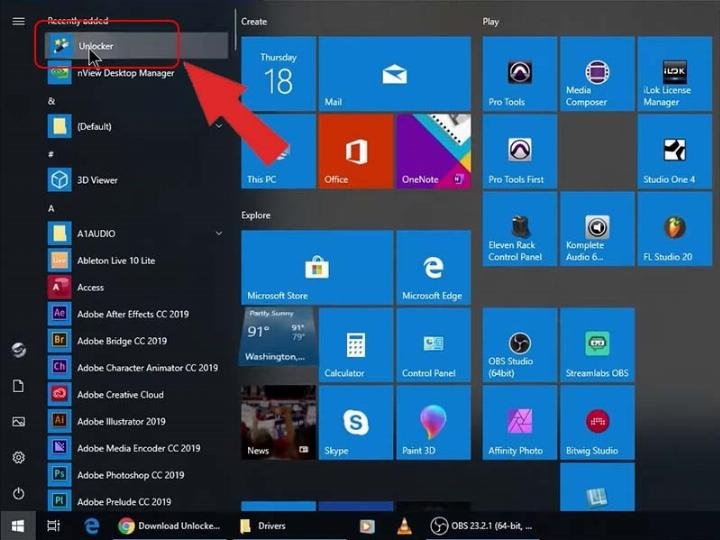 Khởi động ứng dụng Unlocker để xử lý file cứng đầu{alt=”Khởi động ứng dụng Unlocker để xử lý file cứng đầu” title=”Khởi động ứng dụng Unlocker để xử lý file cứng đầu”}
- Một cửa sổ Unlocker sẽ hiện ra, hiển thị các tiến trình đang khóa file. Bạn có thể chọn “No Action” và sau đó chọn “Delete” từ danh sách các hành động có sẵn.
 Chọn file hoặc thư mục cần xóa bằng Unlocker{alt=”Chọn file hoặc thư mục cần xóa bằng Unlocker” title=”Chọn file hoặc thư mục cần xóa bằng Unlocker”}
- Xác nhận hành động xóa. Unlocker sẽ giải phóng file và thực hiện xóa. Nếu file không thể xóa ngay lập tức (ví dụ, do hệ thống đang sử dụng), Unlocker sẽ đề nghị xóa vào lần khởi động máy tính tiếp theo.
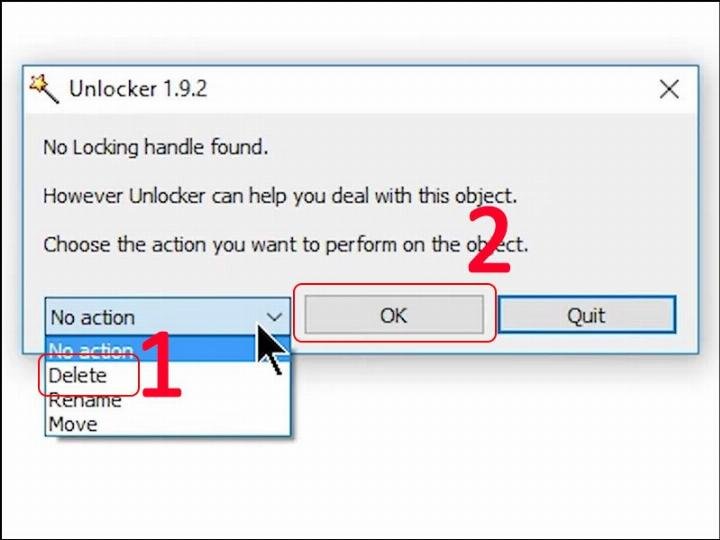 Xác nhận hành động xóa file cứng đầu với Unlocker{alt=”Xác nhận hành động xóa file cứng đầu với Unlocker” title=”Xác nhận hành động xóa file cứng đầu với Unlocker”}
Unlocker là một công cụ mạnh mẽ nhưng hãy sử dụng nó một cách cẩn trọng, đặc biệt với các file hệ thống, để tránh gây ra sự cố cho Windows.
Sử Dụng Clean Boot Để Xóa Các File Cứng Đầu
Khi các file hoặc thư mục không thể xóa được do xung đột phần mềm hoặc các chương trình khởi động cùng Windows, chế độ Clean Boot (Khởi động sạch) có thể là một giải pháp hữu hiệu. Chế độ Clean Boot khởi động Windows với một tập hợp tối thiểu các chương trình khởi động và dịch vụ, giúp bạn dễ dàng xác định xem có bất kỳ phần mềm bên thứ ba nào đang gây ra vấn đề khóa file hay không.
Để vào chế độ Clean Boot, bạn nhấn tổ hợp phím Windows + R để mở hộp thoại Run, sau đó nhập “msconfig” và nhấn Enter. Thao tác này sẽ mở cửa sổ System Configuration (Cấu hình Hệ thống).
 Mở System Configuration bằng lệnh msconfig{alt=”Mở System Configuration bằng lệnh msconfig” title=”Mở System Configuration bằng lệnh msconfig”}
Trong tab “General” (Chung) của cửa sổ System Configuration, bạn chọn “Selective startup” (Khởi động chọn lọc) và bỏ chọn “Load startup items” (Tải các mục khởi động). Điều này sẽ ngăn Windows khởi động các ứng dụng và chương trình không cần thiết.
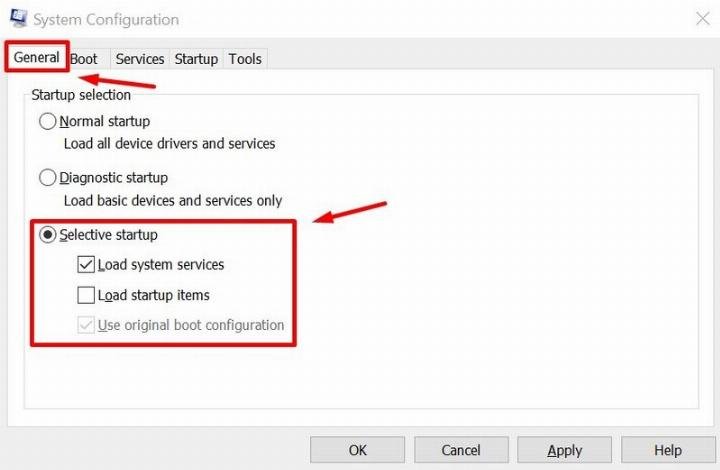 Cấu hình khởi động chọn lọc trong tab General của msconfig{alt=”Cấu hình khởi động chọn lọc trong tab General của msconfig” title=”Cấu hình khởi động chọn lọc trong tab General của msconfig”}
Tiếp theo, chuyển sang tab “Services” (Dịch vụ). Đánh dấu chọn ô “Hide all Microsoft services” (Ẩn tất cả dịch vụ của Microsoft) để chỉ hiển thị các dịch vụ của bên thứ ba. Sau đó, nhấp vào “Disable All” (Tắt tất cả) để vô hiệu hóa tất cả các dịch vụ không phải của Microsoft. Điều này giúp loại bỏ hầu hết các xung đột phần mềm có thể đang khóa file.
Cuối cùng, nhấp “OK” và khởi động lại máy tính khi được yêu cầu. Máy tính của bạn sẽ khởi động ở chế độ Clean Boot. Lúc này, bạn hãy thử xóa lại file hoặc thư mục cứng đầu. Nếu việc xóa thành công, điều đó chứng tỏ một trong các chương trình hoặc dịch vụ bạn đã vô hiệu hóa là nguyên nhân. Bạn có thể bật lại từng cái một để tìm ra thủ phạm chính.
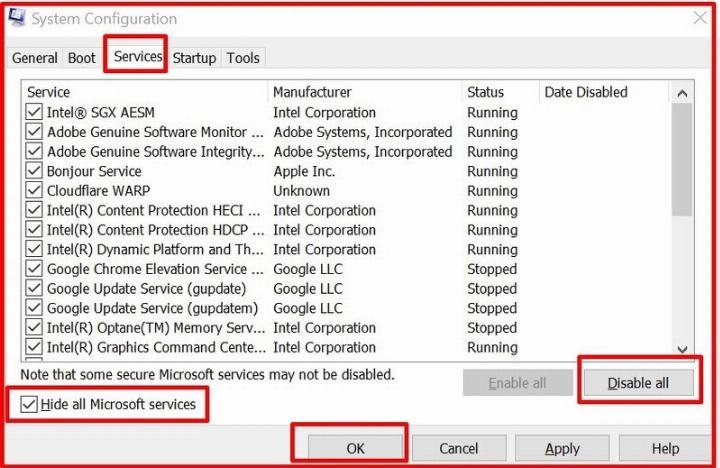 Tắt dịch vụ không cần thiết trong tab Services của msconfig{alt=”Tắt dịch vụ không cần thiết trong tab Services của msconfig” title=”Tắt dịch vụ không cần thiết trong tab Services của msconfig”}
Tạo User Mới và Xóa Bỏ Tất Cả Thư Mục Cứng Đầu
Trong một số trường hợp hiếm gặp, vấn đề file cứng đầu có thể liên quan đến quyền truy cập (permissions) của tài khoản người dùng hiện tại hoặc sự hỏng hóc trong hồ sơ người dùng. Khi các phương pháp khác đã thất bại, việc tạo một tài khoản người dùng mới với quyền quản trị viên và thử xóa file từ tài khoản đó có thể khắc phục được vấn đề.
Để tạo tài khoản người dùng mới trên Windows, bạn thực hiện các bước sau:
- Nhấn tổ hợp phím Windows + I để mở cửa sổ “Settings” (Cài đặt).
- Chọn “Accounts” (Tài khoản).
 Truy cập cài đặt tài khoản người dùng trong Windows Settings{alt=”Truy cập cài đặt tài khoản người dùng trong Windows Settings” title=”Truy cập cài đặt tài khoản người dùng trong Windows Settings”}
- Trong phần bên trái, chọn “Family & other users” (Gia đình & những người dùng khác). Ở bên phải, nhấp vào “Add someone else to this PC” (Thêm người khác vào PC này).
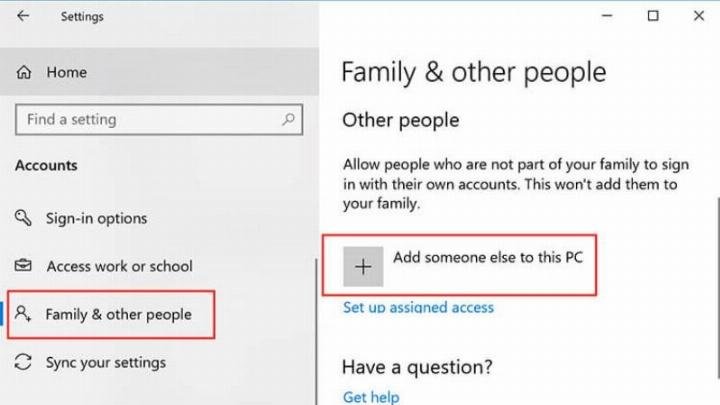 Thêm tài khoản người dùng mới vào máy tính Windows{alt=”Thêm tài khoản người dùng mới vào máy tính Windows” title=”Thêm tài khoản người dùng mới vào máy tính Windows”}
- Tại cửa sổ tiếp theo, chọn “I don’t have this person’s sign-in information” (Tôi không có thông tin đăng nhập của người này).
 Tạo tài khoản người dùng cục bộ không cần thông tin đăng nhập Microsoft{alt=”Tạo tài khoản người dùng cục bộ không cần thông tin đăng nhập Microsoft” title=”Tạo tài khoản người dùng cục bộ không cần thông tin đăng nhập Microsoft”}
- Chọn “Add a user without a Microsoft account” (Thêm người dùng không có tài khoản Microsoft).
 Lựa chọn thêm tài khoản người dùng không có tài khoản Microsoft{alt=”Lựa chọn thêm tài khoản người dùng không có tài khoản Microsoft” title=”Lựa chọn thêm tài khoản người dùng không có tài khoản Microsoft”}
- Điền tên người dùng và mật khẩu cho tài khoản mới (nếu muốn), sau đó điền 3 câu hỏi bảo mật và nhấp “Next”.
 Điền thông tin tên người dùng và mật khẩu cho tài khoản mới{alt=”Điền thông tin tên người dùng và mật khẩu cho tài khoản mới” title=”Điền thông tin tên người dùng và mật khẩu cho tài khoản mới”}
- Sau khi tài khoản mới được tạo, hãy nhấp vào tên tài khoản đó và chọn “Change account type” (Thay đổi loại tài khoản) để đặt thành “Administrator” (Quản trị viên).
 Tài khoản người dùng mới đã được tạo thành công trên Windows{alt=”Tài khoản người dùng mới đã được tạo thành công trên Windows” title=”Tài khoản người dùng mới đã được tạo thành công trên Windows”}
Cuối cùng, đăng xuất khỏi tài khoản hiện tại và đăng nhập vào tài khoản mới vừa tạo. Từ tài khoản quản trị viên mới này, bạn có quyền truy cập đầy đủ và có thể thử xóa file hoặc thư mục cứng đầu. Đây là một cách hiệu quả để bỏ qua các vấn đề về quyền truy cập có thể đang ngăn cản bạn xóa file.
Việc đối phó với các file cứng đầu trên máy tính Windows đôi khi đòi hỏi sự kiên nhẫn và thử nghiệm nhiều phương pháp khác nhau. Từ những thao tác đơn giản như khởi động lại máy hay tắt ứng dụng đang chạy, cho đến các giải pháp nâng cao hơn như sử dụng Command Prompt, Task Manager, công cụ kiểm tra lỗi ổ đĩa, hay thậm chí là cài đặt các tiện ích chuyên dụng như Unlocker và tạo tài khoản người dùng mới. Mỗi phương pháp đều có ưu điểm riêng và phù hợp với từng nguyên nhân gây ra vấn đề. Bằng việc áp dụng linh hoạt các hướng dẫn chi tiết từ maytinhgiaphat.vn, bạn hoàn toàn có thể giải quyết triệt để tình trạng này, giải phóng không gian ổ cứng và duy trì hiệu suất ổn định cho thiết bị của mình. Hãy thử ngay những giải pháp này để máy tính của bạn luôn hoạt động trơn tru!