


Máy Tính
Cách Xóa File Rác Trên Máy Tính Hiệu Quả Tối Ưu Hiệu Năng

Th8
Máy tính sau một thời gian dài sử dụng thường gặp phải tình trạng tích tụ nhiều file rác, làm giảm đáng kể hiệu suất hoạt động và tốc độ xử lý. Việc xóa file rác trên máy tính không chỉ giúp giải phóng dung lượng ổ cứng mà còn cải thiện trải nghiệm người dùng, giúp máy chạy mượt mà hơn. Bài viết này từ maytinhgiaphat.vn sẽ cung cấp cho bạn những phương pháp toàn diện và chi tiết để dọn dẹp triệt để các loại file không cần thiết trên hệ điều hành Windows, giúp máy tính của bạn luôn trong trạng thái tốt nhất.

File Rác Máy Tính: Nguồn Gốc Và Tác Hại
File rác máy tính là những tệp tin dư thừa, không còn cần thiết cho hoạt động của hệ thống hoặc các ứng dụng, nhưng vẫn chiếm không gian lưu trữ và có thể gây cản trở hiệu suất. Chúng được sinh ra từ vô vàn hoạt động thường ngày của người dùng.
Mỗi thao tác bạn thực hiện trên máy tính, từ việc lướt web, mở và đóng các ứng dụng, xử lý tài liệu, nén – giải nén tệp tin, cho đến quá trình cài đặt hay gỡ bỏ phần mềm, đều có thể tạo ra các file tạm thời hoặc dữ liệu không còn giá trị. Những tệp tin này, dù có dung lượng nhỏ lẻ, nhưng khi tích tụ theo thời gian sẽ trở thành một gánh nặng đáng kể cho ổ cứng và hiệu suất của hệ thống.
-800×450-1.jpg “Mọi thao tác trên máy tính đều sinh ra file rác cần xóa”)
Sự hiện diện của quá nhiều file rác dẫn đến nhiều tác hại như làm chậm tốc độ khởi động của hệ điều hành và các ứng dụng, giảm không gian lưu trữ sẵn có, và thậm chí gây ra tình trạng giật, lag hoặc treo máy. Do đó, việc hiểu rõ nguồn gốc và tác hại của file rác là bước đầu tiên quan trọng để chủ động trong việc xóa file rác trên máy tính và duy trì hiệu năng ổn định.
Xem Thêm Bài Viết:
- Máy in ảnh Kodak 605: Đánh giá chi tiết cho dịch vụ in
- Tải Zoom Miễn Phí Cho Máy Tính: Hướng Dẫn Chi Tiết A-Z
- Máy Tính Bảng Ở Hải Phòng: Lựa Chọn Tối Ưu Cho Mọi Nhu Cầu
- Hướng Dẫn Chọn Và Tải Hình Nền 5D Cho Máy Tính Của Bạn
- Đồng Hồ Máy Tính Chạy Sai Giờ? Mẹo Hay Cho Dân Văn Phòng & Game Thủ!
Khi Nào Cần Xóa File Rác Trên Máy Tính?
Việc nhận biết các dấu hiệu cho thấy máy tính cần được dọn dẹp file rác là rất quan trọng để duy trì hiệu suất tối ưu. Bạn nên cân nhắc xóa file rác trên máy tính khi nhận thấy một hoặc nhiều tình trạng sau:
- Tốc độ máy giảm đáng kể: Máy tính khởi động chậm, các ứng dụng mất nhiều thời gian để mở, hoặc việc chuyển đổi giữa các tác vụ không còn mượt mà như trước.
- Không gian lưu trữ giảm sút: Ổ cứng hiển thị dung lượng trống ít hơn đáng kể so với bình thường, mặc dù bạn không cài đặt thêm nhiều phần mềm hay lưu trữ tệp tin lớn.
- Các tác vụ tìm kiếm hoặc mở thư mục diễn ra lâu: Khi bạn duyệt qua các thư mục hoặc tìm kiếm tệp tin, quá trình này mất nhiều thời gian hơn một cách bất thường.
- Máy tính thường xuyên bị treo, đơ, hoặc giật lag: Đây là dấu hiệu rõ ràng cho thấy hệ thống đang quá tải bởi các tệp tin không cần thiết.
-800×450-1.jpg “Dấu hiệu máy tính chạy chậm, cần xóa file rác ngay”)
Về tần suất, nếu bạn sử dụng máy tính thường xuyên cho công việc, học tập hoặc giải trí, việc dọn dẹp file rác định kỳ mỗi 2-3 tháng một lần là một thói quen tốt. Đối với những người dùng ít hơn, tần suất có thể kéo dài hơn, nhưng không nên để quá lâu (ví dụ, hơn 6 tháng) mà không kiểm tra và dọn dẹp. Việc duy trì thói quen này sẽ giúp máy tính của bạn luôn hoạt động trơn tru và hiệu quả.

Các Cách Xóa File Rác Trên Máy Tính Hiệu Quả
Việc dọn dẹp các tệp tin không cần thiết là một phần quan trọng để giữ cho hệ thống máy tính của bạn hoạt động hiệu quả. Dưới đây là các phương pháp chi tiết để xóa file rác trên máy tính Windows, áp dụng được cho Windows 7, Windows 10 và Windows 11.
Xóa File Rác Trong Thư Mục Temp
Thư mục Temp (Temporary Files) là nơi Windows và các ứng dụng lưu trữ các tệp tin tạm thời được tạo ra trong quá trình hoạt động. Những tệp này giúp ứng dụng khởi động nhanh hơn hoặc lưu trữ dữ liệu tạm thời khi cần. Tuy nhiên, nhiều tệp sau khi hoàn thành tác vụ sẽ không tự động bị xóa, dẫn đến tích tụ và chiếm dụng không gian ổ đĩa. Việc dọn dẹp thư mục này định kỳ là một cách hiệu quả để xóa file rác trên máy tính.
Để thực hiện, bạn có thể làm theo các bước sau:
Bước 1: Mở hộp thoại Run và truy cập thư mục Temp
Nhấn tổ hợp phím Windows + R để mở hộp thoại Run. Tại đây, nhập lệnh %temp% và nhấn Enter hoặc click OK. Thao tác này sẽ đưa bạn trực tiếp đến thư mục chứa các tệp tin tạm thời của người dùng, thường nằm trong đường dẫn “C:Users<Tên_Người_Dùng>AppDataLocalTemp”.
-800×450-1.jpg “Mở hộp thoại Run để truy cập thư mục Temp trên Windows”)
Bước 2: Chọn và xóa các tệp tin tạm thời
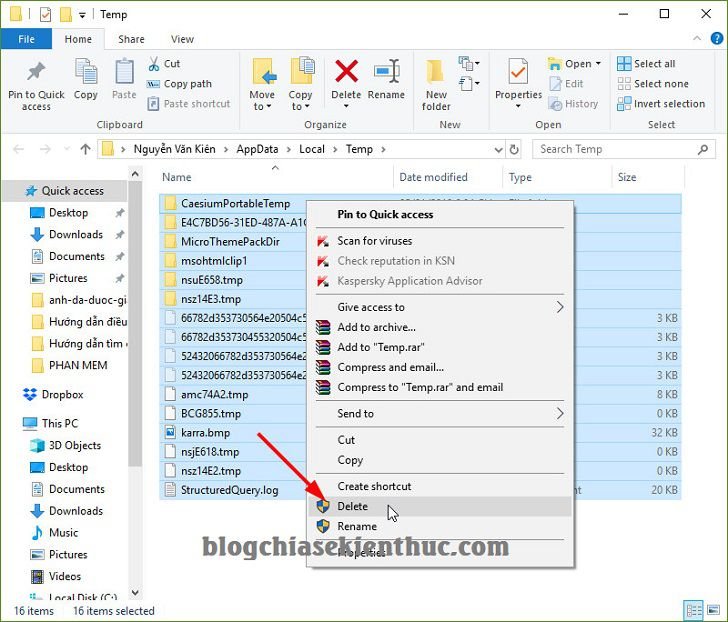
Trong thư mục Temp vừa mở, bạn có thể thấy hàng trăm, thậm chí hàng nghìn tệp tin với nhiều định dạng khác nhau. Để chọn tất cả các tệp, nhấn tổ hợp phím Ctrl + A. Sau đó, nhấn phím Delete trên bàn phím. Một số tệp tin có thể đang được sử dụng bởi hệ thống hoặc một ứng dụng nào đó; trong trường hợp này, Windows sẽ hiển thị thông báo lỗi và bạn có thể chọn “Skip” (Bỏ qua) để bỏ qua các tệp đó. Những tệp còn lại sẽ được chuyển vào Recycle Bin hoặc xóa vĩnh viễn nếu bạn sử dụng Shift + Delete.
-800×450-1.jpg “Chọn và xóa tất cả file rác trong thư mục Temp để làm sạch máy tính”)
Việc xóa các tệp trong thư mục Temp hoàn toàn an toàn và không gây ảnh hưởng xấu đến hệ thống hay các chương trình đã cài đặt.
Xóa File Rác Trong Recent Places
Tính năng Recent Places trên Windows giúp lưu lại lịch sử các tệp tin và thư mục bạn đã truy cập gần đây dưới dạng các lối tắt (shortcuts). Mặc dù các lối tắt này có dung lượng rất nhỏ (chỉ vài KB), nhưng việc tích tụ số lượng lớn có thể tạo ra sự lộn xộn và ảnh hưởng nhỏ đến tốc độ truy xuất. Dọn dẹp Recent Places không chỉ giúp không gian máy tính gọn gàng hơn mà còn bảo vệ quyền riêng tư bằng cách ẩn đi các thao tác trước đó của bạn.
Các bước thực hiện để xóa file rác trên máy tính trong Recent Places như sau:
Bước 1: Mở hộp thoại Run và truy cập Recent Places
Nhấn tổ hợp phím Windows + R để mở hộp thoại Run. Nhập Recent Places vào ô tìm kiếm và nhấn Enter. Thao tác này sẽ mở một cửa sổ hiển thị tất cả các tệp và thư mục bạn đã mở gần đây.
-800×450-1.jpg “Sử dụng lệnh Recent Places trong hộp thoại Run để xóa file lịch sử”)
Bước 2: Xóa các lối tắt trong Recent Places
Sau khi thư mục Recent Places được mở, nhấn tổ hợp phím Ctrl + A để chọn tất cả các lối tắt. Sau đó, nhấn phím Delete trên bàn phím. Bạn có thể nhấn Enter để xác nhận việc xóa. Việc xóa các lối tắt này hoàn toàn không ảnh hưởng đến các tệp tin gốc trên máy tính của bạn.
-800×450-1.jpg “Xóa toàn bộ các lối tắt trong Recent Places để giải phóng dung lượng”)
Đây là một phương pháp đơn giản nhưng hiệu quả để duy trì sự gọn gàng và bảo mật cho máy tính của bạn.
Xóa File Rác Trong Bộ Nhớ Cache (Prefetch)
Thư mục Prefetch là một phần của bộ nhớ cache của Windows, được thiết kế để lưu trữ thông tin về các chương trình bạn thường xuyên sử dụng. Mục đích là giúp các ứng dụng khởi động nhanh hơn bằng cách tải trước các tệp cần thiết vào bộ nhớ RAM. Tuy nhiên, theo thời gian, thư mục này có thể chứa nhiều thông tin lỗi thời hoặc không cần thiết, làm giảm hiệu quả của nó.
Việc dọn dẹp thư mục Prefetch không cần thiết phải thực hiện quá thường xuyên như Temp, nhưng vẫn là một bước tốt trong quá trình xóa file rác trên máy tính định kỳ.
Các bước thực hiện như sau:
Bước 1: Mở hộp thoại Run và truy cập Prefetch
Mở hộp thoại Run bằng cách nhấn tổ hợp phím Windows + R. Nhập prefetch vào ô tìm kiếm và nhấn Enter để mở thư mục Prefetch. Có thể bạn sẽ được yêu cầu cấp quyền truy cập; hãy chấp nhận để tiếp tục.
-800×450-1.jpg “Mở thư mục Prefetch bằng lệnh Run để dọn dẹp bộ nhớ đệm”)
Bước 2: Chọn và xóa các tệp Prefetch
Trong thư mục Prefetch, nhấn tổ hợp phím Ctrl + A để chọn tất cả các tệp. Sau đó, nhấn phím Delete để xóa chúng. Tương tự như thư mục Temp, một số tệp có thể đang được sử dụng và bạn có thể bỏ qua chúng.
-800×450-1.jpg “Xóa các file tạm trong Prefetch để cải thiện hiệu suất máy tính”)
Việc xóa các tệp trong Prefetch sẽ không gây hại cho hệ thống. Windows sẽ tự động tạo lại các tệp Prefetch mới khi bạn khởi chạy các chương trình, đảm bảo chức năng tối ưu hóa vẫn được duy trì.
Xóa File Rác Bằng Disk Cleanup
Disk Cleanup là một công cụ tích hợp sẵn trên Windows, giúp bạn dễ dàng tìm và xóa các loại tệp tin không cần thiết như tệp tạm thời, tệp cài đặt Windows Update, bản sao của tệp đã lưu trong Recycle Bin, và nhiều loại dữ liệu khác. Đây là một trong những cách hiệu quả và an toàn nhất để xóa file rác trên máy tính mà không cần cài đặt phần mềm bên thứ ba.
Thực hiện theo các bước dưới đây:
Bước 1: Mở Disk Cleanup thông qua hộp thoại Run
Nhấn tổ hợp phím Windows + R để mở hộp thoại Run. Nhập lệnh cleanmgr và nhấn Enter.
-800×450-1.jpg “Sử dụng lệnh cleanmgr trong hộp thoại Run để kích hoạt Disk Cleanup”)
Bước 2: Chọn ổ đĩa cần làm sạch
Một cửa sổ nhỏ sẽ hiện ra yêu cầu bạn chọn ổ đĩa muốn làm sạch. Thông thường, ổ đĩa C (ổ chứa hệ điều hành) là nơi tích tụ nhiều file rác nhất. Chọn ổ đĩa mong muốn từ danh sách thả xuống và nhấn OK.
-800×450-2.jpg “Chọn ổ đĩa cần dọn dẹp trong công cụ Disk Cleanup của Windows”)
Bước 3: Chọn loại file để xóa và tiến hành dọn dẹp
Disk Cleanup sẽ quét ổ đĩa và hiển thị danh sách các loại tệp tin có thể xóa cùng với dung lượng mà chúng đang chiếm giữ.
Để có thể dọn dẹp các tệp tin hệ thống quan trọng hơn, nhấn vào nút Clean up system files. Sau khi quá trình quét hoàn tất, bạn sẽ thấy một danh sách chi tiết hơn.
Tick chọn vào các loại tệp mà bạn muốn xóa. Hãy xem xét kỹ các mục như “Temporary files”, “Recycle Bin”, “Temporary Internet Files”, “Downloads” và “Windows Update Cleanup”. Đặc biệt, “Windows Update Cleanup” có thể giải phóng rất nhiều dung lượng sau các bản cập nhật lớn.
-800×450-2.jpg “Tick chọn các loại file rác hệ thống để xóa bằng Disk Cleanup”)
Sau khi đã chọn xong, nhấn OK và xác nhận việc xóa. Quá trình này có thể mất vài phút tùy thuộc vào lượng file rác. Lưu ý rằng các tệp được xóa bởi Disk Cleanup thường bị xóa vĩnh viễn và không được lưu vào Recycle Bin, vì vậy hãy đảm bảo bạn không xóa nhầm các tệp quan trọng.
Xóa File Rác Trong Recycle Bin
Recycle Bin (Thùng rác) là nơi tạm thời lưu trữ các tệp tin mà bạn đã xóa từ ổ cứng. Khi bạn nhấn phím Delete hoặc kéo tệp vào biểu tượng thùng rác, các tệp đó không thực sự biến mất khỏi máy tính mà chỉ được chuyển vào Recycle Bin. Điều này cho phép bạn khôi phục lại chúng nếu xóa nhầm. Tuy nhiên, nếu không được dọn dẹp định kỳ, Recycle Bin có thể tích tụ hàng GB dữ liệu, chiếm dụng không gian lưu trữ quý giá.
Để thực sự xóa file rác trên máy tính và giải phóng dung lượng, bạn cần dọn dẹp Recycle Bin.
Cách thực hiện như sau:
Đầu tiên, hãy tìm biểu tượng Recycle Bin trên màn hình nền của bạn.
-800×450-1.jpg “Biểu tượng Recycle Bin trên màn hình máy tính Windows”)
Nếu bạn không thấy biểu tượng Recycle Bin trên màn hình, hãy làm theo các bước sau để hiển thị nó:
Bước 1: Truy cập Cài đặt Windows
Vào Start Menu (biểu tượng Windows ở góc dưới bên trái màn hình), sau đó chọn Settings (biểu tượng bánh răng cưa).
-800×450-2.jpg “Mở menu Start và chọn Settings trong Windows để tùy chỉnh”)
Bước 2: Tìm đến mục Cá nhân hóa (Personalization)
Trong cửa sổ Settings, chọn Personalization. Từ thanh menu bên trái, chọn Themes.
-800×450-1.jpg “Truy cập Personalization và Themes để cài đặt biểu tượng Desktop”)
Bước 3: Thiết lập biểu tượng màn hình nền
Ở bên phải cửa sổ Themes, cuộn xuống và tìm mục Desktop icon settings (hoặc “Cài đặt biểu tượng màn hình nền”). Nhấp vào đó.
-800×450.jpg “Cửa sổ Desktop Icon Settings cho phép hiển thị Recycle Bin”)
Bước 4: Hiển thị Recycle Bin
Trong cửa sổ “Desktop Icon Settings”, tích chọn vào ô Recycle Bin. Sau đó, nhấp Apply rồi OK để lưu thay đổi. Biểu tượng thùng rác sẽ xuất hiện trên màn hình nền của bạn.
-800×450.jpg “Kích hoạt hiển thị Recycle Bin trên màn hình chính Windows”)
Bước 5: Dọn dẹp Recycle Bin
Sau khi đã thấy biểu tượng Recycle Bin, bạn có hai cách để dọn dẹp:
- Xóa toàn bộ: Nhấp chuột phải vào biểu tượng Recycle Bin trên màn hình nền và chọn Empty Recycle Bin.
- Xóa chọn lọc: Nhấp đúp chuột vào biểu tượng Recycle Bin để mở thùng rác. Tại đây, bạn có thể chọn từng tệp hoặc dùng Ctrl + A để chọn tất cả. Sau đó, nhấp chuột phải và chọn Delete hoặc nhấn phím Delete trên bàn phím.
-800×450-1.jpg “Xóa vĩnh viễn file rác từ Recycle Bin để giải phóng bộ nhớ”)
Việc dọn dẹp Recycle Bin là bước cuối cùng để loại bỏ hoàn toàn các tệp đã xóa khỏi ổ cứng, giúp giải phóng không gian lưu trữ hiệu quả.
Xóa Các Chương Trình Không Sử Dụng
Các chương trình và ứng dụng bạn cài đặt trên máy tính, dù đã lâu không dùng đến, vẫn chiếm một lượng đáng kể dung lượng ổ cứng và đôi khi chạy ngầm, tiêu tốn tài nguyên hệ thống. Việc gỡ bỏ các phần mềm không cần thiết là một cách quan trọng để xóa file rác trên máy tính (dưới dạng các tệp chương trình và dữ liệu liên quan) và cải thiện đáng kể hiệu suất tổng thể.
Để gỡ cài đặt các chương trình, bạn có thể thực hiện theo các bước sau:
Bước 1: Truy cập Control Panel
Vào Start Menu và tìm kiếm “Control Panel” hoặc nhấp chuột phải vào biểu tượng Start (hoặc nhấn Windows + X trên Windows 10/11) và chọn “Control Panel”.
-800×450.jpg “Truy cập Control Panel từ menu Start để quản lý chương trình”)
Bước 2: Mở Programs and Features
Trong cửa sổ Control Panel, tìm và chọn mục Programs and Features. Nếu bạn đang ở chế độ xem Category, chọn “Uninstall a program” trong phần “Programs”.
-800×450.jpg “Cửa sổ Programs and Features hiển thị danh sách ứng dụng đã cài đặt”)
Bước 3: Gỡ bỏ chương trình không mong muốn
Một danh sách các chương trình đã cài đặt trên máy tính của bạn sẽ hiện ra. Duyệt qua danh sách này và xác định những chương trình bạn không còn sử dụng. Nhấp chuột trái vào chương trình muốn gỡ bỏ để chọn, sau đó nhấp chuột phải và chọn Uninstall (hoặc chọn “Uninstall” từ thanh công cụ phía trên).
-800×450.jpg “Gỡ cài đặt phần mềm không dùng đến để dọn dẹp máy tính”)
Làm theo các hướng dẫn trên màn hình để hoàn tất quá trình gỡ cài đặt. Đối với một số chương trình, bạn có thể cần khởi động lại máy tính để hoàn tất việc xóa các tệp còn sót lại.
Xóa File Rác Trên Các Trình Duyệt Web
Các trình duyệt web như Google Chrome, Mozilla Firefox, Microsoft Edge, Cốc Cốc, hay Opera đều lưu trữ một lượng lớn dữ liệu tạm thời dưới dạng bộ nhớ cache, cookies, và lịch sử duyệt web. Mặc dù các dữ liệu này giúp tải trang nhanh hơn trong những lần truy cập sau, nhưng khi tích tụ quá nhiều, chúng có thể chiếm dụng đáng kể dung lượng ổ cứng và làm chậm hiệu suất duyệt web.
Việc dọn dẹp định kỳ các dữ liệu này là một phần quan trọng của quá trình xóa file rác trên máy tính và bảo mật thông tin cá nhân. Bạn có thể chọn xóa lịch sử theo ngày, tuần, tháng, hoặc toàn bộ thời gian tùy thuộc vào nhu cầu.
Quy trình chung để xóa dữ liệu trình duyệt như sau:
- Mở trình duyệt web: Khởi động trình duyệt mà bạn muốn dọn dẹp (ví dụ: Google Chrome).
- Truy cập cài đặt lịch sử/dữ liệu:
- Trong hầu hết các trình duyệt, bạn có thể nhấn tổ hợp phím Ctrl + Shift + Delete để mở nhanh cửa sổ xóa dữ liệu duyệt web.
- Hoặc, bạn có thể truy cập qua menu của trình duyệt (thường là biểu tượng ba chấm hoặc ba gạch ngang ở góc trên bên phải) > chọn “Lịch sử” (History) > “Lịch sử” một lần nữa hoặc “Xóa dữ liệu duyệt web” (Clear browsing data).
- Chọn loại dữ liệu và khoảng thời gian:
- Trong cửa sổ xóa dữ liệu, bạn sẽ thấy các tùy chọn như “Lịch sử duyệt web” (Browsing history), “Cookies và dữ liệu trang web khác” (Cookies and other site data), “Ảnh và tệp được lưu trong bộ nhớ đệm” (Cached images and files).
- Chọn khoảng thời gian muốn xóa (ví dụ: “Từ trước đến nay”, “4 tuần qua”, “24 giờ qua”).
- Tích chọn các loại dữ liệu bạn muốn xóa. Để giải phóng nhiều dung lượng nhất, hãy tích chọn cả ba mục chính.
- Tiến hành xóa: Nhấn nút “Xóa dữ liệu” (Clear data) hoặc “Clear browsing data”.
-800×450-2.jpg “Xóa lịch sử duyệt web để tăng tốc trình duyệt và bảo mật thông tin”)
Thực hiện việc này trên tất cả các trình duyệt bạn thường xuyên sử dụng để đảm bảo hiệu suất tốt nhất và bảo mật thông tin cá nhân.
Xóa File Rác Trên Máy Tính Bằng Phần Mềm Thứ Ba
Ngoài các công cụ tích hợp sẵn của Windows, bạn cũng có thể cân nhắc sử dụng các phần mềm của bên thứ ba chuyên dụng để xóa file rác trên máy tính và tối ưu hóa hệ thống. Những phần mềm này thường cung cấp các tính năng quét sâu hơn, tự động hóa quy trình dọn dẹp, và bao gồm các công cụ bổ sung để cải thiện hiệu suất máy tính một cách toàn diện.
Một số phần mềm tối ưu hóa máy tính uy tín được nhiều người tin dùng bao gồm:
- Piriform CCleaner: Đây là một trong những công cụ phổ biến nhất, cho phép dọn dẹp tệp tạm thời, lịch sử trình duyệt, registry không hợp lệ, và quản lý các chương trình khởi động cùng Windows.
- Iolo System Mechanic: Phần mềm này cung cấp một bộ công cụ toàn diện để phân tích, sửa chữa và tối ưu hóa máy tính, bao gồm việc loại bỏ file rác, chống phân mảnh ổ đĩa, và tăng tốc độ internet.
- IObit Advanced SystemCare: Một giải pháp “tất cả trong một” để bảo vệ, sửa chữa và tối ưu hóa hệ thống, với các tính năng dọn dẹp file rác, gỡ bỏ phần mềm độc hại, và tăng tốc máy tính.
- PC Decrapifier: Tập trung vào việc gỡ bỏ các phần mềm không mong muốn (bloatware) được cài đặt sẵn trên máy tính mới mua.
Khi sử dụng phần mềm bên thứ ba, hãy lựa chọn các ứng dụng từ nhà phát triển uy tín để đảm bảo an toàn cho dữ liệu và hệ thống của bạn. Luôn đọc kỹ các đánh giá và hướng dẫn sử dụng trước khi cài đặt để khai thác tối đa lợi ích mà chúng mang lại trong việc xóa file rác trên máy tính một cách hiệu quả.
Việc dọn dẹp file rác định kỳ là một bước quan trọng để duy trì hiệu suất và tuổi thọ cho máy tính của bạn. Bằng cách áp dụng các phương pháp được maytinhgiaphat.vn chia sẻ, từ việc sử dụng các công cụ tích hợp sẵn của Windows như Disk Cleanup, dọn dẹp các thư mục tạm thời, đến việc gỡ bỏ các chương trình không sử dụng và tối ưu hóa trình duyệt web, bạn sẽ thấy máy tính của mình hoạt động nhanh hơn, mượt mà hơn và ổn định hơn. Hãy biến việc xóa file rác trên máy tính thành một thói quen để đảm bảo trải nghiệm sử dụng thiết bị luôn ở mức tốt nhất.