


Máy Tính
Cách Xóa File Vĩnh Viễn Trên Máy Tính An Toàn, Hiệu Quả
Th10
Việc quản lý dữ liệu trên máy tính cá nhân là một phần không thể thiếu trong cuộc sống số hiện đại. Đối với người dùng hệ điều hành Windows, thao tác xóa file dường như rất quen thuộc. Tuy nhiên, nhiều người vẫn lầm tưởng rằng việc nhấn nút “Delete” thông thường đã đủ để loại bỏ hoàn toàn các tệp tin khỏi thiết bị. Thực tế, khi bạn xóa một tệp tin bằng cách này, chúng thường được chuyển vào thùng rác (Recycle Bin), một khu vực lưu trữ tạm thời, chứ chưa biến mất vĩnh viễn. Điều này không chỉ tiêu tốn dung lượng ổ đĩa mà còn tiềm ẩn rủi ro về bảo mật nếu dữ liệu nhạy cảm rơi vào tay kẻ xấu. Bài viết này từ maytinhgiaphat.vn sẽ cung cấp cho bạn những phương pháp chi tiết, an toàn và hiệu quả để xóa file vĩnh viễn trên máy tính, giúp bạn giải phóng bộ nhớ và bảo vệ thông tin cá nhân một cách triệt để.
Tại Sao Cần Xóa File Vĩnh Viễn Trên Máy Tính?
Nhiều người dùng thường chỉ xóa file một cách thông thường bằng phím “Delete” hoặc kéo vào Recycle Bin, sau đó thậm chí “Empty Recycle Bin” mà nghĩ rằng dữ liệu đã hoàn toàn biến mất. Tuy nhiên, điều này không phải lúc nào cũng đúng, đặc biệt là khi bạn muốn bán máy tính, tặng cho người khác hoặc đơn giản là muốn đảm bảo dữ liệu nhạy cảm không thể khôi phục được. Việc hiểu rõ lý do và thực hiện cách xóa file vĩnh viễn trên máy tính là vô cùng quan trọng.
Thứ nhất, việc xóa file thông thường chỉ đơn giản là loại bỏ đường dẫn đến file đó trong hệ thống tập tin, chứ không ghi đè hoặc loại bỏ vật lý dữ liệu trên ổ đĩa. Về cơ bản, hệ điều hành chỉ đánh dấu không gian đó là “trống” và có thể được sử dụng lại. Điều này có nghĩa là, nếu không gian đó chưa bị ghi đè bởi dữ liệu mới, những file “đã xóa” vẫn có thể được khôi phục bằng các phần mềm chuyên dụng. Đây là một lỗ hổng bảo mật nghiêm trọng nếu bạn xử lý các tài liệu quan trọng, thông tin cá nhân hoặc dữ liệu tài chính.
Thứ hai, việc để lại các file không cần thiết, dù đã nằm trong thùng rác hay vẫn “tàng hình” trên ổ cứng, có thể gây lãng phí không gian lưu trữ quý giá. Mặc dù các ổ đĩa hiện đại có dung lượng rất lớn, nhưng việc tích tụ hàng gigabyte dữ liệu rác vẫn có thể ảnh hưởng đến hiệu suất chung của hệ thống, làm chậm quá trình khởi động, mở ứng dụng và tải tệp. Việc xóa file vĩnh viễn giúp bạn tối ưu hóa không gian, đảm bảo máy tính hoạt động mượt mà hơn.
Thứ ba, đối với các doanh nghiệp, việc xóa bỏ dữ liệu nhạy cảm một cách triệt để là yêu cầu bắt buộc để tuân thủ các quy định về bảo mật thông tin và quyền riêng tư, tránh rủi ro pháp lý và tổn thất danh tiếng. Ngay cả đối với người dùng cá nhân, việc bảo vệ thông tin cá nhân như mật khẩu, ảnh, tài liệu làm việc là điều tối quan trọng.
Cuối cùng, hiểu rõ các phương pháp xóa file vĩnh viễn trên máy tính giúp bạn có quyền kiểm soát hoàn toàn đối với dữ liệu của mình. Bạn có thể tự tin rằng khi một tệp tin được xóa đi, nó thực sự không còn tồn tại và không thể bị truy cập bởi người khác. Điều này mang lại sự an tâm tuyệt đối, đặc biệt khi bạn cần loại bỏ các bản sao lưu cũ, tài liệu dự án đã hoàn thành hoặc các tệp tin không mong muốn khác.
Xem Thêm Bài Viết:
- Cấu Trúc Chung Của Máy Tính: Thành Phần & Nguyên Lý Hoạt Động
- Hình Nền Máy Tính 3D Cute: Tuyển Tập Đẹp Nhất & Hướng Dẫn Chi Tiết
- Khám Phá Các Thiết Bị Kết Nối Mạng Máy Tính: Hướng Dẫn Toàn Diện Từ A-Z
- In màu giá rẻ TPHCM
- Dịch Vụ Nạp Mực Máy In Quận Bình Tân Uy Tín Chuyên Nghiệp
Sự Khác Biệt Giữa Xóa Thường Và Xóa Vĩnh Viễn
Để thực hiện cách xóa file vĩnh viễn trên máy tính một cách hiệu quả, điều cốt lõi là bạn cần hiểu rõ sự khác biệt giữa hành động “xóa thông thường” và “xóa vĩnh viễn”. Sự nhầm lẫn giữa hai khái niệm này có thể dẫn đến những hệ lụy không mong muốn về bảo mật và quản lý dữ liệu.
Khi bạn thực hiện hành động xóa thông thường bằng cách chọn một file và nhấn phím Delete, hoặc kéo file đó vào biểu tượng Recycle Bin, hệ điều hành Windows sẽ không loại bỏ dữ liệu đó ngay lập tức khỏi ổ cứng của bạn. Thay vào đó, nó sẽ chuyển file đó vào một thư mục đặc biệt gọi là Recycle Bin (Thùng rác). Tại đây, file vẫn còn “sống” và có thể được khôi phục dễ dàng bất cứ lúc nào bạn muốn. Recycle Bin hoạt động như một lưới an toàn, cho phép bạn thu hồi các file đã xóa nhầm. Tuy nhiên, việc này cũng có nghĩa là dữ liệu vẫn chiếm dung lượng ổ đĩa và vẫn có thể được truy cập nếu ai đó có quyền truy cập vào máy tính của bạn và kiểm tra Recycle Bin. Ngay cả khi bạn “Empty Recycle Bin” (Dọn sạch Thùng rác), dữ liệu vẫn chưa thực sự bị ghi đè. Hệ điều hành chỉ đơn giản là đánh dấu không gian mà file đó từng chiếm giữ trên ổ đĩa là “trống”, và sẵn sàng để ghi dữ liệu mới vào đó. Cho đến khi dữ liệu mới được ghi đè, các file cũ vẫn có thể được khôi phục bằng các công cụ phục hồi dữ liệu chuyên biệt.
Ngược lại, xóa file vĩnh viễn trên máy tính là một quá trình loại bỏ dữ liệu một cách triệt để hơn, khiến việc khôi phục trở nên cực kỳ khó khăn hoặc thậm chí không thể. Mục tiêu của việc xóa vĩnh viễn là ghi đè lên không gian lưu trữ mà file đã chiếm giữ bằng các dữ liệu ngẫu nhiên hoặc các ký tự đặc biệt nhiều lần, để che giấu hoàn toàn dấu vết của thông tin gốc. Điều này đảm bảo rằng ngay cả những công cụ phục hồi dữ liệu tiên tiến nhất cũng không thể tái tạo lại được nội dung của file. Việc này đặc biệt quan trọng khi bạn xử lý các thông tin nhạy cảm như dữ liệu tài chính, hồ sơ y tế, thông tin cá nhân hoặc tài liệu bí mật của công ty.
Hiểu được sự khác biệt này, bạn sẽ có thể lựa chọn phương pháp xóa phù hợp với nhu cầu của mình. Đối với các file thông thường, việc xóa vào Recycle Bin là đủ. Nhưng đối với những dữ liệu quan trọng, cần được bảo mật tuyệt đối, việc áp dụng các cách xóa file vĩnh viễn trên máy tính là điều bắt buộc.
Các Phương Pháp Xóa File Vĩnh Viễn Trên Máy Tính
Để đảm bảo dữ liệu cá nhân được bảo mật tuyệt đối và giải phóng dung lượng ổ đĩa một cách hiệu quả, việc áp dụng các cách xóa file vĩnh viễn trên máy tính là điều cần thiết. Dưới đây là ba phương pháp phổ biến và hiệu quả mà người dùng Windows có thể thực hiện, từ các cài đặt cơ bản đến việc sử dụng các công cụ chuyên dụng.
1. Cài Đặt Lại Thùng Rác (Recycle Bin) Để Xóa Trực Tiếp
Đây là một trong những phương pháp đầu tiên bạn có thể xem xét để thay đổi hành vi mặc định của hệ thống khi xóa file. Thay vì chuyển các tệp tin vào Recycle Bin, bạn có thể cấu hình để hệ thống tự động xóa chúng vĩnh viễn ngay lập tức.
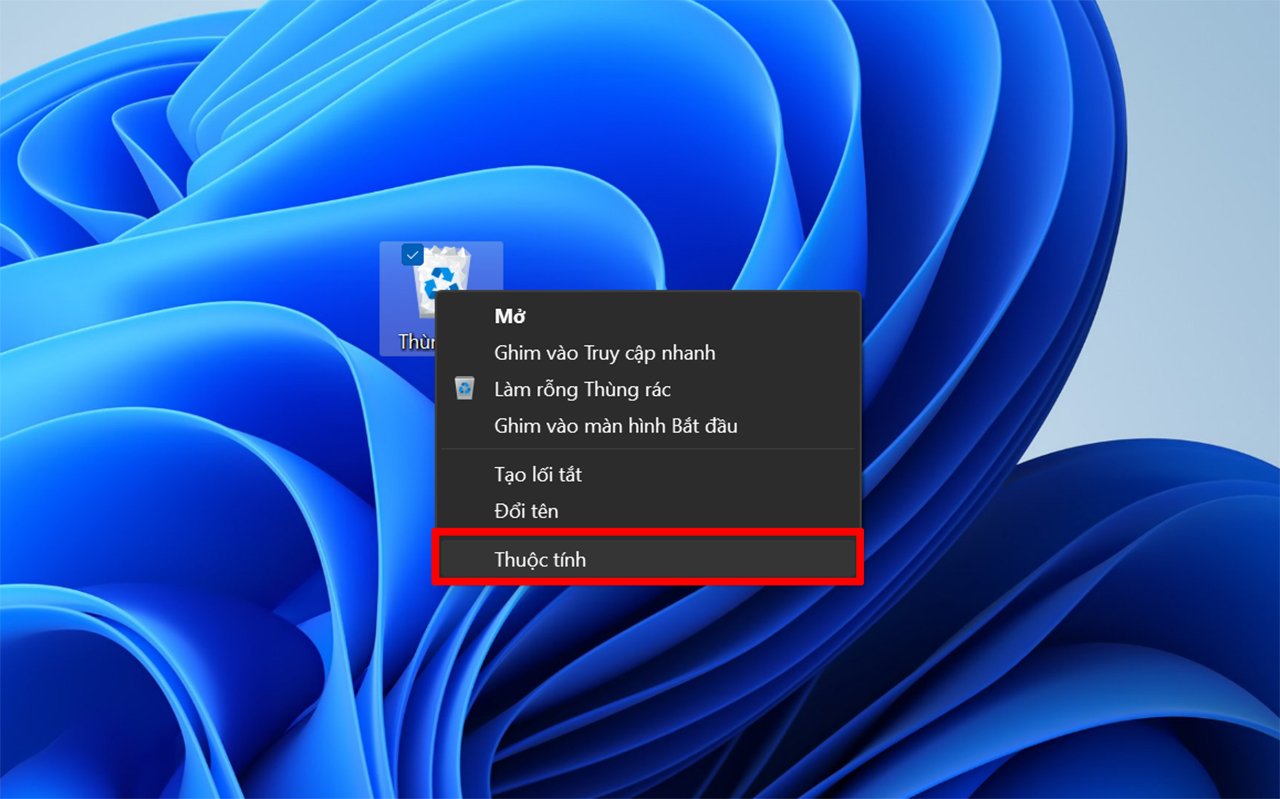
Bước 1: Bắt đầu bằng cách tìm biểu tượng Recycle Bin trên màn hình Desktop của bạn. Biểu tượng này thường được đặt ở góc trên bên trái hoặc một vị trí dễ thấy khác. Sau đó, nhấp chuột phải vào biểu tượng Recycle Bin để mở menu ngữ cảnh. Trong menu xuất hiện, chọn mục Properties (Thuộc tính).
Cài đặt thùng rác để xóa file vĩnh viễn
Bước 2: Một hộp thoại có tên Recycle Bin Properties sẽ hiện ra. Hộp thoại này cho phép bạn tùy chỉnh cách Recycle Bin hoạt động. Bạn sẽ thấy danh sách các ổ đĩa trên máy tính của mình. Hãy nhấp chọn vào từng ổ đĩa mà bạn muốn áp dụng thiết lập xóa vĩnh viễn. Dưới mỗi ổ đĩa, bạn sẽ thấy các tùy chọn khác nhau. Tìm và chọn tùy chọn Don’t move files to the Recycle Bin. Remove files immediately when deleted (Không chuyển các tệp vào Thùng rác. Xóa tệp ngay lập tức khi bị xóa). Sau khi đã chọn tùy chọn này cho tất cả các ổ đĩa mong muốn, hãy nhấp vào nút Apply rồi OK để lưu lại các thiết lập.
 Tùy chỉnh không chuyển file vào thùng rác
Kể từ thời điểm này, khi bạn xóa bất kỳ file nào từ các ổ đĩa đã cấu hình, chúng sẽ bị xóa vĩnh viễn mà không đi qua Recycle Bin. Phương pháp này rất tiện lợi cho những ai muốn tiết kiệm thời gian và đảm bảo dữ liệu được loại bỏ nhanh chóng, nhưng cũng đòi hỏi sự cẩn trọng cao vì không có cơ hội khôi phục nếu xóa nhầm.
2. Sử Dụng Tổ Hợp Phím Tắt SHIFT + DELETE
Đây là một trong những cách xóa file vĩnh viễn trên máy tính nhanh chóng và được nhiều người dùng ưa chuộng nhất, đặc biệt khi cần giải phóng dung lượng ngay lập tức hoặc xử lý các tệp tin nhạy cảm. Tổ hợp phím này sẽ bỏ qua hoàn toàn giai đoạn chuyển file vào Recycle Bin, xóa trực tiếp chúng khỏi hệ thống.
Để thực hiện, bạn chỉ cần điều hướng đến file hoặc thư mục mà bạn muốn xóa. Nhấp chuột một lần vào file đó để chọn. Tiếp theo, trên bàn phím, bạn nhấn và giữ phím SHIFT, sau đó nhấn thêm phím Delete.
 Xác nhận xóa file vĩnh viễn bằng Shift Delete
Hệ thống Windows sẽ hiển thị một hộp thoại xác nhận, hỏi bạn có thực sự muốn xóa vĩnh viễn tệp này hay không. Hộp thoại này là một cơ chế an toàn để cảnh báo người dùng về hậu quả của hành động, vì dữ liệu sẽ không thể khôi phục từ Recycle Bin nữa. Nếu bạn đã chắc chắn về quyết định của mình, hãy nhấp vào nút Yes. Ngay lập tức, tệp tin sẽ bị loại bỏ hoàn toàn khỏi máy tính của bạn mà không hề đi qua thùng rác. Phương pháp này cực kỳ hiệu quả cho việc dọn dẹp nhanh chóng nhưng cũng ẩn chứa rủi ro cao nếu bạn không kiểm tra kỹ trước khi xác nhận.
3. Xóa File Vĩnh Viễn Trực Tiếp Từ Thùng Rác (Recycle Bin)
Mặc dù mục đích chính của Recycle Bin là giữ lại các file đã xóa tạm thời, bạn vẫn có thể sử dụng nó như một bước cuối cùng để đảm bảo các file đã chọn được xóa vĩnh viễn khỏi hệ thống của mình. Phương pháp này áp dụng khi bạn đã xóa file thông thường vào Recycle Bin và bây giờ muốn loại bỏ chúng một cách triệt để.
Bước 1: Để bắt đầu, bạn cần mở Recycle Bin. Nhấp đúp chuột vào biểu tượng Recycle Bin trên màn hình Desktop. Thao tác này sẽ mở cửa sổ Recycle Bin, hiển thị tất cả các tệp tin và thư mục mà bạn đã xóa gần đây.
 Mở Recycle Bin để xóa file
Bước 2: Trong cửa sổ Recycle Bin, bạn có một số lựa chọn để chọn các tệp cần xóa. Bạn có thể nhấp chuột vào từng file riêng lẻ để chọn chúng. Nếu bạn muốn xóa nhiều file cùng lúc, hãy giữ phím Ctrl và nhấp vào từng file. Để chọn tất cả các file trong Recycle Bin, bạn có thể sử dụng tổ hợp phím Ctrl + A.
 Chọn nhiều file trong thùng rác để xóa
Bước 3: Sau khi đã chọn (các) file mong muốn, bạn có thể thực hiện xóa vĩnh viễn bằng một trong hai cách sau:
- Cách 1: Nhấp chuột phải vào file đã chọn. Trong menu ngữ cảnh hiện ra, chọn Delete.
- Cách 2: Nếu bạn muốn xóa toàn bộ các file trong Recycle Bin mà không cần chọn từng file, bạn có thể nhấp vào nút Empty Recycle Bin (Dọn sạch Thùng rác) ở trên thanh công cụ của cửa sổ Recycle Bin.
 Xóa toàn bộ file trong Recycle Bin
Bước 4: Bất kể bạn chọn cách nào ở Bước 3, một hộp thoại xác nhận sẽ hiện ra, hỏi bạn có chắc chắn muốn xóa vĩnh viễn các file này không. Nhấp vào nút Yes để xác nhận và hoàn tất quá trình xóa. Các file đã chọn sẽ biến mất vĩnh viễn khỏi máy tính của bạn.
 Xác nhận xóa vĩnh viễn file từ thùng rác
Phương pháp này cung cấp một cơ hội cuối cùng để xem xét lại các file trước khi chúng bị xóa vĩnh viễn, giúp giảm thiểu rủi ro xóa nhầm dữ liệu quan trọng.
Các Phương Pháp Xóa File Vĩnh Viễn Nâng Cao và Công Cụ Hỗ Trợ
Ngoài ba phương pháp cơ bản đã nêu, để thực sự đảm bảo dữ liệu không thể khôi phục, đặc biệt là khi xử lý thông tin cực kỳ nhạy cảm hoặc chuẩn bị bán/thanh lý thiết bị, bạn cần đến các cách xóa file vĩnh viễn trên máy tính nâng cao hơn. Những phương pháp này thường sử dụng kỹ thuật ghi đè dữ liệu nhiều lần, khiến việc khôi phục trở nên bất khả thi.
1. Sử Dụng Công Cụ Dọn Dẹp Ổ Đĩa Tích Hợp Của Windows
Windows có sẵn một số công cụ giúp quản lý và dọn dẹp ổ đĩa, trong đó có tính năng có thể hỗ trợ việc xóa file an toàn hơn, dù không chuyên sâu bằng phần mềm của bên thứ ba.
Disk Cleanup (Dọn dẹp đĩa)
Công cụ này chủ yếu dùng để giải phóng dung lượng bằng cách xóa các file tạm thời, file hệ thống, và các bản sao lưu cũ. Mặc dù không phải là công cụ xóa file vĩnh viễn chuyên dụng, nhưng khi bạn sử dụng tùy chọn “Clean up system files” và chọn xóa các file cũ (như Windows Update Cleanup, Previous Windows installation(s)), những dữ liệu đó sẽ được loại bỏ một cách triệt để hơn so với việc xóa thông thường. Tuy nhiên, nó không đảm bảo ghi đè lên các file cá nhân đã xóa trước đó.
Storage Sense (Bộ nhớ)
Trong Windows 10 và 11, tính năng Storage Sense (Cài đặt > Hệ thống > Lưu trữ) có thể tự động giải phóng dung lượng ổ đĩa bằng cách xóa các file tạm thời, nội dung trong Recycle Bin, và các file trong thư mục Downloads không được sử dụng trong một khoảng thời gian nhất định. Bạn có thể cấu hình Storage Sense để tự động dọn dẹp Recycle Bin theo định kỳ, giúp các file trong đó được loại bỏ nhanh hơn sau khi đã chuyển vào. Điều này gián tiếp hỗ trợ việc xóa vĩnh viễn bằng cách đẩy nhanh quá trình “Empty Recycle Bin”.
2. Sử Dụng Phần Mềm Xóa Dữ Liệu An Toàn Của Bên Thứ Ba
Đây là giải pháp hiệu quả nhất để xóa file vĩnh viễn trên máy tính và đảm bảo không thể khôi phục. Các phần mềm này sử dụng các thuật toán phức tạp để ghi đè lên dữ liệu gốc nhiều lần bằng các ký tự ngẫu nhiên hoặc mẫu cụ thể, khiến dữ liệu ban đầu bị xóa mờ hoàn toàn.
Eraser
Eraser là một phần mềm mã nguồn mở, miễn phí và rất mạnh mẽ. Nó cho phép bạn xóa an toàn các file, thư mục, hoặc toàn bộ ổ đĩa bằng cách sử dụng nhiều tiêu chuẩn ghi đè dữ liệu được công nhận (như DoD 5220.22-M, Gutmann).
- Cách hoạt động: Eraser sẽ ghi đè lên các vùng dữ liệu đã xóa bằng các mẫu ngẫu nhiên hoặc các mẫu cụ thể nhiều lần (có thể lên đến 35 lần tùy theo thuật toán). Điều này khiến việc khôi phục bằng bất kỳ phương pháp nào trở nên gần như không thể.
- Ưu điểm: Miễn phí, nhiều thuật toán xóa an toàn, có thể tích hợp vào menu ngữ cảnh của Windows để dễ dàng sử dụng.
- Nhược điểm: Yêu cầu người dùng cài đặt và tìm hiểu một chút về các thuật toán ghi đè.
CCleaner (có tính năng Drive Wiper)
Mặc dù CCleaner nổi tiếng là công cụ dọn dẹp file rác và tối ưu hóa hệ thống, phiên bản Professional của nó cũng cung cấp tính năng “Drive Wiper”. Tính năng này cho phép bạn xóa an toàn không gian trống trên ổ đĩa hoặc toàn bộ ổ đĩa bằng cách ghi đè dữ liệu.
- Cách hoạt động: Tương tự như Eraser, Drive Wiper của CCleaner sẽ ghi đè lên các khu vực đã chọn trên ổ đĩa bằng dữ liệu ngẫu nhiên. Bạn có thể chọn số lần ghi đè (từ 1 đến 35 lần).
- Ưu điểm: Giao diện thân thiện, dễ sử dụng, tích hợp nhiều chức năng dọn dẹp khác.
- Nhược điểm: Tính năng xóa an toàn nâng cao thường chỉ có trong phiên bản trả phí.
File Shredder
File Shredder là một phần mềm miễn phí khác chuyên dụng cho việc xóa file và thư mục một cách an toàn. Nó cung cấp năm thuật toán ghi đè khác nhau, bao gồm cả tiêu chuẩn DoD 5220.22-M.
- Cách hoạt động: Người dùng chỉ cần kéo và thả file/thư mục vào giao diện của File Shredder, hoặc sử dụng tích hợp vào menu ngữ cảnh để xóa.
- Ưu điểm: Miễn phí, dễ sử dụng, cung cấp nhiều thuật toán ghi đè.
3. Xóa An Toàn Toàn Bộ Ổ Đĩa (Disk Wipe/Secure Erase)
Đây là phương pháp mạnh mẽ nhất, thường được sử dụng khi bạn muốn bán máy tính, tặng lại hoặc tái sử dụng ổ đĩa và cần đảm bảo không còn bất kỳ dấu vết nào của dữ liệu cũ. Việc này sẽ xóa toàn bộ dữ liệu trên ổ đĩa, bao gồm cả hệ điều hành.
- Cho HDD (Ổ cứng cơ): Các công cụ như DBAN (Darik’s Boot and Nuke) là một phần mềm khởi động từ USB/CD/DVD cho phép bạn ghi đè lên toàn bộ ổ cứng nhiều lần theo các tiêu chuẩn quốc tế. Đây là phương pháp hiệu quả cao để đảm bảo dữ liệu không thể khôi phục.
- Cho SSD (Ổ cứng thể rắn): Việc xóa dữ liệu trên SSD có sự khác biệt so với HDD do cơ chế hoạt động của bộ nhớ flash. Lệnh “Secure Erase” (Xóa an toàn) là phương pháp được khuyến nghị cho SSD. Nhiều nhà sản xuất SSD cung cấp công cụ riêng (ví dụ: Samsung Magician, Intel Solid State Drive Toolbox) có tích hợp chức năng Secure Erase, giúp xóa sạch dữ liệu trên SSD về trạng thái ban đầu một cách hiệu quả và an toàn.
Việc lựa chọn phương pháp xóa file vĩnh viễn trên máy tính phù hợp phụ thuộc vào mức độ nhạy cảm của dữ liệu và mục đích sử dụng sau khi xóa. Đối với dữ liệu cá nhân thông thường, các phương pháp cơ bản có thể đủ. Nhưng với thông tin quan trọng, việc đầu tư vào phần mềm chuyên dụng hoặc sử dụng các lệnh xóa an toàn cho ổ đĩa là điều cần thiết.
Lưu Ý Quan Trọng Trước Khi Xóa File Vĩnh Viễn
Việc thực hiện cách xóa file vĩnh viễn trên máy tính là một hành động không thể đảo ngược, do đó, đòi hỏi sự cẩn trọng tuyệt đối. Trước khi tiến hành bất kỳ phương pháp xóa vĩnh viễn nào, bạn cần ghi nhớ những lưu ý quan trọng sau đây để tránh mất mát dữ liệu không mong muốn và đảm bảo an toàn tối đa.
Đầu tiên và quan trọng nhất, hãy sao lưu dữ liệu của bạn. Đây là bước không thể bỏ qua. Trước khi bạn xóa bất kỳ tệp tin nào vĩnh viễn, hãy dành thời gian để kiểm tra kỹ lưỡng và sao chép tất cả các tệp tin quan trọng sang một thiết bị lưu trữ khác, chẳng hạn như ổ cứng gắn ngoài, USB, hoặc dịch vụ lưu trữ đám mây (Google Drive, OneDrive, Dropbox). Hãy tự hỏi: “Nếu tệp này biến mất vĩnh viễn, liệu tôi có bị ảnh hưởng không?” Nếu câu trả lời là có, hãy sao lưu nó ngay lập tức. Sai lầm trong việc xóa file có thể gây ra những hậu quả nghiêm trọng, từ mất ảnh kỷ niệm, tài liệu học tập đến hồ sơ công việc quan trọng.
Thứ hai, kiểm tra kỹ lưỡng các tệp tin và thư mục bạn định xóa. Đừng bao giờ xóa vĩnh viễn một cách vội vàng. Hãy mở các tệp tin đó ra để đảm bảo chúng thực sự là những gì bạn muốn loại bỏ và không chứa bất kỳ thông tin nào mà bạn có thể cần trong tương lai. Nhiều trường hợp người dùng xóa nhầm thư mục chứa các dự án cũ hoặc tài liệu quan trọng chỉ vì tên thư mục không rõ ràng hoặc do nhầm lẫn. Việc kiểm tra hai hoặc ba lần sẽ không bao giờ là thừa.
Thứ ba, hiểu rõ hậu quả của việc xóa vĩnh viễn. Như đã đề cập, khi bạn áp dụng cách xóa file vĩnh viễn trên máy tính, các tệp tin đó sẽ không thể được khôi phục bằng các phương pháp thông thường, kể cả từ Recycle Bin. Ngay cả các phần mềm khôi phục dữ liệu chuyên nghiệp cũng sẽ gặp rất nhiều khó khăn hoặc hoàn toàn bất lực nếu dữ liệu đã bị ghi đè nhiều lần. Vì vậy, một khi đã xác nhận xóa vĩnh viễn, hãy coi như dữ liệu đó đã biến mất mãi mãi.
Thứ tư, cẩn thận với dữ liệu nhạy cảm. Đối với các thông tin cá nhân, tài chính, hoặc bí mật kinh doanh, việc xóa thông thường là không đủ. Bạn nên sử dụng các phần mềm chuyên dụng để ghi đè dữ liệu nhiều lần như đã giới thiệu ở phần trước. Điều này đảm bảo rằng ngay cả những kẻ tấn công tinh vi nhất cũng không thể khôi phục được thông tin của bạn.
Thứ năm, nắm rõ các tùy chọn cài đặt của hệ thống. Khi bạn điều chỉnh cài đặt Recycle Bin để tự động xóa file vĩnh viễn, hãy nhớ rằng thiết lập này sẽ áp dụng cho tất cả các file bạn xóa sau đó. Đảm bảo rằng bạn thực sự mong muốn hành vi này trở thành mặc định cho hệ thống của mình. Nếu không, chỉ nên sử dụng tổ hợp phím SHIFT + Delete hoặc xóa trực tiếp từ Recycle Bin khi cần thiết.
Cuối cùng, định kỳ dọn dẹp và tổ chức dữ liệu. Để tránh tình trạng phải xóa file vĩnh viễn trên máy tính một cách khẩn cấp, hãy tạo thói quen sắp xếp và dọn dẹp các tệp tin của mình một cách định kỳ. Xóa bỏ những gì không cần thiết, sắp xếp các tài liệu quan trọng vào các thư mục rõ ràng và có kế hoạch sao lưu thường xuyên. Một hệ thống gọn gàng sẽ giúp bạn quản lý dữ liệu hiệu quả hơn và giảm thiểu nguy cơ xóa nhầm.
Bằng cách tuân thủ những lưu ý này, bạn sẽ có thể thực hiện việc xóa file vĩnh viễn một cách an toàn, tự tin và hiệu quả, bảo vệ tối đa dữ liệu cá nhân của mình.
Xóa File Vĩnh Viễn Trên SSD Có Khác Gì HDD Không?
Khi nói đến cách xóa file vĩnh viễn trên máy tính, một điểm quan trọng cần lưu ý là sự khác biệt giữa ổ cứng HDD (Hard Disk Drive) truyền thống và ổ cứng thể rắn SSD (Solid State Drive). Mặc dù mục tiêu cuối cùng là loại bỏ dữ liệu triệt để, nhưng cơ chế hoạt động khác nhau của hai loại ổ đĩa này đòi hỏi các phương pháp xóa và lưu ý khác nhau.
Xóa File Vĩnh Viễn Trên HDD
Ổ cứng HDD lưu trữ dữ liệu trên các đĩa quay từ tính. Khi bạn xóa một file trên HDD (dù là xóa thông thường hay bằng SHIFT + Delete), hệ điều hành chỉ đánh dấu không gian đó là “trống” và có thể ghi đè. Dữ liệu vật lý vẫn còn đó cho đến khi có dữ liệu mới được ghi vào đúng vị trí đó. Vì vậy, các phần mềm xóa an toàn như Eraser hoặc DBAN hoạt động bằng cách ghi đè lên các vùng dữ liệu đó nhiều lần bằng các mẫu ngẫu nhiên. Việc ghi đè này sẽ xóa mờ hoàn toàn dấu vết từ tính của dữ liệu gốc, khiến nó không thể khôi phục. Đây là lý do tại sao các phương pháp ghi đè nhiều lần rất hiệu quả cho HDD.
Xóa File Vĩnh Viễn Trên SSD
SSD sử dụng bộ nhớ flash để lưu trữ dữ liệu, không có các bộ phận chuyển động như HDD. Điều này tạo ra một số thách thức và yêu cầu đặc biệt khi xóa dữ liệu vĩnh viễn:
- Cơ chế Wear Leveling: SSD sử dụng cơ chế “Wear Leveling” (cân bằng mòn) để phân bổ việc ghi dữ liệu đều khắp các khối bộ nhớ, nhằm kéo dài tuổi thọ của ổ đĩa. Điều này có nghĩa là, khi bạn cố gắng ghi đè lên một vị trí cụ thể, SSD có thể chuyển dữ liệu đó sang một khối khác để tránh làm mòn quá mức một khu vực. Do đó, việc ghi đè một lần hoặc thậm chí vài lần có thể không đảm bảo rằng tất cả các bản sao của dữ liệu đã bị xóa hoàn toàn.
- Over-provisioning: SSD thường có một phần dung lượng dự phòng (over-provisioning) không hiển thị cho người dùng. Dữ liệu có thể được chuyển đến khu vực này, và việc xóa thông thường sẽ không thể tác động đến chúng.
- Lệnh TRIM: Windows có tính năng TRIM cho SSD. Khi một file bị xóa (ngay cả xóa thông thường), lệnh TRIM sẽ thông báo cho SSD rằng các khối dữ liệu đó không còn được sử dụng và có thể bị xóa vật lý. Lệnh TRIM giúp SSD tự động dọn dẹp các khối đó ở chế độ nền. Tuy nhiên, TRIM không đảm bảo ghi đè hoặc xóa ngay lập tức, và dữ liệu vẫn có thể tồn tại trong một khoảng thời gian trước khi bị xóa thực sự.
Phương pháp xóa vĩnh viễn hiệu quả cho SSD
Do những đặc thù trên, cách xóa file vĩnh viễn trên máy tính dùng SSD hiệu quả nhất là sử dụng tính năng “Secure Erase” (Xóa an toàn) hoặc “Sanitize” (Làm sạch) được tích hợp trong phần mềm quản lý của nhà sản xuất SSD.
- Secure Erase/Sanitize: Lệnh này sẽ gửi một tín hiệu đặc biệt đến bộ điều khiển của SSD, yêu cầu nó tự xóa toàn bộ dữ liệu trên ổ đĩa về trạng thái ban đầu của nhà máy. Đây là cách nhanh nhất và hiệu quả nhất để xóa sạch dữ liệu trên SSD, bởi vì nó tác động trực tiếp lên firmware của ổ đĩa. Các nhà sản xuất SSD lớn như Samsung (Samsung Magician), Intel (Intel Solid State Drive Toolbox), Crucial (Crucial Storage Executive) đều cung cấp công cụ này.
- Mã hóa ổ đĩa (Encryption): Nếu bạn không muốn xóa toàn bộ ổ đĩa, một cách để bảo vệ dữ liệu trên SSD là sử dụng mã hóa toàn bộ ổ đĩa (ví dụ: BitLocker trên Windows). Khi ổ đĩa được mã hóa, ngay cả khi dữ liệu vật lý vẫn còn sau khi xóa logic, chúng cũng không thể đọc được nếu không có khóa giải mã. Khi bạn muốn “xóa” dữ liệu, chỉ cần xóa khóa mã hóa, và dữ liệu sẽ trở nên không thể truy cập.
Tóm lại: Mặc dù các phương pháp như SHIFT + Delete hay ghi đè bằng phần mềm vẫn có thể áp dụng cho SSD, nhưng để đảm bảo tính an toàn và triệt để nhất khi xóa file vĩnh viễn trên máy tính dùng SSD, bạn nên ưu tiên sử dụng chức năng Secure Erase/Sanitize do chính nhà sản xuất cung cấp. Điều này giúp tận dụng tối đa cơ chế xóa của SSD và đảm bảo dữ liệu được loại bỏ một cách hiệu quả nhất, không để lại bất kỳ rủi ro nào.
Tối Ưu Hóa Dung Lượng Ổ Đĩa và Duy Trì Hiệu Suất Máy Tính
Việc áp dụng các cách xóa file vĩnh viễn trên máy tính không chỉ là một biện pháp bảo mật dữ liệu mà còn là một phần quan trọng trong việc tối ưu hóa dung lượng ổ đĩa và duy trì hiệu suất hoạt động mượt mà của hệ thống. Một ổ đĩa bị đầy ắp dữ liệu không cần thiết có thể dẫn đến nhiều vấn đề, ảnh hưởng trực tiếp đến trải nghiệm sử dụng của bạn.
Khi dung lượng ổ đĩa bị cạn kiệt, hệ điều hành sẽ gặp khó khăn trong việc tìm kiếm không gian trống để lưu trữ các tệp tạm thời, cập nhật hệ thống, hoặc thậm chí là hoạt động của các ứng dụng. Điều này có thể khiến máy tính của bạn trở nên chậm chạp, phản hồi kém, hoặc thường xuyên hiển thị các thông báo lỗi. Các chương trình sẽ mất nhiều thời gian hơn để khởi động, và việc sao chép hoặc di chuyển tệp cũng trở nên ì ạch.
Việc chủ động xóa file vĩnh viễn các dữ liệu không còn giá trị không chỉ giải phóng không gian mà còn giúp hệ thống hoạt động hiệu quả hơn. Cụ thể:
- Tăng tốc độ đọc/ghi: Khi ổ đĩa có nhiều không gian trống, đặc biệt là SSD, hiệu suất đọc và ghi dữ liệu có thể được duy trì ở mức cao hơn. Các thuật toán quản lý bộ nhớ của SSD hoạt động tốt nhất khi có đủ không gian trống để di chuyển và sắp xếp dữ liệu.
- Hệ thống ổn định hơn: Việc thiếu dung lượng lưu trữ có thể dẫn đến lỗi hệ thống hoặc treo máy, đặc biệt khi các ứng dụng yêu cầu không gian làm việc tạm thời.
- Giảm phân mảnh (đối với HDD): Mặc dù không còn là vấn đề lớn trên SSD, nhưng đối với HDD, việc xóa bớt file và sau đó chống phân mảnh (defragment) ổ đĩa có thể cải thiện đáng kể tốc độ truy xuất dữ liệu.
- Giảm thiểu rủi ro bảo mật: Bằng cách loại bỏ triệt để các tệp không cần thiết, bạn giảm thiểu nguy cơ dữ liệu cũ, nhạy cảm bị khôi phục và lạm dụng.
Để duy trì hiệu suất máy tính một cách tối ưu, bạn nên thiết lập một lịch trình dọn dẹp định kỳ. Điều này bao gồm:
- Dọn dẹp Recycle Bin thường xuyên: Đừng để Recycle Bin tích tụ quá nhiều file.
- Sử dụng công cụ Disk Cleanup của Windows: Công cụ này có thể giúp bạn xóa các file tạm thời, file hệ thống không cần thiết một cách nhanh chóng.
- Gỡ cài đặt các chương trình không dùng đến: Các phần mềm không sử dụng không chỉ chiếm dung lượng mà còn có thể chạy ngầm, tiêu tốn tài nguyên hệ thống.
- Di chuyển các file lớn sang ổ cứng ngoài hoặc lưu trữ đám mây: Đối với những tệp tin ít khi sử dụng nhưng có dung lượng lớn (video, ảnh chất lượng cao), việc chuyển chúng sang giải pháp lưu trữ khác sẽ giúp giải phóng không gian quý giá trên ổ đĩa chính.
Bằng cách kết hợp các cách xóa file vĩnh viễn trên máy tính với thói quen quản lý dữ liệu tốt, bạn không chỉ đảm bảo an toàn thông tin mà còn duy trì máy tính ở trạng thái hoạt động tốt nhất, kéo dài tuổi thọ và nâng cao trải nghiệm sử dụng hàng ngày.
Kết Luận
Việc nắm vững các cách xóa file vĩnh viễn trên máy tính không chỉ là một kỹ năng cơ bản mà còn là một yếu tố then chốt để bảo vệ thông tin cá nhân và tối ưu hóa hiệu suất thiết bị. Từ việc điều chỉnh cài đặt thùng rác, sử dụng tổ hợp phím SHIFT + Delete, đến việc xóa an toàn từ Recycle Bin hoặc áp dụng các công cụ chuyên dụng của bên thứ ba, mỗi phương pháp đều có ưu và nhược điểm riêng, phù hợp với từng nhu cầu và mức độ nhạy cảm của dữ liệu.
Điều quan trọng nhất là bạn cần luôn cẩn trọng, kiểm tra kỹ lưỡng và sao lưu các tệp tin quan trọng trước khi thực hiện bất kỳ thao tác xóa vĩnh viễn nào. Hiểu rõ sự khác biệt trong cơ chế xóa giữa HDD và SSD cũng giúp bạn lựa chọn phương pháp hiệu quả nhất cho loại ổ đĩa mình đang sử dụng. Bằng cách áp dụng những kiến thức này, bạn không chỉ giải phóng dung lượng ổ đĩa, giúp máy tính hoạt động mượt mà hơn mà còn đảm bảo rằng dữ liệu nhạy cảm được loại bỏ hoàn toàn, không thể khôi phục, mang lại sự an tâm tuyệt đối trong môi trường số. Hãy biến việc quản lý và xóa file an toàn thành một thói quen để duy trì một hệ thống máy tính hiệu quả và bảo mật.