


Máy Tính
Cách Xóa Game Trên Máy Tính: Hướng Dẫn Chi Tiết Từ A-Z

Th9
Khi máy tính của bạn bắt đầu chạy chậm, dung lượng lưu trữ cạn kiệt, hoặc đơn giản là bạn không còn hứng thú với những trò chơi đã cài đặt, việc cách xóa game trên máy tính một cách đúng đắn trở nên cực kỳ quan trọng. Không chỉ giúp giải phóng không gian ổ đĩa và cải thiện hiệu suất, việc gỡ bỏ trò chơi triệt để còn loại bỏ các file rác, các mục đăng ký lỗi thời và tiềm ẩn các rủi ro bảo mật. Bài viết này của maytinhgiaphat.vn sẽ cung cấp cho bạn những phương pháp chi tiết và hiệu quả nhất để xóa game vĩnh viễn khỏi hệ thống của mình, đảm bảo máy tính luôn hoạt động mượt mà và tối ưu. Dù bạn là người dùng Windows phổ thông hay một game thủ chuyên nghiệp, những hướng dẫn dưới đây sẽ giúp bạn quản lý không gian máy tính một cách thông minh.
1. Xóa Game Bằng Cách Sử Dụng Control Panel
Control Panel là công cụ truyền thống và phổ biến nhất trên Windows để quản lý các chương trình đã cài đặt. Phương pháp này đơn giản, dễ thực hiện và là lựa chọn hàng đầu cho hầu hết người dùng khi muốn gỡ bỏ một ứng dụng hoặc trò chơi. Nó khởi động trình gỡ cài đặt mặc định của trò chơi, đảm bảo các file chính được loại bỏ. Tuy nhiên, nó có thể không loại bỏ hoàn toàn các file cấu hình, registry entries hoặc dữ liệu người dùng còn sót lại.
Để thực hiện, bạn có thể làm theo các bước sau đây một cách cẩn thận để đảm bảo quá trình gỡ cài đặt diễn ra suôn sẻ:
Bước 1: Truy Cập Control Panel
Trên hệ điều hành Windows 10 hoặc các phiên bản mới hơn, bạn có nhiều cách để mở Control Panel. Cách nhanh nhất là nhấn tổ hợp phím Windows + R để mở hộp thoại Run, sau đó gõ control và nhấn Enter. Hoặc bạn có thể click chuột phải vào nút Start (biểu tượng Windows ở góc dưới bên trái màn hình), chọn Control Panel từ menu ngữ cảnh. Đối với Windows 7/8, bạn chỉ cần click vào nút Start và chọn Control Panel.
Xóa Game Trên Máy TÃnh VÄ©nh Viá»…n ÄÆ¡n Giản, Hiệu Quả
Bước 2: Chọn Mục Programs
Trong cửa sổ Control Panel, bạn sẽ thấy nhiều tùy chọn được sắp xếp theo danh mục. Để dễ dàng tìm kiếm, hãy đảm bảo rằng bạn đã chọn View by: Category ở góc trên bên phải. Sau đó, click vào Uninstall a program nằm trong mục Programs. Thao tác này sẽ đưa bạn đến danh sách tất cả các ứng dụng và trò chơi đã được cài đặt trên máy tính của bạn.
 Xóa Game Trên Máy TÃnh VÄ©nh Viá»…n ÄÆ¡n Giản, Hiệu Quả
Bước 3: Gỡ Cài Đặt Game
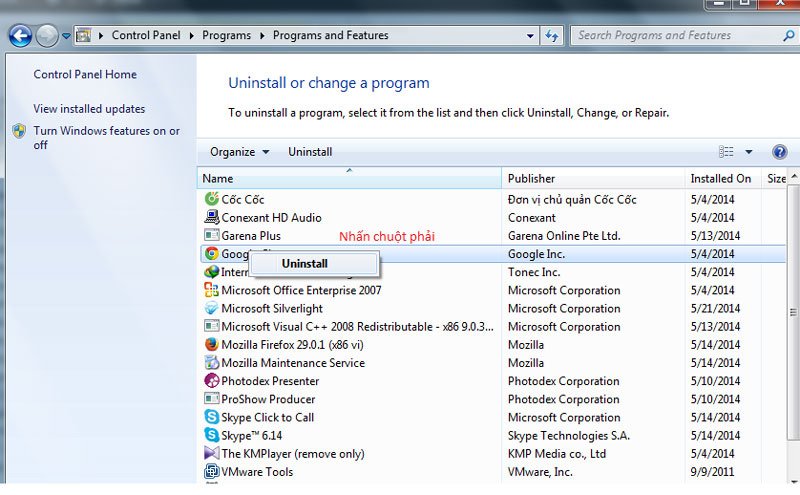
Trong danh sách các chương trình, bạn hãy tìm đến tên trò chơi mà mình muốn gỡ bỏ. Khi đã tìm thấy, bạn có thể click đúp chuột vào tên game đó, hoặc click chuột phải vào game và chọn Uninstall. Một cửa sổ xác nhận sẽ hiện ra, và bạn chỉ cần làm theo các hướng dẫn trên màn hình để hoàn tất quá trình gỡ cài đặt. Thông thường, quá trình này bao gồm việc xác nhận bạn muốn xóa, chọn các thành phần muốn giữ lại (ví dụ: file lưu game) hoặc loại bỏ tất cả.
 Xóa Game Trên Máy TÃnh VÄ©nh Viá»…n ÄÆ¡n Giản, Hiệu Quả
Việc sử dụng Control Panel là một phương pháp cơ bản nhưng hiệu quả cho nhiều trường hợp. Tuy nhiên, để đảm bảo máy tính được làm sạch hoàn toàn khỏi các dấu vết của game đã gỡ, bạn có thể cân nhắc sử dụng thêm các công cụ hỗ trợ hoặc kiểm tra thủ công sau khi hoàn tất.
2. Xóa Game Bằng Phần Mềm CCleaner
CCleaner là một trong những phần mềm dọn dẹp hệ thống phổ biến và được tin dùng rộng rãi, không chỉ giúp loại bỏ các tệp tin rác mà còn cung cấp tính năng quản lý và gỡ cài đặt ứng dụng mạnh mẽ. Việc sử dụng CCleaner để xóa game trên máy tính mang lại ưu điểm là nó có khả năng quét và dọn dẹp một phần các tệp tin thừa còn sót lại sau khi gỡ cài đặt thông thường, giúp hệ thống sạch sẽ hơn.
Để bắt đầu, trước tiên bạn cần tải và cài đặt phần mềm CCleaner nếu chưa có. Bạn có thể tải phiên bản miễn phí từ trang web chính thức của CCleaner (https://www.ccleaner.com/ccleaner/download). Sau khi cài đặt xong, hãy thực hiện các bước sau để gỡ game:
Bước 1: Mở CCleaner và Truy Cập Mục Tools
Khởi động phần mềm CCleaner. Trên giao diện chính của CCleaner, bạn sẽ thấy một menu ở phía bên trái. Hãy chọn mục Tools (Công cụ). Đây là nơi tập trung các tính năng quản lý hệ thống, bao gồm cả chức năng gỡ cài đặt chương trình.
Bước 2: Chọn Uninstall và Gỡ Game
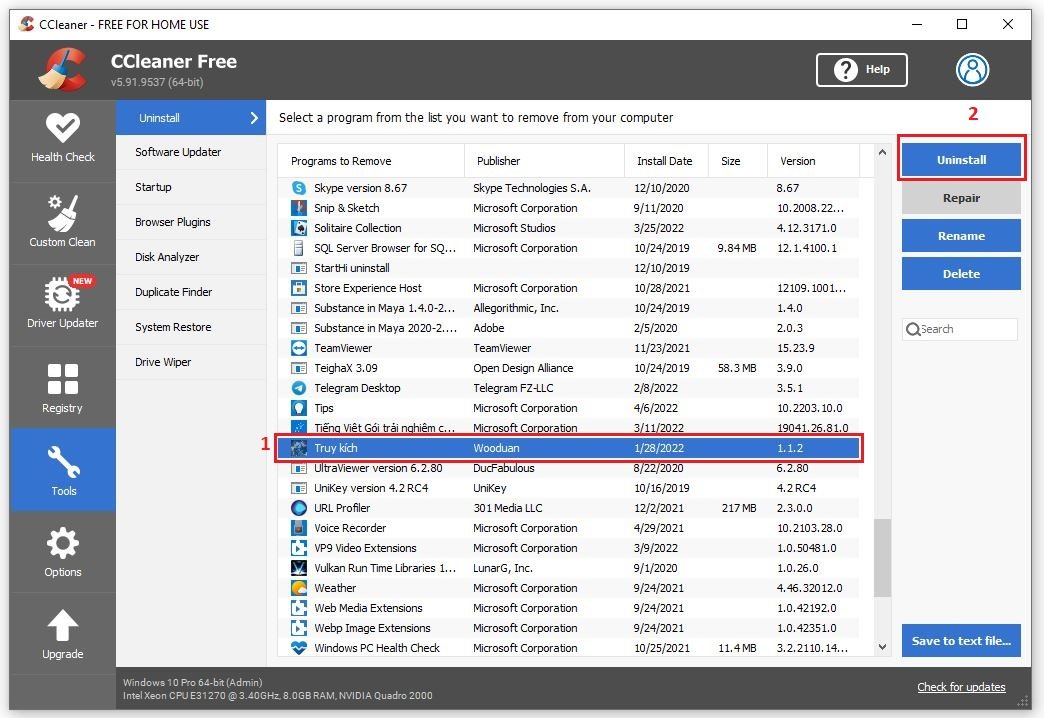
Trong mục Tools, bạn sẽ thấy tùy chọn Uninstall (Gỡ cài đặt). Click vào đó để hiển thị danh sách tất cả các chương trình đã cài đặt trên máy tính của bạn. Cuộn xuống hoặc sử dụng thanh tìm kiếm để tìm trò chơi bạn muốn xóa. Khi đã định vị được game, click chọn game đó, sau đó click vào nút Uninstall ở phía bên phải. CCleaner sẽ khởi động trình gỡ cài đặt mặc định của trò chơi.
 Cách Xóa Game Trên Máy TÃnh VÄ©nh Viá»…n
Bước 3: Xác Nhận Gỡ Cài Đặt
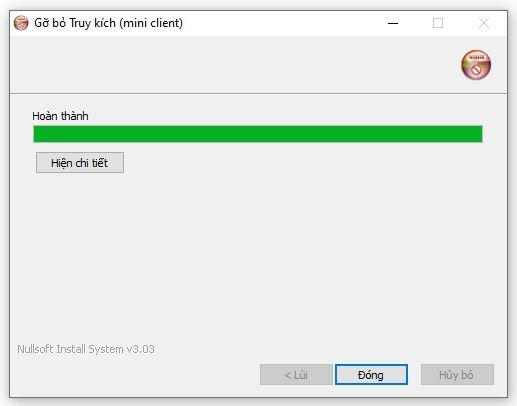
Sau khi bạn chọn Uninstall, phần mềm CCleaner sẽ thông báo về quá trình gỡ bỏ và thường sẽ có một cửa sổ xác nhận từ trình gỡ cài đặt của chính game đó hiện ra. Bạn cần làm theo các hướng dẫn trên màn hình để xác nhận việc gỡ bỏ. Sau khi quá trình hoàn tất, CCleaner sẽ hiển thị thông báo đã xóa thành công, và trò chơi sẽ không còn xuất hiện trong danh sách nữa.
 Cách Xóa Game Trên Máy TÃnh VÄ©nh Viá»…n
CCleaner không chỉ dừng lại ở việc gỡ cài đặt; nó còn giúp dọn dẹp các tệp tin tạm thời, lịch sử duyệt web và các file rác khác có thể ảnh hưởng đến hiệu suất máy tính. Điều này làm cho nó trở thành một công cụ đa năng hữu ích trong việc duy trì sự gọn gàng và hiệu quả cho hệ thống của bạn, đặc biệt là sau khi gỡ bỏ các ứng dụng dung lượng lớn như trò chơi.
3. Xóa Game Bằng Phần Mềm Your Uninstaller
Your Uninstaller là một công cụ gỡ cài đặt mạnh mẽ và được đánh giá cao, nổi bật với khả năng không chỉ gỡ bỏ ứng dụng mà còn quét sâu để loại bỏ triệt để các tệp tin rác, các mục registry còn sót lại. Đây là lựa chọn tuyệt vời cho những ai muốn đảm bảo rằng mọi dấu vết của trò chơi đã bị xóa hoàn toàn khỏi máy tính. Đặc biệt, Your Uninstaller còn có thể sửa chữa các ứng dụng bị hỏng do gỡ cài đặt không đúng cách, thêm một lớp bảo vệ cho hệ thống của bạn.
Mặc dù phiên bản miễn phí có giới hạn thời gian sử dụng, nhưng nó đủ để bạn trải nghiệm hiệu quả của phần mềm. Để sử dụng Your Uninstaller, bạn cần tải và cài đặt nó. Sau đó, hãy thực hiện các bước sau:
Bước 1: Mở Your Uninstaller và Chọn Game Cần Xóa
Khởi động phần mềm Your Uninstaller. Trên giao diện chính, bạn sẽ thấy một danh sách trực quan các ứng dụng đã cài đặt trên máy tính. Tìm và click đúp chuột vào trò chơi bạn muốn gỡ bỏ khỏi hệ thống.
Bước 2: Chọn Chế Độ Xóa Phù Hợp
Sau khi chọn game, Your Uninstaller sẽ hiển thị một cửa sổ với các chế độ xóa khác nhau, cho phép bạn lựa chọn mức độ quét và gỡ bỏ. Việc lựa chọn chế độ phù hợp sẽ giúp bạn kiểm soát mức độ sạch sẽ sau khi gỡ game:
- Built-in Mode: Chế độ gỡ cài đặt thông thường, tương tự như sử dụng Control Panel. Nó khởi chạy trình gỡ cài đặt mặc định của game.
- Safe Mode: Bao gồm gỡ cài đặt thông thường và thêm một bước quét các tệp tin rác cơ bản còn sót lại.
- Normal Mode: Mạnh mẽ hơn Safe Mode, chế độ này quét sâu hơn vào hệ thống để tìm và loại bỏ các tệp tin và mục registry rác.
- Super Mode: Đây là chế độ gỡ cài đặt mạnh mẽ nhất, bao gồm tất cả các bước của Normal Mode, đồng thời quét toàn bộ máy tính để tìm và xóa mọi tệp tin, thư mục và mục registry liên quan đến trò chơi đó. Chế độ này đảm bảo việc xóa game trên máy tính là triệt để nhất.
Sau khi đã chọn chế độ xóa mong muốn (khuyến nghị Super Mode để xóa sạch nhất), nhấn “Next” để tiếp tục.
 Cách Xóa Game Trên Máy TÃnh VÄ©nh Viá»…n
Bước 3: Hoàn Tất Quá Trình Xóa
Your Uninstaller sẽ tiến hành quá trình gỡ bỏ theo chế độ bạn đã chọn. Sau khi quá trình gỡ cài đặt chính và quét các tệp tin rác hoàn tất, phần mềm sẽ thông báo kết quả. Nhấn “Next” và cuối cùng là “Finish” để hoàn tất.
Your Uninstaller không chỉ là một công cụ gỡ cài đặt; nó còn là một trợ thủ đắc lực giúp bạn duy trì sự ổn định và sạch sẽ cho hệ thống Windows, đặc biệt khi xử lý các ứng dụng và trò chơi khó gỡ hoặc để lại nhiều dấu vết. Với giao diện trực quan và các tùy chọn quét sâu, nó mang lại một trải nghiệm gỡ cài đặt chuyên nghiệp và hiệu quả.
4. Xóa Game Bằng Phần Mềm Revo Uninstaller
Revo Uninstaller là một phần mềm chuyên dụng khác được thiết kế để gỡ bỏ các ứng dụng Windows và ứng dụng desktop một cách hiệu quả, bao gồm cả các tiện ích mở rộng của trình duyệt. Nó được đánh giá cao về khả năng quét sâu, giúp loại bỏ các tệp tin rác và mục registry mà trình gỡ cài đặt mặc định của Windows có thể bỏ sót. Với Revo Uninstaller, việc xóa game trên máy tính sẽ trở nên triệt để và an toàn hơn.
Ưu điểm của Revo Uninstaller là giao diện rất đơn giản, trực quan, cho phép người dùng xem tất cả các ứng dụng đã cài đặt dưới dạng lưới hoặc danh sách, giúp dễ dàng tìm kiếm và chọn trò chơi cần gỡ.
Các Bước Xóa Game Bằng Revo Uninstaller
- Tải và Cài Đặt: Đầu tiên, bạn cần tải và cài đặt Revo Uninstaller trên máy tính của mình.
- Mở Phần Mềm và Chọn Game: Sau khi cài đặt, mở Revo Uninstaller. Bạn sẽ thấy danh sách các chương trình đã cài đặt. Chọn tựa game bạn muốn xóa, sau đó click vào nút
Uninstalltrên thanh công cụ. - Gỡ Cài Đặt Sơ Bộ và Quét Sâu:
- Revo Uninstaller sẽ mất một chút thời gian để thu thập thông tin và thực hiện gỡ cài đặt sơ bộ (sử dụng trình gỡ cài đặt mặc định của game).
- Tiếp theo, phần mềm sẽ chuyển sang bước quét sâu để tìm kiếm các tệp tin và mục registry còn sót lại. Bạn có thể chọn một trong ba cấp độ quét:
- Safe: Quét cơ bản, nhanh chóng.
- Moderate: Quét trung bình, cân bằng giữa tốc độ và độ sạch.
- Advanced: Quét nâng cao, tìm kiếm kỹ lưỡng nhất để loại bỏ mọi dấu vết.
- Sau khi chọn cấp độ quét (khuyến nghị
Advancedđể xóa triệt để), nhấnScanđể bắt đầu quá trình.
- Xóa Tệp Tin và Registry Còn Sót Lại:
- Sau khi quá trình quét hoàn tất, Revo Uninstaller sẽ hiển thị một danh sách các khóa Registry còn sót lại. Chọn
Select Allvà sau đó nhấnDelete(hoặcNextnếu có thêm bước xác nhận) để loại bỏ chúng. - Ở bảng tiếp theo, phần mềm có thể hiển thị các tệp tin và thư mục còn sót lại. Tiếp tục chọn
Select Allvà nhấnDelete, sau đó nhấnFinishđể hoàn tất việc xóa game trên máy tính và kết thúc.
- Sau khi quá trình quét hoàn tất, Revo Uninstaller sẽ hiển thị một danh sách các khóa Registry còn sót lại. Chọn
 Cách Xóa Game Trên Máy TÃnh VÄ©nh Viá»…n
Revo Uninstaller là một công cụ mạnh mẽ dành cho những người dùng muốn đảm bảo rằng các trò chơi và ứng dụng không mong muốn được gỡ bỏ hoàn toàn, không để lại bất kỳ “dấu chân” nào làm chậm hoặc gây xung đột hệ thống. Khả năng quét sâu của nó là điểm khác biệt lớn so với các phương pháp gỡ cài đặt tích hợp trong Windows.
5. Xóa Game Bằng File Uninstall.exe
Nhiều trò chơi, đặc biệt là các game truyền thống hoặc game độc lập, thường đi kèm với một tệp tin thực thi dành riêng cho việc gỡ cài đặt, thường được đặt tên là uninstall.exe hoặc uninst.exe nằm ngay trong thư mục cài đặt của game. Đây là một phương pháp gỡ cài đặt trực tiếp, nhanh chóng và không yêu cầu phần mềm bên thứ ba. Tuy nhiên, tương tự như Control Panel, phương pháp này cũng có thể không loại bỏ hoàn toàn các tệp tin cấu hình, lưu trữ hoặc mục registry còn sót lại.
Để thực hiện cách xóa game trên máy tính bằng file Uninstall.exe, bạn cần biết vị trí cài đặt của trò chơi.
Các Bước Thực Hiện:
- Tìm Thư Mục Cài Đặt Game:
- Thông thường, các trò chơi sẽ được cài đặt trong
C:Program FileshoặcC:Program Files (x86)trên Windows. - Nếu bạn không chắc chắn, bạn có thể tìm biểu tượng shortcut của game trên Desktop hoặc Start Menu, click chuột phải vào đó, và chọn
Open file location(Mở vị trí tệp) hoặcProperties(Thuộc tính) rồi tìm đường dẫnTarget. Thao tác này sẽ đưa bạn trực tiếp đến thư mục cài đặt của trò chơi.
- Thông thường, các trò chơi sẽ được cài đặt trong
- Chạy File Uninstall.exe:
- Trong thư mục cài đặt của game, hãy tìm kiếm một tệp tin có tên
uninstall.exehoặcuninst.exe. - Click đúp chuột vào tệp tin này để khởi chạy trình gỡ cài đặt của game.
- Trong thư mục cài đặt của game, hãy tìm kiếm một tệp tin có tên
- Làm Theo Hướng Dẫn:
- Một cửa sổ gỡ cài đặt sẽ hiện ra, và bạn chỉ cần làm theo các hướng dẫn trên màn hình để xác nhận việc xóa trò chơi. Thông thường, quá trình này khá đơn giản, chỉ cần nhấn
Next,YeshoặcUninstallcho đến khi hoàn tất.
- Một cửa sổ gỡ cài đặt sẽ hiện ra, và bạn chỉ cần làm theo các hướng dẫn trên màn hình để xác nhận việc xóa trò chơi. Thông thường, quá trình này khá đơn giản, chỉ cần nhấn
 Cách Xóa Game Trên Máy TÃnh VÄ©nh Viá»…n
Mặc dù phương pháp này tiện lợi, nhưng nếu bạn muốn đảm bảo không còn bất kỳ dấu vết nào của game trên hệ thống, bạn nên kết hợp nó với việc kiểm tra thủ công các thư mục như AppData, ProgramData và Registry Editor sau khi gỡ cài đặt để loại bỏ những phần còn sót lại không đáng có. Đây là một cách để tăng cường tính triệt để của việc gỡ bỏ, giúp máy tính của bạn hoạt động tối ưu.
6. Xóa Game Bằng Uninstall Shortcuts
Một số trò chơi và ứng dụng, đặc biệt là những ứng dụng được cài đặt thông qua trình cài đặt truyền thống, sẽ tự động tạo một shortcut gỡ cài đặt trong thư mục của chúng trên menu Start. Shortcut này thực chất là một đường dẫn đến file uninstall.exe hoặc một lệnh gỡ cài đặt được định cấu hình sẵn, giúp người dùng dễ dàng tìm thấy tùy chọn gỡ bỏ mà không cần phải truy cập Control Panel hay tìm kiếm trong thư mục cài đặt.
Để thực hiện cách xóa game trên máy tính bằng Uninstall shortcuts, bạn chỉ cần làm theo các bước sau:
- Mở Start Menu: Click vào nút
Start(biểu tượng Windows) ở góc dưới bên trái màn hình. - Tìm Thư Mục Game: Trong Start Menu, bạn có thể duyệt qua danh sách các ứng dụng để tìm thư mục chứa trò chơi bạn muốn gỡ. Các trò chơi thường có thư mục riêng mang tên nhà phát triển hoặc tên game.
- Chạy Shortcut Uninstall: Mở thư mục của game, và bạn sẽ thấy một biểu tượng có tên
Uninstall {Tên Game}hoặc tương tự. Click vào shortcut này. - Làm Theo Hướng Dẫn: Trình gỡ cài đặt của game sẽ được khởi chạy. Bạn chỉ cần làm theo các hướng dẫn trên màn hình để hoàn tất quá trình gỡ bỏ.
 Cách Xóa Game Trên Máy TÃnh VÄ©nh Viá»…n
Phương pháp này rất thuận tiện vì nó giúp người dùng truy cập ngay vào chức năng gỡ cài đặt mà không cần nhiều bước tìm kiếm. Tuy nhiên, cũng giống như việc chạy trực tiếp file uninstall.exe, nó có thể không đảm bảo loại bỏ hoàn toàn tất cả các tệp tin và mục registry còn sót lại của trò chơi. Đối với việc gỡ bỏ triệt để hơn, việc sử dụng các phần mềm chuyên dụng như Revo Uninstaller hoặc kiểm tra thủ công là những bước bổ sung đáng cân nhắc.
7. Xóa Game Bằng Tệp Tin Cài Đặt MSI
Tệp tin có phần mở rộng .msi là một định dạng trình cài đặt đặc biệt của Microsoft, được sử dụng rộng rãi trên hệ điều hành Windows để cài đặt, sửa đổi và gỡ bỏ phần mềm. Khác với tệp tin .exe thông thường, .msi được thiết kế để quản lý các gói cài đặt theo một cấu trúc chuẩn, giúp quá trình cài đặt và gỡ bỏ trở nên nhất quán hơn. Khi một trò chơi được cài đặt từ một tệp tin .msi, hệ thống Windows sẽ ghi lại thông tin cài đặt chi tiết, cho phép bạn gỡ bỏ game một cách dễ dàng thông qua chính tệp tin đó hoặc qua Command Prompt.
Việc cách xóa game trên máy tính bằng tệp tin MSI có thể được thực hiện theo hai cách chính:
Phương Pháp 1: Gỡ Bỏ Trực Tiếp Từ Tệp MSI
- Tìm Tệp MSI Gốc: Bạn cần có tệp tin cài đặt
.msigốc của trò chơi. Nếu bạn đã lưu trữ nó, hãy tìm đến vị trí đó. - Gỡ Cài Đặt: Click chuột phải vào tệp tin
.msicủa game, sau đó chọn lệnhUninstalltừ menu ngữ cảnh. Windows sẽ tự động khởi động quy trình gỡ cài đặt dựa trên thông tin trong tệp MSI đó. - Làm Theo Hướng Dẫn: Một cửa sổ gỡ cài đặt sẽ xuất hiện, bạn chỉ cần làm theo các bước hướng dẫn trên màn hình để hoàn tất việc gỡ bỏ trò chơi.
Phương Pháp 2: Gỡ Bỏ Thông Qua Command Prompt (Dòng Lệnh)
Phương pháp này phù hợp hơn cho những người dùng có kinh nghiệm hoặc khi phương pháp gỡ bỏ thông thường không hiệu quả.
- Mở Command Prompt với Quyền Admin:
- Nhấn tổ hợp phím
Windows + Sđể mở thanh tìm kiếm, gõcmd. - Click chuột phải vào
Command Prompttrong kết quả tìm kiếm và chọnRun as administrator(Chạy với quyền quản trị).
- Nhấn tổ hợp phím
- Nhập Lệnh Gỡ Cài Đặt:
- Trong cửa sổ Command Prompt, bạn sẽ sử dụng lệnh
msiexec /xtheo sau là tên (hoặc đường dẫn đầy đủ) của tệp MSI. Tuy nhiên, việc gõ đúng tên sản phẩm (Product Code) là chính xác hơn và thường được lấy từ Registry. - Cách đơn giản hơn: Sử dụng lệnh
wmic product where "name like 'YourGameName%'" call uninstall. ThayYourGameNamebằng tên gần đúng của game bạn muốn gỡ. - Ví dụ: Nếu bạn muốn gỡ game có tên “MyAwesomeGame”, bạn có thể thử lệnh:
wmic product where "name like 'MyAwesomeGame%'" call uninstall - Hệ thống sẽ yêu cầu xác nhận. Nhấn
YvàEnterđể tiếp tục.
- Trong cửa sổ Command Prompt, bạn sẽ sử dụng lệnh
- Chờ Quá Trình Hoàn Tất: Command Prompt sẽ hiển thị tiến trình gỡ cài đặt. Sau khi hoàn tất, game sẽ được gỡ bỏ khỏi hệ thống của bạn.
Việc sử dụng tệp tin MSI hoặc Command Prompt để xóa game trên máy tính là những phương pháp hiệu quả, đặc biệt khi các cách khác gặp sự cố. Chúng tận dụng cơ chế quản lý gói cài đặt của Windows Installer để đảm bảo quá trình gỡ bỏ được thực hiện một cách có hệ thống. Tuy nhiên, vẫn cần lưu ý kiểm tra các tệp tin và mục registry còn sót lại nếu bạn muốn làm sạch hoàn toàn.
8. Xóa Game Bằng Phần Mềm Ashampoo UnInstaller
Ashampoo UnInstaller là một giải pháp gỡ cài đặt toàn diện, không chỉ giúp bạn loại bỏ các ứng dụng Windows và desktop một cách sạch sẽ mà còn cung cấp khả năng giám sát quá trình cài đặt. Tính năng giám sát này cực kỳ hữu ích, vì nó ghi lại tất cả các thay đổi mà một chương trình thực hiện đối với hệ thống trong quá trình cài đặt. Nhờ đó, khi bạn quyết định gỡ bỏ, Ashampoo UnInstaller có thể hoàn tác chính xác những thay đổi đó, đảm bảo không còn bất kỳ tệp tin rác hay mục registry nào bị bỏ sót. Điều này biến nó thành một công cụ lý tưởng cho việc xóa game trên máy tính một cách triệt để.
Để sử dụng Ashampoo UnInstaller, bạn cần tải và cài đặt phần mềm này trên máy tính của mình.
Các Bước Thực Hiện:
Bước 1: Khởi Động Phần Mềm và Chọn Game
Sau khi cài đặt xong, hãy mở Ashampoo UnInstaller. Trên màn hình chính, bạn sẽ thấy một danh sách đầy đủ tất cả các ứng dụng và trò chơi đã được cài đặt trên máy tính của bạn. Duyệt qua danh sách hoặc sử dụng chức năng tìm kiếm để xác định vị trí trò chơi bạn muốn gỡ bỏ. Click đúp chuột vào tựa game đó hoặc chọn game và nhấn vào nút Uninstall.
 Cách Xóa Game Trên Máy TÃnh VÄ©nh Viá»…n
Bước 2: Chọn Chế Độ Xóa và Tiến Hành
Ashampoo UnInstaller sẽ hiển thị các tùy chọn gỡ cài đặt. Thông thường, phần mềm sẽ tự động đề xuất chế độ gỡ bỏ phù hợp nhất. Các chế độ gỡ bỏ của Ashampoo UnInstaller thường rất toàn diện, bao gồm cả việc khởi động trình gỡ cài đặt mặc định của game và sau đó quét sâu để tìm kiếm các tệp tin và mục registry còn sót lại.
Bạn sẽ được hướng dẫn qua các bước của trình gỡ cài đặt của game, sau đó là quá trình quét bổ sung của Ashampoo UnInstaller. Hãy làm theo các hướng dẫn trên màn hình cho đến khi quá trình hoàn tất.
Bước 3: Thực Hiện Làm Sạch Chuyên Sâu Bổ Sung
Một trong những điểm mạnh của Ashampoo UnInstaller là khả năng thực hiện làm sạch chuyên sâu. Sau khi quá trình gỡ cài đặt cơ bản hoàn tất, phần mềm sẽ tự động quét lại toàn bộ hệ thống để tìm kiếm và loại bỏ mọi dấu vết còn sót lại như tệp tin tạm thời, thư mục trống và mục registry không hợp lệ. Điều này đảm bảo rằng trò chơi đã được gỡ bỏ một cách hoàn hảo, không để lại bất kỳ dữ liệu “rác” nào có thể ảnh hưởng đến hiệu suất máy tính của bạn.
Ashampoo UnInstaller là một lựa chọn tuyệt vời cho những người dùng cần một giải pháp gỡ cài đặt đáng tin cậy, đặc biệt là khi muốn loại bỏ hoàn toàn các trò chơi nặng hoặc ứng dụng phức tạp mà không lo lắng về các tệp tin còn sót lại.
9. Gỡ Cài Đặt Ứng Dụng Game Trong Apps & Features Tại Settings
Đối với người dùng Windows 10 và các phiên bản mới hơn, mục “Apps & features” trong Settings là một cách hiện đại và trực quan để quản lý và gỡ bỏ các ứng dụng, bao gồm cả trò chơi. Giao diện này cung cấp một cái nhìn tổng quan về tất cả các ứng dụng đã cài đặt, kèm theo thông tin về kích thước và ngày cài đặt, giúp bạn dễ dàng quyết định ứng dụng nào cần được gỡ bỏ. Đây là một phương pháp trực tiếp và dễ tiếp cận để xóa game trên máy tính.
Các Bước Chi Tiết:
Bước 1: Truy Cập Settings
- Click vào biểu tượng
Start(biểu tượng Windows) ở góc dưới bên trái màn hình. - Chọn biểu tượng
Settings(hình bánh răng) từ menu Start, hoặc bạn có thể nhấn tổ hợp phímWindows + Iđể mở nhanh cửa sổ Settings.
Bước 2: Chọn Mục Apps
Trong cửa sổ Windows Settings, bạn sẽ thấy nhiều danh mục. Click vào mục Apps để mở phần cài đặt ứng dụng.
Bước 3: Tìm Kiếm và Chọn Game Cần Xóa
Trong mục Apps & features (Ứng dụng và tính năng), bạn sẽ thấy một danh sách tất cả các ứng dụng và trò chơi đã cài đặt.
- Bạn có thể sử dụng ô tìm kiếm “
Search this list” để gõ tên game cần xóa. - Hoặc sắp xếp danh sách theo
Sort by(sắp xếp theo tên, kích thước, ngày cài đặt) hoặcFilter by(lọc theo ổ đĩa) để dễ dàng tìm thấy trò chơi.
Bước 4: Thực Hiện Gỡ Cài Đặt
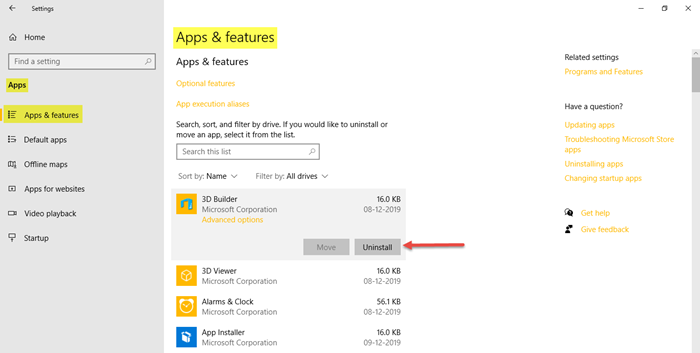
Khi đã tìm thấy trò chơi bạn muốn xóa, click vào tên game đó. Một nút Uninstall sẽ hiện ra. Click vào nút Uninstall.
- Một hộp thoại xác nhận sẽ xuất hiện với thông báo “This app and its related info will be uninstalled” (Ứng dụng này và thông tin liên quan của nó sẽ bị gỡ cài đặt).
- Nhấn
Uninstallmột lần nữa để xác nhận. Windows sẽ khởi động trình gỡ cài đặt của game, và bạn chỉ cần làm theo các hướng dẫn trên màn hình để hoàn tất.
 Cách Xóa Game Trên Máy TÃnh VÄ©nh Viá»…n
Phương pháp này rất tiện lợi cho người dùng Windows 10/11 vì nó tích hợp trực tiếp vào hệ điều hành. Mặc dù nó thường gỡ cài đặt hiệu quả các file chính, nhưng để đảm bảo loại bỏ hoàn toàn các file cấu hình, save game và mục registry còn sót lại, bạn có thể cần thực hiện thêm các bước kiểm tra thủ công hoặc sử dụng phần mềm gỡ cài đặt chuyên dụng.
10. Xóa Game Bằng Phần Mềm IObit Uninstaller
IObit Uninstaller là một trong những ứng dụng gỡ cài đặt phần mềm phổ biến và được nhiều người tin dùng. Tương tự như Ashampoo UnInstaller và Revo Uninstaller, IObit Uninstaller chuyên dụng trong việc loại bỏ các ứng dụng desktop và Windows Store một cách triệt để. Điểm mạnh của IObit Uninstaller là khả năng quét mạnh mẽ để tìm và xóa các tệp tin còn sót lại, thư mục rỗng và mục registry sau khi trình gỡ cài đặt mặc định của game hoàn tất. Điều này giúp đảm bảo quá trình xóa game trên máy tính của bạn là hoàn toàn sạch sẽ, giải phóng dung lượng và tối ưu hóa hệ thống.
IObit Uninstaller cung cấp cả phiên bản miễn phí và trả phí. Phiên bản miễn phí đủ để thực hiện các tác vụ gỡ cài đặt cơ bản và quét sâu, trong khi phiên bản Pro mở khóa thêm nhiều tính năng nâng cao.
Các Bước Thực Hiện:
Bước 1: Tải, Cài Đặt và Mở IObit Uninstaller
Đầu tiên, bạn cần tải và cài đặt IObit Uninstaller từ trang web chính thức của họ. Sau khi cài đặt, hãy khởi động phần mềm. Trên màn hình chính, bạn sẽ thấy một giao diện thân thiện hiển thị tất cả các ứng dụng đã cài đặt trên máy tính của bạn, bao gồm cả các trò chơi. Đặc biệt, IObit Uninstaller còn hiển thị dung lượng mà mỗi ứng dụng chiếm dụng và mức độ sử dụng của chúng, giúp bạn dễ dàng xác định các ứng dụng lớn hoặc ít dùng để gỡ bỏ.
Bước 2: Chọn Game Cần Xóa và Gỡ Cài Đặt
Tìm và chọn trò chơi bạn muốn gỡ bỏ trong danh sách. Sau đó, click vào nút Uninstall tương ứng. IObit Uninstaller sẽ bắt đầu quá trình gỡ cài đặt.
Bước 3: Thực Hiện Gỡ Cài Đặt Chuyên Sâu
- Khi bạn click
Uninstall, IObit Uninstaller sẽ hỏi bạn có muốn tạo một điểm khôi phục hệ thống (System Restore Point) trước khi gỡ cài đặt hay không. Việc này là tùy chọn nhưng được khuyến nghị để đảm bảo an toàn. - Tiếp theo, phần mềm sẽ chạy trình gỡ cài đặt mặc định của game. Bạn cần làm theo các hướng dẫn trên màn hình cho đến khi quá trình gỡ cài đặt chính hoàn tất.
- Sau khi trình gỡ cài đặt của game kết thúc, IObit Uninstaller sẽ tự động thực hiện một “Powerful Scan” (Quét mạnh mẽ) để tìm kiếm các tệp tin còn sót lại, thư mục trống và mục registry không hợp lệ.
- Khi quá trình quét hoàn tất, phần mềm sẽ hiển thị danh sách các mục còn sót lại. Bạn có thể xem xét và sau đó click
Deleteđể loại bỏ chúng hoàn toàn khỏi hệ thống.
 Cách Xóa Game Trên Máy TÃnh VÄ©nh Viá»…n
IObit Uninstaller là một công cụ xuất sắc để đảm bảo rằng các trò chơi được gỡ bỏ hoàn toàn, giúp giải phóng không gian ổ đĩa và giữ cho máy tính của bạn hoạt động ở hiệu suất cao nhất. Với khả năng quét sâu và giao diện dễ sử dụng, nó là lựa chọn đáng tin cậy cho mọi người dùng.
Tại Sao Việc Xóa Game Đúng Cách Lại Quan Trọng?
Việc xóa game trên máy tính một cách đúng đắn không chỉ đơn thuần là giải phóng không gian ổ đĩa. Nó là một phần thiết yếu của việc duy trì hiệu suất, sự ổn định và bảo mật cho hệ thống của bạn. Khi một trò chơi không được gỡ bỏ hoàn toàn, nó có thể để lại nhiều “dấu vết” gây ra các vấn đề tiềm ẩn.
Thứ nhất, các tệp tin còn sót lại, dù nhỏ, có thể tích tụ theo thời gian và chiếm dụng không gian lưu trữ quý giá, đặc biệt trên các ổ cứng SSD có dung lượng giới hạn. Chúng bao gồm các tệp cấu hình, dữ liệu lưu game, tệp nhật ký (log files) và các bản vá lỗi không cần thiết.
Thứ hai, các mục đăng ký (registry entries) lỗi thời là một trong những nguyên nhân chính gây ra sự chậm chạp và lỗi hệ thống. Registry là cơ sở dữ liệu quan trọng lưu trữ cấu hình cho Windows và các ứng dụng. Khi một ứng dụng không được gỡ cài đặt sạch sẽ, các khóa registry liên quan đến nó vẫn còn tồn tại, gây ra sự lộn xộn, có thể dẫn đến xung đột với các chương trình khác hoặc làm chậm quá trình khởi động, tắt máy của hệ điều hành. Theo nghiên cứu của TechRadar năm 2022 về tác động của registry lỗi thời, một hệ thống với hàng ngàn khóa registry không hợp lệ có thể mất thêm từ 10-20% thời gian khởi động so với một hệ thống được dọn dẹp thường xuyên.
Thứ ba, các file DLL (Dynamic Link Library) hoặc các thành phần khác còn sót lại có thể gây ra xung đột với các ứng dụng mới hơn hoặc thậm chí tạo ra lỗ hổng bảo mật nếu chúng là các phiên bản cũ và chưa được vá lỗi.
Cuối cùng, việc duy trì một hệ thống “sạch sẽ” giúp tăng cường trải nghiệm sử dụng máy tính, giảm thiểu nguy cơ gặp lỗi, đơ máy và đảm bảo các ứng dụng mới hoạt động ổn định nhất. Do đó, hiểu rõ cách xóa game trên máy tính một cách triệt để là một kỹ năng quan trọng mà mọi người dùng máy tính nên nắm vững.
Các Phương Pháp Gỡ Game Trên Nền Tảng Riêng Biệt
Ngoài các phương pháp gỡ cài đặt chung cho Windows, nhiều trò chơi hiện nay được phân phối thông qua các nền tảng game kỹ thuật số như Steam, Epic Games, GOG Galaxy, v.v. Mỗi nền tảng này đều có trình quản lý game riêng, cung cấp cách gỡ cài đặt tích hợp và thường hiệu quả hơn trong việc loại bỏ các file liên quan đến game đã cài đặt. Việc hiểu rõ cách xóa game trên máy tính qua các nền tảng này là vô cùng quan trọng đối với game thủ.
1. Gỡ Game Trên Steam
Steam là nền tảng phân phối game lớn nhất thế giới.
- Mở Steam Client: Khởi động ứng dụng Steam trên máy tính của bạn.
- Truy Cập Thư Viện (Library): Click vào mục “Library” ở phía trên cùng của cửa sổ Steam.
- Chọn Game: Trong danh sách các trò chơi của bạn, click chuột phải vào tựa game bạn muốn gỡ.
- Gỡ Cài Đặt: Chọn
Manage(Quản lý) >Uninstall(Gỡ cài đặt). Steam sẽ hỏi xác nhận và sau đó tiến hành gỡ bỏ trò chơi khỏi máy tính của bạn. Steam thường loại bỏ khá sạch sẽ các tệp tin của game, nhưng các file lưu game (save files) và cấu hình có thể vẫn còn ở thư mụcDocumentshoặcAppData.
2. Gỡ Game Trên Epic Games Launcher
Epic Games Store cũng là một nền tảng phổ biến với nhiều trò chơi độc quyền.
- Mở Epic Games Launcher: Khởi động ứng dụng Epic Games Launcher.
- Truy Cập Thư Viện (Library): Click vào mục “Library” ở phía bên trái.
- Chọn Game: Tìm trò chơi bạn muốn gỡ. Click vào biểu tượng ba chấm (
...) bên cạnh tên game. - Gỡ Cài Đặt: Chọn
Uninstall. Xác nhận việc gỡ bỏ khi được yêu cầu.
3. Gỡ Game Trên GOG Galaxy
GOG Galaxy tập trung vào việc cung cấp các trò chơi không DRM (Digital Rights Management).
- Mở GOG Galaxy Client: Khởi động ứng dụng GOG Galaxy.
- Truy Cập Thư Viện (Owned Games): Click vào mục “Owned Games” ở phía bên trái.
- Chọn Game: Click chuột phải vào tựa game bạn muốn gỡ.
- Gỡ Cài Đặt: Chọn
Manage installation(Quản lý cài đặt) >Uninstall(Gỡ cài đặt).
4. Gỡ Game Trên Xbox App (PC)
Với sự phát triển của Xbox Game Pass trên PC, nhiều game thủ cài đặt trò chơi thông qua Xbox App của Microsoft.
- Mở Xbox App: Khởi động ứng dụng Xbox trên Windows.
- Truy Cập Thư Viện (My Library): Click vào biểu tượng thư viện (thường là ba cuốn sách hoặc “My Library”) ở phía bên trái.
- Chọn Game: Click chuột phải vào trò chơi bạn muốn gỡ.
- Gỡ Cài Đặt: Chọn
Uninstall game(Gỡ cài đặt trò chơi).
5. Gỡ Game Từ Microsoft Store
Các trò chơi được tải trực tiếp từ Microsoft Store (không phải qua Xbox App) có thể được gỡ cài đặt thông qua Settings của Windows.
- Mở Settings: Nhấn
Windows + I. - Đi tới Apps > Apps & features: Tìm trò chơi trong danh sách và làm theo các bước tương tự như mục 9.
6. Gỡ Game Trên Battle.net Client (Blizzard Launcher)
Battle.net là nền tảng cho các game của Blizzard như World of Warcraft, Overwatch, Call of Duty.
- Mở Battle.net Client: Khởi động ứng dụng Battle.net.
- Chọn Game: Click vào biểu tượng của game bạn muốn gỡ ở phía bên trái.
- Gỡ Cài Đặt: Bên dưới tên game, click vào biểu tượng bánh răng (Options) >
Uninstall Game(Gỡ cài đặt Game).
7. Gỡ Game Trên Riot Client
Riot Client là nơi quản lý các game của Riot Games như League of Legends, Valorant.
- Mở Riot Client: Khởi động ứng dụng Riot Client.
- Chọn Game: Đăng nhập và chọn game bạn muốn gỡ (ví dụ: League of Legends).
- Mở Menu Options: Trong giao diện game, tìm biểu tượng bánh răng hoặc
Settings. - Gỡ Cài Đặt: Thường sẽ có tùy chọn
UninstallhoặcRepair(Sửa chữa). Nếu không có trực tiếp trong client, bạn sẽ cần dùngApps & featurescủa Windows để gỡ.
Việc gỡ cài đặt thông qua các nền tảng này thường hiệu quả hơn so với Control Panel thông thường vì chúng được thiết kế để quản lý các tệp tin của game một cách cụ thể. Tuy nhiên, nếu bạn vẫn lo lắng về các file còn sót lại (như save game, cấu hình người dùng), bạn có thể kiểm tra thủ công các thư mục như Documents, AppData hoặc sử dụng một phần mềm gỡ cài đặt chuyên nghiệp sau khi thực hiện các bước trên.
Xử Lý Các Tệp Tin Rác Còn Sót Lại Sau Khi Gỡ Game
Mặc dù các phương pháp gỡ cài đặt game tích hợp sẵn của Windows hoặc các nền tảng chơi game đều khá hiệu quả, nhưng chúng hiếm khi loại bỏ hoàn toàn 100% mọi dấu vết của trò chơi. Các tệp tin cấu hình, dữ liệu lưu game (save files), tệp nhật ký (log files) và các mục đăng ký (registry entries) lỗi thời thường bị bỏ lại. Những “dấu vết” này, nếu tích tụ, có thể gây ra sự lộn xộn trong hệ thống, chiếm dụng không gian và thậm chí làm chậm máy tính của bạn. Việc hiểu cách xóa game trên máy tính một cách triệt để bao gồm cả việc xử lý những tệp tin rác này.
Để đảm bảo máy tính của bạn sạch sẽ hoàn toàn, bạn có thể thực hiện các bước kiểm tra và dọn dẹp thủ công hoặc sử dụng phần mềm chuyên dụng.
1. Dọn Dẹp Thủ Công Các Thư Mục Thường Chứa Dữ Liệu Rác
Sau khi gỡ game, bạn nên kiểm tra các thư mục sau:
- Thư mục Program Files (x86) và Program Files:
- Truy cập
C:Program FilesvàC:Program Files (x86). - Tìm kiếm các thư mục mang tên của game hoặc nhà phát triển game mà bạn vừa gỡ. Nếu vẫn còn, hãy xóa chúng.
- Truy cập
- Thư mục AppData: Đây là nơi lưu trữ dữ liệu cấu hình và lưu game của nhiều ứng dụng.
- Mở hộp thoại Run (
Windows + R), gõ%appdata%và nhấn Enter để truy cập thư mụcRoaming. - Lặp lại với
%localappdata%để truy cập thư mụcLocal. - Tìm và xóa các thư mục liên quan đến game đã gỡ.
- Mở hộp thoại Run (
- Thư mục ProgramData: Tương tự AppData nhưng thường chứa dữ liệu chia sẻ cho tất cả người dùng trên máy tính.
- Mở hộp thoại Run (
Windows + R), gõ%programdata%và nhấn Enter. - Tìm và xóa các thư mục liên quan.
- Mở hộp thoại Run (
- Thư mục Documents (Tài liệu): Nhiều trò chơi lưu trữ dữ liệu save game hoặc cấu hình trong thư mục
Documentscủa bạn, thường là trong một thư mục con có tên game hoặc nhà phát triển.- Truy cập
C:Users{Tên_Người_Dùng}Documents. - Tìm và xóa các thư mục game không cần thiết.
- Truy cập
Lưu ý quan trọng: Trước khi xóa bất kỳ thư mục nào, hãy đảm bảo rằng nó thực sự thuộc về game đã gỡ và không chứa dữ liệu quan trọng nào khác. Nếu bạn không chắc chắn, tốt nhất là nên bỏ qua hoặc tìm kiếm thông tin cụ thể về vị trí lưu trữ của game đó.
2. Dọn Dẹp Registry Editor (Cực Kỳ Thận Trọng!)
Registry Editor là một công cụ mạnh mẽ nhưng cũng rất nguy hiểm nếu không được sử dụng đúng cách. Việc chỉnh sửa sai mục registry có thể gây ra lỗi hệ thống nghiêm trọng. Chỉ thực hiện bước này nếu bạn có kinh nghiệm và hiểu rõ mình đang làm gì.
- Tạo Điểm Khôi Phục Hệ Thống: Luôn tạo một điểm khôi phục hệ thống trước khi chỉnh sửa Registry.
- Mở Registry Editor: Mở hộp thoại Run (
Windows + R), gõregeditvà nhấn Enter. - Tìm Kiếm và Xóa Các Khóa Registry Liên Quan:
- Nhấn
Ctrl + Fđể mở hộp thoại tìm kiếm. - Nhập tên game hoặc tên nhà phát triển.
- Tìm kiếm và xóa các khóa registry liên quan. Các vị trí thường thấy là:
HKEY_CURRENT_USERSoftwareHKEY_LOCAL_MACHINESOFTWAREHKEY_USERS.DEFAULTSoftware
- Sau mỗi lần xóa, nhấn
F3để tìm kiếm lần tiếp theo.
- Nhấn
Khuyến nghị mạnh mẽ: Thay vì dọn dẹp Registry thủ công, hãy sử dụng các phần mềm gỡ cài đặt chuyên dụng như Revo Uninstaller, Your Uninstaller, IObit Uninstaller hoặc Ashampoo UnInstaller, vì chúng có tính năng quét sâu registry tự động và an toàn hơn.
3. Sử Dụng Công Cụ Dọn Dẹp Đĩa (Disk Cleanup) của Windows
Windows có một công cụ tích hợp sẵn là Disk Cleanup có thể giúp loại bỏ một số tệp tin tạm thời và tệp tin hệ thống không cần thiết.
- Mở
This PC(Máy tính này), click chuột phải vào ổ đĩaC:và chọnProperties(Thuộc tính). - Trong tab
General(Chung), click vàoDisk Cleanup(Dọn dẹp đĩa). - Chọn
Clean up system files(Dọn dẹp tệp hệ thống) để quét sâu hơn. Chọn các loại tệp tin bạn muốn xóa và nhấnOK.
Bằng cách kết hợp các phương pháp gỡ cài đặt chính với việc dọn dẹp các tệp tin rác còn sót lại, bạn sẽ đảm bảo rằng máy tính của mình luôn được tối ưu, tránh tình trạng chậm chạp và các vấn đề không mong muốn. Điều này đặc biệt quan trọng đối với các game thủ, giúp họ luôn có đủ không gian và hiệu suất để trải nghiệm các trò chơi mới nhất.
Khắc Phục Lỗi Khi Gỡ Game Không Thành Công
Đôi khi, quá trình xóa game trên máy tính có thể gặp phải những trở ngại, khiến bạn không thể gỡ cài đặt trò chơi một cách bình thường. Điều này có thể do nhiều nguyên nhân, từ các tệp tin bị hỏng, lỗi registry, đến các chương trình bảo vệ hoặc phần mềm độc hại. Khi đối mặt với tình huống này, bạn cần có những giải pháp khắc phục cụ thể để xử lý vấn đề.
1. Khởi Động Lại Máy Tính
Đây là giải pháp đơn giản nhưng thường hiệu quả đáng ngạc nhiên. Việc khởi động lại máy tính có thể giải phóng các tài nguyên đang bị kẹt, đóng các tiến trình ngầm của game và cho phép bạn gỡ cài đặt mà không gặp lỗi.
2. Sử Dụng Chế Độ An Toàn (Safe Mode)
Nếu game vẫn không thể gỡ trong chế độ bình thường, hãy thử thực hiện trong Safe Mode. Ở chế độ này, Windows chỉ chạy với các chương trình và dịch vụ thiết yếu nhất, giúp tránh xung đột với các ứng dụng khác hoặc các tiến trình của game.
- Để vào Safe Mode: Nhấn
Windows + Iđể mở Settings >Update & Security>Recovery>Restart nowdưới mụcAdvanced startup. Sau khi khởi động lại, chọnTroubleshoot>Advanced options>Startup Settings>Restart. Sau đó, chọnEnable Safe Mode(thường là phím 4 hoặc F4). - Trong Safe Mode, hãy thử gỡ game bằng Control Panel hoặc Apps & features.
3. Sử Dụng Phần Mềm Gỡ Cài Đặt Mạnh Mẽ (Forced Uninstall)
Các phần mềm gỡ cài đặt chuyên dụng như Revo Uninstaller, IObit Uninstaller, Your Uninstaller thường có tính năng “Forced Uninstall” (Gỡ cài đặt bắt buộc) hoặc “Hunter Mode” (Chế độ săn lùng). Tính năng này cho phép bạn chọn một thư mục hoặc tệp tin của game, sau đó phần mềm sẽ quét toàn bộ hệ thống để tìm tất cả các thành phần liên quan và loại bỏ chúng. Đây là lựa chọn hiệu quả khi các phương pháp thông thường thất bại.
4. Xóa Thư Mục Game Thủ Công (Phương Án Cuối Cùng)
Nếu tất cả các cách trên đều không hiệu quả, bạn có thể buộc phải xóa thư mục cài đặt game thủ công. Tuy nhiên, đây là phương án cuối cùng vì nó sẽ không loại bỏ các mục registry và có thể để lại nhiều tệp tin rác hơn:
- Tìm thư mục cài đặt game (thường là trong
C:Program FileshoặcC:Program Files (x86)). - Click chuột phải vào thư mục và chọn
Delete. Nếu hệ thống yêu cầu quyền quản trị, hãy cấp quyền. - Sau khi xóa thư mục, bạn cần kiểm tra và dọn dẹp thủ công các tệp tin rác và mục registry còn sót lại như đã hướng dẫn ở mục trước để tránh ảnh hưởng đến hệ thống. Đây là bước cực kỳ quan trọng sau khi xóa thủ công.
5. Sử Dụng System Restore (Khôi Phục Hệ Thống)
Nếu bạn có một điểm khôi phục hệ thống (System Restore Point) được tạo trước khi bạn cài đặt trò chơi gây lỗi, bạn có thể sử dụng nó để đưa hệ thống về trạng thái trước đó. Điều này sẽ gỡ bỏ tất cả các chương trình đã cài đặt sau điểm khôi phục đó, bao gồm cả game gây lỗi.
- Mở thanh tìm kiếm (
Windows + S), gõcreate a restore pointvà chọn kết quả tương ứng. - Trong cửa sổ
System Properties, click vàoSystem Restore.... - Làm theo hướng dẫn để chọn một điểm khôi phục phù hợp.
Việc khắc phục lỗi khi gỡ game đòi hỏi sự kiên nhẫn và đôi khi là sự hiểu biết về hệ thống. Bằng cách áp dụng các phương pháp trên một cách có hệ thống, bạn sẽ có thể giải quyết hầu hết các vấn đề và thành công trong việc xóa game trên máy tính của mình.
Bảo Vệ Dữ Liệu Lưu Game (Save Files) Trước Khi Xóa
Đối với nhiều game thủ, dữ liệu lưu game (save files) là một phần cực kỳ quan trọng, chứa đựng hàng giờ chơi, thành quả và tiến trình mà họ đã đạt được. Việc xóa game trên máy tính có thể vô tình xóa luôn cả các file này, gây mất mát đáng tiếc. Do đó, trước khi gỡ bỏ bất kỳ trò chơi nào, việc sao lưu dữ liệu lưu game là một bước đi thông minh và cần thiết.
Hầu hết các trò chơi hiện đại, đặc biệt là những trò chơi được phát hành qua các nền tảng như Steam, Epic Games, GOG Galaxy, thường có tính năng lưu trữ đám mây (cloud saves). Khi tính năng này được bật, dữ liệu lưu game của bạn sẽ tự động được đồng bộ hóa lên máy chủ của nền tảng, cho phép bạn tải lại chúng sau khi cài đặt lại game hoặc chuyển sang máy tính khác.
Tuy nhiên, không phải tất cả các game hoặc nền tảng đều hỗ trợ cloud saves, hoặc đôi khi người dùng có thể muốn sao lưu thủ công để yên tâm hơn. Để sao lưu dữ liệu lưu game thủ công, bạn cần biết vị trí lưu trữ của chúng:
Các Vị Trí Lưu Save Files Phổ Biến:
- Thư mục “Documents” (Tài liệu):
- Đây là vị trí phổ biến nhất. Nhiều game tạo một thư mục con trong
C:Users{Tên_Người_Dùng}Documentsđể lưu save files và cấu hình. - Ví dụ:
My Games,Rockstar Games,CD Projekt Red, hoặc trực tiếp tên game.
- Đây là vị trí phổ biến nhất. Nhiều game tạo một thư mục con trong
- Thư mục AppData:
AppDatachứa các dữ liệu ứng dụng cụ thể cho từng người dùng. Bạn có thể tìm thấy save files trongRoaming,Local, hoặcLocalLow.- Để truy cập: Mở hộp thoại Run (
Windows + R), gõ%appdata%hoặc%localappdata%và nhấn Enter.
- Thư mục cài đặt game: Một số game cổ điển hoặc game độc lập có thể lưu save files trực tiếp trong thư mục cài đặt của game (ví dụ:
C:Program Files (x86){Tên Game}). - Thư mục Saved Games: Windows có một thư mục mặc định là
C:Users{Tên_Người_Dùng}Saved Gamesnhưng không phải game nào cũng sử dụng.
Cách Sao Lưu Dữ Liệu Lưu Game:
- Xác định vị trí: Sử dụng các công cụ tìm kiếm hoặc tham khảo các diễn đàn game để tìm vị trí chính xác của save files cho trò chơi cụ thể của bạn. Trang PCGamingWiki.com là một nguồn tài nguyên tuyệt vời cho thông tin này.
- Sao chép thư mục: Khi đã xác định được thư mục chứa save files, click chuột phải vào thư mục đó và chọn
Copy(Sao chép). - Dán vào nơi an toàn: Dán thư mục đã sao chép vào một vị trí an toàn khác, chẳng hạn như một ổ đĩa cứng khác, USB, hoặc dịch vụ lưu trữ đám mây (Google Drive, OneDrive, Dropbox).
Bằng cách thực hiện bước đơn giản này, bạn có thể an tâm gỡ game khỏi máy tính, biết rằng tiến trình chơi game của mình vẫn được bảo toàn. Khi bạn quyết định cài đặt lại trò chơi đó trong tương lai, bạn chỉ cần sao chép các tệp tin lưu game đã sao lưu trở lại vị trí cũ để tiếp tục cuộc phiêu lưu của mình. Điều này thể hiện một sự hiểu biết sâu sắc về quản lý máy tính và trải nghiệm chơi game của chính mình, góp phần vào tính chuyên môn và trải nghiệm người dùng tối ưu trên maytinhgiaphat.vn.
Câu Hỏi Thường Gặp (FAQ)
Khi người dùng cần cách xóa game trên máy tính, họ thường có những thắc mắc chung về quá trình này. Dưới đây là tổng hợp các câu hỏi thường gặp, cùng với câu trả lời chi tiết để giúp bạn giải quyết mọi băn khoăn.
Hỏi: Xóa game bằng Control Panel có sạch sẽ hoàn toàn không?
Đáp: Việc xóa game bằng Control Panel là phương pháp cơ bản và loại bỏ các file chính của trò chơi. Tuy nhiên, nó thường không xóa hoàn toàn các tệp tin cấu hình, dữ liệu lưu game, các mục registry lỗi thời hoặc tệp tin tạm thời còn sót lại. Để đảm bảo loại bỏ triệt để, bạn nên sử dụng thêm các phần mềm gỡ cài đặt chuyên dụng (như Revo Uninstaller, IObit Uninstaller) có khả năng quét sâu, hoặc thực hiện kiểm tra thủ công các thư mục AppData, Documents và Registry Editor.
Hỏi: Tại sao một số game không thể gỡ cài đặt được?
Đáp: Có nhiều lý do khiến game không thể gỡ cài đặt. Nguyên nhân phổ biến bao gồm:
- Tệp tin cài đặt bị hỏng: Trình gỡ cài đặt của game có thể đã bị hỏng.
- Tiến trình đang chạy ngầm: Game hoặc các dịch vụ liên quan vẫn đang chạy trong nền.
- Lỗi Registry: Các mục registry liên quan đến game bị lỗi hoặc thiếu.
- Quyền truy cập: Người dùng không có đủ quyền quản trị để thực hiện gỡ cài đặt.
- Phần mềm độc hại: Một số phần mềm độc hại có thể gây trở ngại cho quá trình gỡ bỏ.
Trong những trường hợp này, bạn nên thử khởi động lại máy tính, gỡ trong Safe Mode, hoặc sử dụng tính năng “Forced Uninstall” của các phần mềm gỡ cài đặt bên thứ ba.
Hỏi: Có cần phải khởi động lại máy tính sau khi gỡ game không?
Đáp: Không bắt buộc phải khởi động lại máy tính ngay lập tức sau khi gỡ game. Tuy nhiên, việc khởi động lại hệ thống được khuyến khích để đảm bảo tất cả các tiến trình liên quan đến game đã được đóng hoàn toàn, các thay đổi trong hệ thống được cập nhật và các tệp tin tạm thời được dọn dẹp. Điều này giúp hệ thống hoạt động ổn định và tối ưu hơn sau quá trình gỡ cài đặt.
Hỏi: Xóa game có làm mất dữ liệu lưu game (save files) không?
Đáp: Có, việc gỡ game có thể làm mất dữ liệu lưu game nếu chúng được lưu trữ trong thư mục cài đặt của game hoặc các thư mục liên quan bị xóa trong quá trình gỡ bỏ. Để tránh mất mát, bạn nên kiểm tra xem game có hỗ trợ lưu trữ đám mây (cloud saves) trên nền tảng của nó không (Steam Cloud, Epic Cloud Save…). Nếu không, hãy sao lưu thủ công các tệp tin lưu game từ các vị trí phổ biến như thư mục Documents hoặc AppData trước khi gỡ game.
Hỏi: Phần mềm gỡ cài đặt của bên thứ ba có tốt hơn Control Panel không?
Đáp: Nhìn chung, các phần mềm gỡ cài đặt của bên thứ ba như Revo Uninstaller, IObit Uninstaller thường tốt hơn Control Panel. Chúng không chỉ khởi động trình gỡ cài đặt mặc định mà còn thực hiện quét sâu để tìm và loại bỏ các tệp tin rác, thư mục trống và đặc biệt là các mục registry còn sót lại mà Control Panel thường bỏ qua. Điều này giúp quá trình gỡ cài đặt triệt để hơn, giữ cho hệ thống sạch sẽ và ổn định.
Hỏi: Làm cách nào để xóa game khỏi máy tính macOS?
Đáp: Để xóa game khỏi máy tính macOS, bạn chỉ cần mở Finder, điều hướng đến thư mục Applications (Ứng dụng) ở thanh điều hướng bên trái. Sau đó, kéo biểu tượng game bạn muốn xóa vào thùng rác (Trash). Hoặc, click chuột phải vào biểu tượng game và chọn Move to Trash (Chuyển vào thùng rác). Cuối cùng, click chuột phải vào biểu tượng Trash và chọn Empty Trash (Dọn sạch thùng rác) để xóa vĩnh viễn.
Kết Luận
Việc nắm vững cách xóa game trên máy tính một cách hiệu quả và triệt để là một kỹ năng thiết yếu để duy trì hiệu suất và sự ổn định của hệ thống. Dù bạn chọn phương pháp gỡ cài đặt tích hợp của Windows, sử dụng các trình quản lý game của nền tảng như Steam, hay các công cụ chuyên nghiệp của bên thứ ba như Revo Uninstaller, mục tiêu cuối cùng là đảm bảo không còn bất kỳ tệp tin rác hay mục registry lỗi thời nào bị bỏ lại. Bằng cách áp dụng các hướng dẫn chi tiết từ maytinhgiaphat.vn này, bạn không chỉ giải phóng không gian lưu trữ mà còn góp phần vào một trải nghiệm máy tính mượt mà và an toàn hơn. Đừng quên sao lưu dữ liệu quan trọng và xử lý các vấn đề phát sinh một cách cẩn trọng để tận hưởng trọn vẹn sức mạnh của chiếc máy tính bạn đang sở hữu.