


Máy In
Cách xóa lệnh in máy Canon triệt để, dễ thực hiện nhất
Th5
Bạn đang gặp rắc rối với những lệnh in không mong muốn hoặc bị kẹt trên máy in Canon của mình? Việc tìm cách xóa lệnh in máy Canon là nhu cầu cấp thiết để giải phóng thiết bị và tiếp tục công việc. Đừng lo lắng, có nhiều phương pháp đơn giản để hủy các tác vụ in này, từ thao tác nhanh trên máy tính Windows, macOS cho đến các nút bấm trực tiếp trên máy in. Bài viết này sẽ hướng dẫn chi tiết từng bước giúp bạn xử lý vấn đề một cách hiệu quả.
Tại sao cần biết cách xóa lệnh in trên máy Canon?
Trong quá trình sử dụng máy in, việc nắm vững các phương pháp hủy lệnh in Canon mang lại nhiều lợi ích thiết thực và giúp bạn chủ động hơn trong công việc. Có một số tình huống cụ thể mà việc này trở nên cực kỳ cần thiết, đồng thời, hành động này cũng đem lại những ưu điểm không nhỏ.
Chẳng hạn, bạn có thể vô tình gửi lệnh in nhầm tài liệu quan trọng, hoặc chọn số lượng bản in quá lớn so với nhu cầu thực tế. Đôi khi, lệnh in có thể bị treo hoặc kẹt do lỗi phần mềm, kết nối mạng không ổn định hoặc do máy in gặp sự cố kỹ thuật như kẹt giấy. Việc sửa đổi cài đặt in như khổ giấy, chất lượng in sau khi đã gửi lệnh cũng là một lý do phổ biến. Ngoài ra, một số trường hợp máy tự động lặp lại lệnh in không cần thiết cũng gây phiền toái.
Việc chủ động xóa tác vụ in không mong muốn sẽ giúp bạn tiết kiệm đáng kể chi phí giấy in và mực in, đặc biệt là khi in màu hoặc in số lượng lớn. Quan trọng hơn, khi máy in gặp sự cố do quá tải lệnh hoặc xung đột phần mềm, việc dọn dẹp hàng đợi in giúp máy trở lại trạng thái hoạt động bình thường, cho phép bạn tiếp tục công việc in ấn một cách trơn tru và hiệu quả.
 Người dùng đang thao tác trên máy tính để xóa lệnh in không cần thiết trên máy in Canon.
Tổng hợp các cách xóa lệnh in máy Canon hiệu quả
Có nhiều phương pháp để loại bỏ lệnh in đang chờ trên máy Canon, từ những cách đơn giản áp dụng cho hầu hết các dòng máy đến những giải pháp chuyên sâu hơn cho từng hệ điều hành. Dưới đây là những hướng dẫn chi tiết bạn có thể tham khảo.
Phương án nhanh: Tắt nguồn và khởi động lại
Một trong những giải pháp tức thời và thường được nghĩ đến đầu tiên khi muốn ngừng lệnh in Canon là tắt nguồn máy in hoặc khởi động lại máy tính đã gửi lệnh. Khi bạn tắt máy in, bộ nhớ đệm lưu trữ các lệnh in thường sẽ được xóa. Tương tự, việc khởi động lại máy tính cũng có thể ngắt kết nối và xóa hàng đợi in từ phía hệ điều hành.
Tuy nhiên, đây chỉ nên được xem là giải pháp tình thế và không nên lạm dụng. Việc tắt nguồn đột ngột khi máy in đang trong quá trình xử lý có thể tiềm ẩn nguy cơ ảnh hưởng đến tuổi thọ của một số linh kiện bên trong máy. Do đó, hãy ưu tiên các phương pháp xóa lệnh chủ động từ phần mềm trước khi dùng đến cách này.
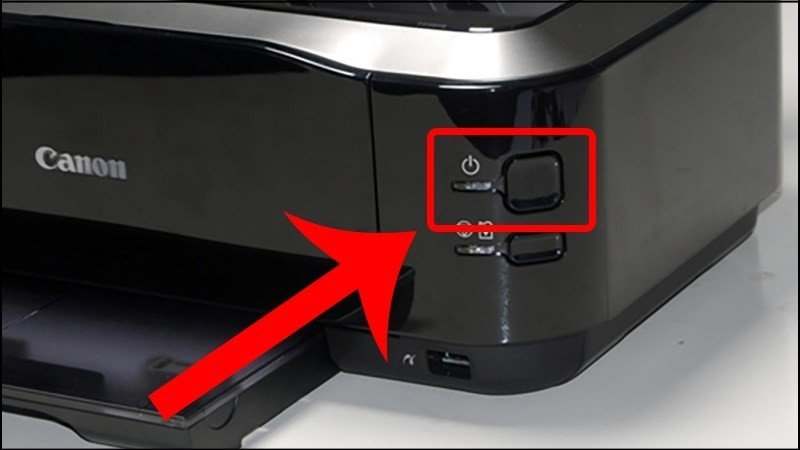 Hình ảnh máy in Canon đang được tắt nguồn để hủy lệnh in.
Hướng dẫn xóa lệnh in máy Canon trên Windows
Hệ điều hành Windows cung cấp một số công cụ tích hợp giúp người dùng quản lý và xóa bỏ các lệnh in Canon một cách dễ dàng.
Xóa nhanh từ khu vực thông báo (System Tray)
Đây là cách tiện lợi để hủy một lệnh in cụ thể trên máy Canon. Khi bạn gửi lệnh in, một biểu tượng máy in nhỏ thường sẽ xuất hiện ở khu vực thông báo (System Tray) phía dưới góc phải màn hình. Bạn chỉ cần nhấp đúp vào biểu tượng này để mở cửa sổ hiển thị danh sách các lệnh in đang chờ. Tại đây, hãy tìm đến lệnh in bạn muốn hủy, nhấp chuột phải vào nó và chọn “Cancel” (Hủy). Nếu muốn hủy tất cả, bạn có thể vào menu “Printer” và chọn “Cancel All Documents”.
 Cửa sổ hàng đợi in hiển thị tùy chọn “Cancel” để xóa lệnh in từ biểu tượng máy in ở góc phải màn hình.
Sử dụng trình quản lý Devices and Printers
Để có cái nhìn tổng quan hơn và quản lý toàn diện các lệnh in, bạn có thể sử dụng trình quản lý “Devices and Printers” trong Control Panel.
Đầu tiên, nhấn tổ hợp phím Win + R để mở hộp thoại Run. Gõ control printers vào ô Open và nhấn Enter hoặc OK. Thao tác này sẽ mở trực tiếp cửa sổ “Devices and Printers”.
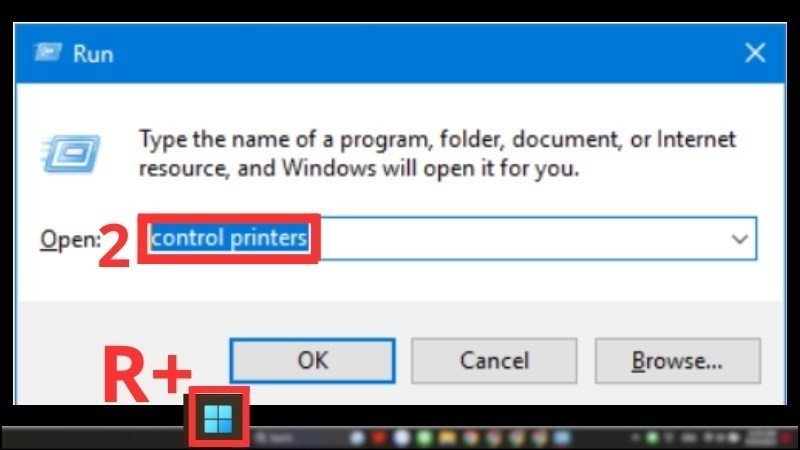 Hộp thoại Run trên Windows với lệnh “control printers” được nhập để mở Devices and Printers.
Trong cửa sổ “Devices and Printers”, tìm đến biểu tượng máy in Canon của bạn. Nhấp chuột phải vào biểu tượng máy in và chọn “See what’s printing” từ menu ngữ cảnh.
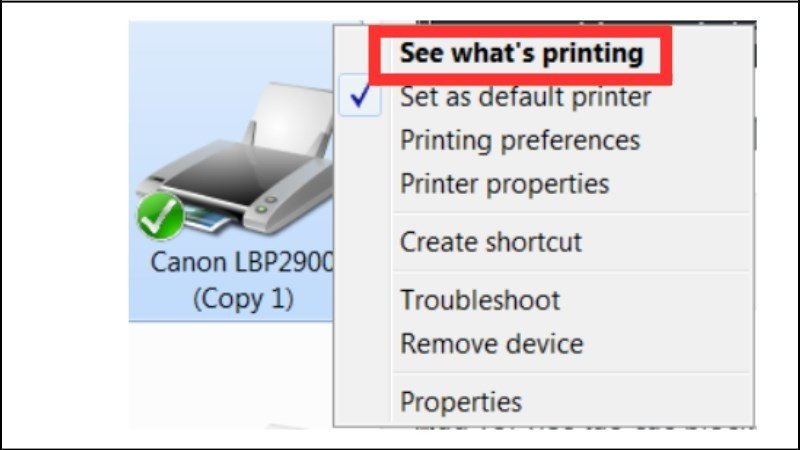 Menu chuột phải trên biểu tượng máy in trong Devices and Printers với tùy chọn “See what’s printing” được chọn.
Một cửa sổ mới sẽ hiện ra, liệt kê tất cả các tài liệu đang chờ được in. Tại đây, bạn có thể chọn từng lệnh in cụ thể, nhấp chuột phải và chọn “Cancel” để hủy. Hoặc, để xóa toàn bộ hàng đợi in của máy Canon, bạn vào menu “Printer” ở góc trên cùng bên trái cửa sổ và chọn “Cancel All Documents”. Có thể bạn cần xác nhận lại thao tác này. Lặp lại nếu cần thiết cho đến khi danh sách trống hoàn toàn.
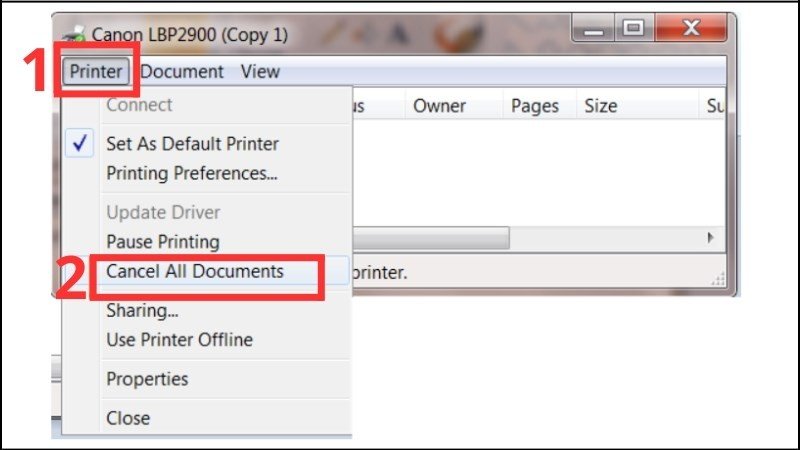 Cửa sổ danh sách lệnh in với menu “Printer” và tùy chọn “Cancel All Documents” được chọn để hủy tất cả lệnh in.
Xóa lệnh in trực tiếp trên máy in Canon
Một số dòng máy in Canon, đặc biệt là các model dành cho văn phòng, được trang bị các nút chức năng ngay trên thân máy cho phép người dùng can thiệp trực tiếp vào quá trình in. Thông thường, sẽ có một nút “Stop”, “Cancel” hoặc biểu tượng dấu “X” màu đỏ. Để hủy lệnh in đang thực hiện hoặc các lệnh đang chờ, bạn có thể thử nhấn và giữ nút này trong vài giây. Trước đó, bạn cũng có thể thử lấy hết giấy ra khỏi khay nạp để máy không thể tiếp tục in.
Tuy nhiên, chức năng và cách hoạt động của các nút này có thể khác nhau tùy theo từng model máy in cụ thể. Do đó, cách tốt nhất là tham khảo sách hướng dẫn sử dụng đi kèm với máy in Canon của bạn để biết thao tác chính xác.
 Một người đang thao tác với các nút trên bảng điều khiển của máy in Canon, có thể là để hủy lệnh in.
Giải pháp xử lý sự cố Print Spooler
Print Spooler là một dịch vụ hệ thống của Windows chịu trách nhiệm quản lý các tác vụ in. Khi dịch vụ này gặp lỗi, các lệnh in có thể bị kẹt và không thể xóa theo cách thông thường. Trong trường hợp này, việc khởi động lại dịch vụ Print Spooler thường sẽ giải quyết được vấn đề.
Bạn có thể mở hộp thoại Run (Win + R), gõ services.msc và nhấn Enter. Trong cửa sổ Services, tìm đến “Print Spooler”, nhấp chuột phải vào nó và chọn “Restart”. Nếu không có tùy chọn Restart, hãy chọn “Stop”, đợi vài giây rồi chọn “Start”. Một số công cụ như “Printer Spooler Fix Wizard” được đề cập trong bài gốc cũng nhằm mục đích tự động hóa quy trình này hoặc sửa các lỗi liên quan, tuy nhiên, việc khởi động lại dịch vụ thủ công thường mang lại hiệu quả tương tự.
 Giao diện phần mềm Printer Spooler Fix Wizard, một công cụ hỗ trợ sửa lỗi hệ thống in ấn.
Cách xóa lệnh in máy Canon trên macOS
Người dùng máy tính Apple cũng có thể dễ dàng quản lý và hủy lệnh in trên máy Canon thông qua giao diện hệ thống.
Trước tiên, nhấp vào biểu tượng Apple Menu ở góc trên cùng bên trái màn hình, sau đó chọn “System Settings” (hoặc “System Preferences” trên các phiên bản macOS cũ hơn).
 Menu Apple trên macOS với tùy chọn “System Preferences” (hoặc System Settings) được làm nổi bật.
Trong cửa sổ System Settings/Preferences, cuộn xuống và tìm chọn “Printers & Scanners”.
 Cửa sổ System Preferences trên macOS hiển thị mục “Printers & Scanners”.
Tiếp theo, chọn máy in Canon của bạn từ danh sách bên trái, sau đó nhấp vào nút “Print Queue…” hoặc “Open Print Queue…”.
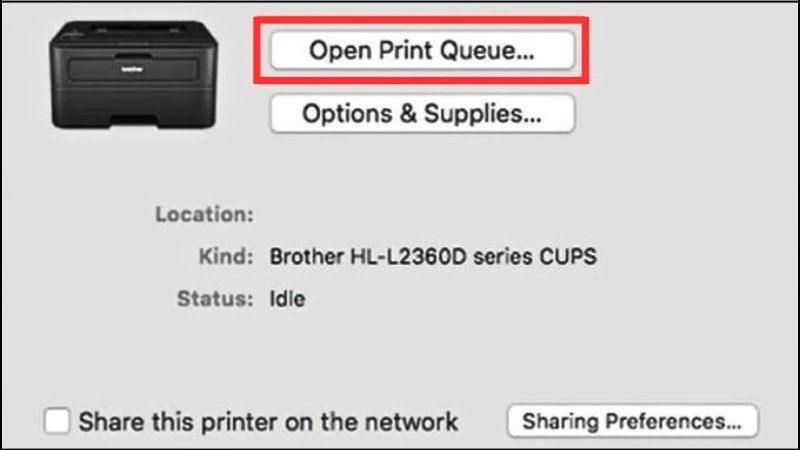 Cửa sổ Printers & Scanners trên macOS với nút “Open Print Queue” được chỉ dẫn.
Cửa sổ hàng đợi in sẽ xuất hiện. Tại đây, bạn có thể chọn lệnh in cụ thể mà bạn muốn xóa khỏi máy in Canon và nhấp vào biểu tượng dấu “x” nhỏ bên cạnh nó, hoặc nhấp chuột phải (hoặc Control-click) vào lệnh in đó và chọn “Delete” hoặc “Cancel”.
 Cửa sổ hàng đợi in trên macOS cho thấy một lệnh in được chọn và tùy chọn “Delete” để xóa lệnh đó.
Đánh giá máy in Canon và một số lưu ý khi sử dụng
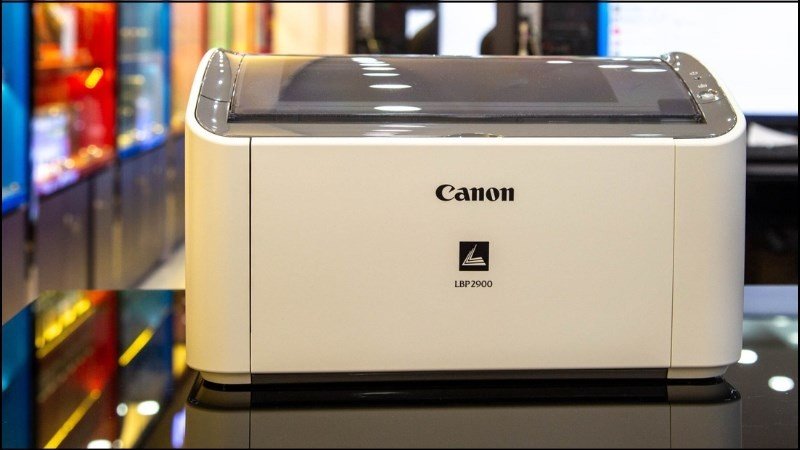
Canon là một thương hiệu nổi tiếng và uy tín trong lĩnh vực thiết bị văn phòng, đặc biệt là máy in. Các dòng máy in Canon, từ phổ thông như Canon LBP 2900, LBP 6030 đến các dòng đa năng hiện đại, thường được đánh giá cao về độ bền, chất lượng bản in sắc nét và hoạt động ổn định. Thiết kế của máy in Canon cũng khá thân thiện với người dùng, dễ cài đặt và sử dụng. Tuy nhiên, để máy hoạt động bền bỉ và hiệu quả, người dùng cần chú ý một số điểm.
Lưu ý quan trọng để máy in Canon hoạt động bền bỉ
Thời gian thay mực in: Việc theo dõi và thay thế hộp mực (cartridge) đúng lúc là rất quan trọng. Máy in Canon thường có thông báo khi mực sắp hết. In ấn khi mực đã cạn kiệt không chỉ cho ra bản in mờ, không đều mà còn có thể gây hại cho đầu phun hoặc các bộ phận khác của máy. Nên sử dụng mực in chính hãng hoặc mực tương thích chất lượng cao để đảm bảo hiệu suất và tuổi thọ cho máy.
Vị trí đặt máy in: Hãy đặt máy in Canon ở một vị trí bằng phẳng, vững chắc, tránh những nơi có nhiệt độ quá cao, độ ẩm lớn hoặc tiếp xúc trực tiếp với ánh nắng mặt trời. Môi trường không ổn định có thể ảnh hưởng đến các linh kiện điện tử và chất lượng giấy in.
Vệ sinh máy định kỳ, đúng cách: Bụi bẩn là kẻ thù của các thiết bị điện tử. Hãy thường xuyên lau chùi bên ngoài máy bằng khăn mềm và khô. Đối với bên trong, đặc biệt là khu vực đầu in và các trục cuốn giấy, cần vệ sinh cẩn thận theo hướng dẫn của nhà sản xuất. Việc này giúp tránh tình trạng kẹt giấy và duy trì chất lượng bản in tốt nhất.
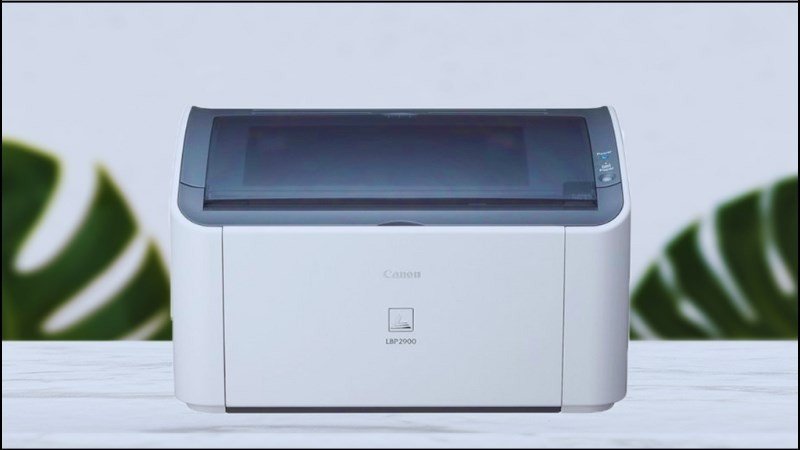 Hình ảnh minh họa việc vệ sinh máy in Canon, lau bụi trên bề mặt máy.
Sử dụng giấy in phù hợp: Mỗi dòng máy in Canon có thể có những khuyến nghị riêng về loại giấy, định lượng giấy. Sử dụng giấy quá mỏng, quá dày hoặc giấy kém chất lượng có thể gây kẹt giấy thường xuyên và ảnh hưởng đến cơ chế kéo giấy của máy.
Nắm vững các cách xóa lệnh in máy Canon cùng với việc tuân thủ những lưu ý sử dụng trên sẽ giúp bạn khai thác tối đa hiệu quả của thiết bị, đồng thời kéo dài tuổi thọ cho chiếc máy in Canon yêu quý của mình. Nếu bạn cần tư vấn thêm hoặc tìm mua các sản phẩm máy tính, thiết bị văn phòng, đừng ngần ngại liên hệ maytinhgiaphat.vn qua số điện thoại 0986563332 hoặc đến trực tiếp địa chỉ 64 Trần Quốc Vượng, Dịch Vọng Hậu, Cầu Giấy, Hà Nội.