


Máy Tính
Cách Xóa Lịch Sử Trên Máy Tính Nhanh Chóng, Hiệu Quả

Th8
Trong kỷ nguyên số hóa hiện nay, việc duyệt web và sử dụng máy tính tạo ra vô số dấu vết kỹ thuật số. Hiểu rõ cách xóa lịch sử trên máy tính không chỉ là một kỹ năng cơ bản mà còn là yếu tố then chốt để bảo vệ quyền riêng tư và duy trì hiệu suất thiết bị. Bài viết này từ maytinhgiaphat.vn sẽ cung cấp hướng dẫn chi tiết và toàn diện, giúp bạn loại bỏ lịch sử tìm kiếm, duyệt web và hoạt động hệ thống một cách hiệu quả, đảm bảo không gian làm việc sạch sẽ và an toàn. Đây là cẩm nang thiết yếu cho mọi người dùng máy tính mong muốn kiểm soát dữ liệu cá nhân của mình.
Tại Sao Cần Xóa Lịch Sử Trên Máy Tính? Lợi Ích Không Ngờ
Việc thường xuyên thực hiện các thao tác để xóa lịch sử trên máy tính mang lại nhiều lợi ích thiết thực, từ việc tăng cường bảo mật cho đến tối ưu hóa hiệu suất làm việc. Nắm vững những lợi ích này sẽ giúp bạn hiểu rõ hơn về tầm quan trọng của việc quản lý dữ liệu cá nhân trên thiết bị của mình.
Bảo Vệ Quyền Riêng Tư Cá Nhân Tuyệt Đối
Mỗi lần bạn tìm kiếm thông tin hay truy cập một trang web, dữ liệu này sẽ được lưu lại, tạo thành một hồ sơ hoạt động trực tuyến. Việc xóa lịch sử trình duyệt giúp ngăn chặn việc thông tin cá nhân của bạn, các sở thích và thói quen tìm kiếm bị lưu trữ và có khả năng bị chia sẻ mà không có sự đồng ý. Điều này đặc biệt quan trọng nếu bạn sử dụng máy tính chung hoặc thường xuyên truy cập các trang web nhạy cảm, đảm bảo rằng dấu vết kỹ thuật số của bạn được giữ kín.
Tăng Cường An Toàn Trước Các Rủi Ro An Ninh Mạng
Trong trường hợp máy tính của bạn không may bị mất cắp hoặc truy cập trái phép, lịch sử duyệt web và tìm kiếm có thể chứa thông tin nhạy cảm. Việc loại bỏ định kỳ những dữ liệu này sẽ giảm thiểu đáng kể nguy cơ thông tin cá nhân bị kẻ xấu lợi dụng để đánh cắp danh tính, thực hiện các hành vi lừa đảo trực tuyến, hoặc khai thác dữ liệu cho mục đích độc hại. Đây là một lớp bảo vệ chủ động chống lại các mối đe dọa trên không gian mạng.
Duy Trì Hiệu Suất và Tốc Độ Cho Máy Tính
Một lượng lớn lịch sử trình duyệt, cookies, và dữ liệu cache có thể chiếm dung lượng đáng kể trên ổ cứng và làm chậm tốc độ tải trang của trình duyệt. Việc xóa lịch sử trên máy tính định kỳ không chỉ giải phóng không gian lưu trữ mà còn giúp trình duyệt hoạt động mượt mà hơn, tải trang nhanh chóng hơn. Điều này trực tiếp cải thiện trải nghiệm duyệt web của bạn, giúp bạn làm việc và giải trí hiệu quả hơn.
Quản Lý Dữ Liệu Dễ Dàng và Gọn Gàng Hơn
Với một lịch sử duyệt web dài dằng dặc, việc tìm kiếm lại một trang web cụ thể đã truy cập trước đó có thể trở nên khó khăn và tốn thời gian. Bằng cách xóa bỏ những mục không cần thiết, bạn sẽ duy trì được một không gian làm việc gọn gàng, dễ quản lý hơn. Điều này giúp bạn kiểm soát rõ ràng những dữ liệu nào cần được giữ lại và những dữ liệu nào có thể loại bỏ, mang lại sự minh bạch và trật tự cho hoạt động trực tuyến.
Xem Thêm Bài Viết:
- Máy in Laser A3 Canon LBP 8780X: Đánh Giá Chi Tiết
- Đánh giá máy in laser Canon 2900: Liệu còn đáng mua?
- Mạng Máy Tính Gồm Các Thành Phần Nào: Hướng Dẫn Chi Tiết Từ A-Z
- Cách Cài Hình Nền Zalo Trên Máy Tính Chi Tiết Cho Người Dùng
- Driver máy in HPRT N41: Tải về và Cài đặt Chính xác
Chi Tiết Cách Xóa Lịch Sử Trên Google Chrome
Google Chrome là trình duyệt phổ biến hàng đầu, và việc biết cách xóa lịch sử tìm kiếm Google trên máy tính là vô cùng cần thiết. Quá trình này không chỉ giúp bạn bảo vệ quyền riêng tư mà còn tối ưu hóa trải nghiệm duyệt web.
Xóa Lịch Sử Duyệt Web Thông Thường
Quy trình xóa lịch sử duyệt web trên Chrome khá đơn giản, cho phép người dùng kiểm soát loại dữ liệu và khoảng thời gian muốn xóa.
- Bước 1: Mở trình duyệt Google Chrome. Khởi động Google Chrome trên máy tính của bạn. Tiếp theo, bạn nhấp vào biểu tượng ba dấu chấm dọc ở góc trên bên phải của cửa sổ trình duyệt để mở menu tùy chọn.
Menu tùy chọn của Google Chrome, hiển thị các lựa chọn cài đặt và lịch sử duyệt web.
- Bước 2: Truy cập vào mục Lịch sử. Trong menu vừa xuất hiện, bạn di chuyển con trỏ đến mục ‘Lịch sử’ và sau đó chọn ‘Lịch sử’ một lần nữa (hoặc sử dụng tổ hợp phím tắt Ctrl + H để truy cập nhanh). Một trang mới sẽ hiện ra, liệt kê tất cả các trang web bạn đã truy cập.
- Bước 3: Chọn Xóa dữ liệu duyệt web. Tại trang lịch sử, ở phía bên trái, bạn sẽ thấy tùy chọn “Xóa dữ liệu duyệt web”. Nhấp vào đây để mở một cửa sổ mới, cho phép bạn tinh chỉnh các thiết lập xóa.
- Bước 4: Tùy chỉnh phạm vi và loại dữ liệu. Trong cửa sổ “Xóa dữ liệu duyệt web”, bạn sẽ có hai tab chính là “Cơ bản” và “Nâng cao”.
- Ở tab “Cơ bản”, bạn có thể chọn phạm vi thời gian muốn xóa (ví dụ: 1 giờ qua, 24 giờ qua, 7 ngày qua, 4 tuần qua, hoặc Từ trước đến nay để xóa toàn bộ).
- Đồng thời, chọn các loại dữ liệu muốn xóa bao gồm: Lịch sử duyệt web, Cookie và các dữ liệu trang web khác, và Hình ảnh và tệp được lưu trong bộ nhớ đệm. Để đảm bảo quyền riêng tư tối đa, bạn nên chọn tất cả các mục này.
- Bước 5: Hoàn tất quá trình xóa. Sau khi đã chọn xong phạm vi thời gian và các loại dữ liệu cần thiết, bạn nhấp vào nút Xóa dữ liệu để xác nhận và hoàn tất quá trình. Thao tác này sẽ loại bỏ hoàn toàn các dấu vết hoạt động trực tuyến của bạn trên Google Chrome.
Xóa Lịch Sử Hoạt Động Google Của Bạn
Ngoài lịch sử trình duyệt, Google còn lưu trữ hoạt động của bạn trên các dịch vụ khác như Tìm kiếm, YouTube. Để kiểm soát sâu hơn, bạn có thể xóa lịch sử này thông qua tài khoản Google.
- Bước 1: Truy cập trang Hoạt động của tôi. Mở trình duyệt Chrome và truy cập vào trang myactivity.google.com. Đảm bảo rằng bạn đã đăng nhập vào tài khoản Google mà bạn muốn xóa lịch sử.
- Bước 2: Chọn loại hoạt động muốn xóa. Tại trang Hoạt động của tôi, bạn sẽ thấy các mục như “Hoạt động trên web và ứng dụng”, “Lịch sử vị trí”, “Lịch sử YouTube”. Bạn có thể nhấp vào từng mục để xem và quản lý chi tiết.
- Bước 3: Xóa hoạt động cụ thể hoặc theo thời gian.
- Để xóa hoạt động theo thời gian, chọn “Xóa hoạt động theo” ở bên trái, sau đó chọn khoảng thời gian (ví dụ: “Từ trước đến nay”) và loại sản phẩm Google (ví dụ: “Tìm kiếm”, “YouTube”).
- Để xóa từng hoạt động riêng lẻ, bạn có thể cuộn xuống và nhấp vào biểu tượng ba chấm bên cạnh mỗi mục hoạt động, sau đó chọn “Xóa”.
- Bước 4: Xác nhận xóa. Google sẽ yêu cầu bạn xác nhận việc xóa. Nhấp vào “Xóa” để hoàn tất.
Cách Xóa Lịch Sử Trên Microsoft Edge (Kế thừa từ Internet Explorer)
Microsoft Edge là trình duyệt mặc định trên Windows 10 và 11, thay thế cho Internet Explorer đã lỗi thời. Việc biết cách xóa lịch sử trên máy tính đối với Edge là cần thiết để bảo vệ dữ liệu cá nhân.
- Bước 1: Mở Microsoft Edge. Khởi chạy trình duyệt Microsoft Edge trên máy tính của bạn. Bạn có thể tìm thấy biểu tượng Edge trên thanh tác vụ hoặc trong menu Start.
- Bước 2: Truy cập Lịch sử duyệt web. Nhấp vào biểu tượng ba chấm ngang (Settings and more) ở góc trên bên phải của cửa sổ trình duyệt, sau đó di chuyển đến mục ‘Lịch sử’ (History). Hoặc bạn có thể sử dụng tổ hợp phím tắt Ctrl + H.

Giao diện lịch sử của Microsoft Edge, hiển thị biểu tượng thùng rác để xóa dữ liệu.
- Bước 3: Xóa dữ liệu duyệt web. Trong cửa sổ lịch sử, bạn sẽ thấy biểu tượng thùng rác hoặc tùy chọn “Xóa dữ liệu duyệt web”. Nhấp vào đây để mở một cửa sổ mới tương tự như Chrome.
- Bước 4: Chọn dữ liệu và khoảng thời gian. Tại cửa sổ “Xóa dữ liệu duyệt web”, bạn có thể chọn khoảng thời gian muốn xóa (Last hour, 24 hours, All time…) và các loại dữ liệu cần xóa như:
- Lịch sử duyệt web (Browsing history)
- Lịch sử tải xuống (Download history)
- Cookie và dữ liệu trang web khác (Cookies and other site data)
- Hình ảnh và tệp đã lưu trong bộ nhớ cache (Cached images and files)
- Và các tùy chọn khác như mật khẩu, dữ liệu biểu mẫu.
- Bước 5: Hoàn tất xóa. Nhấp vào nút Xóa ngay bây giờ (Clear now) để xác nhận và thực hiện việc xóa. Sau khi hoàn tất, bạn có thể khởi động lại trình duyệt để đảm bảo các thay đổi được áp dụng đầy đủ.
Cách Xóa Lịch Sử Hoạt Động Trên Windows 10/11
Hệ điều hành Windows 10 và 11 cũng lưu trữ lịch sử hoạt động của bạn, bao gồm các ứng dụng đã mở, tài liệu đã truy cập và các hoạt động khác. Việc quản lý và xóa lịch sử trên máy tính ở cấp độ hệ điều hành giúp bảo vệ quyền riêng tư tổng thể.
- Bước 1: Mở Cài đặt (Settings). Nhấp vào nút Start ở góc dưới bên trái màn hình, sau đó chọn biểu tượng bánh răng để mở ‘Settings’ (Cài đặt). Bạn cũng có thể dùng tổ hợp phím Windows + I.

Mở ứng dụng Settings trên Windows 10 hoặc 11 để truy cập cài đặt hệ thống.
- Bước 2: Tìm kiếm và truy cập Quyền riêng tư & bảo mật. Trong cửa sổ Settings, nhập từ khóa “Privacy” (Quyền riêng tư) vào ô tìm kiếm và chọn mục “Privacy & security” (Quyền riêng tư & bảo mật).
- Bước 3: Quản lý Lịch sử hoạt động (Activity History). Trong phần ‘Quyền riêng tư & bảo mật’, cuộn xuống và tìm mục “Activity history” (Lịch sử hoạt động) ở panel bên trái. Nhấp vào đó.
- Bước 4: Xóa lịch sử hoạt động cục bộ. Tại mục “Activity history”, bạn sẽ thấy tùy chọn “Clear activity history” (Xóa lịch sử hoạt động). Nhấp vào nút Clear (Xóa) để loại bỏ lịch sử hoạt động đã lưu trên thiết bị của bạn.
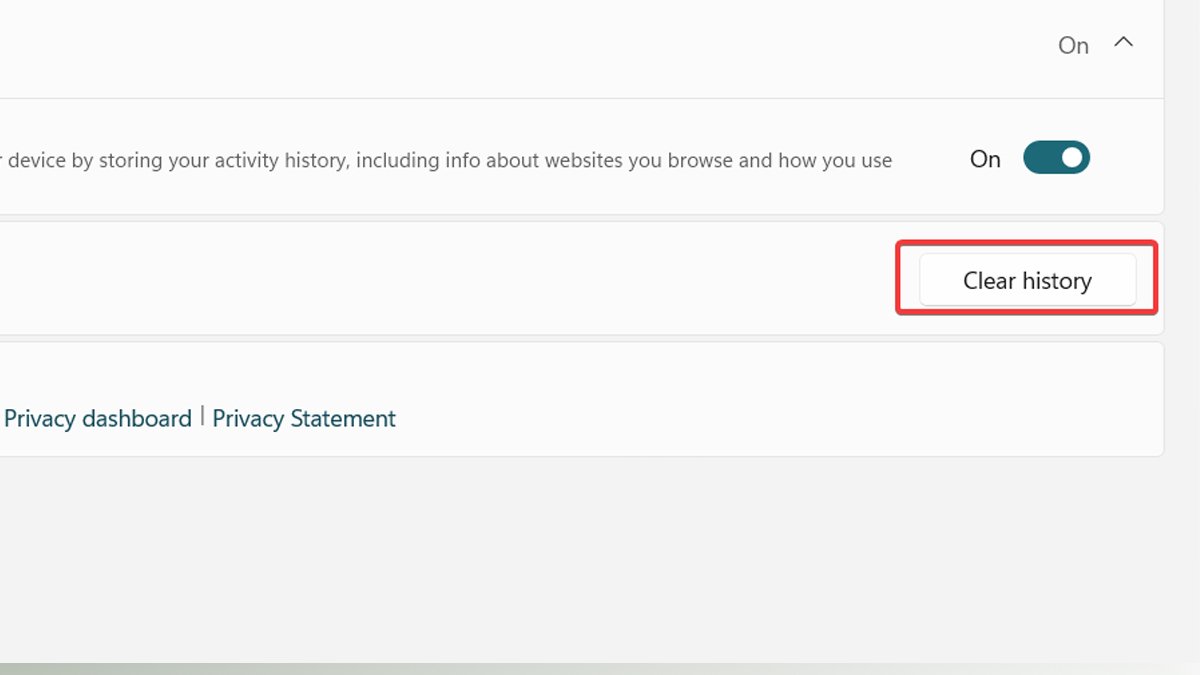
Tùy chọn xóa lịch sử hoạt động trong cài đặt quyền riêng tư của Windows.
- Bước 5: Xóa lịch sử hoạt động khỏi tài khoản Microsoft (tùy chọn). Để xóa lịch sử hoạt động được đồng bộ hóa với tài khoản Microsoft của bạn (nếu bạn đã bật tính năng này), bạn sẽ cần nhấp vào liên kết “Manage my activity history” (Quản lý lịch sử hoạt động của tôi) trên trang này. Liên kết này sẽ đưa bạn đến trang Hoạt động của tôi trên web của Microsoft, nơi bạn có thể quản lý và xóa dữ liệu tương tự như cách bạn làm với Google.
Hướng Dẫn Cách Xem Lịch Sử Trên Google Chrome
Trước khi quyết định xóa lịch sử trên máy tính, đôi khi bạn cần xem lại để tìm một trang web quan trọng hoặc kiểm tra hoạt động. Google Chrome cung cấp cách đơn giản để xem lại toàn bộ lịch sử duyệt web của bạn.
- Bước 1: Khởi chạy Google Chrome. Mở trình duyệt Google Chrome trên máy tính của bạn.
- Bước 2: Truy cập trang Lịch sử. Bạn có thể nhấp vào biểu tượng ba dấu chấm dọc ở góc trên bên phải, di chuyển chuột qua “Lịch sử” và chọn “Lịch sử”. Hoặc đơn giản hơn, sử dụng tổ hợp phím tắt phổ biến Ctrl + H.
- Bước 3: Duyệt và tìm kiếm lịch sử. Trang lịch sử sẽ hiển thị một danh sách đầy đủ các trang web bạn đã truy cập, được sắp xếp theo thời gian từ mới nhất đến cũ nhất.

Giao diện trang lịch sử duyệt web trên Google Chrome, cho phép xem và tìm kiếm
- Bạn có thể cuộn xuống để xem các mục cũ hơn hoặc sử dụng ô “Tìm kiếm lịch sử” ở góc trên bên phải để nhập từ khóa và nhanh chóng tìm thấy các trang web cụ thể mà bạn đang tìm kiếm. Tính năng này rất hữu ích khi bạn cần truy cập lại một đường link quan trọng nhưng đã quên lưu.
Các Trình Duyệt Phổ Biến Khác: Xóa Lịch Sử Đơn Giản
Ngoài Chrome và Edge, nhiều người dùng còn sử dụng các trình duyệt khác như Firefox, Safari, hoặc Opera. Quy trình xóa lịch sử trên máy tính cho các trình duyệt này cũng khá tương đồng và dễ thực hiện.
Mozilla Firefox
- Mở Firefox và truy cập Lịch sử: Nhấp vào biểu tượng ba đường ngang (Menu) ở góc trên bên phải, sau đó chọn ‘History’ (Lịch sử) > ‘Clear Recent History…’ (Xóa lịch sử gần đây…).
- Chọn phạm vi và dữ liệu: Một cửa sổ sẽ hiện ra cho phép bạn chọn khoảng thời gian (ví dụ: Last hour, Everything) và các loại dữ liệu cần xóa (Browsing & Download History, Form & Search History, Cookies, Cache…).
- Hoàn tất: Nhấp vào nút ‘OK’ để xóa.
Apple Safari (Trên macOS)
- Mở Safari: Khởi động trình duyệt Safari trên máy Mac của bạn.
- Truy cập Lịch sử: Trên thanh menu ở phía trên màn hình, nhấp vào ‘History’ (Lịch sử) > ‘Clear History…’ (Xóa lịch sử…).
- Chọn phạm vi thời gian: Chọn khoảng thời gian bạn muốn xóa lịch sử từ menu thả xuống (ví dụ: ‘all history’ để xóa toàn bộ).
- Hoàn tất: Nhấp vào ‘Clear History’ để xác nhận.
Tối Ưu Hóa Việc Xóa Lịch Sử: Một Vài Lưu Ý
Để việc xóa lịch sử trên máy tính đạt hiệu quả cao nhất và phục vụ tốt mục đích của bạn, hãy cân nhắc một số lưu ý quan trọng sau:
Chế Độ Duyệt Riêng Tư (Incognito/InPrivate)
Nếu bạn không muốn lịch sử duyệt web được lưu lại ngay từ đầu, hãy sử dụng chế độ duyệt riêng tư (Incognito Mode trên Chrome, InPrivate trên Edge, Private Window trên Firefox/Safari). Ở chế độ này, trình duyệt sẽ không lưu lịch sử, cookie, hoặc thông tin nhập biểu mẫu sau khi bạn đóng cửa sổ. Tuy nhiên, lưu ý rằng hoạt động của bạn vẫn có thể hiển thị cho nhà cung cấp dịch vụ Internet, người quản lý mạng hoặc các trang web bạn truy cập.
Cân Nhắc Đồng Bộ Hóa Dữ Liệu
Nếu bạn đã đăng nhập vào tài khoản Google hoặc Microsoft trên trình duyệt và bật tính năng đồng bộ hóa, lịch sử duyệt web của bạn có thể được lưu trữ trên đám mây và đồng bộ hóa giữa các thiết bị. Để xóa hoàn toàn, bạn cần phải xóa cả trên trình duyệt cục bộ và trong cài đặt hoạt động của tài khoản (như đã hướng dẫn ở phần “Xóa Lịch Sử Hoạt Động Google Của Bạn”).
Tần Suất Xóa Lịch Sử
Tần suất xóa lịch sử phụ thuộc vào nhu cầu cá nhân và mức độ quan tâm đến quyền riêng tư của bạn.
- Nếu bạn thường xuyên sử dụng máy tính chung hoặc truy cập các trang nhạy cảm, nên xóa lịch sử thường xuyên hơn (ví dụ: hàng ngày hoặc sau mỗi phiên làm việc).
- Nếu bạn ít khi chia sẻ máy tính, việc xóa hàng tuần hoặc hàng tháng có thể là đủ để duy trì hiệu suất và quyền riêng tư cơ bản.
Việc giữ cho lịch sử gọn gàng cũng giúp các chuyên gia máy tính tại maytinhgiaphat.vn dễ dàng hơn trong việc hỗ trợ kỹ thuật hoặc bảo trì, vì nó loại bỏ các dữ liệu rác không cần thiết.
Kết Luận Cuối Cùng
Việc nắm vững cách xóa lịch sử trên máy tính là một kỹ năng thiết yếu trong thế giới kỹ thuật số hiện đại. Dù là để bảo vệ quyền riêng tư cá nhân, tăng cường an ninh mạng, hay đơn giản là tối ưu hóa hiệu suất của thiết bị, việc quản lý và loại bỏ các dấu vết hoạt động là vô cùng quan trọng. Bằng cách áp dụng những hướng dẫn chi tiết cho từng trình duyệt và hệ điều hành như đã trình bày, bạn có thể tự tin duy trì một không gian làm việc sạch sẽ, an toàn và hiệu quả. Đừng ngần ngại áp dụng ngay những hướng dẫn này để bảo vệ quyền riêng tư và tối ưu hóa trải nghiệm sử dụng máy tính của bạn.