


Máy Tính
Cách Xóa Lịch Sử YouTube Trên Máy Tính Nhanh Chóng

Th8
Việc xóa lịch sử YouTube trên máy tính là một nhu cầu phổ biến của người dùng, giúp bảo vệ quyền riêng tư và kiểm soát các đề xuất nội dung hiển thị. YouTube, với hàng tỷ lượt truy cập mỗi ngày, liên tục ghi lại hoạt động xem và tìm kiếm của bạn để cá nhân hóa trải nghiệm. Tuy nhiên, không phải lúc nào người dùng cũng muốn duy trì dấu vết này. Bài viết này từ maytinhgiaphat.vn sẽ hướng dẫn bạn chi tiết từng bước cách xóa lịch sử YouTube một cách đơn giản và hiệu quả, đảm bảo thông tin của bạn luôn được bảo mật.
Vì Sao Cần Xóa Lịch Sử YouTube?
YouTube lưu trữ lịch sử xem và tìm kiếm để đưa ra các đề xuất video phù hợp với sở thích của người dùng. Mặc dù tính năng này tiện lợi, đôi khi người dùng cần xóa lịch sử vì nhiều lý do chính đáng:
- Bảo vệ quyền riêng tư cá nhân: Đây là lợi ích quan trọng nhất. Khi xóa lịch sử, bạn đảm bảo không ai có thể xem được những nội dung bạn đã tìm kiếm hoặc xem, đặc biệt khi cho người khác mượn thiết bị hoặc sử dụng máy tính công cộng.
- Kiểm soát đề xuất nội dung: Lịch sử xem ảnh hưởng trực tiếp đến những video mà YouTube gợi ý cho bạn. Việc xóa lịch sử giúp “làm mới” thuật toán, loại bỏ các đề xuất không còn phù hợp hoặc không mong muốn, từ đó mang lại trải nghiệm khám phá nội dung mới mẻ và đúng ý hơn.
- Dọn dẹp không gian và dữ liệu: Mặc dù lịch sử tìm kiếm không chiếm nhiều dung lượng, việc quản lý và dọn dẹp thường xuyên giúp giữ cho tài khoản của bạn gọn gàng, tránh bị quá tải bởi những dữ liệu không cần thiết.
 Hướng dẫn cách xóa lịch sử tìm kiếm YouTube trên máy tính và điện thoại{alt=”Hướng dẫn cách xóa lịch sử tìm kiếm YouTube trên máy tính và điện thoại” title=”Cách xóa lịch sử YouTube trên máy tính và điện thoại”}
Hướng Dẫn Xóa Lịch Sử Tìm Kiếm YouTube Trên Máy Tính
Việc xóa lịch sử YouTube trên máy tính có thể được thực hiện thông qua trình duyệt web một cách dễ dàng. Các bước sau đây áp dụng cho hầu hết các hệ điều hành như Windows và macOS, cũng như trên các trình duyệt phổ biến.
Các Bước Xóa Lịch Sử YouTube Trên Máy Tính
Để thực hiện thao tác này, bạn cần đảm bảo đã đăng nhập vào tài khoản YouTube của mình trên trình duyệt web.
- Truy cập YouTube: Mở trình duyệt web của bạn và truy cập địa chỉ chính thức của YouTube: https://www.youtube.com/.
- Vào mục “Video đã xem”: Tại giao diện chính của YouTube, bạn sẽ thấy một thanh công cụ nằm ở phía bên trái màn hình. Kéo xuống phía dưới và tìm mục “Video đã xem” (hoặc “History” nếu giao diện tiếng Anh), sau đó nhấp chọn vào đó.
- Chọn “Lịch sử xem và tìm kiếm”: Trong trang lịch sử, bạn sẽ thấy tùy chọn “Lịch sử xem và tìm kiếm”. Nhấp vào đây để truy cập trang quản lý hoạt động YouTube của bạn.
- Chọn “Xóa hoạt động theo”: Tại trang quản lý hoạt động, bạn sẽ thấy các tùy chọn để quản lý lịch sử. Nhấp vào “Xóa hoạt động theo” để bắt đầu quá trình xóa lịch sử theo thời gian cụ thể.
- Lựa chọn khoảng thời gian xóa: Một cửa sổ pop-up sẽ hiện ra với các tùy chọn khoảng thời gian để bạn xóa lịch sử. Các lựa chọn phổ biến bao gồm:
- Một giờ qua: Xóa lịch sử tìm kiếm và xem trong 60 phút gần nhất.
- Ngày gần đây nhất: Xóa toàn bộ lịch sử trong 24 giờ qua.
- Từ trước đến nay: Xóa tất cả lịch sử tìm kiếm và xem từ khi bạn bắt đầu sử dụng tài khoản YouTube. Đây là lựa chọn thường được dùng để xóa sạch dấu vết.
- Phạm vi tùy chỉnh: Cho phép bạn chọn một khoảng thời gian cụ thể theo ngày bắt đầu và ngày kết thúc để xóa lịch sử.
- Xác nhận xóa: Sau khi đã chọn khoảng thời gian mong muốn, bạn cần nhấn nút “Xóa hoạt động trên YouTube” (hoặc “Delete” tùy ngôn ngữ) để xác nhận quyết định của mình. Hệ thống sẽ hiển thị thông báo xác nhận việc xóa lịch sử thành công.
 Chọn mục Video đã xem trên YouTube để truy cập lịch sử{alt=”Chọn mục Video đã xem trên YouTube để truy cập lịch sử” title=”Vào mục Video đã xem trên YouTube”}
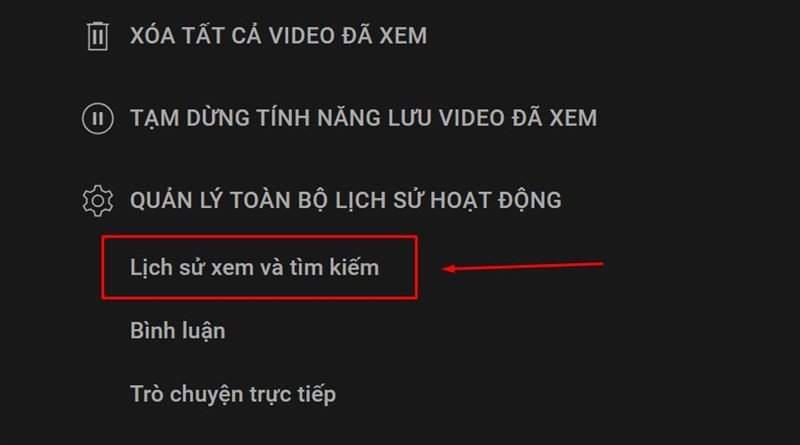 Quản lý lịch sử xem và tìm kiếm YouTube{alt=”Chọn Lịch sử xem và tìm kiếm để quản lý hoạt động YouTube” title=”Quản lý lịch sử xem và tìm kiếm YouTube”}
 Xóa hoạt động YouTube theo thời gian{alt=”Chọn Xóa hoạt động theo thời gian cụ thể trên YouTube” title=”Xóa hoạt động YouTube theo thời gian”}
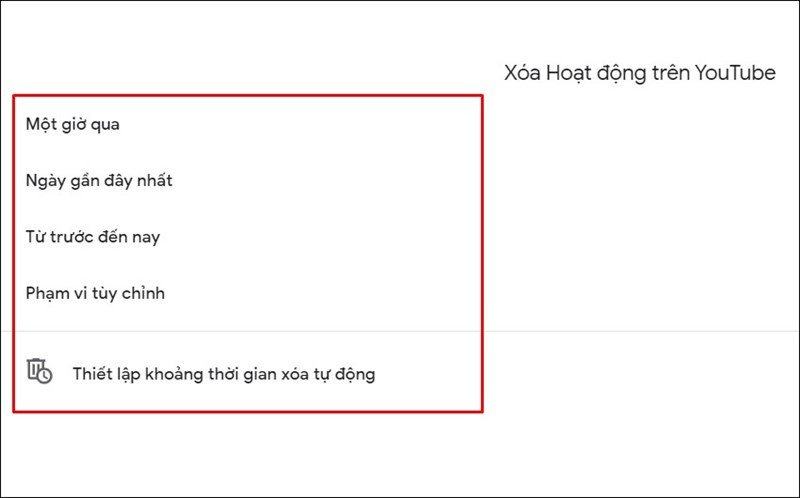 Các tùy chọn xóa lịch sử YouTube{alt=”Tùy chọn khoảng thời gian muốn xóa lịch sử YouTube” title=”Các tùy chọn xóa lịch sử YouTube”}
Hướng Dẫn Xóa Lịch Sử Tìm Kiếm YouTube Trên Điện Thoại
Việc xóa lịch sử trên các thiết bị di động như điện thoại Android hoặc iPhone cũng khá tương tự và đơn giản. Bạn chỉ cần thực hiện theo các bước sau đây trong ứng dụng YouTube.
Các Bước Xóa Lịch Sử YouTube Trên Điện Thoại
Đảm bảo bạn đã cài đặt ứng dụng YouTube và đang đăng nhập vào tài khoản của mình.
- Mở ứng dụng YouTube: Khởi động ứng dụng YouTube trên điện thoại của bạn.
- Truy cập hồ sơ cá nhân: Nhấn vào ảnh đại diện tài khoản của bạn, thường nằm ở góc trên bên phải màn hình ứng dụng.
- Vào “Cài đặt”: Từ menu hiện ra, cuộn xuống và chọn mục “Cài đặt”.
- Chọn “Video đã xem và quyền riêng tư”: Trong phần Cài đặt, bạn sẽ thấy tùy chọn “Video đã xem và quyền riêng tư”. Nhấp vào đó để truy cập các cài đặt liên quan đến lịch sử và quyền riêng tư.
- Chọn “Xóa lịch sử tìm kiếm”: Tại đây, bạn sẽ thấy các tùy chọn để quản lý lịch sử. Nhấn vào “Xóa lịch sử tìm kiếm” để xóa các từ khóa bạn đã từng tìm trên YouTube.
- Xác nhận thao tác: Một thông báo xác nhận sẽ xuất hiện. Nhấn “Xóa lịch sử tìm kiếm” một lần nữa để hoàn tất quá trình.
 Chọn ảnh đại diện tài khoản để vào cài đặt YouTube trên điện thoại{alt=”Chọn ảnh đại diện tài khoản để vào cài đặt YouTube trên điện thoại” title=”Vào cài đặt YouTube từ hồ sơ trên điện thoại”}
 Mục Cài đặt trong YouTube mobile{alt=”Chọn Cài đặt trong ứng dụng YouTube để quản lý quyền riêng tư” title=”Mục Cài đặt trong YouTube mobile”}
 Cài đặt Video đã xem và quyền riêng tư YouTube{alt=”Chọn Video đã xem và quyền riêng tư để xóa lịch sử YouTube” title=”Cài đặt Video đã xem và quyền riêng tư YouTube”}
 Xóa lịch sử tìm kiếm YouTube trên điện thoại{alt=”Nhấn Xóa lịch sử tìm kiếm để dọn dẹp các từ khóa đã tra cứu” title=”Xóa lịch sử tìm kiếm YouTube trên điện thoại”}
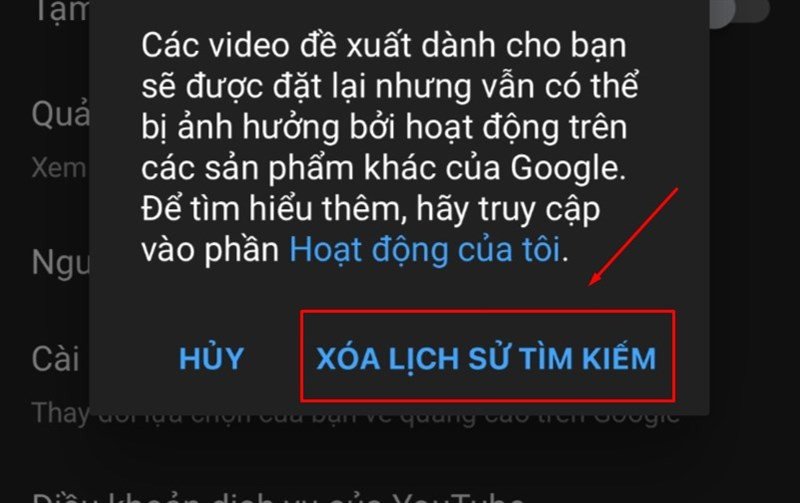 Xác nhận xóa lịch sử YouTube{alt=”Xác nhận xóa lịch sử tìm kiếm YouTube một lần nữa” title=”Xác nhận xóa lịch sử YouTube”}
Việc xóa lịch sử YouTube trên máy tính và điện thoại là một thao tác đơn giản nhưng mang lại nhiều lợi ích về quyền riêng tư và trải nghiệm sử dụng. Bằng cách thực hiện theo các bước chi tiết mà maytinhgiaphat.vn đã hướng dẫn, bạn có thể dễ dàng quản lý hoạt động của mình trên nền tảng video lớn nhất thế giới này. Đừng quên thường xuyên kiểm tra và dọn dẹp lịch sử để đảm bảo sự riêng tư và cá nhân hóa tối ưu cho tài khoản của bạn.