


Máy Tính
Cách Xóa LOL Khỏi Máy Tính Vĩnh Viễn Và Nhanh Chóng
Th8
Liên Minh Huyền Thoại (LOL hay LMHT) là một trong những tựa game MOBA hàng đầu thế giới, thu hút hàng triệu người chơi mỗi ngày. Tuy nhiên, đôi lúc người dùng máy tính cần cách xóa LOL khỏi máy tính vì nhiều lý do, có thể là để giải phóng dung lượng ổ đĩa, khắc phục lỗi game sau khi cập nhật, hoặc đơn giản là không còn nhu cầu chơi. Bài viết này của maytinhgiaphat.vn sẽ hướng dẫn bạn quy trình gỡ bỏ LOL một cách triệt để, đảm bảo loại bỏ mọi tệp tin và cài đặt còn sót lại, giúp máy tính hoạt động ổn định và tối ưu hơn.
Tại sao cần gỡ Liên Minh Huyền Thoại khỏi máy tính?
Việc gỡ cài đặt Liên Minh Huyền Thoại khỏi máy tính không chỉ đơn thuần là giải phóng không gian lưu trữ mà còn mang lại nhiều lợi ích khác cho hệ thống của bạn. Thứ nhất, với dung lượng lớn và các tệp tin phát sinh trong quá trình chơi, LOL có thể chiếm đáng kể tài nguyên ổ cứng. Thứ hai, đôi khi việc cập nhật game gặp lỗi hoặc xung đột phần mềm có thể khiến game không thể hoạt động bình thường, thậm chí ảnh hưởng đến hiệu suất tổng thể của máy.
Khi quyết định gỡ game, mục tiêu không chỉ là xóa bỏ ứng dụng chính mà còn là loại bỏ hoàn toàn các tệp tạm, dữ liệu cấu hình, và các mục registry không cần thiết. Điều này giúp ngăn ngừa các vấn đề tiềm ẩn, đảm bảo rằng nếu bạn muốn cài đặt lại game trong tương lai hoặc đơn giản là muốn máy tính “sạch sẽ” hơn, mọi thứ sẽ diễn ra suôn sẻ. Việc thực hiện đúng các bước sẽ tránh tình trạng còn sót lại các tệp rác gây nặng máy hoặc xung đột phần mềm.
Hướng dẫn chi tiết cách xóa LOL khỏi máy tính hoàn toàn
Có nhiều phương pháp để gỡ cài đặt Liên Minh Huyền Thoại, từ việc sử dụng công cụ có sẵn trong game đến việc dùng các phần mềm gỡ cài đặt chuyên nghiệp. Mỗi phương pháp đều có ưu và nhược điểm riêng, nhưng mục tiêu cuối cùng là đảm bảo quá trình gỡ bỏ diễn ra triệt để và an toàn cho hệ thống của bạn.
Phương pháp 1: Gỡ cài đặt thủ công qua trình quản lý của game
Đây là phương pháp cơ bản nhất, tận dụng công cụ gỡ cài đặt mà nhà phát triển game đã tích hợp sẵn. Ưu điểm là không cần cài đặt thêm phần mềm, nhưng đôi khi có thể không loại bỏ hoàn toàn tất cả các tệp rác và mục registry.
Bước 1: Truy cập thư mục cài đặt Liên Minh Huyền Thoại
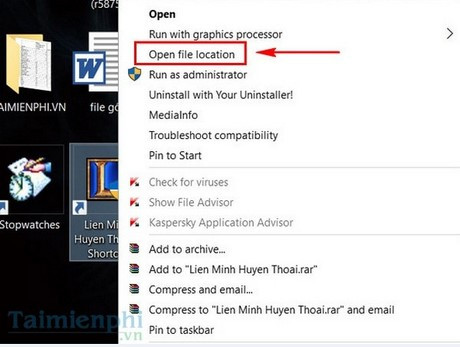
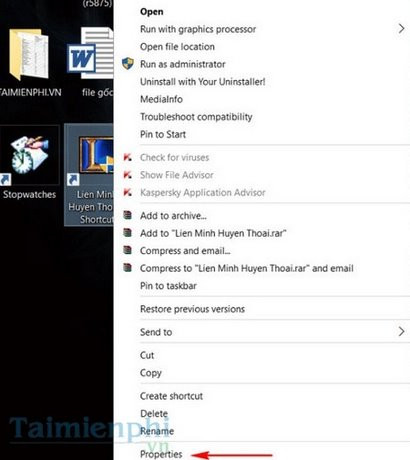
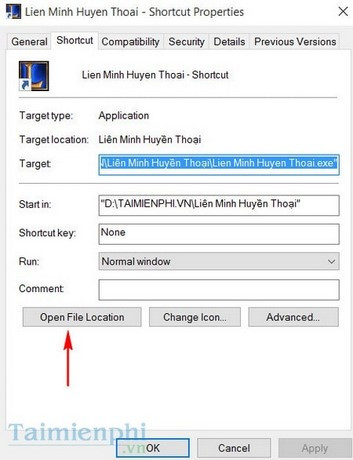
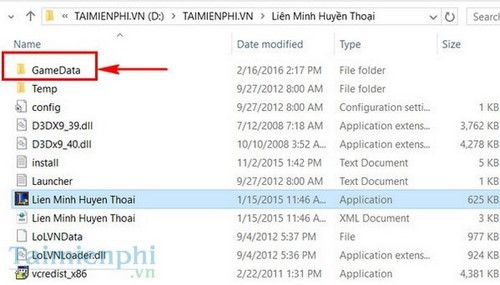
Để bắt đầu quy trình gỡ bỏ, bạn cần tìm đến thư mục gốc nơi trò chơi Liên Minh Huyền Thoại được cài đặt trên máy tính của mình. Cách nhanh nhất là nhấn chuột phải vào biểu tượng lối tắt (shortcut) của game LOL trên màn hình desktop. Từ menu ngữ cảnh hiện ra, chọn “Open file Location” (Mở vị trí tệp). Nếu tùy chọn này không xuất hiện, bạn có thể chọn “Properties” (Thuộc tính) rồi trong cửa sổ thuộc tính, bấm vào nút “Open File Location” (Mở vị trí tệp). Thao tác này sẽ đưa bạn trực tiếp đến thư mục cài đặt chính của game.
Sau khi truy cập vào thư mục cài đặt gốc của game, bạn cần tìm đến thư mục con mang tên “GameData”. Thư mục này chứa các thành phần cốt lõi của trò chơi và là nơi chứa công cụ gỡ cài đặt mà chúng ta sẽ sử dụng.
Bước 2: Tìm và khởi chạy công cụ gỡ cài đặt (uninst)
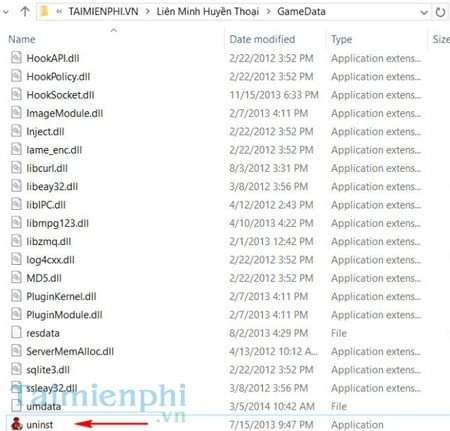
Trong thư mục “GameData” mà bạn vừa mở, hãy tìm kiếm một tệp có tên là “uninst.exe” hoặc tương tự. Tệp này chính là trình gỡ cài đặt của Liên Minh Huyền Thoại. Nhấn đúp chuột vào tệp “uninst” để khởi chạy công cụ gỡ bỏ. Công cụ này sẽ dẫn dắt bạn qua các bước để loại bỏ game khỏi hệ thống.
Bước 3: Xác nhận gỡ bỏ Liên Minh Huyền Thoại
Sau khi khởi chạy tệp “uninst”, một cửa sổ xác nhận gỡ cài đặt sẽ xuất hiện. Bạn chỉ cần nhấn vào nút “Uninstall” (Gỡ cài đặt) để bắt đầu quá trình. Hệ thống sẽ tiến hành xóa các tệp tin của game. Hãy kiên nhẫn chờ đợi cho đến khi quá trình hoàn tất.
Lưu ý quan trọng khi gỡ cài đặt thủ công
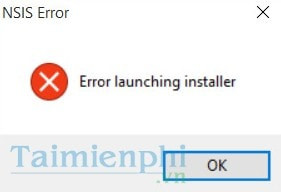
Trong quá trình gỡ cài đặt thủ công, một lỗi phổ biến có thể xảy ra là “NSIS Error” khi bạn cố gắng chạy tệp “uninst”. Lỗi này thường xuất hiện nếu bạn đã di chuyển thư mục cài đặt của Liên Minh Huyền Thoại hoặc đổi tên các tệp/thư mục gốc sau khi cài đặt. Để khắc phục, bạn cần khôi phục lại tên hoặc vị trí ban đầu của thư mục game trước khi thử gỡ cài đặt lại. Nếu không thể khôi phục, bạn có thể cân nhắc phương pháp thứ hai là sử dụng phần mềm gỡ cài đặt chuyên nghiệp để đảm bảo quá trình diễn ra suôn sẻ hơn.
Phương pháp 2: Sử dụng công cụ gỡ cài đặt chuyên nghiệp
Mặc dù việc gỡ cài đặt thủ công khá đơn giản, nhưng các công cụ gỡ cài đặt chuyên nghiệp thường mang lại hiệu quả cao hơn trong việc loại bỏ hoàn toàn các tệp tin và dấu vết của phần mềm, đặc biệt là các mục registry còn sót lại có thể gây ra lỗi hệ thống về sau. Các phần mềm như IObit Uninstaller, Revo Uninstaller, hoặc ngay cả Your Uninstaller (được nhắc đến trong bài gốc) được thiết kế để quét sâu hơn và xóa triệt để hơn.
Lợi ích của việc dùng phần mềm chuyên dụng
Sử dụng phần mềm chuyên dụng để xóa LOL khỏi máy tính mang lại nhiều ưu điểm vượt trội. Các công cụ này không chỉ gỡ bỏ ứng dụng chính mà còn quét sạch các tệp tin tạm, thư mục rỗng, và đặc biệt là các khóa registry liên quan còn sót lại trong hệ thống. Việc này giúp đảm bảo rằng game được loại bỏ hoàn toàn, tránh tình trạng xung đột với các ứng dụng khác hoặc gây ra lỗi khi cài đặt lại game trong tương lai. Hơn nữa, chúng thường cung cấp chế độ gỡ bỏ mạnh mẽ (Powerful Uninstall) để loại bỏ những phần mềm cứng đầu.
Quy trình gỡ bỏ với phần mềm chuyên dụng
Quy trình sử dụng các phần mềm gỡ cài đặt chuyên nghiệp thường khá tương đồng:
- Cài đặt phần mềm: Tải và cài đặt một trong các phần mềm gỡ cài đặt uy tín (ví dụ: IObit Uninstaller).
- Khởi chạy phần mềm: Mở ứng dụng gỡ cài đặt.
- Tìm kiếm game: Trong danh sách các chương trình đã cài đặt, tìm Liên Minh Huyền Thoại (League of Legends) và chọn nó.
- Thực hiện gỡ cài đặt: Bấm vào nút “Uninstall” (Gỡ cài đặt) hoặc “Powerful Uninstall” (Gỡ cài đặt mạnh mẽ). Phần mềm sẽ tự động chạy trình gỡ cài đặt gốc của game, sau đó tiến hành quét sâu để tìm và xóa các tệp tin, thư mục, và mục registry còn sót lại.
- Hoàn tất: Khởi động lại máy tính nếu được yêu cầu để hoàn tất quá trình.
Đảm bảo gỡ bỏ sạch sẽ các tệp còn sót lại
Để đảm bảo bạn đã thực hiện cách xóa LOL khỏi máy tính một cách triệt để, việc kiểm tra và dọn dẹp thủ công các tệp tin còn sót lại là rất quan trọng, đặc biệt nếu bạn chọn phương pháp gỡ cài đặt thủ công.
Xóa các thư mục còn sót
Ngay cả sau khi gỡ cài đặt, một số thư mục và tệp tin liên quan đến Liên Minh Huyền Thoại có thể vẫn còn tồn tại. Bạn nên kiểm tra các vị trí sau để xóa chúng:
- Thư mục cài đặt gốc của game (nếu vẫn còn):
C:Riot GamesLeague of Legendshoặc tương tự. - Thư mục dữ liệu ứng dụng:
C:Users[Tên người dùng của bạn]AppDataLocalRiot GamesC:Users[Tên người dùng của bạn]AppDataRoamingRiot Games- Để truy cập thư mục AppData, bạn có thể gõ
%appdata%vào thanh tìm kiếm của Windows hoặc hộp thoại Run (Windows + R).
Hãy đảm bảo rằng bạn đã sao lưu bất kỳ dữ liệu cá nhân nào trong các thư mục này trước khi xóa, mặc dù với game LOL, các tệp này thường chỉ là dữ liệu cấu hình hoặc nhật ký lỗi.
Dọn dẹp Registry
Registry là một cơ sở dữ liệu quan trọng lưu trữ các cài đặt cấu hình cho hệ điều hành và các chương trình đã cài đặt. Các mục registry liên quan đến LOL có thể còn sót lại sau khi gỡ cài đặt, gây lộn xộn cho hệ thống.
- Mở Registry Editor: Nhấn
Windows + R, gõregeditvà nhấn Enter. - Cẩn thận khi chỉnh sửa: Việc chỉnh sửa Registry đòi hỏi sự cẩn trọng cao. Nếu không chắc chắn, bạn nên bỏ qua bước này hoặc tạo bản sao lưu Registry trước khi thực hiện.
- Tìm kiếm và xóa: Duyệt đến các đường dẫn như
HKEY_CURRENT_USERSoftwareRiot GamesvàHKEY_LOCAL_MACHINESOFTWARERiot Games. Xóa các khóa liên quan đến Liên Minh Huyền Thoại. - Sử dụng CCleaner: Để an toàn và hiệu quả hơn, bạn có thể sử dụng các công cụ dọn dẹp hệ thống như CCleaner. Phần mềm này có chức năng quét và sửa chữa các lỗi registry, giúp loại bỏ các mục không hợp lệ một cách tự động và an toàn.
Việc dọn dẹp registry thủ công có thể phức tạp và tiềm ẩn rủi ro nếu không được thực hiện đúng cách. Do đó, nếu không có kinh nghiệm, việc sử dụng phần mềm dọn dẹp chuyên dụng là lựa chọn an toàn và được khuyến nghị hơn cả.
Quá trình xóa LOL khỏi máy tính có vẻ phức tạp với nhiều bước khác nhau, nhưng với hướng dẫn chi tiết trên, hy vọng bạn đã có thể thực hiện thành công. Dù bạn chọn gỡ cài đặt thủ công hay sử dụng phần mềm chuyên nghiệp, việc đảm bảo loại bỏ hoàn toàn các tệp tin và dữ liệu còn sót lại sẽ giúp hệ thống của bạn hoạt động mượt mà hơn và tránh được những vấn đề không mong muốn. Nếu bạn cần thêm các hướng dẫn khắc phục lỗi máy tính hoặc tìm hiểu về các phần mềm, hãy truy cập ngay maytinhgiaphat.vn để cập nhật thông tin mới nhất và hữu ích nhất.