


Máy Tính
Cách Xóa Tài Khoản Outlook Trên Máy Tính Nhanh Chóng

Th8
Microsoft Outlook là một ứng dụng quản lý email phổ biến, giúp người dùng sắp xếp công việc và liên lạc hiệu quả. Tuy nhiên, đôi khi bạn cần gỡ bỏ một tài khoản email không còn sử dụng hoặc muốn chuyển sang một ứng dụng khác. Bài viết này từ maytinhgiaphat.vn sẽ cung cấp hướng dẫn chi tiết về cách xóa tài khoản Outlook trên máy tính một cách nhanh chóng và an toàn, giúp bạn quản lý hộp thư điện tử của mình gọn gàng hơn, đáp ứng đúng nhu cầu tìm kiếm thông tin của bạn.
Tại sao cần xóa tài khoản Outlook?
Có nhiều lý do khiến người dùng quyết định loại bỏ một tài khoản email khỏi Outlook. Một trong số đó là khi bạn không còn sử dụng địa chỉ email đó cho công việc hoặc mục đích cá nhân, việc giữ lại có thể gây rối và làm chậm ứng dụng. Đồng thời, một số người dùng cảm thấy Outlook có thể giới hạn các tùy chọn cấu hình hộp thư đến so với các công cụ email khác, khiến họ bỏ lỡ các tính năng quan trọng và mong muốn một trải nghiệm quản lý email linh hoạt hơn. Ngoài ra, việc hộp thư đầy và lộn xộn cũng là một động lực lớn để chuyển sang tài khoản mới và dọn dẹp không gian làm việc.

Những điều cần lưu ý trước khi thực hiện
Trước khi tiến hành xóa tài khoản email khỏi Outlook, người dùng cần nắm rõ một số lưu ý quan trọng để tránh mất dữ liệu hoặc gặp phải các vấn đề không mong muốn. Nếu Outlook của bạn đang kết nối với nhiều tài khoản email, quá trình xóa một tài khoản thường diễn ra khá dễ dàng. Tuy nhiên, trong trường hợp chỉ có duy nhất một tài khoản email được cấu hình trong Outlook, hệ thống sẽ yêu cầu bạn tạo một vị trí lưu trữ dữ liệu mới (tệp PST) trước khi cho phép loại bỏ tài khoản đó. Việc này nhằm đảm bảo các thông tin cũ của bạn vẫn được bảo toàn. Sau khi hoàn tất quá trình xóa, bạn sẽ không còn khả năng gửi hoặc nhận thư từ tài khoản đã gỡ bỏ trong ứng dụng Outlook nữa. Bài viết này được thực hiện trên phiên bản Microsoft Outlook 2016 với ngôn ngữ tiếng Việt.
Xem Thêm Bài Viết:
- Máy tính không nhận điện thoại: Hướng dẫn khắc phục toàn diện
- Hướng Dẫn Làm Nhạc 8D Trên Máy Tính Đơn Giản, Ấn Tượng
- Kết Nối Máy Tính Qua WiFi: Hướng Dẫn Chi Tiết Từ A-Z Để Chia Sẻ Dữ Liệu Hiệu Quả
- Thẻ Nhớ Không Nhận Trên Máy Tính: Hướng Dẫn Khắc Phục Toàn Diện
- Chọn Mua Máy In Offset 1 Màu Chất Lượng Cao
Hướng dẫn chi tiết cách xóa tài khoản Outlook trên máy tính
Quá trình gỡ bỏ một tài khoản email khỏi Microsoft Outlook trên máy tính khá đơn giản, chỉ với vài bước thực hiện. Hãy tuân theo các hướng dẫn dưới đây để loại bỏ tài khoản không mong muốn một cách hiệu quả và chính xác.
Bước 1: Truy cập cài đặt tài khoản trong Outlook
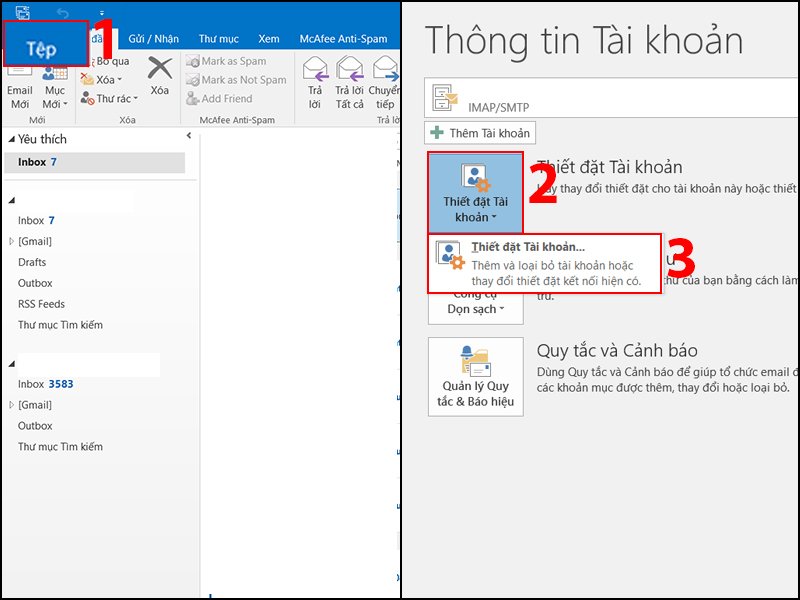
Để bắt đầu quá trình, bạn cần mở ứng dụng Microsoft Outlook trên máy tính của mình. Sau đó, tại giao diện chính của chương trình, hãy điều hướng đến góc trên cùng bên trái màn hình và nhấp vào mục Tệp. Trong menu hiện ra, bạn sẽ thấy tùy chọn Thiết đặt Tài khoản. Hãy tiếp tục nhấp vào đó, rồi chọn Thiết đặt Tài khoản… một lần nữa từ menu thả xuống. Thao tác này sẽ mở ra cửa sổ quản lý tài khoản, nơi bạn có thể xem và điều chỉnh các cấu hình email hiện có.
Truy cập cài đặt tài khoản Outlook
Bước 2: Chọn tài khoản và xác nhận xóa
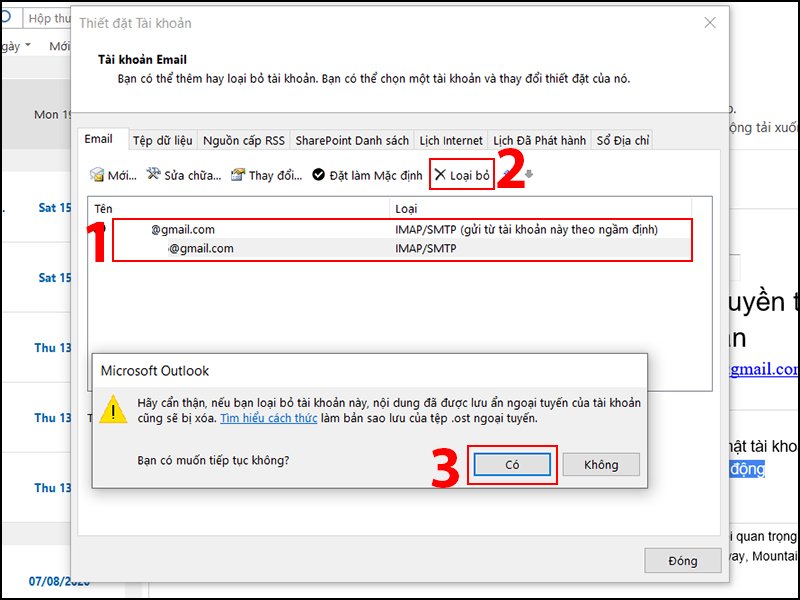
Khi cửa sổ Thiết đặt Tài khoản xuất hiện, bạn sẽ thấy danh sách tất cả các tài khoản email đang được liên kết với ứng dụng Outlook của mình. Hãy cẩn thận chọn tài khoản email mà bạn muốn gỡ bỏ bằng cách nhấp chuột vào nó. Sau khi đã chọn đúng tài khoản, bạn tìm và nhấp vào nút Loại bỏ nằm ở phía trên danh sách tài khoản. Một hộp thoại xác nhận sẽ hiện lên để đảm bảo bạn thực sự muốn thực hiện hành động này. Nhấp vào Có để xác nhận và hoàn tất việc loại bỏ tài khoản email đó khỏi Outlook.
Chọn tài khoản và xác nhận xóa trong Outlook
Việc xóa tài khoản email khỏi Outlook có thể giúp bạn tinh gọn không gian làm việc và tập trung hơn vào các tài khoản quan trọng. Quy trình này khá đơn giản và nhanh chóng, bất kỳ ai cũng có thể thực hiện được. Hy vọng với hướng dẫn chi tiết về cách xóa tài khoản Outlook trên máy tính này, bạn đã có thể dễ dàng quản lý các tài khoản email của mình một cách hiệu quả nhất.