


Máy Tính
Cách Xóa Tận Gốc Ứng Dụng Trên Máy Tính Hiệu Quả Nhất

Th8
Việc ổ cứng máy tính bị đầy do tích trữ quá nhiều ứng dụng và phần mềm là tình trạng phổ biến mà nhiều người dùng gặp phải sau một thời gian dài sử dụng. Điều này không chỉ gây ra thông báo “đầy dung lượng” khó chịu mà còn ảnh hưởng đáng kể đến hiệu suất tổng thể của máy. Để giải quyết triệt để vấn đề này và tối ưu hóa không gian lưu trữ, việc học cách xóa tận gốc ứng dụng trên máy tính là vô cùng cần thiết. Bài viết này sẽ hướng dẫn chi tiết các phương pháp gỡ bỏ phần mềm một cách triệt để, giúp máy tính của bạn hoạt động mượt mà và hiệu quả hơn.
Xóa Ứng Dụng Với Công Cụ Sẵn Có Trong Windows Settings
Hệ điều hành Windows luôn tích hợp sẵn các công cụ cơ bản để quản lý ứng dụng, trong đó có tính năng gỡ cài đặt. Đây là phương pháp phổ biến và dễ thực hiện nhất đối với các ứng dụng thông thường. Tuy nhiên, một nhược điểm cố hữu của phương pháp này là nó thường không thể gỡ bỏ hoàn toàn các phần mềm cứng đầu và có thể để lại các tệp tin rác hoặc mục đăng ký (registry) không cần thiết, ảnh hưởng đến hiệu suất hệ thống về lâu dài.
Để tiến hành gỡ bỏ phần mềm bằng Control Panel hoặc Windows Settings trên Windows 10/11, bạn thực hiện theo các bước sau. Đầu tiên, hãy nhấp vào biểu tượng Windows ở góc dưới bên trái màn hình hoặc nhấn phím Windows trên bàn phím. Sau đó, chọn Settings (biểu tượng bánh răng cưa) để mở cửa sổ cài đặt hệ thống.
 Mở cài đặt để xóa ứng dụng trên máy tính
Tiếp theo, trong cửa sổ Settings, bạn tìm và chọn mục Apps. Trong mục Apps, bạn sẽ thấy danh sách tất cả các ứng dụng và chương trình đã được cài đặt trên máy tính của mình. Cuộn xuống hoặc sử dụng thanh tìm kiếm để nhanh chóng định vị phần mềm bạn muốn gỡ bỏ. Khi đã tìm thấy, bạn nhấp vào tên ứng dụng đó và chọn Uninstall.
 Chọn ứng dụng và gỡ cài đặt
Hệ thống sẽ tự động bắt đầu quá trình gỡ bỏ phần mềm khỏi máy tính của bạn. Trong một số trường hợp, sẽ có một cửa sổ xác nhận hoặc một trình hướng dẫn gỡ cài đặt riêng của phần mềm đó xuất hiện để bạn hoàn tất quy trình. Hãy làm theo các hướng dẫn trên màn hình cho đến khi quá trình gỡ bỏ hoàn tất. Mặc dù tiện lợi, nhưng phương pháp này thường chỉ giải quyết được phần nổi của vấn đề và không thực sự là cách xóa tận gốc ứng dụng trên máy tính một cách triệt để.
Gỡ Bỏ Ứng Dụng Hiệu Quả Với CCleaner
CCleaner là một trong những phần mềm hàng đầu thế giới về dọn dẹp và tối ưu hóa hệ thống, được phát triển bởi công ty Piriform. Nó nổi tiếng với khả năng giúp người dùng duy trì hiệu suất máy tính cao nhất thông qua việc loại bỏ các tệp không cần thiết và cải thiện sự ổn định của hệ thống. So với việc gỡ phần mềm thông qua Windows Settings, CCleaner vượt trội hơn hẳn khi có thể xóa tận gốc ứng dụng trên máy tính cùng với các mục đăng ký (registry) và tệp tin liên quan mà ứng dụng để lại.
Ngoài chức năng gỡ bỏ phần mềm, CCleaner còn hỗ trợ xóa sạch lịch sử duyệt web, cookie và nhiều loại tệp rác khác trên hệ thống, giúp giải phóng không gian ổ đĩa và bảo vệ quyền riêng tư của người dùng. Để bắt đầu, bạn cần tải phần mềm CCleaner từ trang chủ chính thức của nhà phát triển. Sau khi tải và cài đặt thành công, bạn có thể thực hiện theo các thao tác dưới đây để gỡ bỏ ứng dụng.
Mở phần mềm CCleaner đã cài đặt trên máy tính của bạn. Tại giao diện chính của phần mềm, bạn tìm và chọn mục Tools (Công cụ) ở thanh bên trái. Sau đó, trong các tùy chọn của Tools, bạn chọn Uninstall (Gỡ cài đặt). Mục này sẽ hiển thị danh sách tất cả các ứng dụng đã được cài đặt trên hệ thống của bạn, tương tự như trong Windows Settings nhưng với khả năng quản lý chuyên sâu hơn.
 Gỡ bỏ ứng dụng bằng CCleaner
Trong danh sách ứng dụng, bạn tìm và chọn ứng dụng mà bạn muốn gỡ bỏ. Sau khi đã chọn đúng ứng dụng, bạn nhấn vào nút Uninstall ở phía bên phải. CCleaner sẽ khởi động trình gỡ cài đặt mặc định của ứng dụng đó và sau đó sẽ tiến hành quét sâu để tìm kiếm và xóa bỏ mọi tệp tin, thư mục và mục đăng ký còn sót lại liên quan đến ứng dụng, đảm bảo quá trình gỡ bỏ đạt hiệu quả xóa tận gốc ứng dụng trên máy tính.
 Chọn ứng dụng để gỡ bằng CCleaner
Xóa Ứng Dụng Triệt Để Với Your Uninstaller
Your Uninstaller là một trong những phần mềm hàng đầu chuyên về gỡ cài đặt ứng dụng trên hệ điều hành Windows. Được phát triển bởi URSoft, Your Uninstaller nổi bật với khả năng gỡ bỏ hoàn toàn các chương trình không cần thiết, bao gồm cả các tệp dữ liệu dư thừa, thư mục rỗng và các mục đăng ký (registry entries) liên quan, vốn thường bị bỏ sót khi gỡ bằng các phương pháp thông thường. Đây là công cụ lý tưởng cho những người dùng muốn đảm bảo rằng ứng dụng được loại bỏ sạch sẽ khỏi hệ thống máy tính, không để lại dấu vết nào ảnh hưởng đến hiệu suất.
Để bắt đầu sử dụng Your Uninstaller, bạn cần tải phần mềm về và cài đặt từ trang web chính thức của nhà phát triển. Sau khi cài đặt thành công, bạn có thể thực hiện các thao tác sau để gỡ bỏ phần mềm trên máy tính của mình một cách triệt để. Mở phần mềm Your Uninstaller. Giao diện của phần mềm sẽ hiển thị một danh sách trực quan tất cả các ứng dụng đã cài đặt trên máy tính của bạn.
 Chọn ứng dụng cần xóa trong Your Uninstaller
Chọn ứng dụng bạn muốn gỡ bỏ từ danh sách. Your Uninstaller thường cung cấp nhiều chế độ gỡ bỏ khác nhau, từ gỡ bỏ nhanh (Fast Uninstall) đến gỡ bỏ hoàn toàn (Super Uninstall) để đảm bảo không còn tệp tin rác nào. Sau khi chọn ứng dụng và chế độ gỡ bỏ phù hợp (chọn chế độ gỡ bỏ mạnh mẽ nhất để đạt được mục tiêu xóa tận gốc ứng dụng trên máy tính), bạn nhấn nút Next hoặc Uninstall để bắt đầu quá trình.
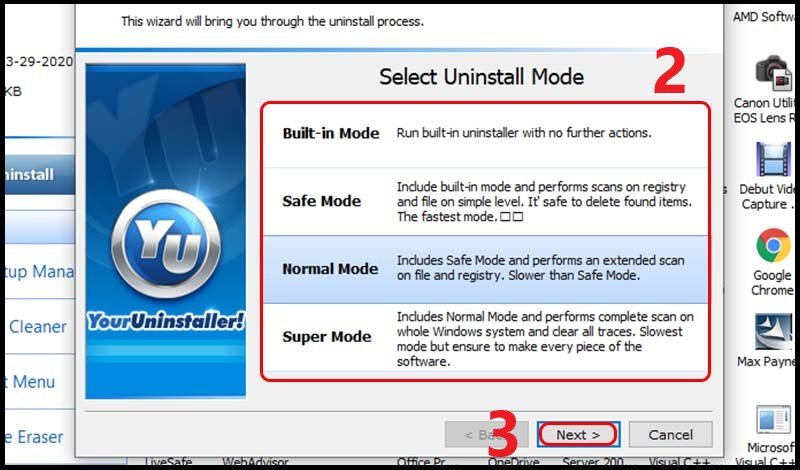 Chọn chế độ xóa trong Your Uninstaller
Hệ thống sẽ tự động gỡ sạch phần mềm. Your Uninstaller sẽ không chỉ chạy trình gỡ cài đặt mặc định của ứng dụng mà còn thực hiện quét sâu để tìm và xóa mọi dữ liệu còn sót lại, bao gồm các mục registry phức tạp. Khi quá trình này hoàn tất, một thông báo xác nhận sẽ xuất hiện. Nhấn Next để tiếp tục và Finish để kết thúc quá trình. Với các công cụ như Your Uninstaller, việc xóa tận gốc ứng dụng trên máy tính trở nên đơn giản và hiệu quả hơn bao giờ hết, giúp duy trì sự ổn định và tốc độ của hệ thống.
 Hoàn tất quá trình xóa trong Your Uninstaller
Việc quản lý không gian lưu trữ và hiệu suất máy tính là rất quan trọng để đảm bảo thiết bị của bạn luôn hoạt động ổn định và mượt mà. Hiểu rõ cách xóa tận gốc ứng dụng trên máy tính không chỉ giúp giải phóng dung lượng ổ cứng mà còn loại bỏ hoàn toàn các tệp tin và mục đăng ký không cần thiết, ngăn chặn xung đột phần mềm và cải thiện đáng kể tốc độ phản hồi của hệ thống. Bằng cách áp dụng một trong các phương pháp trên, bạn sẽ luôn có một chiếc máy tính được tối ưu hóa, sẵn sàng cho mọi tác vụ. Để tìm hiểu thêm về các mẹo và thủ thuật máy tính, cũng như khám phá các sản phẩm công nghệ chất lượng, hãy truy cập maytinhgiaphat.vn ngay hôm nay.