


Máy Tính
Cách Xóa USB Trên Máy Tính Nhanh Chóng và An Toàn
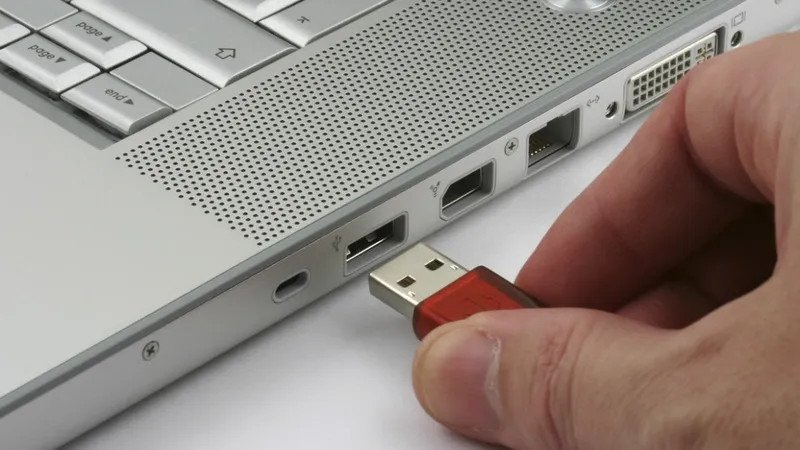
Th9
Trong kỷ nguyên số hóa hiện nay, việc sử dụng các thiết bị lưu trữ di động như USB đã trở thành một phần không thể thiếu trong công việc và học tập. Tuy nhiên, mỗi lần bạn cắm USB trên máy tính, hệ điều hành Windows sẽ tự động lưu lại một lịch sử chi tiết về thiết bị đó. Điều này tiềm ẩn những rủi ro đáng kể về bảo mật thông tin cá nhân và có thể ảnh hưởng đến hiệu suất hệ thống. Bài viết này của maytinhgiaphat.vn sẽ cung cấp cho bạn cái nhìn toàn diện về lịch sử USB, lợi ích và tác hại của việc lưu trữ nó, cùng với các phương pháp hiệu quả và an toàn để xóa bỏ những dấu vết này, giúp bảo vệ dữ liệu và tối ưu hóa hoạt động của máy tính.
Tổng Quan về USB và Lịch Sử Kết Nối trên Máy Tính
USB (Universal Serial Bus) là một chuẩn giao tiếp được sử dụng rộng rãi để kết nối các thiết bị ngoại vi với máy tính, từ ổ đĩa flash, chuột, bàn phím cho đến máy in và camera. Sự tiện lợi, nhỏ gọn và khả năng cắm nóng (plug-and-play) đã biến USB thành một công cụ không thể thiếu trong cuộc sống số hiện đại. Tuy nhiên, ít người dùng nhận ra rằng mỗi khi một thiết bị USB được kết nối, hệ thống máy tính lại lặng lẽ ghi lại một “dấu vết” về sự kiện đó.
 Tổng quan về USB
Lịch sử USB trên máy tính không chỉ đơn thuần là một danh sách các thiết bị đã kết nối. Nó bao gồm một tập hợp các thông tin được lưu trữ trong nhiều khu vực khác nhau của hệ điều hành Windows, chủ yếu là trong Windows Registry và Device Manager. Các thông tin này có thể bao gồm tên thiết bị, mã định danh nhà cung cấp (Vendor ID – VID), mã định danh sản phẩm (Product ID – PID), số seri, thời điểm kết nối lần đầu, thời điểm kết nối cuối cùng, và các driver đã được cài đặt cho thiết bị đó.
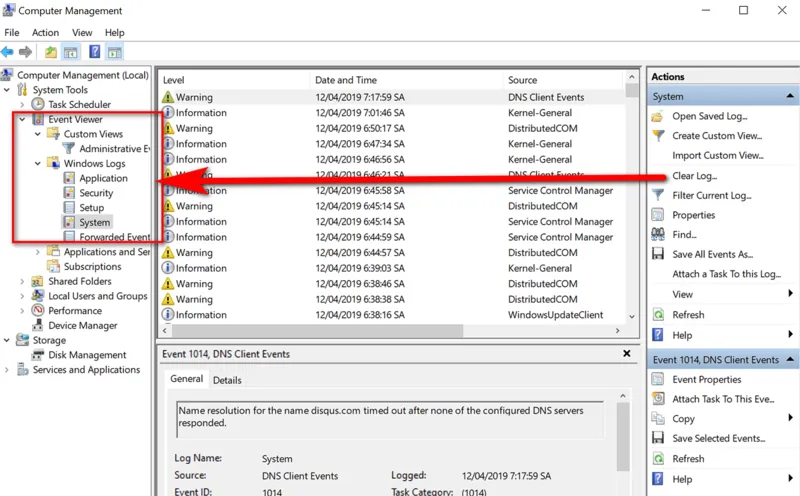 Lịch sử kết nối USB trên máy tính là gì?
Mục đích chính của việc lưu trữ lịch sử này là để Windows có thể nhận diện nhanh chóng các thiết bị đã từng được kết nối trước đó, tự động cài đặt lại driver nếu cần và gán ký tự ổ đĩa quen thuộc. Điều này giúp tối ưu hóa trải nghiệm người dùng, giảm thời gian chờ đợi khi cắm lại một USB đã dùng. Tuy nhiên, mặt trái của sự tiện lợi này là những rủi ro tiềm ẩn về bảo mật và hiệu suất hệ thống mà nhiều người thường bỏ qua.
Lợi Ích và Tác Hại của Lịch Sử Cắm USB
Việc Windows lưu trữ lịch sử cắm USB trên máy tính mang lại cả những tiện ích nhất định lẫn các vấn đề tiềm ẩn. Nắm rõ hai khía cạnh này sẽ giúp người dùng đưa ra quyết định có nên xóa bỏ lịch sử này hay không.
Những Lợi Ích Tiềm Năng của Lịch Sử USB
Mặc dù có những lo ngại về bảo mật, lịch sử kết nối USB cũng mang đến một số ưu điểm đáng kể cho người dùng:
- Quản lý và Nhận diện Thiết bị Nhanh chóng: Hệ thống ghi nhớ các thiết bị USB đã kết nối, giúp máy tính nhận diện và cấu hình lại chúng một cách nhanh chóng khi cắm lại. Điều này đặc biệt hữu ích khi bạn thường xuyên sử dụng cùng một USB trên cùng một máy tính, giúp tiết kiệm thời gian chờ đợi.
- Tự động Cài đặt Driver: Khi một thiết bị USB mới được cắm vào, Windows sẽ cài đặt driver cần thiết. Lịch sử này giúp hệ thống lưu trữ thông tin về các driver đã được cài đặt, và khi thiết bị đó được cắm lại, Windows có thể sử dụng driver đã có sẵn thay vì tìm kiếm và cài đặt lại từ đầu.
- Nâng cao Trải Nghiệm Người Dùng: Khả năng nhận diện tức thì các thiết bị quen thuộc giúp quy trình làm việc trở nên liền mạch và hiệu quả hơn. Người dùng không cần phải thực hiện các bước cấu hình thủ công mỗi khi kết nối lại một thiết bị đã từng sử dụng.
- Hỗ trợ Khắc Phục Lỗi: Trong một số trường hợp, lịch sử này có thể cung cấp thông tin hữu ích cho các chuyên gia kỹ thuật khi cần chẩn đoán hoặc khắc phục sự cố liên quan đến thiết bị USB hoặc cổng kết nối. Các dấu vết này có thể giúp xác định liệu một vấn đề có liên quan đến một thiết bị cụ thể hay không.
Tại Sao Cần Xóa USB Trên Máy Tính?
Việc giữ lại toàn bộ lịch sử các thiết bị USB đã từng kết nối có thể gây ra nhiều vấn đề không mong muốn, từ rủi ro bảo mật đến ảnh hưởng hiệu suất hệ thống. Việc xóa USB trên máy tính khỏi lịch sử không chỉ là một thao tác dọn dẹp đơn thuần mà còn là một biện pháp bảo vệ thông tin cá nhân và tối ưu hóa hệ thống hiệu quả.
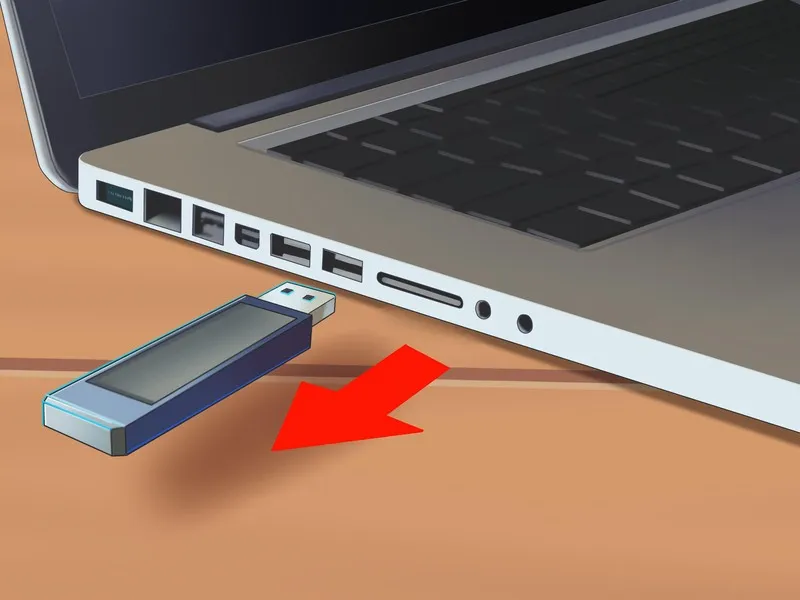 Tại sao cần xóa lịch sử cắm USB trên máy tính
Những Nguyên Nhân Phổ Biến Khiến Bạn Muốn Xóa Lịch Sử USB
Có nhiều lý do chính đáng để một người dùng quyết định xóa bỏ lịch sử kết nối USB, thường xoay quanh các yếu tố bảo mật và quản lý hệ thống:
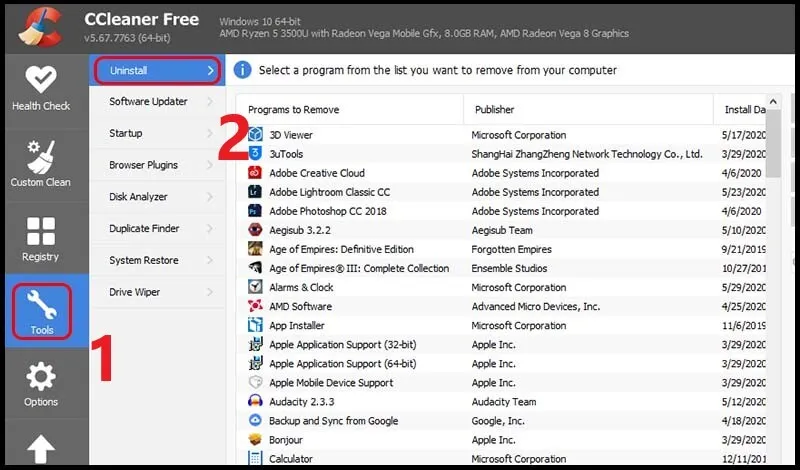 Nguyên nhân phổ biến khi xóa lịch sử USB
- Bảo Mật Thông Tin Cá Nhân và Doanh Nghiệp: Đây là lý do hàng đầu. Lịch sử USB có thể tiết lộ các thông tin nhạy cảm như tên thiết bị, số seri, thậm chí cả nhà sản xuất. Nếu máy tính bị truy cập trái phép, những thông tin này có thể bị kẻ xấu khai thác để tìm hiểu về các thiết bị mà bạn đã sử dụng, từ đó suy đoán về các hoạt động hoặc dữ liệu mà bạn đang xử lý. Trong môi trường doanh nghiệp, điều này đặc biệt nghiêm trọng khi các thiết bị USB chứa dữ liệu mật.
- Giảm Nguy Cơ Tấn Công Mã Độc: Một số phần mềm độc hại hoặc công cụ tấn công được thiết kế để quét và khai thác các dấu vết thiết bị USB để lây lan hoặc ẩn mình. Việc xóa lịch sử giúp thu hẹp “bề mặt tấn công” này, giảm khả năng máy tính của bạn trở thành mục tiêu.
- Chuẩn Bị Bán Hoặc Tặng Máy Tính: Khi bạn có ý định bán, tặng hoặc chuyển giao quyền sở hữu máy tính cho người khác, việc xóa bỏ mọi dấu vết cá nhân, bao gồm lịch sử USB, là cực kỳ quan trọng. Điều này đảm bảo rằng không có thông tin nào của bạn có thể bị người dùng mới khai thác.
- Dọn Dẹp Hệ Thống và Tránh Xung Đột: Đôi khi, các driver cũ hoặc thông tin cấu hình lỗi thời về các thiết bị USB không còn sử dụng có thể gây ra xung đột hoặc lỗi hệ thống, đặc biệt khi cắm các thiết bị USB mới. Việc dọn dẹp lịch sử giúp loại bỏ những “rác” này.
Tác Hại Khi Giữ Quá Nhiều Lịch Sử Cắm USB
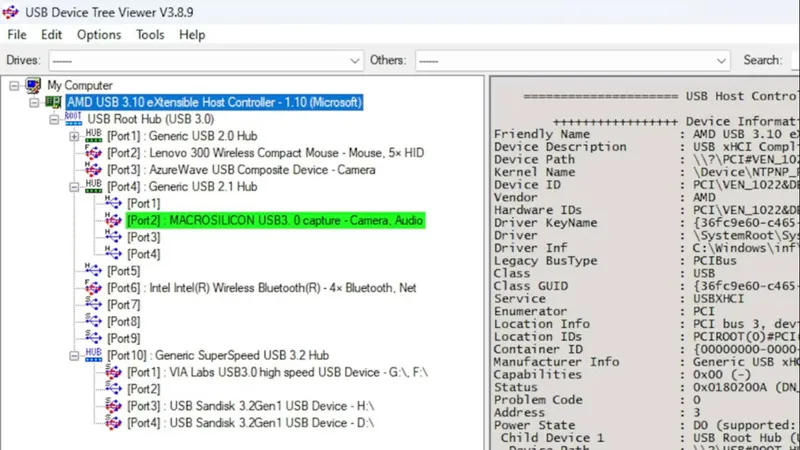
Mặc dù có những lợi ích nhất định, nhưng việc tích lũy quá nhiều lịch sử USB cũng mang lại nhiều tác hại không hề nhỏ, ảnh hưởng trực tiếp đến trải nghiệm người dùng và hiệu suất hệ thống:
 Tác hại khi giữ quá nhiều lịch sử cắm USB
- Làm Rối Loạn Hệ Thống và Gây Nặng Máy: Mỗi mục trong lịch sử USB tương ứng với một khóa Registry và có thể là một vài file driver. Khi số lượng này tăng lên quá nhiều, Windows Registry sẽ trở nên cồng kềnh, khiến việc đọc ghi dữ liệu chậm hơn và hệ thống hoạt động kém mượt mà hơn. Điều này đặc biệt rõ rệt trên các máy tính cấu hình thấp hoặc đã sử dụng lâu.
- Khó Khăn trong Quản Lý Thiết Bị: Đối với người dùng chuyên nghiệp hoặc quản trị viên hệ thống, một danh sách dài các thiết bị USB đã kết nối có thể gây nhầm lẫn khi cần xác định một thiết bị cụ thể hoặc khi khắc phục sự cố.
- Gây Xung Đột Driver và Lỗi Kết Nối: Các driver cũ không còn được sử dụng có thể xung đột với driver mới của các thiết bị USB hiện tại, dẫn đến lỗi nhận diện thiết bị, không thể truy cập dữ liệu hoặc các lỗi bất ngờ khác. Điều này thường xảy ra khi bạn cắm quá nhiều loại USB khác nhau từ nhiều nhà sản xuất.
- Làm Chậm Quá Trình Nhận Diện Thiết Bị Mới: Mặc dù Windows được thiết kế để nhận diện nhanh các thiết bị quen thuộc, nhưng nếu có quá nhiều thông tin lỗi thời, hệ thống có thể mất thêm thời gian để quét, phân tích và bỏ qua các mục không cần thiết trước khi xử lý thiết bị mới, gây chậm trễ đáng kể.
Để đảm bảo hiệu suất tối ưu và bảo mật cao nhất cho máy tính, việc định kỳ xóa USB trên máy tính khỏi lịch sử kết nối là một thói quen cần thiết mà mọi người dùng nên duy trì.
Hướng Dẫn Các Cách Xóa USB Trên Máy Tính Hiệu Quả và An Toàn
Việc loại bỏ các dấu vết lịch sử kết nối USB trên máy tính là một bước quan trọng để bảo vệ quyền riêng tư và duy trì hiệu suất hệ thống. Dưới đây là các phương pháp chi tiết và an toàn nhất để thực hiện điều này, từ thủ công bằng công cụ tích hợp sẵn của Windows đến sử dụng phần mềm hỗ trợ chuyên dụng. Trước khi bắt đầu, hãy đảm bảo bạn đã sao lưu dữ liệu quan trọng và tạo một điểm khôi phục hệ thống để đề phòng những sự cố không mong muốn.
 Hướng dẫn 4 cách xóa lịch sử cắm USB trên máy tính
1. Cách Xóa Lịch Sử USB trong Registry Editor (Mục USBSTOR)
Windows Registry là một cơ sở dữ liệu phân cấp lưu trữ các cài đặt cấu hình và tùy chọn cho hệ điều hành, phần cứng và phần mềm. Lịch sử các thiết bị USB đã kết nối được lưu trữ tại mục USBSTOR. Thao tác chỉnh sửa Registry đòi hỏi sự cẩn trọng cao, vì một lỗi nhỏ cũng có thể gây ra sự cố hệ thống nghiêm trọng.
Các bước thực hiện phương pháp này như sau:
-
Bước 1: Mở Registry Editor.
Nhấn tổ hợp phím Windows + R để mở hộp thoại Run.
Gõregeditvào ô tìm kiếm và nhấn Enter.
Khi cửa sổ User Account Control (UAC) hiện lên, chọn Yes để cấp quyền quản trị. Mở Registry Editor để xóa lịch sử USB
 -
Bước 2: Điều hướng đến đường dẫn USBSTOR.
Trong cửa sổ Registry Editor, bạn điều hướng theo đường dẫn sau:
ComputerHKEY_LOCAL_MACHINESYSTEMCurrentControlSetEnumUSBSTOR
Bạn có thể dán trực tiếp đường dẫn này vào thanh địa chỉ của Registry Editor (đối với Windows 10/11) hoặc duyệt thủ công qua các thư mục con. Điều hướng đến USBSTOR trong Registry Editor
 -
Bước 3: Xem và xác định danh sách thiết bị USB.
Khi bạn chọn thư mục USBSTOR, ở khung bên phải, bạn sẽ thấy danh sách các khóa con, mỗi khóa đại diện cho một loại thiết bị USB đã từng được kết nối. Các khóa này thường có dạng như “Disk&Ven_Generic&Prod_USB_Flash_Disk&Rev_8.07”. Chọn thư mục USBSTOR để xem danh sách thiết bị USB từng kết nối
 -
Bước 4: Xác định thiết bị cụ thể để xóa.
Trong mỗi khóa con của USBSTOR, bạn sẽ thấy thêm các khóa con khác (thường là số seri của thiết bị). Chọn từng khóa này và nhìn sang khung bên phải, tìm giá trị FriendlyName. Giá trị này thường hiển thị tên mà Windows nhận diện thiết bị đó (ví dụ: “USB Flash Disk”, “Kingston DataTraveler”). Dựa vào FriendlyName và các thông tin khác (nếu có thể nhận ra), bạn có thể xác định đúng thiết bị muốn xóa. Xác định thiết bị USB cần xóa trong Registry
 -
Bước 5: Thay đổi quyền truy cập (Permissions).
Để xóa các khóa này, bạn cần cấp quyền Full Control cho tài khoản của mình.
Nhấn chuột phải vào khóa thiết bị con mà bạn muốn xóa, chọn Permissions….
Trong cửa sổ Permissions, chọn nhóm Administrators hoặc tài khoản quản trị hiện tại của bạn.
Đánh dấu vào ô Full Control trong cột Allow.
Nhấn Apply sau đó OK. -
Bước 6: Xóa khóa Registry.
Sau khi cấp quyền, nhấn chuột phải vào khóa thiết bị con đó một lần nữa và chọn Delete.
Xác nhận xóa khi được hỏi. Lặp lại cho tất cả các thiết bị USB cũ mà bạn muốn xóa khỏi lịch sử. Xóa lịch sử cắm USB đã chọn
 -
Lưu ý quan trọng: Luôn cẩn trọng khi chỉnh sửa Registry. Chỉ xóa những mục mà bạn chắc chắn không còn cần đến. Nếu bạn vô tình xóa nhầm một thiết bị đang sử dụng, Windows có thể tự động cài đặt lại khi bạn cắm lại thiết bị đó, nhưng tốt nhất là nên tránh sai sót.
2. Cách Xóa Lịch Sử USB Bằng Device Manager
Device Manager là công cụ tích hợp sẵn trong Windows cho phép bạn quản lý các thiết bị phần cứng được kết nối với máy tính, bao gồm cả các thiết bị USB đã từng được cắm vào. Phương pháp này giúp gỡ bỏ các driver và thông tin cấu hình cũ, dọn dẹp hệ thống một cách hiệu quả.
Các bước thực hiện:
-
Bước 1: Mở Device Manager.
Nhấn tổ hợp phím Windows + X để mở menu Power User, sau đó chọn Device Manager. Gỡ thiết bị cũ trong Device Manager
 -
Bước 2: Hiển thị các thiết bị ẩn.
Trong cửa sổ Device Manager, trên thanh menu, chọn View, sau đó chọn Show hidden devices. Thao tác này sẽ hiển thị các thiết bị đã từng kết nối nhưng hiện tại không còn cắm vào máy tính, thường được biểu thị bằng biểu tượng mờ hoặc màu xám. -
Bước 3: Tìm và gỡ các thiết bị USB cũ.
Mở rộng các mục sau:- Disk drives: Tìm các ổ đĩa USB cũ không còn sử dụng.
- Universal Serial Bus controllers: Tìm các mục “USB Mass Storage Device” hoặc các thiết bị USB khác có biểu tượng mờ.
Nhấn chuột phải vào thiết bị bạn muốn gỡ, sau đó chọn Uninstall device.
 Bấm chuột phải chọn Uninstall device
 -
Bước 4: Xóa phần mềm driver (nếu có).
Trong cửa sổ xác nhận gỡ cài đặt, nếu có tùy chọn “Delete the driver software for this device” (Xóa phần mềm driver cho thiết bị này), bạn nên đánh dấu vào ô này. Điều này giúp loại bỏ hoàn toàn các file driver cũ ra khỏi hệ thống. Sau đó, nhấn Uninstall để xác nhận. Xác nhận xóa driver khi gỡ thiết bị USB
 -
Bước 5: Khởi động lại máy tính.
Sau khi gỡ bỏ tất cả các thiết bị cũ không cần thiết, bạn nên khởi động lại máy tính để Windows có thể làm mới cấu hình hệ thống. -
Gợi ý: Phương pháp này an toàn hơn so với chỉnh sửa Registry trực tiếp đối với người dùng không chuyên, vì nó ít có nguy cơ gây lỗi hệ thống.
3. Cách Xóa Dấu Vết Gán Ổ trong Registry (Mục MountPoints2)
Ngoài việc lưu trữ thông tin về thiết bị, Windows còn ghi nhớ ký tự ổ đĩa (ví dụ: E:, F:) đã gán cho từng thiết bị USB trong quá khứ. Các dấu vết này được lưu trữ trong mục MountPoints2 của Registry. Việc xóa chúng giúp “làm sạch” các ký tự ổ đĩa đã từng được sử dụng và ngăn ngừa các lỗi gán ổ đĩa trong tương lai.
Các bước thực hiện:
-
Bước 1: Mở Registry Editor.
Tương tự như Cách 1, nhấn Windows + R, gõregeditvà nhấn Enter. -
Bước 2: Điều hướng đến đường dẫn MountPoints2.
Trong cửa sổ Registry Editor, bạn điều hướng theo đường dẫn sau:
ComputerHKEY_CURRENT_USERSoftwareMicrosoftWindowsCurrentVersionExplorerMountPoints2 Điều hướng đến MountPoints2 trong Registry Editor
 -
Bước 3: Xóa các mục thiết bị USB cũ.
Trong thư mục MountPoints2, bạn sẽ thấy các khóa con có tên bắt đầu bằng##Volume{...}hoặc_??_USB#VID.... Mỗi khóa này đại diện cho một thiết bị lưu trữ đã từng được gán ký tự ổ đĩa.
Nhấn chuột phải vào từng khóa mà bạn muốn xóa (thường là những khóa của các thiết bị USB không còn sử dụng), sau đó chọn Delete.
Xác nhận xóa khi được hỏi. -
Bước 4: Đóng Registry Editor và khởi động lại máy.
Sau khi xóa xong, đóng Registry Editor và khởi động lại máy tính. Điều này giúp hệ thống cập nhật các thay đổi và loại bỏ hoàn toàn các dấu vết cũ. Đóng Registry Editor và khởi động lại máy
 -
Gợi ý: Phương pháp này chỉ tác động đến tài khoản người dùng hiện tại. Nếu máy tính có nhiều tài khoản người dùng, bạn cần lặp lại các bước này cho từng tài khoản để xóa hoàn toàn lịch sử.
4. Cách Dùng Phần Mềm Hỗ Trợ Để Xóa USB Trên Máy Tính Nhanh Chóng
Đối với những người dùng muốn một giải pháp nhanh chóng, trực quan và ít rủi ro hơn khi thao tác thủ công với Registry, việc sử dụng các phần mềm chuyên dụng là lựa chọn lý tưởng. Các công cụ này được thiết kế để tự động tìm kiếm và xóa các dấu vết USB một cách an toàn.
 Dùng phần mềm hỗ trợ để xóa nhanh lịch sử USB
Một số công cụ phổ biến:
-
USBDeview: Đây là một tiện ích nhỏ gọn và miễn phí từ NirSoft, cho phép bạn xem toàn bộ danh sách các thiết bị USB đã từng kết nối với máy tính. Nó hiển thị thông tin chi tiết như tên thiết bị, mô tả, số seri, thời điểm kết nối, và tình trạng hiện tại.
-
Các bước thực hiện:
-
Bước 1: Tải và khởi chạy USBDeview.
Truy cập trang web chính thức của NirSoft để tải USBDeview. Giải nén tệp tin và chạyUSBDeview.exevới quyền quản trị (nhấn chuột phải và chọn “Run as administrator”). Tải USBDeview, giải nén và mở tệp chạy
 -
Bước 2: Xem danh sách thiết bị.
Giao diện USBDeview sẽ hiển thị một danh sách chi tiết các thiết bị USB đã và đang kết nối. Các thiết bị đang kết nối sẽ có màu xanh lá, các thiết bị đã gỡ nhưng còn driver sẽ có màu xám. -
Bước 3: Chọn và gỡ bỏ thiết bị.
Chọn (có thể chọn nhiều thiết bị bằng cách giữ phím Ctrl) các thiết bị USB cũ, không còn sử dụng mà bạn muốn xóa.
Nhấn chuột phải vào các mục đã chọn và chọn Uninstall Selected Devices.
Xác nhận khi được hỏi.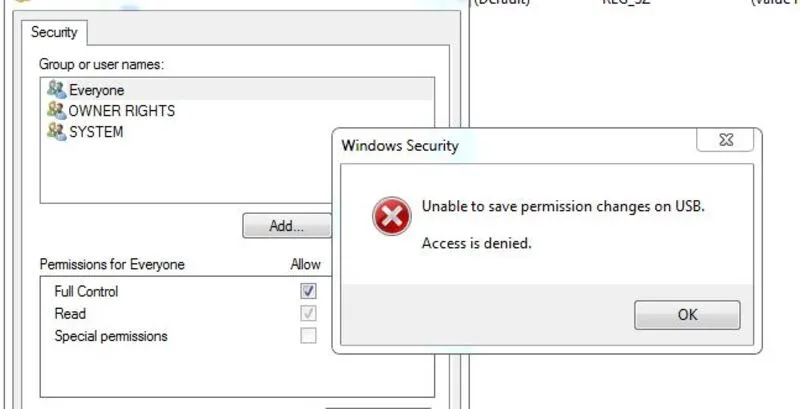 Chọn thiết bị cần xóa, bấm chuột phải chọn Uninstall Selected Devices
 -
Bước 4: Khởi động lại máy tính.
Để đảm bảo các thay đổi được áp dụng hoàn toàn, khởi động lại máy tính của bạn.
-
-
-
USB Oblivion: Đây là một công cụ khác được thiết kế đặc biệt để xóa sạch các dấu vết USB trong Registry một cách toàn diện. Nó tập trung vào việc dọn dẹp các khóa USBSTOR và các mục liên quan khác.
- Các bước thực hiện:
- Bước 1: Tải và chạy USB Oblivion.
Tải USB Oblivion từ nguồn uy tín và chạy với quyền quản trị. - Bước 2: Cấu hình và chạy.
Trong giao diện phần mềm, bạn có thể chọn tùy chọn “Do clean” để xóa hoàn toàn hoặc “Do test run” để xem trước những gì sẽ bị xóa mà không thực sự áp dụng.
Nên chọn “Create backup .reg file” để tạo bản sao lưu Registry trước khi xóa. - Bước 3: Khởi động lại máy tính.
Sau khi quá trình hoàn tất, khởi động lại máy tính.
- Bước 1: Tải và chạy USB Oblivion.
- Các bước thực hiện:
-
Small USB History Viewer: Một công cụ đơn giản khác giúp hiển thị và cho phép người dùng xóa thủ công từng mục lịch sử USB.
- Các bước thực hiện:
- Bước 1: Tải và mở công cụ.
Tải và giải nén Small USB History Viewer, sau đó mở tệp chạy. - Bước 2: Xem và xóa.
Công cụ sẽ hiển thị danh sách các thiết bị USB theo thứ tự thời gian. Chọn dòng bạn muốn xóa và nhấn Delete. - Bước 3: Kiểm tra lại.
Bạn có thể cắm lại một USB đã từng xóa lịch sử để kiểm tra xem Windows có nhận diện nó như một thiết bị mới hay không.
- Bước 1: Tải và mở công cụ.
- Các bước thực hiện:
-
Lưu ý khi sử dụng phần mềm bên thứ ba: Luôn tải phần mềm từ các nguồn chính thức hoặc đáng tin cậy để tránh rủi ro về mã độc. Đảm bảo phần mềm tương thích với phiên bản Windows của bạn.
Các Biện Pháp Bảo Mật Khác và Thực Hành Tốt Nhất
Việc xóa USB trên máy tính khỏi lịch sử là một bước quan trọng, nhưng để đạt được sự bảo mật toàn diện và duy trì hiệu suất hệ thống tối ưu, bạn cần kết hợp thêm nhiều biện pháp khác. Dưới đây là những lời khuyên hữu ích từ các chuyên gia máy tính tại maytinhgiaphat.vn.
Bảo Vệ Dữ Liệu và Tối Ưu Hóa Hệ Thống
- Sử dụng Phần Mềm Chống Virus Uy Tín: Luôn cài đặt và cập nhật thường xuyên một phần mềm diệt virus mạnh mẽ. Phần mềm này sẽ giúp quét và ngăn chặn các mối đe dọa từ USB lạ hoặc nhiễm mã độc.
- Quét USB Trước Khi Sử Dụng: Trước khi mở bất kỳ tập tin nào từ USB, đặc biệt là từ USB không rõ nguồn gốc, hãy thực hiện quét bằng phần mềm diệt virus. Đây là bước phòng ngừa cơ bản nhưng cực kỳ hiệu quả.
- Mã Hóa Dữ Liệu Trên USB: Đối với các dữ liệu nhạy cảm, bạn nên mã hóa ổ đĩa USB của mình bằng các công cụ như BitLocker (trên Windows Pro/Enterprise) hoặc các phần mềm mã hóa bên thứ ba. Điều này đảm bảo rằng ngay cả khi USB bị mất hoặc truy cập trái phép, dữ liệu của bạn vẫn an toàn.
- Tắt Tính Năng Autorun/Autoplay: Tính năng Autorun có thể tự động chạy các chương trình khi USB được cắm vào, là một lỗ hổng bảo mật tiềm ẩn. Bạn nên tắt tính năng này trong cài đặt Windows hoặc qua Group Policy Editor.
- Cập Nhật Hệ Điều Hành Thường Xuyên: Các bản cập nhật của Windows thường chứa các bản vá lỗi bảo mật quan trọng. Đảm bảo hệ thống của bạn luôn được cập nhật để khắc phục các lỗ hổng mà kẻ tấn công có thể khai thác.
- Sử dụng Tài Khoản Người Dùng Chuẩn (Standard User Account): Tránh sử dụng tài khoản quản trị (Administrator) cho các tác vụ hàng ngày. Khi cần cắm USB hoặc cài đặt phần mềm, Windows sẽ yêu cầu xác nhận quyền quản trị, giúp ngăn chặn việc cài đặt phần mềm độc hại không mong muốn.
- Giới Hạn Quyền Truy Cập USB (trong môi trường doanh nghiệp): Trong các tổ chức lớn, quản trị viên có thể cấu hình chính sách nhóm (Group Policy) để giới hạn việc sử dụng USB, chỉ cho phép các thiết bị được phê duyệt hoặc tắt hoàn toàn cổng USB.
- Thường Xuyên Dọn Dẹp Ổ Đĩa và Registry: Ngoài lịch sử USB, các file tạm, cache, và các khóa Registry không còn sử dụng khác cũng có thể làm chậm hệ thống. Định kỳ sử dụng các công cụ dọn dẹp ổ đĩa của Windows hoặc phần mềm chuyên dụng để duy trì hiệu suất.
- Sao Lưu Dữ Liệu Định Kỳ: Không chỉ là dữ liệu trên USB, mà toàn bộ dữ liệu quan trọng trên máy tính cũng cần được sao lưu định kỳ. Điều này giúp bạn phục hồi thông tin nhanh chóng trong trường hợp xảy ra sự cố không lường trước.
Bằng cách áp dụng những biện pháp này, bạn không chỉ bảo vệ máy tính khỏi các rủi ro liên quan đến USB mà còn xây dựng một thói quen sử dụng máy tính an toàn, hiệu quả và đáng tin cậy.
Cuối cùng, việc xóa USB trên máy tính khỏi lịch sử kết nối là một thao tác bảo trì cần thiết, giúp tăng cường bảo mật và tối ưu hóa hiệu suất. Bằng cách áp dụng các phương pháp được hướng dẫn chi tiết từ maytinhgiaphat.vn, từ chỉnh sửa Registry thủ công, gỡ bỏ qua Device Manager, đến sử dụng các công cụ phần mềm chuyên dụng, bạn có thể dễ dàng kiểm soát và loại bỏ các dấu vết không mong muốn. Hãy luôn nhớ sao lưu dữ liệu và thực hiện các bước cẩn thận để đảm bảo an toàn cho hệ thống. Một máy tính sạch sẽ và được bảo mật tốt sẽ mang lại trải nghiệm làm việc và giải trí hiệu quả hơn.