


Máy Tính
Cách Xoay Video Bị Ngược Trên Máy Tính Hiệu Quả Nhất
Bạn đang gặp khó chịu khi những thước phim quý giá của mình bị quay ngược hoặc xoay sai hướng trên máy tính? Đừng lo lắng! Bài viết này từ maytinhgiaphat.vn sẽ hướng dẫn bạn cách xoay video bị ngược trên máy tính một cách dễ dàng và hiệu quả, giúp bạn nhanh chóng khắc phục vấn đề để tận hưởng trọn vẹn những khoảnh khắc đáng nhớ. Cho dù bạn là người dùng cơ bản hay muốn tìm hiểu sâu hơn về các công cụ chỉnh sửa, chúng tôi sẽ cung cấp những giải pháp chi tiết và đáng tin cậy nhất.
Việc video bị ngược hoặc nghiêng là một lỗi khá phổ biến, thường xảy ra do cài đặt camera khi quay hoặc do cách bạn giữ thiết bị không đúng chuẩn. Tuy nhiên, việc xoay video bị ngược trên máy tính không hề phức tạp như nhiều người vẫn nghĩ. Với những phương pháp mà chúng tôi sẽ chia sẻ dưới đây, bạn hoàn toàn có thể tự mình điều chỉnh video về đúng chiều chỉ trong vài bước đơn giản, mà không cần đến các phần mềm chỉnh sửa chuyên nghiệp hay tốn kém.
Khắc Phục Video Bị Ngược Bằng Các Công Cụ Có Sẵn
Đối với những trường hợp video chỉ cần xoay một góc 90 hoặc 180 độ, bạn có thể tận dụng ngay các công cụ tích hợp sẵn trên hệ điều hành Windows mà không cần cài đặt thêm phần mềm phức tạp. Những phương pháp này đặc biệt tiện lợi và nhanh chóng, phù hợp cho việc điều chỉnh tức thì các tập tin video đơn lẻ hoặc một nhóm video nhỏ. Việc sử dụng các tính năng cơ bản này giúp tiết kiệm thời gian và tài nguyên hệ thống, mang lại trải nghiệm chỉnh sửa mượt mà cho người dùng.
Xoay Video Nhanh Chóng Với Menu Ngữ Cảnh (Context Menu)
Đây là một trong những cách đơn giản nhất để điều chỉnh hướng video trực tiếp từ thư mục chứa file. Mặc dù chức năng “Rotate” trực tiếp trên menu ngữ cảnh thường hoạt động hiệu quả hơn với ảnh, một số định dạng video hoặc trình xem file cụ thể có thể hỗ trợ tùy chọn tương tự.
Để thực hiện, bạn chỉ cần chọn một hoặc nhiều video cần xoay trong thư mục. Sau đó, nhấp chuột phải lên file đã chọn và tìm kiếm các tùy chọn như “Rotate right” (Xoay phải) hoặc “Rotate left” (Xoay trái). Lựa chọn này sẽ giúp bạn điều chỉnh video theo chiều kim đồng hồ hoặc ngược chiều kim đồng hồ một góc 90 độ mỗi lần nhấp.
 Tùy chọn xoay ảnh ngay trong thư mục chứa ảnh
Với một số phiên bản Windows, bạn còn có thể tìm thấy các tùy chọn xoay trong tab “Manage” khi chọn file trong File Explorer. Phương pháp này đặc biệt hữu ích khi bạn cần xoay hàng loạt video hoặc một thư mục đầy đủ các tập tin. Khi chọn nhiều file, các tùy chọn “Rotate left” hoặc “Rotate right” sẽ xuất hiện, cho phép bạn áp dụng thao tác xoay đồng loạt cho tất cả các file đã chọn. Điều này tối ưu hóa quy trình, giúp bạn tiết kiệm đáng kể thời gian khi xử lý một lượng lớn video.
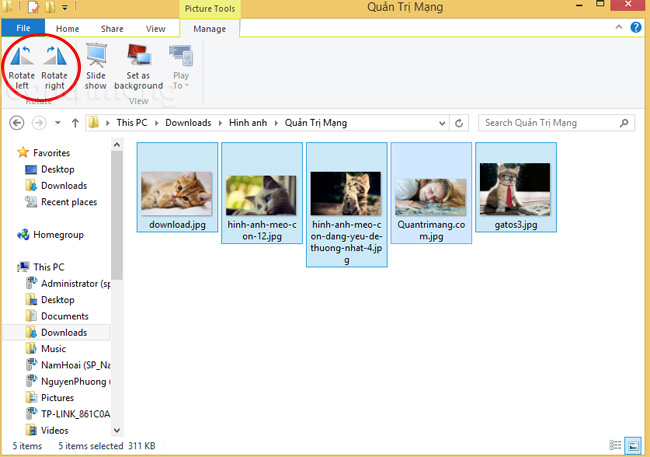 Xoay ảnh hàng loạt không cần phần mềm
Sau khi áp dụng thao tác xoay, video của bạn sẽ được cập nhật và hiển thị theo đúng chiều mong muốn. Đây là một giải pháp cực kỳ tiện lợi, cho phép bạn nhanh chóng có được kết quả mà không cần phải mở các ứng dụng phức tạp.
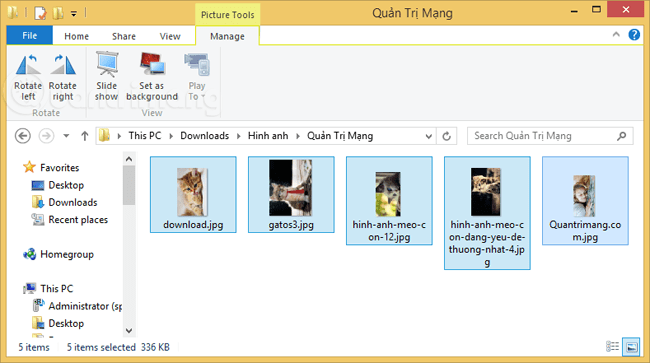 Ảnh sau khi được xoay hàng loạt
Xoay Video Trực Tiếp Khi Đang Xem Bằng Windows Media Player Hoặc VLC
Nhiều trình phát đa phương tiện phổ biến trên Windows, như VLC Media Player, cung cấp các công cụ chỉnh sửa video cơ bản ngay trong giao diện xem. Điều này cho phép bạn xoay video bị ngược trên máy tính ngay lập tức mà không cần lưu lại file đã chỉnh sửa, hoặc áp dụng và lưu thay đổi vĩnh viễn.
Đối với VLC Media Player, bạn có thể thực hiện xoay video bằng cách vào menu “Tools” (Công cụ) -> “Effects and Filters” (Hiệu ứng và Bộ lọc). Trong cửa sổ mới, chọn tab “Video Effects” (Hiệu ứng Video) và sau đó chọn “Geometry” (Hình học). Tại đây, bạn sẽ thấy tùy chọn “Rotate” (Xoay) với một thanh trượt để điều chỉnh góc xoay tùy ý, hoặc các nút xoay 90 độ. Bạn cũng có thể chọn “Transform” (Chuyển đổi) để lật ngang, lật dọc hoặc xoay theo các góc cố định như 90, 180, 270 độ. Sau khi điều chỉnh, nếu muốn lưu thay đổi này vĩnh viễn, bạn cần truy cập vào “Media” -> “Convert/Save” và cấu hình lại.
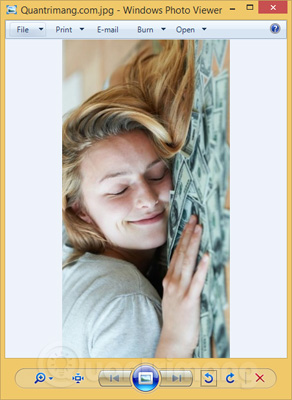 Xem ảnh bằng Windows Photo Viewer
Việc xoay video trực tiếp trong trình phát giúp bạn có cái nhìn ngay lập tức về kết quả, đảm bảo video được hiển thị đúng hướng mà bạn mong muốn. Với VLC, khả năng này không chỉ giới hạn ở việc xoay mà còn có thể thực hiện nhiều hiệu ứng video khác, mang lại sự linh hoạt cao cho người dùng.
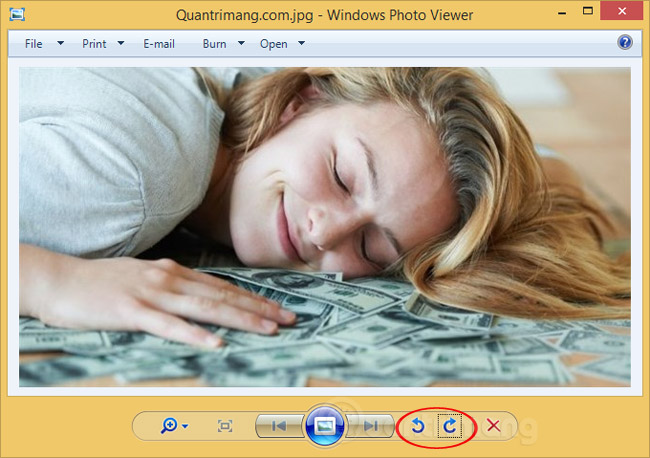 Xoay ảnh ngay khi đang xem
Sử Dụng Ứng Dụng Chỉnh Sửa Cơ Bản (Ví dụ: Photos App trên Windows)
Windows 10 và các phiên bản mới hơn đều có sẵn ứng dụng Photos (Ảnh), không chỉ dùng để xem ảnh mà còn là một công cụ chỉnh sửa video đơn giản nhưng mạnh mẽ. Với Photos App, bạn có thể xoay video bị ngược trên máy tính một cách trực quan và dễ dàng, tương tự như cách Paint hoạt động cho hình ảnh nhưng chuyên biệt hơn cho video.
Để thực hiện, bạn chỉ cần mở video bị ngược bằng ứng dụng Photos. Trong giao diện chỉnh sửa, bạn sẽ thấy các công cụ cơ bản như cắt, tỉa, và một nút “Rotate” (Xoay) hoặc biểu tượng tương tự. Mỗi lần nhấp vào nút này, video sẽ xoay 90 độ theo chiều kim đồng hồ. Bạn có thể nhấp nhiều lần cho đến khi video trở về đúng hướng. Sau khi hoàn tất, hãy nhớ lưu lại thay đổi của mình để áp dụng vĩnh viễn cho file video.
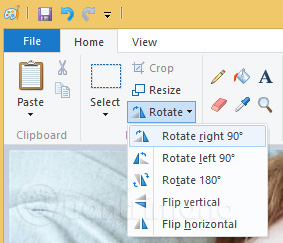 Các tùy chọn xoay ảnh trong Paint
Mặc dù hình ảnh minh họa trên có thể hiển thị giao diện của Paint (một ứng dụng dành cho hình ảnh), nhưng ý tưởng về việc có các tùy chọn xoay 90 độ, 180 độ, hoặc lật ngang/dọc là hoàn toàn tương tự trong các ứng dụng chỉnh sửa video cơ bản như Photos App. Các công cụ này được thiết kế để cung cấp những tùy chọn chỉnh sửa nhanh gọn, đáp ứng nhu cầu cơ bản của người dùng mà không yêu cầu kiến thức chuyên sâu về biên tập video. Việc này giúp bạn không chỉ xoay video bị ngược trên máy tính mà còn có thể thực hiện các chỉnh sửa nhỏ khác như cắt bỏ phần không mong muốn.
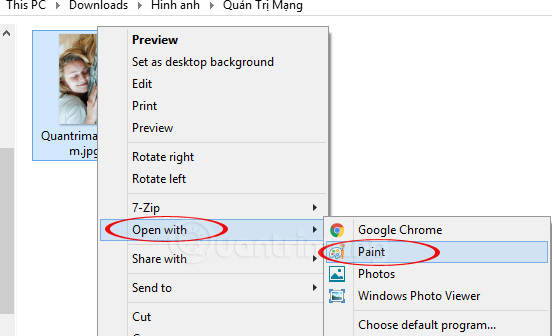 Mở ảnh bằng Paint để xoay
Sử dụng ứng dụng Photos của Windows không chỉ giúp bạn chỉnh sửa video một cách nhanh chóng mà còn đảm bảo chất lượng hình ảnh và âm thanh của video không bị ảnh hưởng. Đây là một giải pháp lý tưởng cho những ai cần một công cụ đơn giản nhưng hiệu quả để xử lý các vấn đề cơ bản về hướng của video.
Kết Luận
Việc xoay video bị ngược trên máy tính không còn là một vấn đề nan giải khi bạn đã nắm được các phương pháp đơn giản và hiệu quả được chia sẻ trong bài viết này. Dù là sử dụng menu ngữ cảnh, các công cụ tích hợp trong trình phát media như VLC, hay các ứng dụng chỉnh sửa cơ bản như Photos App trên Windows, bạn đều có thể nhanh chóng điều chỉnh video của mình về đúng hướng. Hy vọng những hướng dẫn chi tiết này từ maytinhgiaphat.vn đã giúp bạn khắc phục thành công vấn đề, mang lại trải nghiệm xem và chia sẻ video tốt nhất.