


Máy In
Cách Xuất File In Illustrator Rõ Nét, Chuẩn Màu Thiết Kế
Th5
Việc xuất file in trong Illustrator sao cho bản in cuối cùng rõ nét, chuẩn màu thiết kế là một kỹ năng cần thiết cho mọi nhà thiết kế. Để đạt được điều này, bạn cần nắm vững các tùy chọn xuất file phù hợp cho in ấn, một quy trình quan trọng để chuyển đổi ý tưởng trên màn hình thành sản phẩm in ấn chất lượng cao. Nắm vững cách xuất file in trong Illustrator không chỉ giúp bạn tiết kiệm thời gian, chi phí mà còn đảm bảo sự hài lòng với sản phẩm cuối cùng. Để thiết kế và xuất file hiệu quả, một chiếc máy tính có cấu hình tốt là điều không thể thiếu. Bạn có thể tìm hiểu thêm về các thiết bị phù hợp tại maytinhgiaphat.vn.
 Hình minh họa quy trình xuất file in chất lượng cao từ Adobe Illustrator
Tại Sao Xuất File In Từ Illustrator Lại Quan Trọng?
Khi bạn tạo ra một thiết kế trong Adobe Illustrator, hình ảnh hiển thị trên màn hình thường sử dụng hệ màu RGB (Red, Green, Blue), vốn phù hợp cho hiển thị kỹ thuật số. Tuy nhiên, quá trình in ấn chủ yếu sử dụng hệ màu CMYK (Cyan, Magenta, Yellow, Black). Sự khác biệt này có thể dẫn đến việc màu sắc trên bản in bị lệch, không giống với thiết kế gốc nếu không được xử lý đúng cách.
Bên cạnh màu sắc, độ phân giải của file cũng đóng vai trò then chốt quyết định chất lượng in. Một file có độ phân giải thấp có thể trông đẹp trên màn hình nhỏ nhưng sẽ bị vỡ nét, mờ nhạt khi in ra khổ lớn. Do đó, hiểu và áp dụng đúng các cài đặt khi xuất file in trong Illustrator là bắt buộc để đảm bảo bản in cuối cùng rõ nét, giữ trọn vẹn màu sắc thiết kế và chuyên nghiệp.
Những Điều Cần Lưu Ý Trước Khi Xuất File In Trong Illustrator
Trước khi tiến hành xuất file AI đi in, có một số yếu tố quan trọng bạn cần kiểm tra và thiết lập ngay trong file thiết kế của mình để đảm bảo kết quả in ấn tốt nhất. Việc chuẩn bị kỹ lưỡng sẽ giúp bạn tránh được những sai sót không đáng có và tối ưu hóa chất lượng bản in.
Điều đầu tiên cần lưu ý là hệ màu. Đối với hầu hết các ấn phẩm in (trừ các trường hợp đặc biệt như in trên vải hoặc màn hình), bạn nên làm việc và xuất file ở hệ màu CMYK. Mặc dù Illustrator cho phép bạn làm việc trong không gian màu RGB, việc chuyển đổi sang CMYK trước khi xuất hoặc chọn tùy chọn CMYK trong lúc xuất file là cực kỳ quan trọng để mô phỏng màu sắc trên giấy một cách chính xác nhất.
Tiếp theo là độ phân giải. Đối với in ấn chuyên nghiệp, độ phân giải tối thiểu thường được khuyến nghị là 300 PPI (Pixels Per Inch). PPI càng cao, hình ảnh càng chi tiết và rõ nét khi in ra. Nếu bạn thiết kế cho các ấn phẩm khổ lớn như banner, poster nhìn từ xa, độ phân giải có thể thấp hơn một chút (khoảng 150-200 PPI), nhưng với các ấn phẩm nhỏ như danh thiếp, tờ rơi, 300 PPI là tiêu chuẩn để đảm bảo chất lượng.
Ngoài ra, bạn cũng nên kiểm tra phần tràn lề (Bleed) và đường cắt (Trim marks) nếu thiết kế của bạn có các yếu tố nằm sát mép. Việc thêm Bleed đảm bảo rằng khi cắt thành phẩm, sẽ không có đường viền trắng nào xuất hiện do sai lệch cắt nhỏ. Các tùy chọn này thường được thiết lập khi tạo file hoặc trong cài đặt xuất file PDF (một định dạng phổ biến khác cho in ấn chuyên nghiệp, dù bài viết này tập trung vào PNG/JPG).
Cách Xuất File PNG Từ Illustrator Để In Ấn Chất Lượng
Định dạng PNG thường được biết đến với khả năng hỗ trợ nền trong suốt, rất hữu ích cho mục đích sử dụng trên web hoặc trong các bản phối ghép kỹ thuật số. Tuy nhiên, bạn vẫn có thể sử dụng PNG để in ấn trong một số trường hợp nhất định, đặc biệt khi cần in các yếu tố đồ họa riêng lẻ hoặc logo với độ phân giải cao. Việc hiểu rõ quy trình và cài đặt khi xuất file in trong Illustrator với định dạng này là điều cần thiết.
Chuẩn Bị và Bắt Đầu Quy Trình
Trước hết, hãy mở file thiết kế mà bạn muốn xuất file trong phần mềm Adobe Illustrator. Đảm bảo rằng tất cả các yếu tố thiết kế đã được kiểm tra kỹ lưỡng về màu sắc (tốt nhất là làm việc trong CMYK ngay từ đầu nếu có thể) và bố cục. Sau khi mọi thứ đã sẵn sàng, bạn bắt đầu quá trình xuất file bằng cách điều hướng đến menu File trên thanh công cụ.
Trong menu File, bạn sẽ thấy tùy chọn Export. Di chuột qua tùy chọn này sẽ hiển thị một menu phụ. Từ menu phụ này, chọn Export As…. Thao tác này sẽ mở ra cửa sổ tùy chọn xuất file, cho phép bạn chọn định dạng và vị trí lưu file mới.
 Menu File Export As trong Illustrator
Cài Đặt Tùy Chọn Xuất File PNG
Tại cửa sổ Export As xuất hiện, bước đầu tiên là đặt tên cho file ảnh mà bạn sắp xuất. Hãy đặt tên sao cho dễ nhớ và dễ quản lý, ví dụ “Logo_Final_300PPI”. Tiếp theo, trong mục Save as type (hoặc Format trên macOS), bạn cần chọn định dạng file là PNG (.PNG) từ danh sách thả xuống.
Sau khi chọn định dạng, bạn sẽ thấy các tùy chọn liên quan đến Artboard. Nếu bạn làm việc với nhiều Artboard (bảng vẽ) trong cùng một file Illustrator và chỉ muốn xuất một hoặc một vài Artboard cụ thể để in, hãy đánh dấu vào ô Save use artboards. Tùy chọn này rất hữu ích khi bạn có nhiều phiên bản thiết kế hoặc các yếu tố khác nhau được đặt trên các Artboard riêng biệt.
 Giao diện đặt tên và chọn định dạng PNG khi xuất file AI
Khi tùy chọn Save use artboards được chọn, bạn có thể chọn xuất All (toàn bộ các Artboard) hoặc Range (chỉ định các số Artboard cụ thể, ví dụ: 1-3, 5). Nếu bạn không chọn Save use artboards, toàn bộ nội dung hiển thị trong không gian làm việc của file AI sẽ được xuất ra dưới dạng một hình ảnh duy nhất, điều này có thể không phù hợp cho mục đích in ấn các bản thiết kế riêng lẻ trên từng Artboard.
Sau khi đã đặt tên file, chọn định dạng PNG và thiết lập tùy chọn Artboard theo nhu cầu, bạn nhấn nút Export để tiếp tục đến bước cấu hình chi tiết cho file PNG. Đây là giai đoạn quan trọng để thiết lập các thông số đảm bảo chất lượng file ảnh khi in ấn.
Hiểu Rõ Cài Đặt Nâng Cao Cho PNG
Cửa sổ PNG Options sẽ xuất hiện với các tùy chọn quan trọng quyết định chất lượng của file PNG được xuất ra. Mục cài đặt quan trọng nhất cho in ấn ở đây là Resolution. Độ phân giải được đo bằng PPI (Pixels Per Inch). Như đã đề cập, cho mục đích in ấn thông thường, mức 300 PPI là lý tưởng để đảm bảo hình ảnh rõ nét, không bị vỡ khi in ở kích thước tiêu chuẩn.
Nếu bạn in các file có kích thước nhỏ như logo hay biểu tượng, mức 72-150 ppi có thể tạm chấp nhận nhưng không được khuyến khích nếu muốn chất lượng cao nhất. Đối với các bản in khổ lớn, mức 300 ppi trở lên là cần thiết để giữ được độ nét khi nhìn gần. Bạn có thể chọn các mức có sẵn hoặc chọn Other để nhập giá trị PPI mong muốn (ví dụ: 300, 600). Lưu ý rằng độ phân giải càng cao thì dung lượng file càng lớn.
 Cài đặt độ phân giải (Resolution) cho file PNG in ấn
Ngoài Resolution, còn có các tùy chọn khác: Interlaced (hiển thị ảnh dần dần trên trình duyệt web, ít liên quan đến in ấn), Anti-Alias (làm mượt các cạnh của đối tượng, nên chọn Type Optimized hoặc Art Optimized để có kết quả tốt nhất), và Background Color (màu nền cho vùng trong suốt, thường để Transparent hoặc White tùy mục đích sử dụng).
Sau khi đã cấu hình tất cả các tùy chọn, đặc biệt là thiết lập Resolution ở mức cao (khuyến nghị 300 PPI trở lên cho in ấn rõ nét), bạn nhấn OK để hoàn tất quá trình xuất file PNG. File ảnh này giờ đây đã sẵn sàng để gửi đi in với chất lượng tốt nhất có thể trong định dạng này.
 Các tùy chọn cuối cùng khi xuất file PNG để in
Cách Xuất File JPG Từ Illustrator Để In Ấn Chuẩn Màu
Định dạng JPG (hoặc JPEG) là một trong những định dạng phổ biến nhất cho hình ảnh raster (ảnh điểm ảnh). Mặc dù là định dạng nén dữ liệu (có thể làm giảm chất lượng ở mức nén cao), JPG vẫn được sử dụng rộng rãi trong in ấn, đặc biệt là cho các ảnh chụp hoặc hình ảnh có nhiều màu sắc phức tạp, chuyển sắc mượt mà. Cách xuất file in trong Illustrator dưới dạng JPG đòi hỏi sự chú ý đặc biệt đến các cài đặt về màu sắc và chất lượng.
Bắt Đầu Với Định Dạng JPG
Tương tự như khi xuất file PNG, bạn cần mở file thiết kế trong Illustrator và đảm bảo mọi thứ đã hoàn chỉnh. Sau đó, truy cập menu File, chọn Export, và tiếp tục chọn Export As…. Thao tác này sẽ đưa bạn đến cửa sổ xuất file quen thuộc.
Tại cửa sổ Export As, bạn tiến hành đặt tên cho file và trong danh sách Save as type (hoặc Format), chọn JPEG (.JPG). Đây là bước quan trọng để xác định định dạng đầu ra của file ảnh.
Menu File Export As trong Illustrator
Sau khi chọn định dạng JPG, bạn cũng sẽ có tùy chọn Save use artboards tương tự như khi xuất PNG. Lựa chọn này cho phép bạn chỉ xuất các Artboard mong muốn thay vì toàn bộ không gian làm việc. Hãy thiết lập tùy chọn này (All hoặc Range) dựa trên cấu trúc file thiết kế của bạn.
Nhấn Export sau khi đã đặt tên file, chọn định dạng JPG và cấu hình tùy chọn Artboard để chuyển sang cửa sổ cài đặt chi tiết cho định dạng JPEG. Đây là nơi bạn sẽ cấu hình các thông số quan trọng nhất cho in ấn.
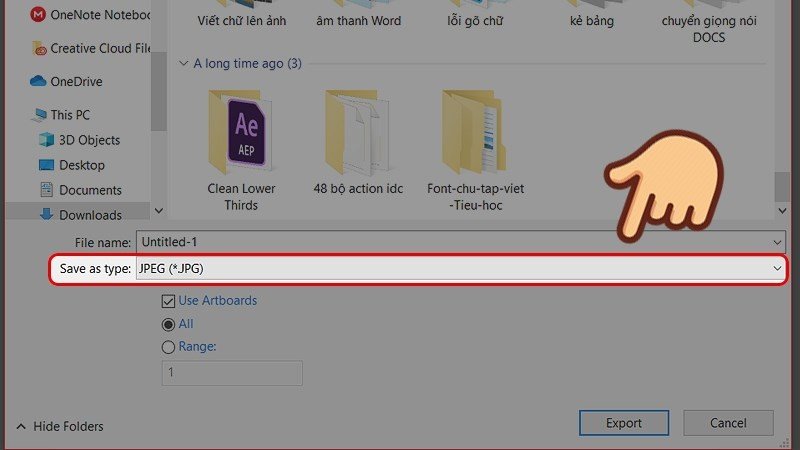 Đặt tên và chọn định dạng JPEG khi xuất file từ Illustrator
Tùy Chỉnh Cài Đặt Xuất JPG
Cửa sổ JPEG Options cung cấp các tùy chọn quan trọng để điều chỉnh chất lượng và màu sắc của file JPG. Mục đầu tiên và quan trọng nhất cho in ấn là Color Mode. Hãy đảm bảo bạn chọn CMYK (for print) ở đây. Việc này giúp chuyển đổi màu sắc từ không gian làm việc (thường là RGB) sang không gian màu in ấn CMYK, giúp bản in có màu sắc thiết kế chính xác và chân thực hơn.
Tiếp theo là Quality. Tùy chọn này ảnh hưởng trực tiếp đến mức độ nén của file và do đó ảnh hưởng đến chất lượng hình ảnh. Để đảm bảo bản in rõ nét và giữ được chi tiết tốt nhất, hãy luôn chọn mức Maximum (10) hoặc cao nhất có thể. Mức nén cao hơn sẽ làm giảm dung lượng file nhưng đồng thời cũng làm giảm chất lượng.
Bạn có thể để tùy chọn Compression Method ở mặc định (Baseline ‘Standard’). Tùy chọn này chủ yếu ảnh hưởng đến cách ảnh được tải trên web (Baseline ‘Progressive’ hiển thị ảnh từ mờ đến rõ) và không quá quan trọng đối với mục đích in ấn offline.
Mục Resolution trong JPEG Options cũng giống như ở PNG Options, đóng vai trò quyết định độ nét của bản in. Luôn thiết lập Resolution ở mức cao, khuyến nghị là 300 PPI cho hầu hết các ấn phẩm in tiêu chuẩn. Đối với các bản in khổ lớn hơn, bạn có thể cần độ phân giải cao hơn nữa để duy trì độ nét khi nhìn gần.
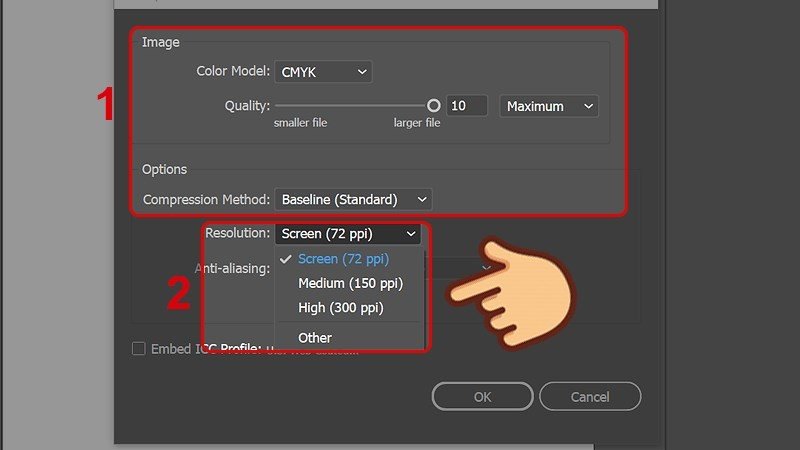 Thiết lập chế độ màu CMYK và chất lượng khi xuất file JPG cho in ấn
Sau khi đã cấu hình Color Mode là CMYK, chọn Quality ở mức Maximum và thiết lập Resolution phù hợp (tối thiểu 300 PPI), bạn đã sẵn sàng để xuất file. Nhấn OK để hoàn tất quá trình xuất file in trong Illustrator dưới định dạng JPG. File ảnh JPG này giờ đây đã được tối ưu hóa cho quá trình in ấn, giúp bản in cuối cùng đạt chất lượng tốt nhất về cả độ nét lẫn màu sắc thiết kế.
Tổng Kết
Việc nắm vững cách xuất file in trong Illustrator là bước cuối cùng nhưng vô cùng quan trọng để biến ý tưởng thiết kế trên màn hình thành hiện thực thông qua bản in. Dù bạn chọn định dạng PNG hay JPG, việc chú ý đến các cài đặt như độ phân giải (PPI), hệ màu (CMYK cho JPG), và chất lượng hình ảnh là yếu tố quyết định sự thành công của bản in. Luôn ưu tiên độ phân giải cao (300 PPI trở lên cho hầu hết các trường hợp) và hệ màu CMYK khi làm việc với định dạng JPG để đảm bảo chất lượng in rõ nét và màu sắc thiết kế được tái hiện trung thực nhất. Thực hành các bước này sẽ giúp bạn tự tin hơn khi gửi file đi in và luôn nhận được sản phẩm in ấn đạt chuẩn mong muốn.