


Máy Tính
Cài đặt ChatGPT trên Máy tính: Hướng dẫn Toàn diện

Th9
Sự bùng nổ của trí tuệ nhân tạo (AI) đã đưa ChatGPT trở thành một trong những công cụ không thể thiếu đối với nhiều người dùng hiện nay. Để tối ưu hóa trải nghiệm và tăng cường hiệu suất làm việc, việc cài đặt ChatGPT trên máy tính cá nhân, đặc biệt là các thiết bị chạy hệ điều hành Windows, đã trở thành một giải pháp được nhiều người quan tâm. Bài viết này từ maytinhgiaphat.vn sẽ hướng dẫn chi tiết từng bước để bạn có thể dễ dàng thiết lập và tận dụng tối đa sức mạnh của AI này ngay trên chiếc máy tính của mình.
Vì sao nên cài đặt ChatGPT trên máy tính Windows?
Việc sử dụng ChatGPT trực tiếp thông qua ứng dụng desktop mang lại nhiều lợi ích vượt trội so với phiên bản trình duyệt web, đặc biệt là về tốc độ và sự tiện lợi. Khi bạn cài đặt ChatGPT trên máy tính, ứng dụng này được tối ưu hóa để hoạt động mượt mà hơn với tài nguyên hệ thống, giảm thiểu độ trễ và cung cấp khả năng phản hồi nhanh chóng hơn. Điều này đặc biệt quan trọng đối với những ai thường xuyên sử dụng ChatGPT cho công việc, học tập hoặc nghiên cứu.
Ứng dụng desktop cũng cho phép truy cập nhanh chóng hơn, thường chỉ với một phím tắt tiện lợi, giúp người dùng không cần phải mở trình duyệt và điều hướng đến trang web mỗi khi cần tương tác. Hơn nữa, phiên bản dành cho máy tính thường được tích hợp các mô hình ngôn ngữ lớn mạnh mẽ như GPT-4, mang đến khả năng nhận diện ngữ cảnh và đưa ra các câu trả lời với độ chính xác cao hơn, đồng thời hỗ trợ tương tác đa phương tiện một cách hiệu quả.
Yêu cầu hệ thống và Chuẩn bị trước khi cài đặt ChatGPT
Trước khi tiến hành cài đặt ChatGPT trên máy tính Windows của bạn, điều quan trọng là phải đảm bảo hệ thống đáp ứng các yêu cầu cơ bản để ứng dụng hoạt động ổn định và mượt mà. Mặc dù ChatGPT không đòi hỏi cấu hình quá cao, việc kiểm tra trước sẽ giúp bạn tránh các lỗi không mong muốn trong quá trình sử dụng.
Thông thường, phiên bản ChatGPT dành cho Windows tương thích với các phiên bản hệ điều hành Windows 10 (phiên bản 1809 trở lên) và Windows 11. Máy tính cần có dung lượng ổ đĩa trống đủ để cài đặt ứng dụng và lưu trữ dữ liệu tạm thời. Ngoài ra, kết nối internet ổn định là yếu tố thiết yếu để ChatGPT có thể truy cập cơ sở dữ liệu và phản hồi thông tin một cách liên tục. Việc chuẩn bị một tài khoản OpenAI hoặc các tài khoản liên kết như Google, Microsoft, Apple cũng sẽ giúp quá trình đăng nhập diễn ra nhanh chóng hơn.
Xem Thêm Bài Viết:
- 360 Total Security: Đánh Giá Chi Tiết và Hướng Dẫn Cài Đặt
- Main nguồn máy in Canon 2900: Cấu tạo và vai trò
- Cách Sao Chép Hình Ảnh Trên Máy Tính: Hướng Dẫn Chi Tiết A-Z
- Giá máy tính Dell XPS 13: Cập nhật chi tiết & đánh giá chuyên sâu
- Cách Tính Phương Trình Bằng Máy Tính Casio Đơn Giản, Chính Xác
Hướng dẫn cài đặt ChatGPT trên máy tính Windows từng bước
Quá trình cài đặt ChatGPT trên máy tính Windows khá đơn giản và trực quan. Bạn chỉ cần thực hiện theo các bước dưới đây để nhanh chóng có được công cụ AI mạnh mẽ này trên thiết bị của mình.
Tải xuống ứng dụng ChatGPT từ Microsoft Store
Bước đầu tiên để cài đặt ChatGPT trên máy tính Windows là tải xuống ứng dụng chính thức từ kho ứng dụng Microsoft Store. Đây là kênh phân phối đáng tin cậy, đảm bảo bạn nhận được phiên bản ứng dụng an toàn và ổn định nhất.
Bạn có thể truy cập trực tiếp Microsoft Store trên máy tính của mình, sau đó tìm kiếm “ChatGPT” hoặc sử dụng đường dẫn sau để tải xuống nhanh chóng: Tải ChatGPT cho Windows. Sau khi tìm thấy ứng dụng, nhấn vào nút “Get” hoặc “Install” để bắt đầu quá trình tải về và cài đặt tự động.
Giao diện ChatGPT tối ưu khi cài đặt trên máy tính Windows
Thực hiện quy trình cài đặt cơ bản
Khi quá trình tải xuống hoàn tất, ứng dụng sẽ tự động được cài đặt vào hệ thống của bạn. Sau đó, bạn có thể kích hoạt để khởi chạy phần mềm ChatGPT. Trong lần đầu tiên chạy, một hộp thoại có thể xuất hiện, yêu cầu bạn chấp nhận các điều khoản sử dụng hoặc cấp quyền cần thiết.
Đảm bảo bạn đọc kỹ và chấp nhận các yêu cầu này để ứng dụng có thể hoạt động bình thường. Quá trình này diễn ra rất nhanh chóng và không đòi hỏi nhiều thao tác phức tạp từ người dùng, mang lại sự tiện lợi đáng kể khi cài đặt ChatGPT trên máy tính.
Đăng nhập hoặc Đăng ký tài khoản ChatGPT
Sau khi ứng dụng được cài đặt và khởi chạy, bước tiếp theo là đăng nhập vào tài khoản ChatGPT của bạn. Nếu bạn đã có tài khoản OpenAI từ trước, chỉ cần nhấn nút “Đăng nhập” (Log in). Một cửa sổ trình duyệt web sẽ tự động mở ra, cho phép bạn chọn đăng nhập bằng tài khoản Google, Microsoft hoặc Apple đã liên kết.
Việc này giúp bạn tiết kiệm thời gian và không cần phải tạo một tài khoản mới từ đầu. Trong trường hợp bạn chưa có tài khoản, quá trình đăng ký cũng rất đơn giản và được tích hợp ngay trong giao diện đăng nhập, hướng dẫn bạn từng bước để hoàn tất việc tạo tài khoản mới.
Khám phá các tính năng chính của ChatGPT trên máy tính
Sau khi hoàn tất việc cài đặt ChatGPT trên máy tính và đăng nhập thành công, bạn đã sẵn sàng khám phá và tận dụng các tính năng mạnh mẽ mà ứng dụng này mang lại. Phiên bản desktop của ChatGPT được thiết kế để cung cấp trải nghiệm toàn diện và tiện lợi.
Giao diện thân thiện và cách sử dụng cơ bản
Giao diện của ChatGPT trên máy tính Windows được thiết kế rất trực quan và quen thuộc, tương tự như phiên bản web. Điều này giúp người dùng dễ dàng làm quen và bắt đầu tương tác ngay lập tức. Bạn có thể đặt câu hỏi hoặc đưa ra yêu cầu cho chatbot AI này bằng nhiều ngôn ngữ khác nhau, bao gồm cả tiếng Việt, và nhận được phản hồi tương ứng.
Sự đơn giản trong thiết kế tập trung vào khung chat chính, nơi mọi cuộc trò chuyện diễn ra, đảm bảo trải nghiệm người dùng liền mạch và tập trung. Tính năng này làm cho việc cài đặt ChatGPT trên máy tính trở thành một lựa chọn hấp dẫn cho những ai muốn hiệu quả công việc.
 Giao diện chính của ChatGPT sau khi cài đặt trên máy tính
Tương tác với ChatGPT bằng file dữ liệu và hình ảnh
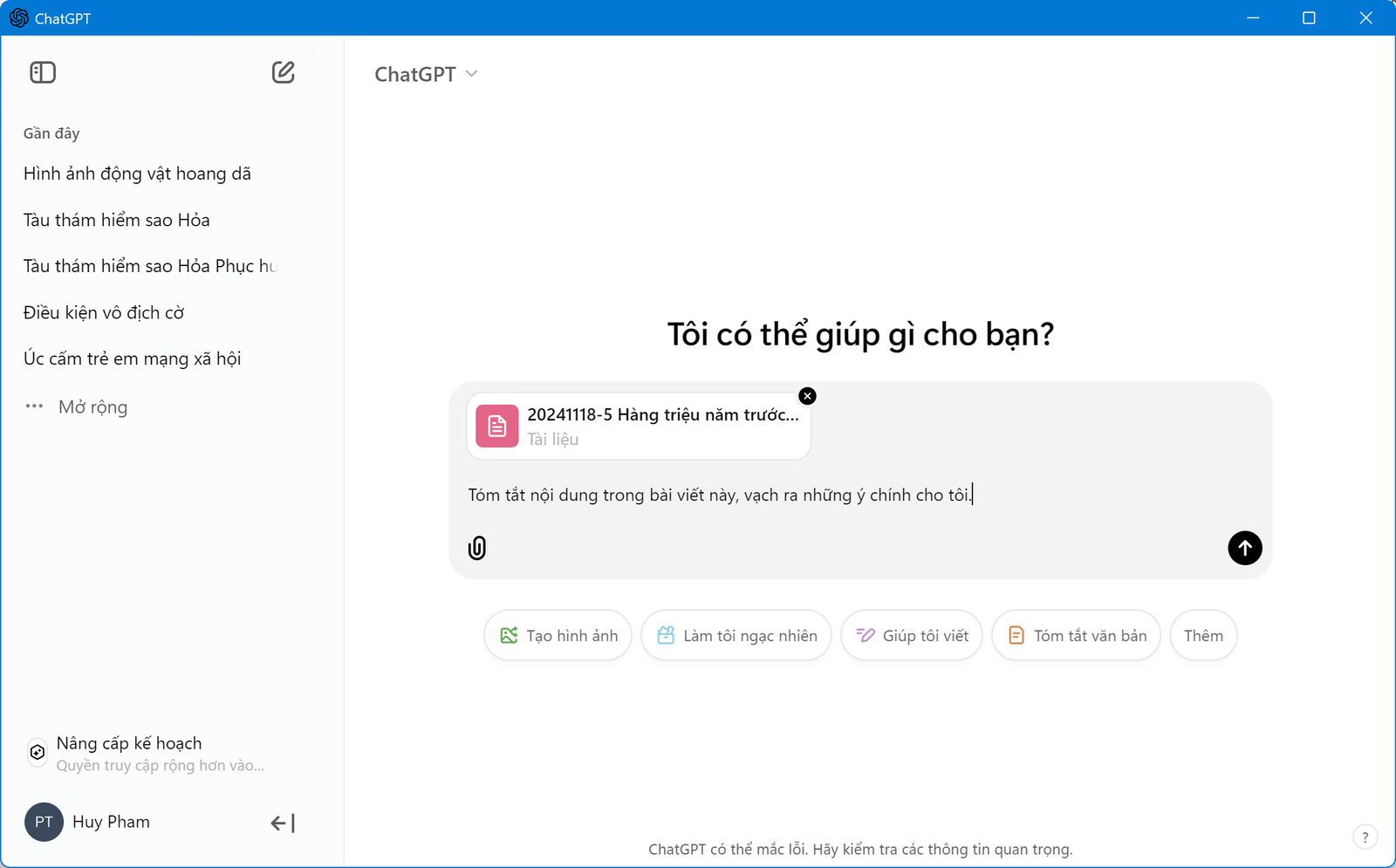
Một trong những điểm mạnh vượt trội của ChatGPT phiên bản desktop là khả năng tương tác với các file dữ liệu và hình ảnh. Thay vì chỉ nhập văn bản, người dùng có thể tải lên các tệp tin để yêu cầu ChatGPT phân tích, tóm tắt hoặc trích xuất thông tin. Ví dụ, bạn có thể chèn một file văn bản lớn và yêu cầu AI tóm tắt nội dung, vạch ra các ý chính, hoặc thậm chí phân tích cấu trúc.
Đối với hình ảnh, ChatGPT có thể nhận diện các đối tượng, chi tiết trong ảnh để đưa ra bình luận, nhận xét chi tiết hoặc tìm kiếm thông tin liên quan. Tính năng này mở ra nhiều ứng dụng thực tế trong học tập, nghiên cứu và công việc, biến ChatGPT thành một trợ lý đa năng.
 Tính năng phân tích tài liệu của ChatGPT khi cài đặt trên máy tính
Tính năng tạo ảnh AI mạnh mẽ
Ngoài khả năng xử lý thông tin văn bản và hình ảnh có sẵn, ChatGPT trên máy tính còn cho phép người dùng khai thác sức mạnh của AI để tạo ra các hình ảnh mới dựa trên mô tả. Tính năng tạo ảnh (text-to-image) này rất ấn tượng. Bạn chỉ cần mô tả chi tiết ý tưởng của mình, ChatGPT sẽ dựa vào đó để tạo ra những hình ảnh minh họa chân thực và đúng ý.
Mức độ chi tiết và chất lượng của hình ảnh phụ thuộc vào độ rõ ràng của mô tả bạn cung cấp. Điều này cực kỳ hữu ích cho các nhà thiết kế, người làm sáng tạo nội dung hoặc bất kỳ ai cần hình ảnh minh họa nhanh chóng mà không cần kỹ năng đồ họa chuyên nghiệp.
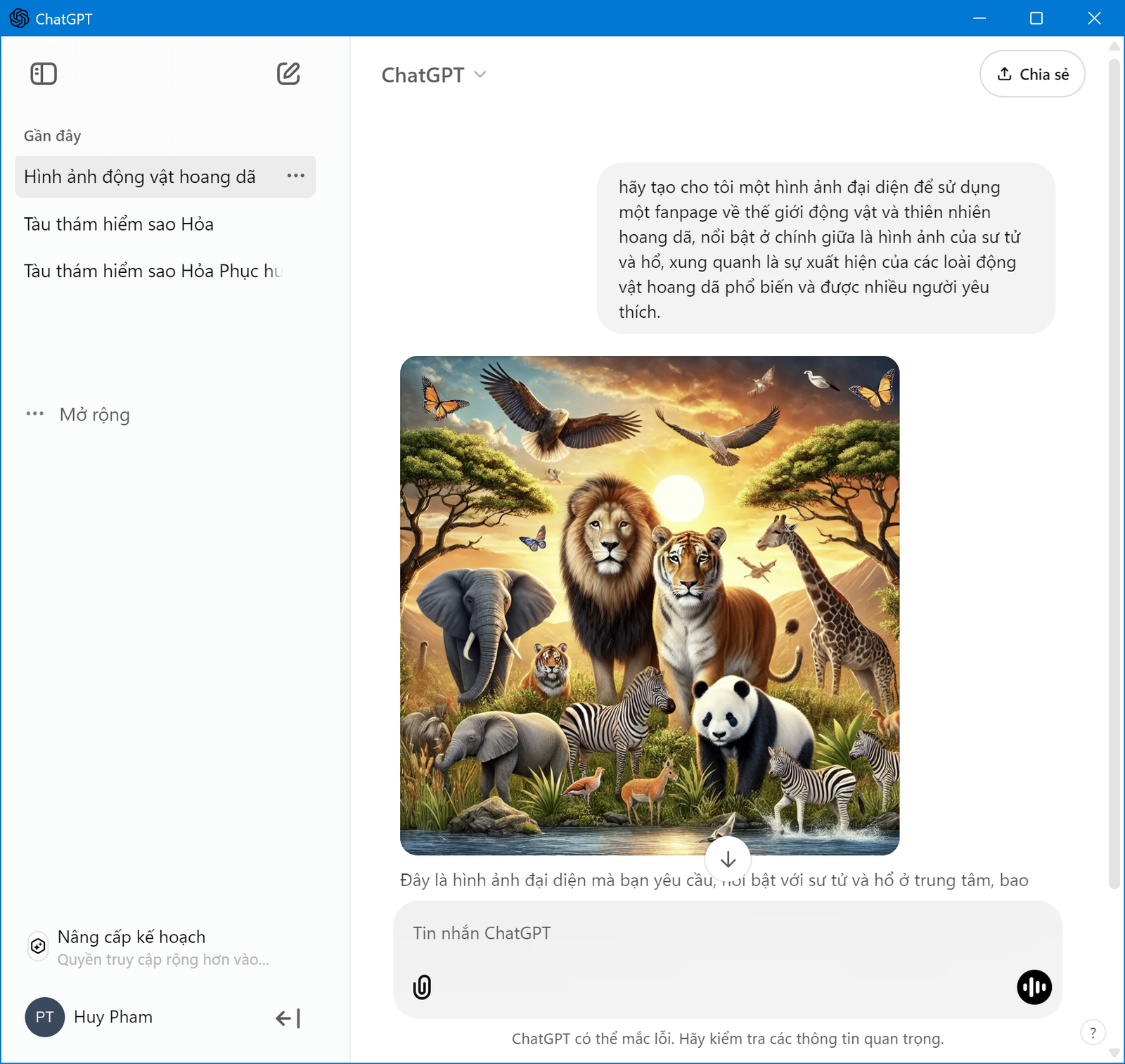 ChatGPT tạo ảnh theo mô tả người dùng sau khi cài đặt trên máy tính
Truy cập nhanh chóng bằng phím tắt
Một trong những ưu điểm lớn nhất của việc cài đặt ChatGPT trên máy tính là khả năng truy cập nhanh chóng. Sau khi cài đặt và kích hoạt ứng dụng, bạn có thể sử dụng tổ hợp phím “Alt + Phím dài” (thường là phím Spacebar) trên bàn phím để mở nhanh cửa sổ ChatGPT.
Tính năng này cực kỳ tiện lợi khi bạn đang làm việc hoặc đọc tài liệu trên máy tính và đột nhiên cần tra cứu thông tin, tóm tắt nội dung hay đặt câu hỏi mà không muốn gián đoạn công việc hiện tại. Chỉ với một thao tác đơn giản, cửa sổ ChatGPT sẽ bật lên, sẵn sàng phục vụ yêu cầu của bạn.
Giao tiếp bằng giọng nói tự nhiên
ChatGPT trên máy tính còn hỗ trợ giao tiếp bằng giọng nói, mang lại trải nghiệm tương tác tự nhiên và thuận tiện hơn. Để sử dụng tính năng này, bạn chỉ cần nhấn vào biểu tượng micro hoặc âm thanh ở góc phải khung chat để kích hoạt chế độ thoại.
Trong lần đầu tiên sử dụng, ứng dụng sẽ yêu cầu bạn cấp quyền truy cập micro trên máy tính. Sau khi cấp quyền, bạn có thể đặt câu hỏi hoặc đưa ra yêu cầu bằng giọng nói. ChatGPT không chỉ nhận diện và xử lý yêu cầu của bạn mà còn phản hồi thông tin bằng giọng nói tự nhiên, giúp cuộc trò chuyện trở nên sống động và tiện lợi hơn.
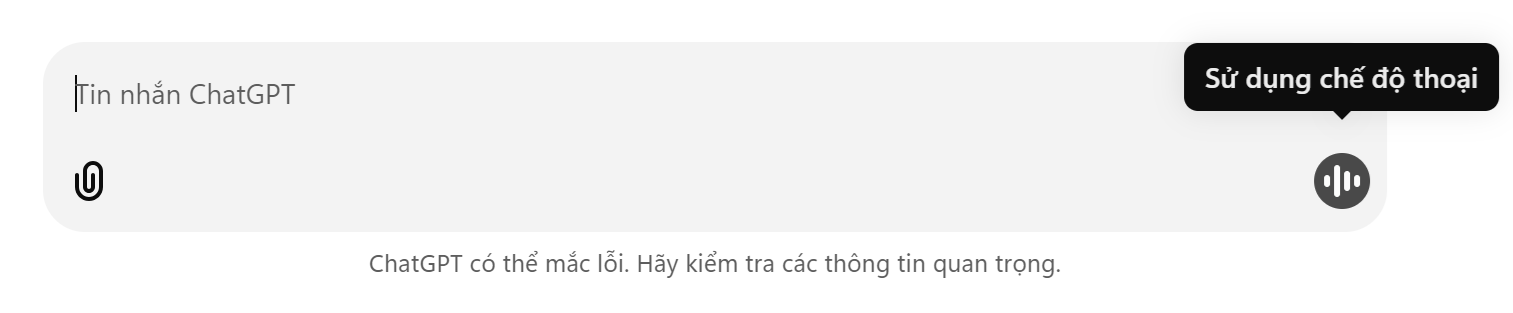 Cấp quyền sử dụng micro cho ChatGPT sau khi cài đặt trên máy tính
Ứng dụng còn cung cấp nhiều kiểu giọng nói phản hồi khác nhau, cho phép bạn tùy chỉnh theo sở thích cá nhân. Bạn có thể nhấn vào biểu tượng cài đặt ở góc trên bên phải để chọn một trong các giọng nói có sẵn, nghe thử và chọn kiểu giọng ưng ý nhất. Sau khi lựa chọn, nhấn “Bắt đầu đoạn chat mới” để áp dụng giọng nói mặc định cho các cuộc trò chuyện tiếp theo, nâng cao trải nghiệm khi cài đặt ChatGPT trên máy tính của bạn.
 Giao diện chat bằng giọng nói của ChatGPT sau khi cài đặt trên máy tính
 Tùy chỉnh giọng nói phản hồi của ChatGPT khi cài đặt trên máy tính
Việc cài đặt ChatGPT trên máy tính Windows mang lại một công cụ AI mạnh mẽ và đa năng, giúp tối ưu hóa năng suất làm việc và học tập. Từ giao diện thân thiện, khả năng tương tác đa phương tiện đến tính năng giao tiếp bằng giọng nói và truy cập nhanh chóng, ChatGPT phiên bản desktop thực sự là một trợ thủ đắc lực không thể thiếu. Hãy trải nghiệm ngay để cảm nhận sự khác biệt và khai thác tối đa tiềm năng của trí tuệ nhân tạo trong công việc hàng ngày của bạn. Đừng quên truy cập maytinhgiaphat.vn để tìm hiểu thêm các mẹo và thủ thuật máy tính hữu ích khác.