


Máy Tính
Cài Đặt Chuột Máy Tính Win 7 Chi Tiết Từ A Đến Z
Chuột máy tính, tưởng chừng là một thiết bị ngoại vi đơn giản, nhưng lại đóng vai trò cực kỳ quan trọng trong trải nghiệm sử dụng máy tính hàng ngày của chúng ta, đặc biệt trên hệ điều hành Windows 7. Việc cài đặt chuột máy tính Win 7 đúng cách không chỉ đảm bảo chức năng cơ bản mà còn mở ra cánh cửa cho việc tùy chỉnh sâu hơn, giúp người dùng làm việc hiệu quả và thoải mái hơn. Bài viết này của maytinhgiaphat.vn sẽ cung cấp một hướng dẫn toàn diện, từ những bước cài đặt cơ bản đến các tùy chỉnh nâng cao và khắc phục sự cố, nhằm giúp mọi đối tượng người dùng tối ưu hóa “người bạn” này trên hệ thống Windows 7.
Tổng Quan Về Chuột Máy Tính và Windows 7
Chuột máy tính: Người bạn đồng hành không thể thiếu
Trong kỷ nguyên số, chuột máy tính đã trở thành một phần không thể tách rời của mọi bộ máy tính cá nhân. Từ những tác vụ đơn giản như duyệt web, mở ứng dụng cho đến các công việc phức tạp như thiết kế đồ họa, chỉnh sửa video hay chơi game chuyên nghiệp, chuột đều đóng vai trò trung tâm. Một con chuột hoạt động ổn định và được tùy chỉnh phù hợp với thói quen sử dụng sẽ nâng cao đáng kể hiệu suất làm việc và giảm thiểu sự mệt mỏi cho người dùng. Đặc biệt, trên hệ điều hành Windows 7 vốn được nhiều người yêu thích bởi sự ổn định và giao diện thân thiện, việc tối ưu hóa cài đặt chuột càng trở nên cần thiết để duy trì trải nghiệm liền mạch và hiệu quả.
Tại sao cần tối ưu cài đặt chuột trên Windows 7?
Mặc dù Windows 7 đã tự động nhận diện hầu hết các loại chuột phổ biến, nhưng cài đặt mặc định có thể không tối ưu cho tất cả mọi người. Mỗi cá nhân có thói quen sử dụng, kích thước bàn tay, và loại hình công việc khác nhau. Do đó, việc tùy chỉnh các thiết lập như tốc độ con trỏ, tốc độ nhấp đúp, hoặc thậm chí là thay đổi hình dạng con trỏ có thể mang lại lợi ích lớn. Ví dụ, một nhà thiết kế đồ họa cần độ chính xác cao sẽ khác với một game thủ cần tốc độ phản hồi nhanh, hoặc một người dùng thông thường chỉ cần sự thoải mái. Hiểu rõ cách cài đặt chuột máy tính Win 7 sẽ giúp bạn khai thác tối đa tiềm năng của thiết bị, biến nó thành một công cụ hỗ trợ đắc lực thay vì một vật cản tiềm năng.
Hướng Dẫn Cài Đặt Chuột Vật Lý Trên Windows 7
Trước khi đi sâu vào các tùy chỉnh phần mềm, việc cài đặt và đảm bảo chuột vật lý hoạt động chính xác là bước đầu tiên và quan trọng nhất. Dù là chuột có dây, không dây hay chuột Bluetooth, quy trình cơ bản đều có những điểm chung cần lưu ý.
Lựa chọn chuột phù hợp cho nhu cầu của bạn
Việc lựa chọn loại chuột phù hợp với nhu cầu cá nhân là yếu tố then chốt đầu tiên. Hiện nay, thị trường có rất nhiều loại chuột khác nhau, từ chuột quang (optical mouse) truyền thống đến chuột laser (laser mouse) với độ chính xác cao hơn, hay chuột gaming được thiết kế đặc biệt cho các game thủ. Chuột có dây thường mang lại độ trễ thấp và không cần pin, phù hợp cho gaming hoặc công việc đòi hỏi sự ổn định tuyệt đối. Ngược lại, chuột không dây (sử dụng receiver USB hoặc Bluetooth) mang lại sự tiện lợi, gọn gàng cho người dùng di động hoặc những ai không muốn vướng víu dây cáp trên bàn làm việc. Đối với Windows 7, hầu hết các loại chuột đều tương thích tốt thông qua chuẩn USB hoặc Bluetooth.
Cắm và nhận diện chuột cơ bản
Đối với hầu hết các loại chuột hiện đại, việc cài đặt trên Windows 7 là một quá trình “Plug and Play” (cắm và chạy) đơn giản.
- Chuột có dây (USB): Chỉ cần cắm đầu USB của chuột vào bất kỳ cổng USB trống nào trên máy tính. Windows 7 sẽ tự động nhận diện thiết bị và cài đặt driver cơ bản trong vài giây. Bạn sẽ thấy một thông báo nhỏ ở góc dưới bên phải màn hình cho biết “Installing device driver software” (Đang cài đặt phần mềm trình điều khiển thiết bị) và sau đó là “Device driver software installed successfully” (Đã cài đặt phần mềm trình điều khiển thiết bị thành công). Ngay lập tức, bạn có thể bắt đầu sử dụng chuột.
- Chuột không dây (qua receiver USB): Tương tự chuột có dây, bạn chỉ cần cắm receiver USB nhỏ vào cổng USB. Đảm bảo rằng chuột đã được lắp pin và bật nguồn (thường có một công tắc ON/OFF ở mặt dưới chuột). Windows 7 cũng sẽ tự động nhận diện và cài đặt driver.
- Chuột Bluetooth: Đối với chuột Bluetooth, quy trình phức tạp hơn một chút vì yêu cầu ghép nối.
- Đảm bảo máy tính của bạn có bộ chuyển đổi Bluetooth và đã được bật.
- Bật chuột Bluetooth và đưa nó vào chế độ ghép nối (pairing mode) – thường là giữ một nút nhỏ ở mặt dưới hoặc bên cạnh chuột cho đến khi đèn LED nhấp nháy.
- Trên Windows 7, vào
Start Menu->Control Panel->Hardware and Sound->Devices and Printers. - Nhấp vào
Add a device(Thêm thiết bị). - Máy tính sẽ quét tìm các thiết bị Bluetooth khả dụng. Chọn tên chuột của bạn từ danh sách và nhấp
Next. - Làm theo hướng dẫn trên màn hình để hoàn tất quá trình ghép nối. Đôi khi bạn sẽ cần nhập một mã PIN (thường là 0000 hoặc 1234, hoặc không cần nếu chuột không yêu cầu).
Cài đặt Driver cho chuột máy tính trên Windows 7
Mặc dù Windows 7 thường tự động cài đặt driver cơ bản, nhưng đối với một số loại chuột chuyên biệt (nhất là chuột gaming hoặc chuột của các hãng lớn như Logitech, Razer, SteelSeries…), việc cài đặt driver hoặc phần mềm đi kèm từ nhà sản xuất là rất quan trọng để khai thác tối đa các tính năng như lập trình nút, điều chỉnh DPI, hoặc tùy chỉnh đèn LED.
- Truy cập trang web nhà sản xuất: Tìm kiếm tên hãng chuột và model của bạn trên Google, sau đó truy cập trang hỗ trợ (Support) hoặc tải xuống (Download) trên trang web chính thức của nhà sản xuất.
- Tải xuống driver/phần mềm: Chọn phiên bản driver hoặc phần mềm tương thích với Windows 7 (32-bit hoặc 64-bit tùy theo hệ điều hành của bạn).
- Cài đặt: Chạy file cài đặt đã tải xuống và làm theo hướng dẫn trên màn hình. Sau khi cài đặt xong, bạn có thể cần khởi động lại máy tính để các thay đổi có hiệu lực. Phần mềm này thường cung cấp giao diện trực quan để tùy chỉnh sâu hơn các thiết lập của chuột mà Windows mặc định không có.
 Cài đặt chuột máy tính Win 7 với gói con trỏ 3D Azenis
Tùy Chỉnh Các Thiết Lập Chuột Cơ Bản Trong Windows 7
Sau khi chuột đã được cài đặt và hoạt động, bước tiếp theo là tùy chỉnh các thiết lập để phù hợp nhất với phong cách sử dụng của bạn. Windows 7 cung cấp một cửa sổ Mouse Properties toàn diện, cho phép bạn điều chỉnh mọi khía cạnh của chuột.
Truy cập cửa sổ Mouse Properties trên Windows 7
Có nhiều cách để truy cập vào cửa sổ cài đặt chuột trên Windows 7:
- Qua Control Panel: Đây là cách phổ biến và trực tiếp nhất.
- Nhấp vào nút
Startở góc dưới bên trái màn hình. - Chọn
Control Panel. - Trong cửa sổ Control Panel, tìm và chọn
Hardware and Sound(Phần cứng và Âm thanh). - Dưới mục
Devices and Printers(Thiết bị và Máy in), nhấp vàoMouse(Chuột). Cửa sổMouse Propertiessẽ hiện ra.
- Nhấp vào nút
- Qua khung tìm kiếm:
- Nhấp vào nút
Start. - Trong khung tìm kiếm, gõ
Mousevà nhấnEnter. ChọnMousetừ danh sách kết quả.
- Nhấp vào nút
- Qua biểu tượng chuột trên thanh Taskbar (nếu có phần mềm driver): Một số phần mềm driver của nhà sản xuất sẽ đặt biểu tượng chuột trên thanh tác vụ hoặc khu vực thông báo. Nhấp đúp vào đó có thể mở trực tiếp cửa sổ tùy chỉnh hoặc
Mouse Properties.
Sau khi mở cửa sổ Mouse Properties, bạn sẽ thấy nhiều tab khác nhau, mỗi tab phục vụ một mục đích tùy chỉnh riêng biệt.
Điều chỉnh nút chuột (Buttons)
Tab Buttons (Nút) là nơi bạn có thể thay đổi các thiết lập liên quan đến cách hoạt động của các nút chuột.
Đổi chức năng nút chính (Button configuration)
Mặc định, nút trái chuột là nút chính để chọn và kéo, trong khi nút phải dùng cho menu ngữ cảnh. Tuy nhiên, người dùng thuận tay trái có thể muốn đảo ngược chức năng này.
- Trong tab
Buttons, bạn sẽ thấy mụcButton configuration. - Chọn
Switch primary and secondary buttons(Đổi nút chính và nút phụ) để hoán đổi chức năng giữa nút trái và nút phải. Điều này rất hữu ích cho những người thuận tay trái, giúp họ sử dụng chuột một cách tự nhiên và thoải mái hơn.
Tốc độ nhấp đúp (Double-click speed)
Tốc độ nhấp đúp là khoảng thời gian tối đa giữa hai lần nhấp chuột liên tiếp để được coi là một hành động nhấp đúp. Nếu tốc độ này quá nhanh hoặc quá chậm so với thói quen của bạn, nó có thể gây khó chịu.
- Trong mục
Double-click speed, bạn sẽ thấy một thanh trượt. - Kéo thanh trượt về phía
Slow(Chậm) để tăng thời gian chờ giữa hai lần nhấp, hoặc về phíaFast(Nhanh) để giảm thời gian đó. - Để kiểm tra, bạn có thể nhấp đúp vào biểu tượng thư mục ngay bên cạnh thanh trượt. Nếu biểu tượng mở ra, tốc độ đã phù hợp. Nếu bạn phải nhấp nhiều lần hoặc đợi lâu, hãy điều chỉnh lại.
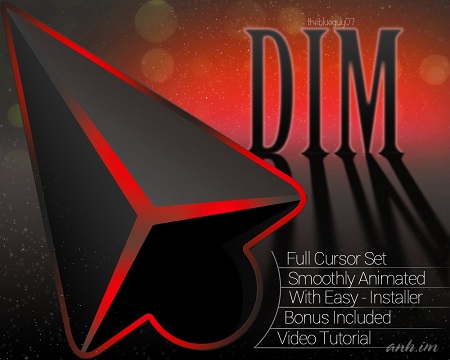 Cài đặt chuột máy tính Win 7 với con trỏ DIM Red
Tùy chỉnh con trỏ chuột (Pointers)
Tab Pointers (Con trỏ) là nơi bạn có thể thay đổi giao diện của con trỏ chuột. Đây là một cách tuyệt vời để cá nhân hóa máy tính của bạn, thoát khỏi sự nhàm chán của con trỏ mặc định.
Thay đổi kiểu con trỏ mặc định
Windows 7 cung cấp một số bộ sưu tập con trỏ (schemes) có sẵn mà bạn có thể lựa chọn.
- Trong tab
Pointers, tại mụcScheme, bạn sẽ thấy một danh sách thả xuống. - Nhấp vào mũi tên để mở danh sách và chọn một bộ sưu tập con trỏ mà bạn thích (ví dụ:
Windows Aero,Windows Black,Magnified, v.v.). - Mỗi bộ sưu tập sẽ bao gồm nhiều hình dạng con trỏ khác nhau cho các trạng thái hoạt động khác nhau (Normal Select, Help Select, Working in Background…). Bạn có thể xem trước các hình dạng này trong phần
Customize. - Sau khi chọn, nhấn
Applyđể xem hiệu ứng vàOKđể lưu.
Sử dụng con trỏ chuột 3D độc đáo
Nếu bạn cảm thấy các tùy chọn mặc định vẫn chưa đủ “chất” hoặc muốn thể hiện cá tính riêng, việc cài đặt các gói con trỏ chuột 3D từ bên ngoài là một lựa chọn tuyệt vời. Như đã đề cập trong bài viết gốc, có rất nhiều mẫu con trỏ 3D cực kỳ ngầu và độc đáo có sẵn để bạn tải về.
Hướng dẫn tải và cài đặt gói con trỏ 3D
Để thực hiện việc này, bạn cần tải về một gói con trỏ chuột 3D. Các gói này thường ở định dạng nén (.rar hoặc .zip) và chứa nhiều file con trỏ (.cur hoặc .ani) cùng với một file cài đặt (.inf).
- Tải gói con trỏ 3D: Bạn có thể tìm kiếm các gói con trỏ 3D trên các diễn đàn công nghệ, website chuyên về tùy biến Windows hoặc sử dụng các liên kết được cung cấp trong bài viết gốc. Ví dụ, bạn có thể tải 10 mẫu chuột 3D từ các nguồn đáng tin cậy. Luôn ưu tiên các nguồn tải có uy tín để tránh rủi ro về bảo mật.
- Sau khi tải về, file thường sẽ có dạng
.rarhoặc.zip. - Bạn cần sử dụng phần mềm giải nén như WinRAR hoặc 7-Zip để giải nén file này.
- Sau khi tải về, file thường sẽ có dạng
- Giải nén và cài đặt File:
- Sau khi giải nén, bạn sẽ có một thư mục chứa các mẫu con trỏ. Bên trong thư mục này, bạn hãy tìm một file có tên là
Installhoặcinstall.inf. Đây là file cài đặt chính cho gói con trỏ. - Nhấp chuột phải vào file
Install.infđó. - Chọn
Install(Cài đặt) từ menu ngữ cảnh. - Windows sẽ tự động sao chép các file con trỏ vào thư mục hệ thống và thêm bộ sưu tập con trỏ mới vào danh sách
SchemetrongMouse Properties. Quá trình này thường diễn ra rất nhanh và không có thông báo xác nhận rõ ràng, nhưng các con trỏ đã được thêm vào hệ thống.
- Sau khi giải nén, bạn sẽ có một thư mục chứa các mẫu con trỏ. Bên trong thư mục này, bạn hãy tìm một file có tên là
Chọn và áp dụng con trỏ 3D đã cài đặt
Sau khi cài đặt gói con trỏ 3D, bạn có thể áp dụng chúng thông qua cửa sổ Mouse Properties:
- Mở lại cửa sổ
Mouse Propertiesnhư hướng dẫn ở trên (Start -> Control Panel -> Hardware and Sound -> Mouse). - Chuyển sang tab
Pointers(Con trỏ). - Trong mục
Scheme, nhấp vào mũi tên thả xuống. - Bạn sẽ thấy tên của bộ sưu tập con trỏ 3D mới cài đặt xuất hiện trong danh sách (ví dụ: Azenis, DIM Red, Star Wars, Tronix, XFHL như trong các hình ảnh minh họa).
- Chọn bộ sưu tập con trỏ 3D mà bạn muốn sử dụng.
- Nhấn
Applyđể xem trước con trỏ mới trên màn hình. - Cuối cùng, nhấn
OKđể lưu các thay đổi và đóng cửa sổ.
Vậy là bạn đã thành công trong việc cài đặt chuột máy tính Win 7 với những con trỏ 3D cực kỳ độc đáo và cá tính!
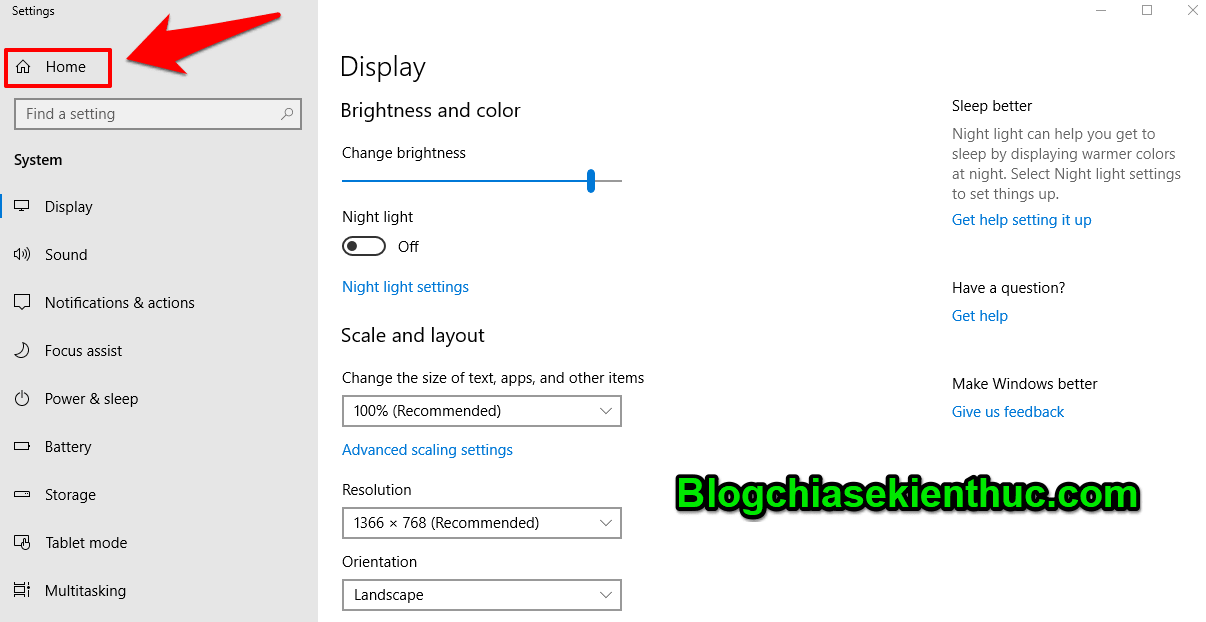 Cài đặt chuột máy tính Win 7 thông qua Display Settings
Tùy chỉnh tốc độ và độ nhạy của chuột (Pointer Options)
Tab Pointer Options (Tùy chọn con trỏ) là nơi bạn có thể điều chỉnh các yếu tố quan trọng ảnh hưởng đến cách con trỏ di chuyển và phản hồi trên màn hình.
Tốc độ di chuyển con trỏ (Motion)
Tốc độ di chuyển con trỏ quyết định mức độ nhanh hay chậm của con trỏ khi bạn di chuyển chuột vật lý.
- Trong mục
Motion, bạn sẽ thấy một thanh trượtSelect a pointer speed(Chọn tốc độ con trỏ). - Kéo thanh trượt về phía
Slowđể làm con trỏ di chuyển chậm hơn, phù hợp cho công việc đòi hỏi độ chính xác cao (ví dụ: chỉnh sửa ảnh). - Kéo về phía
Fastđể con trỏ di chuyển nhanh hơn, tiết kiệm thời gian và công sức di chuyển chuột vật lý, phù hợp cho màn hình lớn hoặc người dùng có thói quen di chuyển nhanh. - Luôn kiểm tra tốc độ sau mỗi lần điều chỉnh để tìm ra mức phù hợp nhất.
Tăng cường độ chính xác con trỏ (Enhance pointer precision)
Đây là một tính năng gây tranh cãi giữa người dùng phổ thông và game thủ. Khi bật Enhance pointer precision (Tăng cường độ chính xác con trỏ), Windows sẽ điều chỉnh tốc độ con trỏ dựa trên tốc độ di chuyển chuột của bạn. Di chuyển chuột chậm sẽ làm con trỏ di chuyển ít hơn và chính xác hơn, trong khi di chuyển nhanh sẽ làm con trỏ di chuyển xa hơn.
- Đánh dấu vào ô
Enhance pointer precisionđể bật tính năng này. - Bỏ dấu để tắt.
- Đối với công việc văn phòng thông thường, tính năng này có thể hữu ích. Tuy nhiên, nhiều game thủ và chuyên gia đồ họa thích tắt nó để có độ phản hồi tuyến tính và nhất quán hơn giữa chuyển động vật lý của chuột và chuyển động của con trỏ trên màn hình. Việc này giúp họ phát triển “cơ bắp” ghi nhớ chuyển động tốt hơn.
Hiển thị vệt con trỏ (Display pointer trails)
Tính năng Display pointer trails (Hiển thị vệt con trỏ) sẽ tạo ra một “vệt” phía sau con trỏ chuột khi nó di chuyển.
- Đánh dấu vào ô này để bật.
- Sử dụng thanh trượt bên dưới để điều chỉnh độ dài của vệt.
- Tính năng này có thể hữu ích trong một số trường hợp, ví dụ như giúp người dùng khó nhìn theo dõi con trỏ dễ hơn, hoặc khi trình chiếu trên màn hình lớn. Tuy nhiên, nó cũng có thể gây mất tập trung hoặc làm giảm trải nghiệm cho một số người.
Hiển thị vị trí con trỏ khi nhấn Ctrl (Show location of pointer when I press the CTRL key)
Nếu bạn thường xuyên bị lạc mất con trỏ trên màn hình, đặc biệt là trên màn hình lớn hoặc đa màn hình, tính năng này sẽ rất hữu ích.
- Đánh dấu vào ô
Show location of pointer when I press the CTRL key. - Khi bật, mỗi khi bạn nhấn phím
Ctrltrên bàn phím, một vòng tròn hoạt hình sẽ xuất hiện xung quanh con trỏ chuột, giúp bạn dễ dàng xác định vị trí của nó.
Tùy chỉnh cuộn chuột (Wheel)
Tab Wheel (Bánh xe cuộn) cho phép bạn điều chỉnh cách bánh xe cuộn của chuột hoạt động.
Số dòng cuộn mỗi lần (Vertical Scrolling)
Đây là thiết lập ảnh hưởng đến số lượng dòng văn bản mà một trang sẽ cuộn lên hoặc xuống mỗi khi bạn cuộn bánh xe chuột một nấc.
- Bạn có thể chọn
One screen at a time(Một màn hình mỗi lần) để cuộn theo từng trang. - Hoặc chọn
Number of lines at a time(Số dòng mỗi lần) và nhập số dòng mong muốn vào ô bên cạnh (thông thường là 3 dòng). - Điều chỉnh số lượng dòng cuộn phù hợp với nhu cầu đọc của bạn. Nếu bạn đọc nhiều tài liệu, việc tăng số dòng có thể giúp duyệt nhanh hơn, trong khi giảm số dòng sẽ giúp cuộn chính xác hơn.
Cuộn ngang (Horizontal Scrolling)
Đối với các loại chuột có khả năng cuộn ngang (thường là nghiêng bánh xe cuộn sang trái hoặc phải), bạn có thể thiết lập số ký tự cuộn mỗi lần. Mặc dù ít phổ biến hơn cuộn dọc, nhưng nó hữu ích khi làm việc với bảng tính lớn hoặc các tài liệu rộng.
- Thiết lập
Number of characters at a timevà nhập giá trị mong muốn.
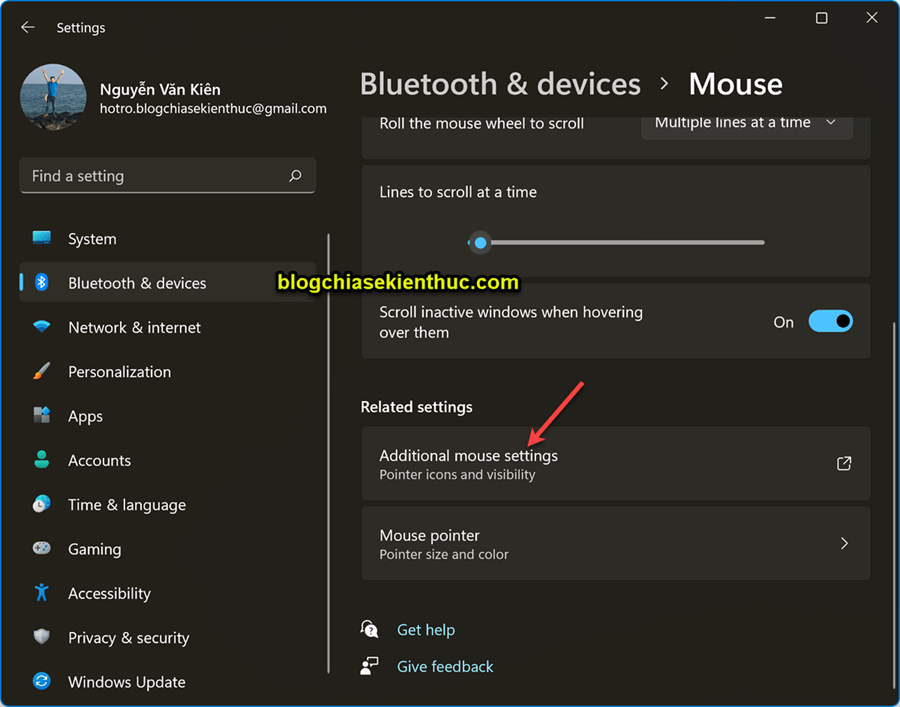 Cài đặt chuột máy tính Win 7 và các phiên bản Windows khác
Tùy chỉnh phần cứng (Hardware)
Tab Hardware (Phần cứng) cung cấp thông tin về chuột đang được kết nối với máy tính và cho phép bạn quản lý driver của nó.
Kiểm tra trạng thái thiết bị
- Trong tab
Hardware, bạn sẽ thấy danh sách các thiết bị chuột đang được kết nối. - Chọn chuột của bạn và nhấp vào
Properties(Thuộc tính) để xem thông tin chi tiết về thiết bị, trạng thái hoạt động và driver hiện tại. Điều này rất hữu ích khi bạn gặp sự cố và muốn kiểm tra xem chuột có đang hoạt động bình thường ở cấp độ phần cứng hay không.
Cập nhật Driver
- Trong cửa sổ
Propertiescủa chuột, chuyển sang tabDriver. - Bạn có thể nhấp vào
Update Driver(Cập nhật trình điều khiển) để Windows tìm kiếm driver mới hơn trực tuyến hoặc trên máy tính của bạn. - Hoặc
Roll Back Driver(Quay lại trình điều khiển) nếu driver mới cài đặt gây ra vấn đề. Uninstall(Gỡ cài đặt) driver có thể cần thiết khi bạn muốn cài đặt lại driver từ đầu hoặc gỡ bỏ một phần mềm driver bị lỗi.
Khắc Phục Các Lỗi Chuột Thường Gặp Trên Windows 7
Ngay cả khi bạn đã cài đặt chuột máy tính Win 7 cẩn thận, đôi khi vẫn có thể xảy ra các sự cố. Dưới đây là một số vấn đề phổ biến và cách khắc phục chúng.
Chuột không phản hồi hoặc bị đơ
Đây là một trong những lỗi phổ biến nhất. Con trỏ chuột không di chuyển hoặc bị treo hoàn toàn.
- Kiểm tra kết nối vật lý:
- Chuột có dây: Đảm bảo dây cáp USB được cắm chắc chắn vào cổng. Thử rút ra và cắm lại vào một cổng USB khác (ưu tiên cổng phía sau CPU cho máy tính để bàn). Kiểm tra dây cáp xem có bị đứt, gãy hay không.
- Chuột không dây: Kiểm tra pin của chuột. Pin yếu hoặc hết pin là nguyên nhân phổ biến nhất. Thay pin mới nếu cần. Đảm bảo receiver USB được cắm chắc chắn và không bị vật cản giữa chuột và receiver. Thử cắm receiver vào một cổng USB khác.
- Chuột Bluetooth: Kiểm tra xem Bluetooth trên máy tính có đang bật không và chuột có còn được ghép nối không. Thử hủy ghép nối và ghép nối lại chuột.
- Khởi động lại máy tính: Một lỗi tạm thời trong hệ thống hoặc driver có thể được giải quyết bằng cách khởi động lại toàn bộ máy tính.
- Kiểm tra trên máy tính khác: Nếu có thể, hãy thử cắm chuột vào một máy tính khác. Nếu chuột vẫn không hoạt động, có thể chuột đã bị hỏng.
Con trỏ chuột bị giật, lag hoặc di chuyển không chính xác
Khi con trỏ chuột di chuyển không mượt mà, bị giật cục hoặc không đi đúng hướng bạn muốn.
- Vệ sinh cảm biến chuột: Bụi bẩn hoặc vật cản nhỏ dính vào cảm biến quang/laser ở mặt dưới chuột là nguyên nhân rất phổ biến. Sử dụng tăm bông hoặc khí nén để làm sạch khu vực cảm biến.
- Kiểm tra bề mặt di chuột: Bề mặt không phẳng, quá bóng, quá lồi lõm hoặc có màu sắc không đều có thể làm cảm biến chuột hoạt động không hiệu quả. Sử dụng một tấm lót chuột (mouse pad) chất lượng tốt.
- Thay đổi tốc độ con trỏ: Quay lại tab
Pointer OptionstrongMouse Propertiesvà thử điều chỉnh thanh trượtSelect a pointer speedhoặc tắt/bậtEnhance pointer precisionđể xem có cải thiện không. - Kiểm tra phần mềm: Một số ứng dụng chạy ngầm hoặc virus có thể gây xung đột, làm ảnh hưởng đến hiệu suất của chuột. Chạy phần mềm diệt virus hoặc kiểm tra các ứng dụng đang chạy trong Task Manager.
Lỗi driver chuột
Driver bị hỏng hoặc lỗi thời có thể gây ra các vấn đề về chuột.
- Cập nhật driver: Trong tab
HardwarecủaMouse Properties, nhấp vàoProperties->Driver->Update Driver. - Cài đặt lại driver: Nếu cập nhật không hiệu quả, hãy thử gỡ cài đặt driver hiện có (
Uninstall Devicetrong Device Manager hoặcUninstalltrong tab Driver của Mouse Properties), sau đó khởi động lại máy tính. Windows sẽ tự động cài đặt lại driver cơ bản. Nếu là chuột chuyên dụng, cài đặt lại driver từ trang web nhà sản xuất.
Các vấn đề về kết nối (chuột không dây, USB)
- Nhiễu sóng: Chuột không dây có thể bị ảnh hưởng bởi nhiễu sóng từ các thiết bị không dây khác (Wi-Fi router, điện thoại, các thiết bị Bluetooth khác). Cố gắng di chuyển receiver USB gần chuột hơn hoặc đặt receiver ở vị trí ít bị cản trở.
- Cổng USB: Thử các cổng USB khác nhau trên máy tính. Đôi khi một cổng USB cụ thể có thể bị lỗi hoặc không cung cấp đủ nguồn điện.
Vệ sinh chuột và bề mặt di chuột
Việc bảo dưỡng định kỳ không chỉ kéo dài tuổi thọ của chuột mà còn đảm bảo hiệu suất hoạt động tốt nhất.
- Vệ sinh cảm biến: Dùng tăm bông khô hoặc cồn isopropyl nhẹ nhàng lau sạch mắt đọc quang/laser.
- Vệ sinh nút và vỏ: Sử dụng khăn mềm ẩm (không quá ướt) để lau bề mặt chuột, loại bỏ bụi bẩn và dầu mỡ. Đối với các khe hở, có thể dùng tăm hoặc khí nén.
- Vệ sinh lót chuột: Giặt hoặc lau sạch lót chuột để đảm bảo bề mặt di chuyển tối ưu cho cảm biến.
Nâng Cao Trải Nghiệm Sử Dụng Chuột Với Các Công Cụ Bổ Trợ
Để thực sự tối ưu hóa quá trình cài đặt chuột máy tính Win 7 và khai thác hết tiềm năng của chuột, đặc biệt là các loại chuột gaming hoặc đa chức năng, việc sử dụng các công cụ bổ trợ là không thể thiếu.
Phần mềm tùy chỉnh chuột nâng cao
Nhiều nhà sản xuất chuột cao cấp cung cấp các phần mềm điều khiển riêng, cho phép người dùng tùy chỉnh sâu hơn so với các thiết lập mặc định của Windows. Ví dụ, Logitech có Logitech G Hub, Razer có Razer Synapse, SteelSeries có SteelSeries Engine.
Các phần mềm này thường cho phép bạn:
- Lập trình macro: Gán một chuỗi hành động phức tạp vào một nút chuột duy nhất. Điều này cực kỳ hữu ích cho chơi game hoặc các tác vụ lặp đi lặp lại trong công việc.
- Điều chỉnh DPI (Dots Per Inch): Thay đổi độ nhạy của chuột ngay lập tức bằng các nút trên chuột hoặc trong phần mềm. DPI cao hơn có nghĩa là con trỏ di chuyển xa hơn với một chuyển động vật lý nhỏ của chuột.
- Tùy chỉnh đèn LED: Đối với chuột gaming có đèn RGB, bạn có thể thay đổi màu sắc, hiệu ứng ánh sáng, đồng bộ với các thiết bị khác.
- Tạo profile: Lưu các bộ cài đặt khác nhau cho các trò chơi hoặc ứng dụng khác nhau, và chuột sẽ tự động chuyển đổi profile khi bạn khởi chạy ứng dụng đó. Điều này giúp tối ưu hóa hiệu suất cho từng tác vụ cụ thể.
Tối ưu hóa cho chơi game và công việc chuyên nghiệp
- Chơi game: Game thủ thường tắt
Enhance pointer precisionđể có độ chính xác và nhất quán trong các pha xử lý. Họ cũng thường tùy chỉnh các nút chuột để thực hiện các lệnh trong game nhanh chóng. Việc điều chỉnh DPI linh hoạt cũng rất quan trọng, cho phép họ chuyển đổi giữa độ nhạy cao (để xoay nhanh) và độ nhạy thấp (để ngắm bắn chính xác) tùy tình huống. - Công việc thiết kế/CAD: Những người làm thiết kế đồ họa hoặc CAD cần độ chính xác cao. Họ có thể ưu tiên tốc độ con trỏ chậm hơn, DPI ổn định và thường sử dụng chuột có nhiều nút lập trình để gán các phím tắt phần mềm, tăng tốc quy trình làm việc.
- Công việc văn phòng: Đối với công việc văn phòng thông thường, sự thoải mái và tiện lợi là ưu tiên hàng đầu. Một con chuột ergonomic (thiết kế công thái học) cùng với các thiết lập tốc độ con trỏ và cuộn chuột phù hợp sẽ giúp giảm mệt mỏi và tăng năng suất.
An Toàn và Bảo Mật Khi Tải Con Trỏ Chuột Tùy Chỉnh
Mặc dù việc tùy chỉnh con trỏ chuột mang lại nhiều niềm vui, bạn cần hết sức cẩn trọng với các nguồn tải không rõ ràng.
Nguồn tải đáng tin cậy
Khi tìm kiếm các gói con trỏ chuột 3D hoặc bất kỳ phần mềm tùy chỉnh nào, hãy luôn ưu tiên các nguồn sau:
- Trang web chính thức của nhà sản xuất: Nếu bạn đang tìm kiếm driver hoặc phần mềm cho chuột cụ thể.
- Các website công nghệ lớn, uy tín: Những trang này thường có đội ngũ kiểm duyệt nội dung và sẽ chỉ giới thiệu các nguồn tải an toàn.
- Diễn đàn cộng đồng uy tín: Các diễn đàn lớn về tùy biến Windows thường có các thành viên chia sẻ file và kiểm tra độ an toàn.
Nguy cơ từ các file không rõ nguồn gốc
Việc tải và cài đặt các file .inf, .cur, .ani hoặc các file thực thi (.exe) từ các nguồn không đáng tin cậy có thể tiềm ẩn nhiều rủi ro:
- Virus và phần mềm độc hại: Các file này có thể chứa virus, trojan, keylogger hoặc các phần mềm độc hại khác, có thể đánh cắp thông tin cá nhân, làm hỏng hệ thống hoặc kiểm soát máy tính của bạn.
- Lỗi hệ thống: Các gói con trỏ hoặc driver không tương thích có thể gây ra lỗi hệ thống, màn hình xanh chết chóc (BSOD) hoặc làm chuột ngừng hoạt động.
- Phần mềm quảng cáo (Adware): Một số gói cài đặt miễn phí có thể đi kèm với phần mềm quảng cáo, tự động hiển thị quảng cáo gây phiền toái.
Luôn quét các file tải về bằng phần mềm diệt virus trước khi giải nén và cài đặt. Nếu có bất kỳ nghi ngờ nào về nguồn gốc hoặc độ an toàn của file, tốt nhất là không nên cài đặt. Sự an toàn của hệ thống luôn phải được đặt lên hàng đầu.
 Cài đặt chuột máy tính Win 7 và các phần mềm bản quyền tại maytinhgiaphat.vn
Việc cài đặt chuột máy tính Win 7 không chỉ dừng lại ở việc cắm vào và sử dụng mà còn mở rộng đến quá trình tùy chỉnh sâu sắc, biến thiết bị này thành một phần mở rộng của chính bạn. Từ việc lựa chọn loại chuột phù hợp, cài đặt driver, điều chỉnh các thiết lập cơ bản như tốc độ con trỏ, tốc độ nhấp đúp, cho đến việc cá nhân hóa con trỏ chuột bằng các mẫu 3D độc đáo, mỗi bước đều góp phần nâng cao trải nghiệm sử dụng. Nắm vững các kỹ thuật này không chỉ giúp bạn làm việc hiệu quả hơn mà còn mang lại sự thoải mái và hứng thú trong quá trình tương tác với máy tính. Đừng ngần ngại khám phá và tùy chỉnh để tìm ra cài đặt hoàn hảo cho riêng mình, và nếu bạn cần thêm các phụ kiện máy tính chất lượng hoặc thông tin hữu ích khác, hãy ghé thăm maytinhgiaphat.vn!