


Máy Tính
Cài đặt con trỏ chuột máy tính: Hướng dẫn chi tiết từ A-Z
Th9
Trải nghiệm sử dụng máy tính không chỉ dừng lại ở hiệu năng hay cấu hình, mà còn nằm ở những chi tiết nhỏ giúp cá nhân hóa không gian làm việc của bạn. Một trong số đó là việc cài đặt con trỏ chuột máy tính theo sở thích riêng, giúp biến đổi giao diện mặc định nhàm chán thành một phong cách độc đáo, thể hiện cá tính riêng của bạn. Bài viết này của maytinhgiaphat.vn sẽ cung cấp hướng dẫn chi tiết, từ cơ bản đến nâng cao, giúp bạn dễ dàng tùy chỉnh con trỏ chuột trên hệ điều hành Windows, mang lại sự hứng thú và hiệu quả hơn trong công việc cũng như giải trí. Dù bạn là người mới hay đã có kinh nghiệm, những thông tin và hướng dẫn tại đây sẽ giúp bạn làm chủ hoàn toàn giao diện con trỏ chuột của mình.
Tầm quan trọng của việc cá nhân hóa con trỏ chuột trên máy tính
Việc cá nhân hóa con trỏ chuột máy tính có thể nghe có vẻ là một chi tiết nhỏ, nhưng thực tế nó mang lại nhiều lợi ích đáng kể, từ việc nâng cao trải nghiệm người dùng đến cải thiện năng suất và thể hiện phong cách cá nhân. Con trỏ chuột không chỉ là một công cụ điều hướng mà còn là một phần không thể thiếu trong tương tác hàng ngày với máy tính. Khi con trỏ trở nên thú vị và phù hợp hơn với sở thích, người dùng sẽ cảm thấy kết nối hơn với thiết bị của mình.
Nâng cao trải nghiệm người dùng
Giao diện mặc định của Windows, dù tối ưu về chức năng, đôi khi lại thiếu đi sự mới mẻ và độc đáo. Việc thay đổi con trỏ chuột, đặc biệt là sang các mẫu con trỏ 3D hay hoạt hình, có thể làm mới hoàn toàn không gian làm việc. Sự thay đổi này giúp giảm cảm giác nhàm chán, đặc biệt đối với những người phải làm việc hàng giờ liền trên máy tính. Một con trỏ được thiết kế đẹp mắt hoặc có chủ đề yêu thích sẽ tạo ra một môi trường làm việc hứng khởi hơn, khơi gợi cảm hứng và sáng tạo.
Cải thiện khả năng tiếp cận và năng suất
Đối với một số người dùng, con trỏ chuột mặc định có thể quá nhỏ hoặc khó nhìn, đặc biệt là trên các màn hình độ phân giải cao hoặc đối với những người có vấn đề về thị lực. Việc cài đặt con trỏ chuột máy tính với kích thước lớn hơn, màu sắc tương phản rõ ràng hoặc các hiệu ứng đặc biệt có thể cải thiện đáng kể khả năng nhận diện. Điều này giúp giảm căng thẳng thị giác, tăng tốc độ định vị con trỏ và từ đó nâng cao hiệu quả làm việc. Một con trỏ dễ nhìn sẽ giúp thao tác chính xác và nhanh chóng hơn, giảm thiểu thời gian tìm kiếm và tập trung vào nội dung công việc.
Thể hiện phong cách cá nhân
Máy tính cá nhân là nơi chúng ta dành nhiều thời gian tương tác. Việc cá nhân hóa con trỏ chuột là một cách tuyệt vời để thể hiện phong cách, sở thích và cá tính riêng của bạn. Giống như việc chọn hình nền, chủ đề hoặc icon, con trỏ chuột cũng góp phần tạo nên một dấu ấn độc đáo cho không gian kỹ thuật số của bạn. Cho dù bạn yêu thích các nhân vật hoạt hình, biểu tượng khoa học viễn tưởng, hay chỉ đơn giản là một phong cách tối giản với màu sắc yêu thích, việc tùy chỉnh con trỏ sẽ biến chiếc máy tính của bạn trở nên “của riêng” hơn bao giờ hết.
Các loại con trỏ chuột và nguồn tải phổ biến
Thế giới con trỏ chuột không chỉ giới hạn ở những biểu tượng mũi tên trắng quen thuộc. Có rất nhiều loại con trỏ khác nhau, mỗi loại mang một phong cách và đặc điểm riêng, phù hợp với từng sở thích và nhu cầu cá nhân. Việc nắm rõ các loại con trỏ và nguồn tải sẽ giúp bạn dễ dàng lựa chọn và cài đặt con trỏ chuột máy tính ưng ý nhất.
Con trỏ mặc định của Windows
Hệ điều hành Windows cung cấp sẵn một bộ sưu tập các con trỏ chuột cơ bản, bao gồm nhiều kích cỡ và màu sắc khác nhau, chủ yếu là trắng và đen. Các con trỏ này được thiết kế để đảm bảo tính năng và khả năng tương thích cao nhất trên mọi hệ thống. Mặc dù chúng có thể không quá ấn tượng về mặt thẩm mỹ, nhưng lại rất ổn định và dễ sử dụng cho mọi tác vụ cơ bản. Trong những bản cập nhật gần đây, Windows cũng đã bổ sung thêm một số tùy chọn màu sắc và kích thước để người dùng có thể điều chỉnh sơ bộ.
Con trỏ 3D và Animated (Động)
Con trỏ 3D và animated là những loại con trỏ mang đến sự sống động và độc đáo cho màn hình máy tính của bạn. Con trỏ 3D thường được thiết kế với độ sâu và chi tiết, tạo cảm giác như một vật thể thực thụ trên màn hình. Trong khi đó, con trỏ animated (hoạt hình) là những con trỏ có chuyển động, ví dụ như một ngọn lửa bập bùng, một ngôi sao lấp lánh, hoặc một nhân vật nhỏ bé đang di chuyển. Những loại con trỏ này không chỉ đẹp mắt mà còn thu hút sự chú ý, giúp giảm sự nhàm chán và tăng tính giải trí khi làm việc. Tuy nhiên, chúng có thể tiêu tốn một lượng nhỏ tài nguyên hệ thống hơn so với con trỏ tĩnh.
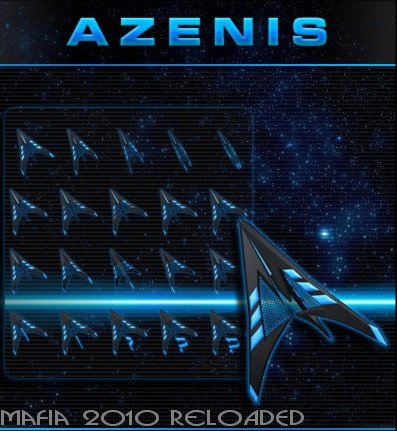
Dưới đây là một số ví dụ về các mẫu con trỏ 3D độc đáo, giúp bạn hình dung rõ hơn về sự đa dạng và tính thẩm mỹ mà chúng mang lại. Các mẫu này thường có thiết kế hiện đại, đôi khi là các biểu tượng quen thuộc được biến hóa một cách sáng tạo, mang đến một làn gió mới cho giao diện máy tính của bạn.
 Con trỏ chuột 3D Azenis
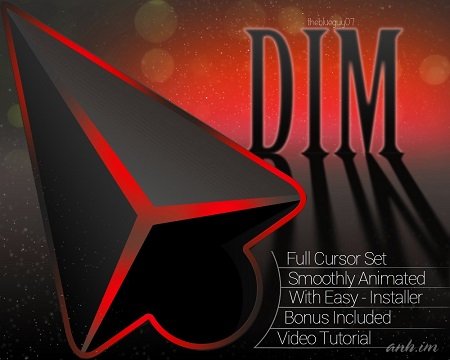 Con trỏ chuột 3D DIM Red
 Con trỏ chuột 3D Star Wars
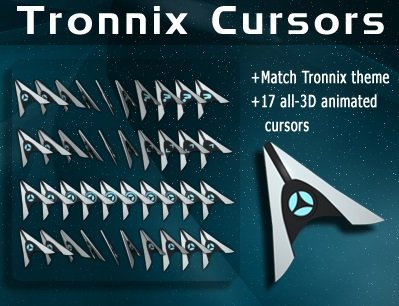 Con trỏ chuột 3D Tronix
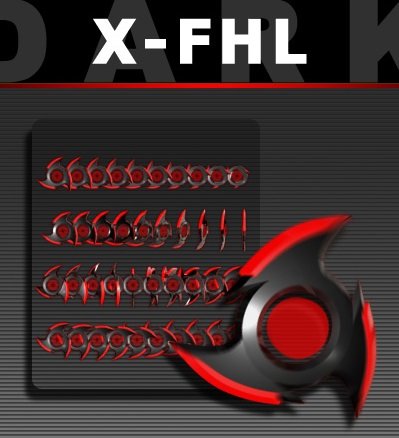 Con trỏ chuột 3D XFHL
Con trỏ tùy chỉnh (Custom Cursors)
Đây là những con trỏ do người dùng hoặc các nhà thiết kế độc lập tạo ra, không thuộc bộ sưu tập mặc định của hệ điều hành. Các con trỏ tùy chỉnh có thể mang bất kỳ hình dạng, màu sắc hoặc chủ đề nào mà bạn có thể tưởng tượng. Từ các nhân vật game, biểu tượng pop-culture, đến những thiết kế trừu tượng độc đáo. Khả năng tùy biến gần như vô hạn, cho phép bạn tạo ra một bộ con trỏ hoàn toàn cá nhân, không giống ai. Tuy nhiên, việc tìm kiếm và cài đặt con trỏ chuột máy tính loại này đòi hỏi sự cẩn trọng hơn về nguồn gốc để tránh các rủi ro bảo mật.
Nguồn tài nguyên để tải con trỏ chuột
Để sở hữu những con trỏ chuột độc đáo này, bạn có thể tìm kiếm ở nhiều nguồn khác nhau trên internet. Việc lựa chọn nguồn đáng tin cậy là yếu tố then chốt để đảm bảo an toàn cho máy tính của bạn.
Website chuyên dụng và cộng đồng trực tuyến
Có rất nhiều website chuyên cung cấp các gói con trỏ chuột miễn phí hoặc trả phí. Các trang này thường có thư viện phong phú, được sắp xếp theo chủ đề, thể loại để bạn dễ dàng tìm kiếm. Một số cộng đồng trực tuyến như DeviantArt, Cursor.cc cũng là nơi các nghệ sĩ và nhà thiết kế chia sẻ tác phẩm của mình.
Gói 10 mẫu con trỏ 3D cực ngầu được nhắc đến trong bài viết gốc có thể được tải về qua các đường dẫn sau. Đây là những bộ sưu tập phổ biến được cộng đồng yêu thích vì thiết kế độc đáo và hiệu ứng ấn tượng:
- Tải về 10 mẫu con trỏ chuột 3D tại đây: Mediafire Link
- Hoặc tải về 10 mẫu con trỏ chuột 3D tại đây: Google Drive Link
Ngoài ra, Custom-Cursor.com là một trang web nổi bật khác, cung cấp hàng ngàn mẫu con trỏ chuột meme siêu cute và các con trỏ hoạt hình khác, với ứng dụng tiện lợi để thay đổi con trỏ trực tiếp trên trình duyệt.
- Truy cập Custom Cursor để chọn thêm nhiều con trỏ chuột meme siêu cute tại: custom-cursor.com/en/collection/memes/pop-cat
- Hoặc tự tạo con trỏ của riêng bạn với công cụ: custom-cursor.com/en/constructor
Kho ứng dụng và phần mềm
Một số phần mềm hoặc ứng dụng bên thứ ba cũng cung cấp các gói con trỏ đi kèm với các tính năng tùy chỉnh nâng cao. Các ứng dụng này thường tích hợp sẵn công cụ quản lý, giúp bạn dễ dàng thay đổi, lưu trữ và chuyển đổi giữa các bộ con trỏ khác nhau mà không cần thao tác thủ công nhiều. Tuy nhiên, hãy đảm bảo rằng bạn tải xuống các ứng dụng này từ các nguồn chính thức hoặc đáng tin cậy để tránh phần mềm độc hại.
Hướng dẫn chuẩn bị trước khi cài đặt con trỏ chuột máy tính
Trước khi bắt tay vào việc cài đặt con trỏ chuột máy tính mới, có một số bước chuẩn bị quan trọng mà bạn nên thực hiện. Điều này không chỉ giúp quá trình cài đặt diễn ra suôn sẻ hơn mà còn đảm bảo an toàn cho hệ thống và giúp bạn dễ dàng hoàn nguyên về cài đặt cũ nếu muốn.
Tải về gói con trỏ chuột (.cur, .ani, .inf)
Hầu hết các gói con trỏ chuột tùy chỉnh bạn tìm thấy trên mạng sẽ ở dạng file nén (.zip, .rar) chứa các loại tệp sau:
.cur(Cursor): Đây là định dạng cho các con trỏ chuột tĩnh, không có hoạt ảnh. Chúng thường được sử dụng cho các trạng thái con trỏ cơ bản như con trỏ bình thường, chọn văn bản..ani(Animated Cursor): Định dạng này dành cho các con trỏ chuột có hoạt ảnh, tạo hiệu ứng chuyển động. Chúng thường được dùng cho các trạng thái như chờ xử lý, liên kết..inf(Setup Information): Đây là một tệp cài đặt tự động. Nếu một gói con trỏ có tệp.inf, bạn có thể cài đặt toàn bộ bộ con trỏ chỉ với vài cú nhấp chuột, giúp tiết kiệm thời gian và công sức đáng kể.
Khi tải về, hãy luôn ưu tiên các nguồn uy tín như Blog Chia Sẻ Kiến Thức hoặc các trang web chuyên về tùy chỉnh giao diện đã được kiểm chứng. Điều này giúp giảm thiểu rủi ro tải về các tệp chứa mã độc hay virus, vốn có thể gây hại cho hệ thống của bạn.
Giải nén và lưu trữ các tệp
Sau khi tải về, các gói con trỏ thường ở dạng file nén. Bạn cần giải nén chúng ra một thư mục riêng biệt.
- Giải nén: Sử dụng các phần mềm giải nén như WinRAR hoặc 7-Zip để giải nén tệp. Chỉ cần chuột phải vào tệp nén và chọn “Extract Here” hoặc “Extract to [tên thư mục]”.
- Lưu trữ an toàn: Tạo một thư mục riêng trong ổ đĩa hệ thống (thường là ổ C:) hoặc một phân vùng không chứa dữ liệu cá nhân quan trọng, ví dụ như
C:CursorshoặcC:WindowsCursorsCustom. Việc lưu trữ các tệp con trỏ ở một vị trí cố định và dễ tìm sẽ giúp bạn dễ dàng quản lý chúng sau này. Tránh xóa thư mục này sau khi cài đặt, vì Windows sẽ cần các tệp này để hiển thị con trỏ.
Sao lưu thiết lập con trỏ mặc định
Mặc dù việc thay đổi con trỏ chuột không phải là thao tác nguy hiểm, nhưng việc sao lưu thiết lập hiện tại luôn là một thói quen tốt. Bạn có thể dễ dàng hoàn nguyên về con trỏ mặc định của Windows bất cứ lúc nào, nhưng việc tạo một điểm khôi phục hệ thống hoặc ghi lại các cài đặt con trỏ hiện tại sẽ cung cấp một lớp bảo vệ bổ sung. Điều này đặc biệt hữu ích nếu bạn gặp phải sự cố không mong muốn hoặc đơn giản là muốn quay lại giao diện quen thuộc một cách nhanh chóng và tiện lợi nhất.
Các bước cài đặt con trỏ chuột máy tính chi tiết trên Windows
Quá trình cài đặt con trỏ chuột máy tính tùy chỉnh trên Windows bao gồm nhiều bước, từ việc cài đặt gói con trỏ đến áp dụng chúng thông qua cài đặt hệ thống. Các bước này có thể khác biệt đôi chút tùy thuộc vào phiên bản Windows bạn đang sử dụng và loại tệp con trỏ bạn có. Dưới đây là hướng dẫn chi tiết cho từng trường hợp.
Cài đặt gói con trỏ chuột bằng tệp .inf (phương pháp nhanh)
Đây là cách nhanh nhất và tiện lợi nhất nếu gói con trỏ của bạn đi kèm với tệp .inf (Setup Information). Các tệp .inf được thiết kế để tự động hóa quá trình cài đặt, giúp bạn áp dụng toàn bộ bộ con trỏ một cách dễ dàng mà không cần phải thay đổi từng biểu tượng thủ công.
- Tìm tệp
Install.inf: Sau khi giải nén gói con trỏ chuột, hãy mở thư mục vừa giải nén. Tìm kiếm một tệp có tên tương tự nhưInstall.inf,Setup.inf, hoặc[TênGóiConTrỏ].inf. Tệp này thường được đặt tên rõ ràng để người dùng dễ nhận biết. - Chạy cài đặt: Chuột phải vào tệp
.infđó. Trong menu ngữ cảnh xuất hiện, chọn tùy chọn “Install” (Cài đặt). - Xác nhận: Hệ thống có thể yêu cầu bạn xác nhận quyền quản trị để thực hiện cài đặt. Nhấn “Yes” hoặc “OK” để tiếp tục.
Quá trình này sẽ tự động copy các tệp con trỏ vào thư mục hệ thống thích hợp và đăng ký chúng vào danh sách các sơ đồ con trỏ có sẵn của Windows. Sau khi hoàn tất, bạn sẽ không thấy bất kỳ thông báo xác nhận nào đặc biệt, nhưng các con trỏ đã sẵn sàng để được chọn trong cài đặt chuột.
Thay đổi con trỏ chuột qua cài đặt Windows 10
Windows 10 cung cấp một giao diện người dùng trực quan để bạn có thể tùy chỉnh nhiều khía cạnh của hệ thống, bao gồm cả con trỏ chuột. Các bước dưới đây sẽ hướng dẫn bạn cách truy cập và áp dụng sơ đồ con trỏ mới trên Windows 10.
Điều hướng đến cài đặt chuột
Có nhiều cách để truy cập vào cài đặt chuột trên Windows 10:
-
Cách 1: Qua Menu Start và Settings:
- Nhấn vào nút Start (biểu tượng Windows ở góc dưới bên trái màn hình).
- Nhấn vào biểu tượng Settings (hình bánh răng) hoặc gõ “Settings” vào ô tìm kiếm và chọn kết quả tương ứng.
- Trong cửa sổ Settings, chọn mục “Devices”.
- Ở thanh bên trái, chọn “Mouse”.
- Cuộn xuống phía dưới và nhấn vào “Additional mouse options” (Tùy chọn chuột bổ sung).
-
Cách 2: Qua Desktop Context Menu (Nhanh hơn):
- Trên màn hình Desktop, chuột phải vào một vùng trống.
- Chọn “Display settings” (Cài đặt hiển thị).
- Trong cửa sổ Settings, nhấn vào nút “Home” ở góc trên bên trái để quay lại trang chính.
- Tiếp tục các bước 3, 4, 5 như Cách 1: chọn “Devices” -> “Mouse” -> “Additional mouse options”.
-
Cách 3: Phím tắt (Nhanh nhất):
- Sử dụng tổ hợp phím Windows + I để mở nhanh cửa sổ Settings.
- Tiếp tục các bước 3, 4, 5 như Cách 1: chọn “Devices” -> “Mouse” -> “Additional mouse options”.
Sau khi thực hiện một trong các cách trên, một cửa sổ có tên “Mouse Properties” sẽ xuất hiện. Đây là nơi bạn sẽ thực hiện các thay đổi.
 Cài đặt con trỏ chuột máy tính trên Windows 10 – Mouse Settings
Áp dụng sơ đồ con trỏ mới
Trong cửa sổ “Mouse Properties”:
- Chuyển sang tab “Pointers” (Con trỏ).
- Trong mục “Scheme” (Sơ đồ), bạn sẽ thấy một danh sách thả xuống. Nhấp vào đó để xem tất cả các sơ đồ con trỏ có sẵn, bao gồm cả những gói bạn vừa cài đặt.
- Tìm và chọn tên sơ đồ con trỏ mà bạn muốn sử dụng (ví dụ: Azenis, DIM Red, Star Wars, hoặc tên gói con trỏ bạn đã cài đặt).
- Sau khi chọn sơ đồ, bạn sẽ thấy các biểu tượng con trỏ trong mục “Customize” thay đổi để phù hợp với sơ đồ đó.
- Cuối cùng, nhấn vào “Apply” để xem trước thay đổi, và sau đó nhấn “OK” để lưu lại và đóng cửa sổ.
Con trỏ chuột của bạn sẽ ngay lập tức được thay đổi theo sơ đồ mới.
Thay đổi con trỏ chuột qua cài đặt Windows 11
Windows 11 mang đến một giao diện Settings được thiết kế lại, trực quan và hiện đại hơn. Mặc dù các bước cơ bản vẫn tương tự, nhưng vị trí của các tùy chọn có thể khác biệt đôi chút so với Windows 10.
Truy cập cài đặt chuột trên Windows 11
Để thay đổi con trỏ chuột trên Windows 11, bạn cần truy cập vào cài đặt Mouse:
- Sử dụng tổ hợp phím Windows + I để mở nhanh cửa sổ “Settings”.
- Ở thanh điều hướng bên trái, chọn mục “Bluetooth & devices” (Bluetooth và thiết bị).
- Trong phần cài đặt “Bluetooth & devices”, cuộn xuống và nhấn vào mục “Mouse” (Chuột).
- Tiếp tục cuộn xuống dưới cùng của trang cài đặt chuột và tìm thấy tùy chọn “Additional mouse settings” (Cài đặt chuột bổ sung). Nhấn vào tùy chọn này.
Sau khi nhấn vào “Additional mouse settings”, cửa sổ “Mouse Properties” quen thuộc sẽ xuất hiện, tương tự như trên Windows 10.
 Cài đặt con trỏ chuột máy tính trên Windows 11
Lựa chọn và áp dụng con trỏ
Trong cửa sổ “Mouse Properties” trên Windows 11:
- Chuyển sang tab “Pointers” (Con trỏ).
- Trong mục “Scheme” (Sơ đồ), sử dụng menu thả xuống để chọn sơ đồ con trỏ mà bạn muốn áp dụng. Đây là nơi chứa các gói con trỏ đã được cài đặt vào hệ thống.
- Xem trước các con trỏ trong mục “Customize” để đảm bảo bạn đã chọn đúng sơ đồ.
- Nhấn “Apply” để áp dụng thay đổi và sau đó nhấn “OK” để hoàn tất.
Con trỏ chuột của bạn sẽ được cập nhật ngay lập tức với sơ đồ mới đã chọn.
Tùy chỉnh từng con trỏ riêng lẻ
Đôi khi, bạn có thể không muốn áp dụng toàn bộ một sơ đồ con trỏ mà chỉ muốn thay đổi một hoặc hai trạng thái con trỏ cụ thể. Windows cho phép bạn tùy chỉnh từng biểu tượng con trỏ cho từng hành động cụ thể.
Hiểu các trạng thái con trỏ
Trong tab “Pointers” của cửa sổ “Mouse Properties”, bạn sẽ thấy một danh sách các “Customize” (Tùy chỉnh). Mỗi mục trong danh sách này đại diện cho một trạng thái hoặc hành động của con trỏ chuột:
- Normal Select: Con trỏ mặc định khi không có gì đặc biệt đang xảy ra.
- Help Select: Con trỏ khi bạn đang chọn một mục để nhận trợ giúp.
- Working In Background: Con trỏ khi máy tính đang xử lý tác vụ nhưng bạn vẫn có thể tương tác.
- Busy: Con trỏ khi máy tính đang bận rộn và không thể phản hồi ngay lập tức (thường là đồng hồ cát hoặc vòng tròn xoay).
- Text Select: Con trỏ khi bạn đang chọn văn bản (thường là hình chữ “I”).
- Handwriting: Con trỏ khi bạn đang sử dụng chức năng viết tay.
- Unavailable: Con trỏ khi bạn đang di chuyển chuột qua một khu vực không thể tương tác.
- Vertical Resize, Horizontal Resize, Diagonal Resize 1, Diagonal Resize 2: Con trỏ khi bạn đang thay đổi kích thước cửa sổ hoặc đối tượng.
- Move: Con trỏ khi bạn đang di chuyển một đối tượng.
- Alternate Select: Con trỏ thay thế cho “Normal Select” trong một số trường hợp.
- Link Select: Con trỏ khi bạn di chuyển chuột qua một liên kết (thường là hình bàn tay).
Thay đổi con trỏ cho từng trạng thái
Để thay đổi một con trỏ cụ thể:
- Trong tab “Pointers” của “Mouse Properties”, chọn trạng thái con trỏ mà bạn muốn thay đổi từ danh sách “Customize”.
- Nhấn vào nút “Browse…” (Duyệt) ở dưới danh sách.
- Một cửa sổ “Browse” sẽ mở ra, hiển thị các tệp con trỏ (tệp
.curvà.ani) trong thư mục mặc định của Windows (C:WindowsCursors). - Điều hướng đến thư mục nơi bạn đã lưu trữ các tệp con trỏ tùy chỉnh của mình (ví dụ:
C:Cursorshoặc thư mục bạn đã giải nén). - Chọn tệp con trỏ mà bạn muốn sử dụng cho trạng thái đó và nhấn “Open”.
- Lặp lại quá trình này cho bất kỳ trạng thái con trỏ nào khác mà bạn muốn thay đổi.
- Sau khi hoàn tất, nhấn “Apply” rồi “OK” để lưu các thay đổi.
Nếu bạn muốn lưu bộ con trỏ tùy chỉnh này thành một sơ đồ mới để dễ dàng chuyển đổi sau này, bạn có thể nhấn vào nút “Save As…” (Lưu thành) bên cạnh mục “Scheme” và đặt tên cho sơ đồ của bạn. Điều này đặc biệt hữu ích khi bạn muốn thử nghiệm nhiều bộ con trỏ khác nhau hoặc chia sẻ cài đặt của mình với người khác.
Điều chỉnh kích thước và màu sắc con trỏ chuột
Ngoài việc thay đổi hình dạng và hoạt ảnh của con trỏ, bạn còn có thể tùy chỉnh kích thước và màu sắc của chúng để phù hợp hơn với nhu cầu sử dụng hoặc sở thích cá nhân. Việc này đặc biệt hữu ích cho những người có thị lực kém hoặc những ai muốn con trỏ nổi bật hơn trên màn hình nền phức tạp.
Thay đổi kích thước con trỏ
Kích thước của con trỏ chuột có thể được điều chỉnh trực tiếp trong cài đặt của Windows, giúp người dùng dễ dàng định vị con trỏ hơn.
-
Trên Windows 10:
- Mở Settings (Windows + I).
- Chọn “Devices” > “Mouse”.
- Nhấn vào “Additional mouse options”.
- Trong cửa sổ “Mouse Properties”, chuyển sang tab “Pointer Options” (Tùy chọn con trỏ).
- Trong mục “Motion”, bạn sẽ thấy thanh trượt “Select a pointer size” (Chọn kích thước con trỏ). Kéo thanh trượt sang phải để tăng kích thước con trỏ và sang trái để giảm kích thước.
- Nhấn “Apply” rồi “OK” để lưu thay đổi.
-
Trên Windows 11:
- Mở Settings (Windows + I).
- Chọn “Accessibility” (Trợ năng) ở thanh bên trái.
- Trong phần “Vision” (Thị giác), chọn “Mouse pointer and touch” (Con trỏ chuột và cảm ứng).
- Tại đây, bạn sẽ thấy mục “Mouse pointer size” (Kích thước con trỏ chuột). Sử dụng thanh trượt để điều chỉnh kích thước con trỏ. Thay đổi sẽ hiển thị ngay lập tức mà không cần nhấn “Apply” hay “OK”.
Việc điều chỉnh kích thước con trỏ có thể cải thiện đáng kể khả năng nhận diện, đặc biệt trên các màn hình lớn hoặc có độ phân giải cao, nơi con trỏ mặc định có thể trở nên quá nhỏ và khó nhìn.
Thay đổi màu sắc con trỏ
Windows cũng cho phép bạn thay đổi màu sắc con trỏ chuột, giúp nó nổi bật hơn hoặc phù hợp với chủ đề màu sắc của hệ thống.
- Trên Windows 10 & 11 (Cách thức chung):
- Mở Settings (Windows + I).
- Windows 10: Chọn “Ease of Access” > “Mouse pointer”.
- Windows 11: Chọn “Accessibility” > “Mouse pointer and touch”.
- Bạn sẽ thấy các tùy chọn màu sắc cho con trỏ chuột:
- White: Con trỏ trắng mặc định.
- Black: Con trỏ đen.
- Inverted: Con trỏ đảo ngược màu sắc nền, giúp luôn nổi bật.
- Custom: Cho phép bạn chọn một màu sắc tùy chỉnh. Khi chọn “Custom”, bạn có thể chọn một trong các màu được đề xuất hoặc nhấn vào nút “+” để chọn bất kỳ màu nào từ bảng màu đầy đủ.
- Chọn màu sắc mong muốn và xem thay đổi áp dụng ngay lập tức.
- Đóng cửa sổ Settings để hoàn tất.
Tính năng này rất hữu ích khi bạn muốn tạo ra một sự tương phản rõ rệt giữa con trỏ và nền màn hình, đặc biệt là khi làm việc với nhiều ứng dụng có giao diện màu sắc khác nhau. Một con trỏ màu xanh lá cây rực rỡ hoặc màu hồng nổi bật có thể làm cho trải nghiệm sử dụng máy tính của bạn trở nên thú vị hơn rất nhiều. Hơn nữa, những tùy chỉnh này còn là một cách đơn giản để cá nhân hóa chiếc máy tính của bạn, khiến nó trở nên độc đáo và thể hiện đúng phong cách của bạn.
Một số lưu ý quan trọng khi cài đặt và sử dụng con trỏ chuột tùy chỉnh
Việc cài đặt con trỏ chuột máy tính tùy chỉnh mang lại nhiều lợi ích về thẩm mỹ và trải nghiệm, nhưng cũng đi kèm với một số lưu ý quan trọng mà bạn cần biết để đảm bảo an toàn và hiệu suất hệ thống. Khi tận hưởng sự độc đáo của con trỏ mới, đừng quên các khía cạnh về bảo mật, tài nguyên hệ thống và khả năng hoàn nguyên.
Vấn đề bảo mật và nguồn tải đáng tin cậy
Đây là một trong những yếu tố quan trọng nhất. Các tệp con trỏ chuột, đặc biệt là tệp .ani (con trỏ hoạt hình), có thể chứa mã độc hoặc virus nếu được tải xuống từ các nguồn không đáng tin cậy. Kẻ gian có thể nhúng mã độc vào các tệp này, và khi bạn cài đặt hoặc sử dụng chúng, máy tính của bạn có thể bị nhiễm virus, trojan hoặc phần mềm gián điệp.
- Chỉ tải từ nguồn uy tín: Luôn tải các gói con trỏ từ các website nổi tiếng, có đánh giá tốt, hoặc từ các diễn đàn công nghệ lớn nơi cộng đồng đã kiểm chứng. Các trang như Blog Chia Sẻ Kiến Thức, DeviantArt, Custom-Cursor.com thường có hệ thống kiểm duyệt hoặc được người dùng đánh giá cao.
- Quét virus trước khi cài đặt: Sau khi tải về các tệp nén chứa con trỏ, hãy luôn giải nén và quét chúng bằng phần mềm diệt virus mạnh mẽ và cập nhật nhất trước khi chạy bất kỳ tệp
.infnào hoặc áp dụng con trỏ. Điều này giúp phát hiện và loại bỏ các mối đe dọa tiềm ẩn. - Tránh các quảng cáo đáng ngờ: Cẩn thận với các quảng cáo hoặc đường link dẫn đến các trang web lạ khi tìm kiếm con trỏ chuột miễn phí.
Ảnh hưởng đến hiệu suất hệ thống
Con trỏ chuột 3D hoặc hoạt hình (animated cursors) thường có kích thước tệp lớn hơn và yêu cầu nhiều tài nguyên đồ họa hơn so với con trỏ tĩnh mặc định. Mặc dù ảnh hưởng này thường không đáng kể đối với các máy tính hiện đại, nhưng trên các hệ thống cũ hơn hoặc có cấu hình yếu, việc sử dụng quá nhiều con trỏ hoạt hình phức tạp có thể gây ra một số vấn đề:
- Giảm hiệu suất: Máy tính có thể chậm hơn một chút, đặc biệt là khi có nhiều tác vụ đang chạy nền.
- Tiêu hao pin: Đối với laptop, việc xử lý các hoạt ảnh liên tục có thể tiêu tốn pin nhanh hơn.
- Giật lag: Trong một số trường hợp hiếm hoi, con trỏ có thể bị giật hoặc không phản hồi mượt mà nếu hệ thống quá tải.
Lời khuyên là hãy thử nghiệm và quan sát hiệu suất của máy tính sau khi cài đặt con trỏ chuột máy tính mới. Nếu nhận thấy có sự suy giảm đáng kể, bạn nên cân nhắc chuyển sang các mẫu con trỏ đơn giản hơn hoặc hoàn nguyên về mặc định.
Cách hoàn nguyên về con trỏ mặc định
Nếu bạn không hài lòng với con trỏ mới, gặp sự cố, hoặc đơn giản là muốn quay lại giao diện quen thuộc, việc hoàn nguyên về con trỏ mặc định của Windows rất đơn giản:
- Mở cửa sổ “Mouse Properties” (theo các bước đã hướng dẫn ở trên cho Windows 10/11).
- Chuyển sang tab “Pointers”.
- Trong mục “Scheme”, chọn sơ đồ có tên “(None)” hoặc “Windows Default (system scheme)” hoặc “Windows Aero” (tùy thuộc vào phiên bản Windows của bạn). Đây là các sơ đồ mặc định của hệ thống.
- Nhấn “Apply” rồi “OK” để xác nhận thay đổi.
Ngoài ra, bạn cũng có thể chọn một điểm khôi phục hệ thống đã tạo trước khi cài đặt con trỏ mới để hoàn nguyên toàn bộ cài đặt của hệ điều hành về trạng thái trước đó. Đây là một biện pháp an toàn bổ sung trong trường hợp bạn cài đặt phải một gói con trỏ gây ra sự cố nghiêm trọng cho hệ thống.
Khắc phục sự cố thường gặp
Trong quá trình cài đặt con trỏ chuột máy tính tùy chỉnh, bạn có thể gặp phải một số vấn đề không mong muốn. Dưới đây là những sự cố phổ biến và cách khắc phục chúng để đảm bảo bạn có trải nghiệm tốt nhất.
Con trỏ không hiển thị hoặc không hoạt động
Nếu con trỏ chuột mới không hiển thị hoặc không hoạt động như mong đợi sau khi cài đặt, có một số nguyên nhân và giải pháp tiềm năng:
- Chưa áp dụng sơ đồ con trỏ:
- Khắc phục: Đảm bảo bạn đã nhấn “Apply” và “OK” trong cửa sổ “Mouse Properties” sau khi chọn sơ đồ con trỏ mới. Đôi khi người dùng quên bước này và con trỏ không được kích hoạt.
- Tệp con trỏ bị thiếu hoặc bị di chuyển:
- Nguyên nhân: Khi bạn cài đặt con trỏ qua tệp
.infhoặc thủ công, Windows sẽ tham chiếu đến vị trí của các tệp.curhoặc.ani. Nếu sau đó bạn di chuyển hoặc xóa thư mục chứa các tệp này, Windows sẽ không tìm thấy chúng và sẽ hiển thị con trỏ mặc định hoặc không hiển thị gì cả. - Khắc phục: Đảm bảo thư mục chứa các tệp con trỏ không bị xóa hoặc di chuyển. Nếu đã lỡ di chuyển, hãy đưa chúng về vị trí ban đầu hoặc cài đặt lại gói con trỏ. Để tránh điều này, hãy lưu các tệp con trỏ vào một vị trí cố định, an toàn như
C:CursorshoặcC:WindowsCursorsCustomvà không xóa thư mục đó.
- Nguyên nhân: Khi bạn cài đặt con trỏ qua tệp
- Tệp con trỏ bị lỗi hoặc không tương thích:
- Nguyên nhân: Một số tệp con trỏ có thể bị hỏng, không đúng định dạng hoặc không tương thích hoàn toàn với phiên bản Windows của bạn.
- Khắc phục: Thử tải một gói con trỏ khác từ một nguồn đáng tin cậy. Nếu chỉ một con trỏ cụ thể trong sơ đồ bị lỗi, bạn có thể thay thế riêng con trỏ đó bằng một con trỏ khác trong mục “Customize” của tab “Pointers”.
- Lỗi hệ thống tạm thời:
- Khắc phục: Khởi động lại máy tính. Một số thay đổi hệ thống có thể cần khởi động lại để có hiệu lực hoàn toàn. Điều này cũng giúp giải quyết các lỗi tạm thời của hệ điều hành.
Lỗi cài đặt
Đôi khi, quá trình cài đặt gói con trỏ có thể gặp lỗi, đặc biệt là khi sử dụng tệp .inf hoặc khi hệ thống có vấn đề về quyền truy cập.
- Không có quyền quản trị:
- Nguyên nhân: Để cài đặt tệp
.infhoặc ghi các tệp con trỏ vào thư mục hệ thống, bạn cần có quyền quản trị viên. - Khắc phục: Đảm bảo bạn đang đăng nhập bằng tài khoản quản trị viên. Nếu không, hãy chuột phải vào tệp
.infvà chọn “Run as administrator” (Chạy với tư cách quản trị viên), mặc dù tùy chọn này không phải lúc nào cũng hiển thị cho tệp.inf. Nếu không được, bạn cần đăng nhập lại bằng tài khoản quản trị viên.
- Nguyên nhân: Để cài đặt tệp
- Phần mềm diệt virus chặn cài đặt:
- Nguyên nhân: Một số phần mềm diệt virus có thể hiểu nhầm tệp
.infhoặc các tệp.cur/.anilà mối đe dọa và chặn quá trình cài đặt. - Khắc phục: Tạm thời tắt phần mềm diệt virus của bạn trong quá trình cài đặt, nhưng hãy đảm bảo rằng bạn đã quét các tệp con trỏ kỹ lưỡng trước đó và chỉ tải chúng từ nguồn đáng tin cậy. Sau khi cài đặt xong, hãy bật lại phần mềm diệt virus ngay lập tức.
- Nguyên nhân: Một số phần mềm diệt virus có thể hiểu nhầm tệp
- Xung đột phần mềm:
- Nguyên nhân: Một số ứng dụng bên thứ ba quản lý giao diện hoặc con trỏ có thể gây xung đột với cài đặt của Windows.
- Khắc phục: Tạm thời tắt hoặc gỡ bỏ các phần mềm tương tự nếu bạn nghi ngờ có xung đột. Sau đó, thử cài đặt con trỏ chuột máy tính lại.
Việc hiểu rõ các lỗi tiềm ẩn và cách khắc phục sẽ giúp bạn tự tin hơn trong việc tùy chỉnh máy tính của mình. Nếu sau tất cả các bước trên mà vẫn không giải quyết được vấn đề, bạn có thể tìm kiếm sự hỗ trợ từ cộng đồng công nghệ hoặc liên hệ với các chuyên gia tại maytinhgiaphat.vn để được tư vấn thêm.
Lời kết
Việc cài đặt con trỏ chuột máy tính tùy chỉnh không chỉ là một cách đơn giản để làm mới giao diện làm việc mà còn là cơ hội để bạn thể hiện phong cách cá nhân và nâng cao trải nghiệm sử dụng. Từ những mẫu con trỏ 3D độc đáo cho đến các tùy chọn màu sắc và kích thước đa dạng, khả năng cá nhân hóa gần như vô hạn. Hy vọng với hướng dẫn chi tiết từ maytinhgiaphat.vn, bạn đã nắm vững các bước để tự tay thay đổi con trỏ chuột trên hệ điều hành Windows của mình một cách dễ dàng và an toàn. Đừng ngần ngại thử nghiệm các bộ con trỏ khác nhau để tìm ra phong cách ưng ý nhất, mang lại sự hứng khởi và hiệu quả tối đa cho công việc và giải trí.