


Máy In
Cài đặt driver máy in Brother: Hướng dẫn chi tiết
Việc cài đặt driver máy in Brother là bước quan trọng để máy tính của bạn có thể nhận diện và giao tiếp với máy in, đảm bảo mọi thao tác in ấn diễn ra suôn sẻ. Nếu bạn đang gặp khó khăn hoặc chưa biết bắt đầu từ đâu, đừng lo lắng. Bài viết này sẽ cung cấp hướng dẫn chi tiết từng bước, giúp bạn dễ dàng hoàn tất quá trình cài đặt trình điều khiển cho máy in Brother, từ việc xác định hệ điều hành đến khi in thử thành công.
Tại sao cần cài đặt driver cho máy in Brother?
Driver máy in, hay còn gọi là trình điều khiển, đóng vai trò như một “thông dịch viên” giữa máy tính và máy in Brother của bạn. Nếu không có driver phù hợp, máy tính sẽ không thể hiểu các lệnh bạn gửi đến máy in, dẫn đến việc không thể in ấn hoặc máy in hoạt động không chính xác. Cài đặt driver máy in Brother đúng cách đảm bảo máy in hoạt động với đầy đủ tính năng, tối ưu hóa hiệu suất và chất lượng bản in, đồng thời giúp bạn khắc phục các sự cố liên quan đến kết nối. Việc này đặc biệt quan trọng khi bạn mới mua máy in hoặc sau khi cài đặt lại hệ điều hành cho máy tính.
Chuẩn bị trước khi cài đặt driver máy in Brother
Để quá trình cài đặt driver máy in Brother diễn ra thuận lợi và nhanh chóng, bạn cần thực hiện một vài bước chuẩn bị cơ bản nhưng vô cùng cần thiết. Việc này giúp tránh những lỗi không đáng có và tiết kiệm thời gian của bạn.
Xác định chính xác model máy in Brother của bạn
Mỗi model máy in Brother sẽ có một bộ driver riêng biệt được thiết kế tối ưu cho các tính năng cụ thể của nó. Do đó, việc xác định đúng tên model là cực kỳ quan trọng. Thông thường, tên model máy in (ví dụ: Brother HL-L2321D, DCP-T710W) được in rõ ràng trên mặt trước hoặc mặt trên của thiết bị. Hãy ghi lại chính xác tên model này để sử dụng ở bước tải driver.
Kiểm tra hệ điều hành máy tính
Driver máy in cần tương thích với hệ điều hành máy tính bạn đang sử dụng (Windows, macOS, Linux) và phiên bản cụ thể (ví dụ: Windows 10 64-bit, Windows 11, macOS Ventura). Để kiểm tra thông tin này trên Windows, bạn có thể thực hiện một trong hai cách sau:
Cách đơn giản nhất là nhấn tổ hợp phím Windows + R, gõ “winver” vào hộp thoại Run và nhấn Enter. Một cửa sổ sẽ hiện ra, hiển thị phiên bản Windows bạn đang dùng.
 Thông tin hệ điều hành Windows hiển thị qua lệnh winver
Hoặc, bạn có thể nhấp chuột phải vào biểu tượng This PC (hoặc My Computer trên các phiên bản Windows cũ hơn) trên màn hình Desktop hoặc trong File Explorer, sau đó chọn Properties. Cửa sổ System sẽ hiển thị các thông tin chi tiết về hệ điều hành, bao gồm tên phiên bản và loại hệ thống (32-bit hay 64-bit).
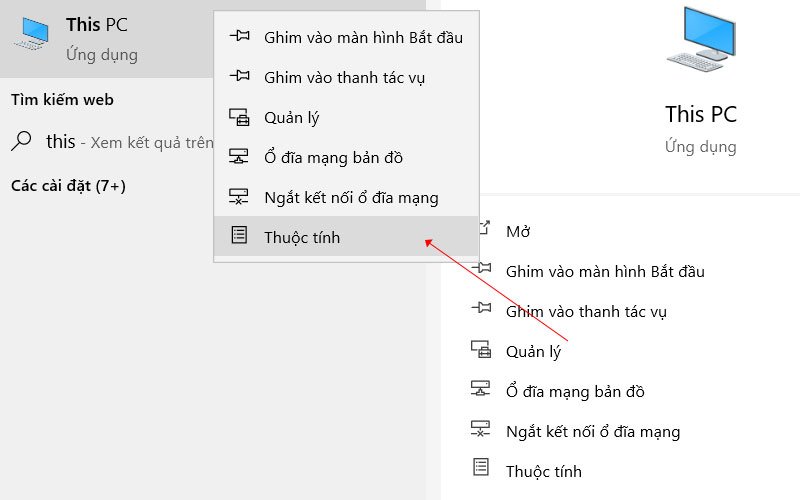 Xem thuộc tính hệ thống để biết phiên bản Windows và kiến trúc 32-bit hay 64-bit
Đảm bảo kết nối ổn định
Trước khi tiến hành cài driver Brother, hãy đảm bảo máy in đã được kết nối đúng cách với máy tính qua cáp USB hoặc kết nối mạng (Wi-Fi, LAN) nếu máy in của bạn hỗ trợ. Kiểm tra dây cáp không bị lỏng hoặc hư hỏng. Đối với máy in Wi-Fi, hãy chắc chắn rằng cả máy in và máy tính đều đang kết nối cùng một mạng.
Hướng dẫn chi tiết các bước cài đặt driver máy in Brother
Sau khi đã hoàn tất các bước chuẩn bị, bạn có thể bắt đầu quá trình cài đặt driver máy in Brother theo các hướng dẫn cụ thể dưới đây. Quy trình này thường khá tương đồng cho hầu hết các dòng máy in Brother.
Tải driver từ trang chủ Brother
Để đảm bảo an toàn và tính tương thích, bạn luôn nên tải driver trực tiếp từ trang web hỗ trợ chính thức của Brother. Truy cập vào website hỗ trợ của Brother (thường có địa chỉ dạng support.brother.com).
Tại trang chủ, bạn sẽ cần chọn khu vực địa lý của mình, ví dụ như Châu Á, sau đó chọn quốc gia là Việt Nam. Điều này giúp hệ thống đề xuất phiên bản driver phù hợp nhất.
 Chọn khu vực Châu Á và Việt Nam trên trang web hỗ trợ của Brother để tải driver
Tiếp theo, bạn cần tìm đến mục tìm kiếm driver hoặc chọn theo loại sản phẩm. Hãy nhập chính xác tên model máy in Brother bạn đã xác định ở bước chuẩn bị. Hệ thống sẽ tự động phát hiện hệ điều hành máy tính của bạn, hoặc bạn có thể chọn thủ công nếu cần. Nhấn Đồng ý hoặc Tìm kiếm.
 Nhập tên model máy in Brother để tìm kiếm driver tương thích
Một danh sách các driver và phần mềm tiện ích sẽ hiện ra. Thông thường, bạn nên chọn gói “Full Driver & Software Package” (Gói Trình điều khiển & Phần mềm Đầy đủ) để có được tất cả các tính năng. Đọc kỹ các điều khoản sử dụng (EULA) và nhấn vào nút Đồng ý với EULA và tải xuống để bắt đầu quá trình tải file cài đặt.
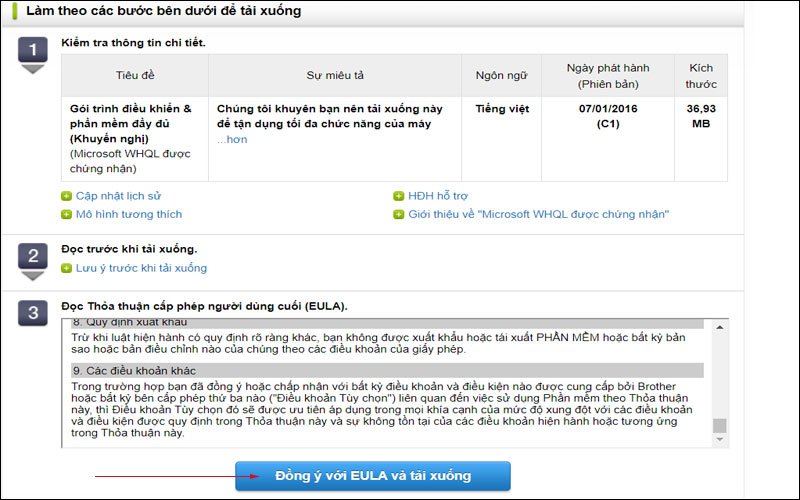 Đồng ý với điều khoản sử dụng EULA và tải xuống gói driver máy in Brother
Quy trình cài đặt trình điều khiển
Sau khi tệp cài đặt đã được tải về hoàn tất, hãy mở tệp đó lên để bắt đầu quá trình cài đặt phần mềm điều khiển máy in Brother. Giao diện cài đặt sẽ xuất hiện, bước đầu tiên thường là chọn ngôn ngữ. Hãy chọn Tiếng Việt (Vietnamese) để dễ dàng theo dõi và thực hiện các bước tiếp theo, sau đó nhấn OK hoặc Next.
 Chọn ngôn ngữ Tiếng Việt cho quá trình cài đặt driver máy in Brother
Bạn sẽ được yêu cầu đọc và chấp nhận các điều khoản sử dụng phần mềm một lần nữa. Hãy chọn Yes (Có) hoặc đánh dấu vào ô đồng ý, sau đó nhấn Next (Tiếp tục) để chuyển sang bước kế tiếp.
 Chấp nhận các điều khoản và chính sách của phần mềm Brother để tiếp tục cài đặt
Đến bước này, chương trình cài đặt sẽ yêu cầu bạn kết nối máy in với máy tính thông qua cáp USB (nếu chưa kết nối) và bật nguồn máy in. Hãy thực hiện theo yêu cầu. Chương trình sẽ tự động nhận diện máy in và tiến hành cài đặt các tệp cần thiết. Quá trình này có thể mất vài phút, bạn vui lòng chờ đợi cho đến khi hoàn tất.
 Kết nối máy in Brother với máy tính qua cáp USB và bật nguồn máy in
Kiểm tra sau khi cài đặt
Khi quá trình cài đặt hoàn tất, một thông báo thành công sẽ hiển thị. Để chắc chắn máy in đã hoạt động đúng cách, bạn nên thực hiện in thử một tài liệu.
Mở Control Panel trên máy tính của bạn, tìm đến mục Hardware and Sound (Phần cứng và Âm thanh), sau đó chọn Devices and Printers (Thiết bị và Máy in).
 Truy cập mục Devices and Printers trong Control Panel để xem máy in đã cài đặt
Trong danh sách các thiết bị, bạn sẽ thấy biểu tượng máy in Brother vừa cài đặt. Nhấp chuột phải vào biểu tượng máy in đó và chọn Printer properties (Thuộc tính máy in), sau đó tìm nút Print Test Page (In trang thử nghiệm). Nếu máy in hoạt động và in ra trang thử nghiệm thành công, xin chúc mừng bạn đã hoàn tất việc cài đặt driver máy in Brother.
Khắc phục một số lỗi thường gặp khi cài đặt driver
Đôi khi, trong quá trình cài đặt driver máy in Brother, bạn có thể gặp phải một số sự cố. Dưới đây là một vài lỗi phổ biến và cách khắc phục sơ bộ:
Nếu driver báo không tương thích, hãy kiểm tra lại xem bạn đã tải đúng phiên bản driver cho model máy in và hệ điều hành của mình chưa.
Trường hợp máy tính không nhận máy in, hãy kiểm tra lại kết nối cáp USB, thử đổi cổng USB khác, hoặc khởi động lại cả máy tính và máy in.
Nếu gặp lỗi trong quá trình tải driver, hãy kiểm tra kết nối internet và thử tải lại. Đôi khi, việc tạm thời tắt phần mềm diệt virus cũng có thể giúp ích. Nếu bạn gặp khó khăn trong quá trình cài đặt hoặc cần tư vấn thêm về các dòng máy in Brother, đội ngũ kỹ thuật tại maytinhgiaphat.vn luôn sẵn sàng hỗ trợ.
Đánh giá thương hiệu máy in Brother
Brother là một thương hiệu đến từ Nhật Bản, nổi tiếng toàn cầu với các sản phẩm máy in chất lượng cao, bền bỉ và đa dạng. Máy in Brother được người dùng Việt Nam đánh giá cao về độ tin cậy, chi phí vận hành hợp lý và sự phong phú về mẫu mã, từ các dòng máy in laser đơn sắc, laser màu cho đến máy in phun màu và máy in đa chức năng tích hợp scan, copy, fax. Các sản phẩm của Brother phù hợp với nhiều đối tượng người dùng, từ cá nhân, gia đình cho đến các văn phòng vừa và nhỏ. Việc hãng cung cấp driver máy in Brother đầy đủ và dễ dàng truy cập cũng là một điểm cộng lớn, giúp người dùng thuận tiện hơn trong quá trình sử dụng.
Việc cài đặt driver máy in Brother là một kỹ năng cơ bản nhưng hết sức cần thiết để bạn có thể khai thác tối đa hiệu quả chiếc máy in của mình. Hy vọng với những hướng dẫn chi tiết trong bài viết này, bạn đã có thể tự tin thực hiện thành công việc cài đặt trình điều khiển cho máy in Brother. Nếu có bất kỳ thắc mắc nào, đừng ngần ngại tìm kiếm sự hỗ trợ từ nhà sản xuất hoặc các chuyên gia kỹ thuật. Chúc bạn thành công!