


Máy Tính
Cài đặt eNetViet trên Máy tính: Hướng dẫn Toàn diện Từ A Đến Z

Th9
Cài đặt eNetViet trên máy tính là nhu cầu thiết yếu đối với nhiều phụ huynh và giáo viên, những người mong muốn theo dõi sát sao quá trình học tập và kết nối thông tin trường lớp một cách thuận tiện nhất. Ứng dụng eNetViet, vốn được thiết kế cho nền tảng di động, giờ đây có thể dễ dàng sử dụng trên máy tính cá nhân hoặc laptop thông qua các giải pháp giả lập Android chuyên nghiệp. Bài viết này của chúng tôi sẽ cung cấp một hướng dẫn chi tiết, từng bước, giúp bạn thực hiện việc này một cách thành công và hiệu quả, đảm bảo bạn có đầy đủ thông tin để quản lý việc học của con cái một cách tối ưu.
eNetViet là gì và Vì sao nên cài đặt trên máy tính?
eNetViet là một nền tảng kết nối thông tin giáo dục trực tuyến, được Bộ Giáo dục và Đào tạo khuyến khích sử dụng, nhằm tạo cầu nối vững chắc giữa nhà trường, giáo viên và phụ huynh. Ứng dụng này cho phép phụ huynh theo dõi kết quả học tập, điểm danh, lịch học, thông báo từ nhà trường, cũng như trao đổi trực tiếp với giáo viên. Đối với giáo viên, eNetViet là công cụ quản lý lớp học, gửi thông báo và cập nhật thông tin học sinh hiệu quả.
Việc cài đặt eNetViet trên máy tính mang lại nhiều lợi ích vượt trội so với việc chỉ sử dụng trên điện thoại di động. Một trong những ưu điểm đáng kể nhất là trải nghiệm người dùng. Với màn hình lớn hơn của máy tính, phụ huynh và giáo viên có thể dễ dàng xem xét các biểu đồ điểm số, đọc các thông báo dài mà không cần phóng to hay cuộn trang liên tục. Điều này đặc biệt hữu ích khi cần phân tích chi tiết kết quả học tập của con em mình hoặc khi giáo viên cần quản lý danh sách học sinh.
Bên cạnh đó, việc sử dụng eNetViet trên máy tính giúp giảm tải cho điện thoại di động. Khi ứng dụng chạy trên máy tính, điện thoại của bạn sẽ không bị tiêu hao pin, không bị chiếm dụng tài nguyên bộ nhớ hay RAM. Điều này đặc biệt quan trọng nếu bạn sử dụng điện thoại cho nhiều tác vụ khác hoặc cần tiết kiệm pin cho các cuộc gọi quan trọng. Máy tính thường có cấu hình mạnh mẽ hơn, cung cấp hiệu suất mượt mà hơn cho ứng dụng, đặc biệt khi cần mở nhiều tab hoặc ứng dụng khác cùng lúc.
Ngoài ra, cài đặt eNetViet trên máy tính còn hỗ trợ khả năng nhập liệu nhanh chóng và chính xác hơn. Bàn phím vật lý giúp việc soạn thảo tin nhắn cho giáo viên, phản hồi các khảo sát hay nhập liệu thông tin trở nên dễ dàng hơn nhiều so với việc gõ trên màn hình cảm ứng nhỏ của điện thoại. Khả năng đa nhiệm trên máy tính cũng được cải thiện đáng kể. Bạn có thể vừa xem báo cáo học tập của con, vừa tra cứu tài liệu tham khảo hoặc làm việc khác mà không bị gián đoạn.
Từ góc độ của maytinhgiaphat.vn, chúng tôi hiểu rằng việc tối ưu hóa trải nghiệm sử dụng phần mềm trên các thiết bị khác nhau là điều cần thiết. Việc sử dụng eNetViet trên máy tính không chỉ nâng cao hiệu quả công việc mà còn giúp giảm thiểu các vấn đề về mỏi mắt, sai sót do thao tác trên màn hình nhỏ. Đây là một giải pháp thông minh, mang lại sự tiện lợi và chuyên nghiệp cho cả phụ huynh và nhà giáo.
Các phương pháp cài đặt eNetViet trên máy tính
Do eNetViet là một ứng dụng di động được thiết kế dành riêng cho hệ điều hành Android và iOS, việc cài đặt eNetViet trên máy tính trực tiếp như một phần mềm Windows hay macOS là điều không thể. Tuy nhiên, có một giải pháp hiệu quả và phổ biến để khắc phục hạn chế này, đó là sử dụng phần mềm giả lập Android.
Phần mềm giả lập Android (Android Emulator) là một ứng dụng chạy trên máy tính của bạn, mô phỏng hoàn toàn môi trường của một thiết bị Android. Điều này có nghĩa là máy tính của bạn sẽ “biến thành” một chiếc điện thoại Android ảo, cho phép bạn tải về và chạy bất kỳ ứng dụng hoặc trò chơi Android nào, bao gồm cả eNetViet.
Có nhiều phần mềm giả lập Android khác nhau hiện có trên thị trường, mỗi loại đều có những ưu nhược điểm riêng về hiệu năng, tính năng và giao diện. Các giả lập phổ biến nhất bao gồm BlueStacks, NoxPlayer, LDPlayer, Gameloop và Genymotion. Mỗi giả lập này đều cung cấp một môi trường tương thích để bạn có thể cài đặt eNetViet trên máy tính.
Tuy nhiên, trong khuôn khổ bài viết này và theo thông tin từ bài viết gốc, chúng tôi sẽ tập trung hướng dẫn chi tiết cách sử dụng BlueStacks, một trong những giả lập Android được đánh giá cao về độ ổn định, tương thích và dễ sử dụng. Việc lựa chọn BlueStacks không chỉ dựa trên sự phổ biến mà còn vì nó đáp ứng tốt các yêu cầu để chạy ứng dụng giáo dục như eNetViet một cách mượt mà, đồng thời phù hợp với nhiều cấu hình máy tính khác nhau, từ phổ thông đến cao cấp.
Việc hiểu rõ về các phương pháp này không chỉ giúp bạn cài đặt eNetViet trên máy tính mà còn mở ra cánh cửa để trải nghiệm hàng ngàn ứng dụng Android khác ngay trên chiếc máy tính của mình, tối ưu hóa hiệu suất làm việc và giải trí.
Hướng dẫn chi tiết cài đặt giả lập BlueStacks để chạy eNetViet
Để cài đặt eNetViet trên máy tính thông qua giả lập, bước đầu tiên và quan trọng nhất là cài đặt thành công phần mềm giả lập Android. BlueStacks là một lựa chọn tuyệt vời nhờ vào tính ổn định và thân thiện với người dùng. Trước khi bắt đầu, hãy đảm bảo máy tính của bạn đáp ứng các yêu cầu hệ thống tối thiểu.
Yêu cầu hệ thống tối thiểu cho BlueStacks
Để BlueStacks hoạt động mượt mà và cho phép bạn cài đặt eNetViet trên máy tính mà không gặp trở ngại, máy tính của bạn cần đáp ứng một số tiêu chí về cấu hình phần cứng:
- Hệ điều hành: Microsoft Windows 7 trở lên. Hoặc macOS 10.12 Sierra trở lên.
- Bộ xử lý (CPU): Intel hoặc AMD Processor (chip đơn nhân là đủ, nhưng đa nhân sẽ tốt hơn).
- RAM: Tối thiểu 4GB RAM (lưu ý rằng 4GB hoặc nhiều hơn dung lượng ổ đĩa cứng không thay thế RAM). Để có trải nghiệm tốt nhất, nên có 8GB RAM trở lên.
- Ổ cứng: Tối thiểu 5GB dung lượng ổ đĩa trống. Tốt nhất nên dùng ổ SSD để tăng tốc độ tải ứng dụng.
- Card đồ họa: Hỗ trợ OpenGL 2.0 hoặc cao hơn. Driver card đồ họa phải được cập nhật mới nhất.
- Đặc biệt quan trọng: Kích hoạt tính năng ảo hóa (Virtualization Technology – VT) trong BIOS/UEFI của máy tính. Việc này giúp BlueStacks tận dụng tối đa sức mạnh của CPU, cải thiện đáng kể hiệu suất và tránh các lỗi liên quan đến tương thích. Bạn có thể tìm hướng dẫn chi tiết cách kích hoạt VT cho từng loại mainboard hoặc CPU trên internet.
Sau khi đã kiểm tra và đảm bảo máy tính đáp ứng các yêu cầu trên, chúng ta sẽ tiến hành tải và cài đặt BlueStacks.
Các bước tải và cài đặt BlueStacks
1. Tải BlueStacks về máy tính
Đầu tiên, bạn cần truy cập trang web chính thức của BlueStacks để tải xuống phiên bản mới nhất.
- Mở trình duyệt web của bạn và truy cập địa chỉ:
https://www.bluestacks.com/ - Trên trang chủ, bạn sẽ thấy nút “Tải BlueStacks” hoặc “Download BlueStacks”. Nhấn vào nút này để bắt đầu quá trình tải tệp cài đặt (thường có định dạng
.exe). - Chọn vị trí lưu tệp cài đặt trên máy tính của bạn và đợi quá trình tải xuống hoàn tất. Kích thước tệp có thể khá lớn, vì vậy quá trình này có thể mất vài phút tùy thuộc vào tốc độ mạng của bạn.
2. Cài đặt BlueStacks
Sau khi tải xong tệp cài đặt, bạn tiến hành các bước sau:
- Tìm đến vị trí bạn đã lưu tệp cài đặt BlueStacks (ví dụ: thư mục Downloads) và nhấp đúp vào tệp đó để bắt đầu quá trình cài đặt.
- Một cửa sổ cài đặt sẽ hiện ra. Bạn có thể thấy tùy chọn “Install Now” (Cài đặt ngay) hoặc “Customize Installation” (Tùy chỉnh cài đặt). Nếu bạn muốn cài đặt nhanh chóng với các thiết lập mặc định, hãy chọn “Install Now”.
- Mẹo chuyên nghiệp: Nếu bạn muốn thay đổi đường dẫn cài đặt hoặc tùy chỉnh các thiết lập khác, hãy chọn “Customize Installation”. Điều này hữu ích nếu bạn có nhiều ổ đĩa và muốn cài đặt BlueStacks trên một ổ đĩa riêng biệt, đặc biệt là ổ SSD để tăng hiệu suất.
- Quá trình cài đặt sẽ diễn ra tự động. BlueStacks sẽ tải xuống các thành phần cần thiết và giải nén chúng. Thời gian này có thể kéo dài vài phút tùy thuộc vào tốc độ ổ cứng và kết nối internet của bạn.
- Khi quá trình cài đặt hoàn tất, bạn sẽ thấy thông báo BlueStacks đã được cài đặt thành công. Thường thì BlueStacks sẽ tự động khởi động sau khi cài đặt xong, hoặc bạn có thể tìm biểu tượng BlueStacks trên màn hình nền (Desktop) và nhấp vào để khởi chạy.
3. Thiết lập ban đầu cho BlueStacks
Khi BlueStacks khởi động lần đầu, bạn sẽ cần thực hiện một vài bước thiết lập cơ bản để có thể sử dụng đầy đủ các tính năng, bao gồm cả việc cài đặt eNetViet trên máy tính.
- Đăng nhập tài khoản Google: BlueStacks sẽ yêu cầu bạn đăng nhập vào tài khoản Google của mình (tương tự như khi bạn thiết lập một chiếc điện thoại Android mới).
- Trên giao diện chính của BlueStacks, bạn sẽ thấy biểu tượng Google Play Store. Nhấp vào đó.
- Bạn sẽ được chuyển hướng đến màn hình đăng nhập tài khoản Google. Nhập địa chỉ email hoặc số điện thoại liên kết với tài khoản Google của bạn và nhấn Next (Tiếp tục).
- Tiếp theo, nhập mật khẩu của bạn và nhấn Next (Tiếp tục).
- Đồng ý với các điều khoản dịch vụ và chính sách bảo mật của Google.
- Quá trình đăng nhập hoàn tất, và bạn sẽ có quyền truy cập vào Google Play Store, nơi chứa hàng triệu ứng dụng Android.
Việc đăng nhập tài khoản Google là bắt buộc để tải và cài đặt eNetViet trên máy tính thông qua Play Store, cũng như để đồng bộ hóa dữ liệu và mua các ứng dụng trả phí (nếu có). Đảm bảo bạn sử dụng một tài khoản Google mà bạn tin cậy.
Với các bước trên, bạn đã hoàn thành việc cài đặt và thiết lập cơ bản cho BlueStacks, tạo nền tảng vững chắc để tiếp tục cài đặt eNetViet trên máy tính một cách dễ dàng.
Các bước cài đặt eNetViet trên máy tính thông qua BlueStacks
Sau khi BlueStacks đã được cài đặt và thiết lập tài khoản Google thành công, việc cài đặt eNetViet trên máy tính giờ đây trở nên vô cùng đơn giản, tương tự như việc bạn cài đặt bất kỳ ứng dụng nào trên điện thoại Android của mình.
1. Truy cập Google Play Store trong BlueStacks
- Từ màn hình chính của BlueStacks, bạn sẽ thấy biểu tượng Google Play Store. Nhấp vào biểu tượng này để mở cửa hàng ứng dụng Google.
- Giao diện Google Play Store sẽ xuất hiện, cho phép bạn tìm kiếm và khám phá các ứng dụng.
Cài đặt Blue Stacks và vào Google Play
Ảnh minh họa: Giao diện Google Play Store trong BlueStacks
2. Tìm kiếm ứng dụng eNetViet
- Trên thanh tìm kiếm ở phía trên cùng của Google Play Store, nhập từ khóa “eNetViet“.
- Nhấn phím Enter hoặc biểu tượng tìm kiếm để bắt đầu tìm kiếm.
- Ứng dụng eNetViet do Trung tâm CNTT, Sở GD&ĐT Hà Nội phát triển sẽ xuất hiện trong danh sách kết quả.
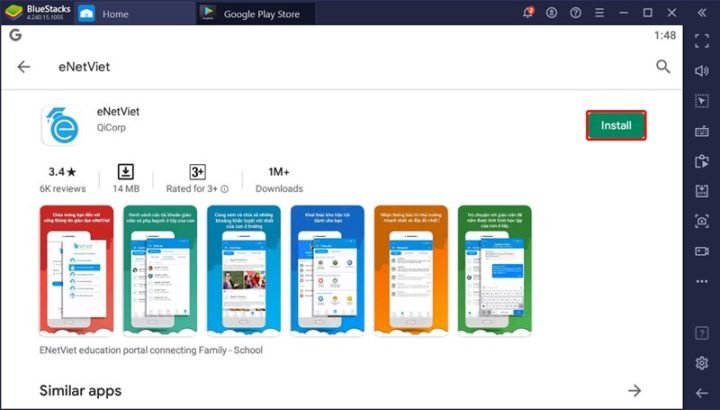 Gõ ứng dụng eNetViet và tìm kiếm
Ảnh minh họa: Tìm kiếm eNetViet trên Google Play Store
3. Cài đặt eNetViet
- Khi đã tìm thấy ứng dụng eNetViet, nhấp vào biểu tượng ứng dụng để xem trang thông tin chi tiết.
- Trên trang thông tin, bạn sẽ thấy nút “Install” (Cài đặt). Nhấp vào nút này.
- BlueStacks sẽ bắt đầu tải xuống và cài đặt ứng dụng eNetViet. Quá trình này sẽ diễn ra tự động và mất một vài giây đến vài phút tùy thuộc vào tốc độ mạng của bạn.
4. Khởi chạy và đăng nhập eNetViet
- Sau khi cài đặt hoàn tất, nút “Install” sẽ chuyển thành “Open” (Mở). Nhấp vào nút “Open” để khởi chạy ứng dụng eNetViet.
- Ngoài ra, bạn cũng có thể tìm thấy biểu tượng eNetViet trên màn hình chính của BlueStacks hoặc trong thư mục “Apps” (Ứng dụng) để mở.
- Khi ứng dụng eNetViet được mở, bạn sẽ thấy màn hình đăng nhập.
- Điền số điện thoại đã đăng ký với nhà trường và mật khẩu của bạn vào các trường tương ứng.
- Nhấn nút “Đăng nhập” để truy cập vào tài khoản eNetViet của bạn.
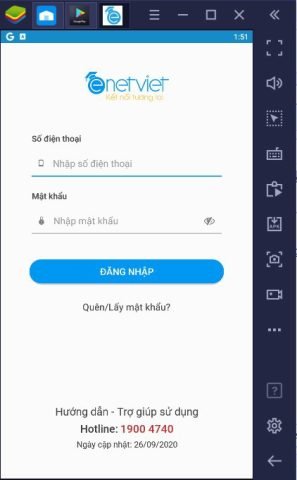 Đăng nhập eNetViet trên máy tính
Ảnh minh họa: Màn hình đăng nhập eNetViet
Vậy là bạn đã hoàn tất quá trình cài đặt eNetViet trên máy tính thông qua giả lập BlueStacks. Giờ đây, bạn có thể sử dụng ứng dụng eNetViet với đầy đủ chức năng, tiện lợi và hiệu quả như trên một thiết bị di động thực thụ, nhưng với lợi thế về màn hình lớn và khả năng đa nhiệm của máy tính.
Khắc phục sự cố thường gặp khi cài đặt và sử dụng eNetViet trên máy tính
Mặc dù quá trình cài đặt eNetViet trên máy tính thông qua giả lập BlueStacks khá đơn giản, nhưng đôi khi người dùng có thể gặp phải một số vấn đề. Dưới đây là danh sách các sự cố phổ biến và cách khắc phục chi tiết, giúp bạn có trải nghiệm mượt mà nhất.
1. BlueStacks không cài đặt hoặc gặp lỗi trong quá trình cài đặt
- Nguyên nhân:
- Không đủ tài nguyên hệ thống: RAM, dung lượng ổ cứng hoặc CPU không đáp ứng yêu cầu tối thiểu.
- Công nghệ ảo hóa (VT) chưa được kích hoạt: Đây là nguyên nhân phổ biến nhất gây ra lỗi hiệu suất hoặc không thể cài đặt BlueStacks.
- Phiên bản Windows/macOS không tương thích: Hệ điều hành quá cũ.
- Xung đột với phần mềm bảo mật: Antivirus hoặc firewall chặn cài đặt.
- Tệp cài đặt bị hỏng: Tệp tải về không đầy đủ hoặc bị lỗi.
- Cách khắc phục:
- Kiểm tra và nâng cấp tài nguyên: Đảm bảo máy tính có ít nhất 8GB RAM, 5GB ổ cứng trống và CPU đủ mạnh.
- Kích hoạt VT trong BIOS/UEFI: Đây là bước quan trọng. Khởi động lại máy tính, truy cập BIOS/UEFI (thường bằng cách nhấn phím Del, F2, F10 hoặc F12 khi khởi động) và tìm đến mục “Virtualization Technology” hoặc “Intel Virtualization Technology / AMD-V” và bật nó lên.
- Cập nhật hệ điều hành: Đảm bảo Windows hoặc macOS của bạn đã được cập nhật lên phiên bản mới nhất.
- Tắt tạm thời phần mềm bảo mật: Vô hiệu hóa Windows Defender, tường lửa hoặc các phần mềm antivirus khác trong quá trình cài đặt, sau đó bật lại.
- Tải lại tệp cài đặt: Xóa tệp cài đặt cũ và tải lại BlueStacks từ trang web chính thức.
2. BlueStacks chạy chậm, giật lag hoặc eNetViet bị treo
- Nguyên nhân:
- Cấu hình BlueStacks chưa tối ưu: BlueStacks có các thiết lập riêng về phân bổ CPU, RAM.
- Tài nguyên hệ thống yếu: Mặc dù đã cài đặt được nhưng tài nguyên không đủ để chạy mượt mà.
- Driver đồ họa lỗi thời: Driver card đồ họa cũ có thể gây ra vấn đề hiển thị và hiệu suất.
- BlueStacks chưa cập nhật: Phiên bản cũ có thể chứa lỗi hiệu suất.
- Cách khắc phục:
- Tối ưu hóa cài đặt BlueStacks:
- Mở BlueStacks, vào phần “Settings” (Cài đặt) (thường là biểu tượng bánh răng).
- Chọn “Performance” (Hiệu suất).
- Đặt “CPU allocation” (Phân bổ CPU) thành “High (4 Cores)” (4 lõi) hoặc cao hơn nếu CPU của bạn cho phép.
- Đặt “Memory allocation” (Phân bổ bộ nhớ) thành “Enhanced (4096MB)” hoặc cao hơn.
- Chọn “Graphics mode” (Chế độ đồ họa) là “Performance” hoặc “Compatibility” tùy theo độ tương thích của card đồ họa.
- Lưu các thay đổi và khởi động lại BlueStacks.
- Đóng các ứng dụng nền không cần thiết: Giải phóng RAM và CPU cho BlueStacks.
- Cập nhật driver đồ họa: Truy cập trang web của nhà sản xuất card đồ họa (NVIDIA, AMD, Intel) để tải về và cài đặt driver mới nhất.
- Cập nhật BlueStacks: Mở BlueStacks, vào “Settings” > “About” (Thông tin) > “Check for updates” (Kiểm tra cập nhật).
- Tối ưu hóa cài đặt BlueStacks:
3. Lỗi đăng nhập eNetViet trên máy tính
- Nguyên nhân:
- Sai thông tin đăng nhập: Số điện thoại hoặc mật khẩu không chính xác.
- Tài khoản chưa được kích hoạt: Nhà trường chưa cấp quyền hoặc kích hoạt tài khoản cho phụ huynh/giáo viên.
- Lỗi kết nối mạng: Kết nối internet trên máy tính hoặc trong giả lập BlueStacks không ổn định.
- Phiên bản eNetViet cũ: Ứng dụng eNetViet trong giả lập đã lỗi thời.
- Cách khắc phục:
- Kiểm tra lại thông tin đăng nhập: Đảm bảo số điện thoại và mật khẩu đã nhập là chính xác. Nếu quên mật khẩu, hãy sử dụng tính năng “Quên mật khẩu” của eNetViet (nếu có) hoặc liên hệ với nhà trường để được hỗ trợ.
- Liên hệ nhà trường: Xác nhận xem tài khoản của bạn đã được kích hoạt hay chưa.
- Kiểm tra kết nối mạng: Đảm bảo máy tính của bạn có kết nối internet ổn định. Thử mở một trình duyệt web trong BlueStacks để kiểm tra kết nối mạng bên trong giả lập.
- Cập nhật eNetViet: Mở Google Play Store trong BlueStacks, tìm kiếm eNetViet và kiểm tra xem có bản cập nhật nào không. Nếu có, hãy cập nhật ngay lập tức.
4. Không nhận được thông báo từ eNetViet
- Nguyên nhân:
- Cài đặt thông báo trong eNetViet: Tính năng thông báo trong ứng dụng eNetViet đã bị tắt.
- Cài đặt thông báo trong Android của BlueStacks: Thông báo bị tắt ở cấp độ hệ điều hành Android ảo.
- BlueStacks không chạy nền: BlueStacks không được phép chạy ngầm để nhận thông báo.
- Cách khắc phục:
- Kiểm tra cài đặt thông báo trong eNetViet: Mở eNetViet, vào phần cài đặt ứng dụng và đảm bảo tất cả các loại thông báo cần thiết đều được bật.
- Kiểm tra cài đặt thông báo trong BlueStacks: Từ màn hình chính BlueStacks, vào “System apps” (Ứng dụng hệ thống) > “Settings” (Cài đặt) > “Apps & notifications” (Ứng dụng & thông báo) > tìm eNetViet và đảm bảo thông báo được phép.
- Đảm bảo BlueStacks chạy nền: Đôi khi, các phần mềm tối ưu hóa hoặc tiết kiệm pin trên máy tính có thể đóng BlueStacks khi không sử dụng. Hãy kiểm tra các cài đặt này.
Việc nắm rõ các vấn đề tiềm ẩn và cách khắc phục chúng sẽ giúp bạn tự tin hơn khi cài đặt eNetViet trên máy tính và tận dụng tối đa lợi ích mà ứng dụng này mang lại. Nếu bạn gặp bất kỳ vấn đề nào không được liệt kê ở đây hoặc cần hỗ trợ thêm, đừng ngần ngại tìm kiếm sự trợ giúp từ các diễn đàn công nghệ hoặc liên hệ trực tiếp với bộ phận hỗ trợ của eNetViet hoặc BlueStacks.
Tối ưu hiệu suất và sử dụng eNetViet hiệu quả trên máy tính
Sau khi đã cài đặt eNetViet trên máy tính thành công, việc tối ưu hóa hiệu suất và khai thác tối đa các tính năng của ứng dụng sẽ giúp bạn có một trải nghiệm làm việc và học tập tốt nhất. Dưới đây là một số mẹo và thủ thuật hữu ích.
1. Tối ưu hóa cài đặt BlueStacks để chạy eNetViet mượt mà
Mặc dù eNetViet không phải là một ứng dụng nặng về đồ họa, việc tối ưu hóa BlueStacks vẫn giúp ứng dụng chạy ổn định hơn và phản hồi nhanh chóng.
- Phân bổ tài nguyên hợp lý: Như đã đề cập ở phần khắc phục sự cố, hãy đảm bảo bạn đã phân bổ đủ CPU và RAM cho BlueStacks trong phần cài đặt hiệu suất (Performance Settings).
- Nếu máy tính của bạn có CPU 4 lõi trở lên và 8GB RAM trở lên, hãy thử phân bổ 4 lõi CPU và 4096MB RAM cho BlueStacks.
- Nếu cấu hình máy tính thấp hơn, hãy bắt đầu với 2 lõi CPU và 2048MB RAM, sau đó tăng dần nếu cần và máy tính vẫn còn tài nguyên.
- Chế độ đồ họa: Trong phần “Graphics Settings” (Cài đặt đồ họa) của BlueStacks, thử nghiệm giữa “Performance (DirectX)” và “Compatibility (OpenGL)”. Đối với eNetViet, thường thì “Performance” sẽ cho kết quả tốt hơn, nhưng nếu gặp lỗi hiển thị, hãy chuyển sang “Compatibility”.
- Độ phân giải và DPI: Bạn có thể điều chỉnh độ phân giải màn hình ảo của BlueStacks cho phù hợp với kích thước màn hình máy tính của mình. Độ phân giải cao hơn sẽ mang lại hình ảnh sắc nét hơn nhưng cũng tiêu tốn nhiều tài nguyên hơn. Đối với eNetViet, một độ phân giải Full HD (1920×1080) hoặc thấp hơn một chút là đủ. DPI (Dots Per Inch) cao hơn sẽ làm các biểu tượng và chữ lớn hơn.
2. Sử dụng các tính năng tiện ích của BlueStacks
BlueStacks không chỉ là một trình giả lập mà còn đi kèm với nhiều tính năng nâng cao giúp trải nghiệm Android trên PC tốt hơn:
- Chế độ đa nhiệm (Multi-Instance Manager): Nếu bạn có nhiều con hoặc là giáo viên quản lý nhiều lớp, bạn có thể tạo nhiều phiên bản BlueStacks (instances) và chạy mỗi tài khoản eNetViet trên một phiên bản riêng biệt. Điều này cho phép bạn theo dõi thông tin song song mà không cần đăng nhập/đăng xuất liên tục.
- Ghi macro: Đối với các tác vụ lặp đi lặp lại trong eNetViet (ví dụ: kiểm tra điểm của từng học sinh), bạn có thể ghi lại một macro để tự động hóa các thao tác này, tiết kiệm thời gian đáng kể.
- Chụp ảnh màn hình và quay video: BlueStacks tích hợp sẵn các công cụ chụp ảnh màn hình hoặc quay video màn hình giả lập, rất hữu ích khi bạn muốn lưu lại thông báo quan trọng, kết quả học tập hoặc chia sẻ hướng dẫn cho người khác.
- Chia sẻ tệp giữa PC và BlueStacks: Bạn có thể dễ dàng kéo và thả tệp (như tài liệu, hình ảnh) từ máy tính vào BlueStacks và ngược lại, phục vụ cho việc gửi tài liệu qua eNetViet nếu cần.
3. Mẹo sử dụng eNetViet hiệu quả
Sau khi đã cài đặt eNetViet trên máy tính và tối ưu hóa giả lập, đây là một số mẹo để bạn sử dụng ứng dụng hiệu quả hơn:
- Thường xuyên cập nhật: Đảm bảo cả BlueStacks và ứng dụng eNetViet luôn được cập nhật lên phiên bản mới nhất. Các bản cập nhật thường mang đến cải thiện hiệu suất, sửa lỗi và thêm tính năng mới.
- Kiểm tra thông báo định kỳ: Thiết lập lịch trình kiểm tra các thông báo mới từ nhà trường, điểm số hoặc tin nhắn từ giáo viên. Bạn cũng có thể bật thông báo đẩy (push notifications) trong BlueStacks để nhận cảnh báo ngay lập tức.
- Sử dụng bàn phím vật lý: Tận dụng lợi thế của bàn phím và chuột máy tính để nhập liệu nhanh hơn, chính xác hơn khi soạn tin nhắn hoặc tìm kiếm thông tin trong eNetViet.
- Sắp xếp thông tin: Đối với phụ huynh có nhiều con, hoặc giáo viên quản lý nhiều lớp, hãy sử dụng các tính năng lọc hoặc sắp xếp thông tin trong eNetViet (nếu có) để dễ dàng quản lý.
Với những hướng dẫn chi tiết về cách cài đặt eNetViet trên máy tính, cùng với các mẹo tối ưu hóa và khắc phục sự cố, hy vọng bạn sẽ có một trải nghiệm tốt nhất khi sử dụng ứng dụng giáo dục quan trọng này. Việc áp dụng eNetViet trên máy tính không chỉ nâng cao hiệu quả tương tác giáo dục mà còn mang lại sự tiện lợi, chuyên nghiệp, hỗ trợ đắc lực cho cả phụ huynh và giáo viên trong kỷ nguyên số.
Bảo mật thông tin khi sử dụng eNetViet trên máy tính
Khi bạn thực hiện cài đặt eNetViet trên máy tính và sử dụng nó thông qua trình giả lập, vấn đề bảo mật thông tin cá nhân và dữ liệu học tập của học sinh là cực kỳ quan trọng. Mặc dù các trình giả lập Android như BlueStacks được thiết kế để hoạt động an toàn, việc tuân thủ các nguyên tắc bảo mật cơ bản sẽ giúp bảo vệ dữ liệu của bạn khỏi các rủi ro tiềm ẩn.
1. Bảo vệ tài khoản Google của bạn
Vì BlueStacks yêu cầu bạn đăng nhập bằng tài khoản Google để truy cập Google Play Store, việc bảo mật tài khoản này là ưu tiên hàng đầu.
- Sử dụng mật khẩu mạnh: Đảm bảo mật khẩu tài khoản Google của bạn là phức tạp, bao gồm chữ hoa, chữ thường, số và ký tự đặc biệt. Tránh sử dụng các mật khẩu dễ đoán như ngày sinh, tên của bạn hoặc “123456”.
- Kích hoạt xác minh 2 bước (2FA): Đây là một lớp bảo mật bổ sung. Khi 2FA được bật, mỗi khi bạn đăng nhập vào tài khoản Google từ một thiết bị mới (bao gồm cả giả lập), bạn sẽ cần xác nhận bằng một mã được gửi đến điện thoại hoặc một phương thức xác thực khác. Điều này ngăn chặn truy cập trái phép ngay cả khi kẻ gian biết mật khẩu của bạn.
- Kiểm tra hoạt động tài khoản: Thường xuyên kiểm tra lịch sử hoạt động của tài khoản Google để phát hiện các dấu hiệu bất thường.
2. An toàn cho dữ liệu trên máy tính
Khi bạn cài đặt eNetViet trên máy tính, dữ liệu của ứng dụng sẽ được lưu trữ cục bộ trên ổ cứng của máy tính.
- Sử dụng phần mềm diệt virus đáng tin cậy: Đảm bảo máy tính của bạn được bảo vệ bởi một phần mềm diệt virus uy tín và luôn được cập nhật. Điều này giúp ngăn chặn các phần mềm độc hại có thể cố gắng truy cập hoặc đánh cắp dữ liệu của bạn.
- Cập nhật hệ điều hành thường xuyên: Luôn giữ cho hệ điều hành Windows hoặc macOS của bạn được cập nhật. Các bản cập nhật thường bao gồm các bản vá bảo mật quan trọng giúp bảo vệ máy tính khỏi các lỗ hổng mới.
- Sao lưu dữ liệu quan trọng: Mặc dù eNetViet chủ yếu lưu trữ dữ liệu trên máy chủ của nhà phát triển, bạn có thể có các tệp liên quan được lưu trữ cục bộ. Hãy thường xuyên sao lưu các tệp quan trọng này vào ổ cứng ngoài hoặc dịch vụ lưu trữ đám mây.
- Khóa máy tính khi không sử dụng: Luôn khóa máy tính của bạn khi bạn rời khỏi bàn làm việc, ngay cả khi chỉ trong chốc lát. Điều này ngăn người khác truy cập trái phép vào dữ liệu của bạn.
3. Cân nhắc khi chia sẻ máy tính
Nếu bạn chia sẻ máy tính với nhiều người khác trong gia đình, hãy đặc biệt lưu ý đến quyền riêng tư.
- Sử dụng tài khoản người dùng riêng biệt: Tốt nhất là mỗi người dùng nên có một tài khoản người dùng Windows/macOS riêng biệt. Điều này giúp tách biệt dữ liệu và cài đặt ứng dụng, ngăn người khác truy cập vào BlueStacks và eNetViet của bạn.
- Đăng xuất khỏi eNetViet khi không dùng: Khi bạn hoàn thành việc sử dụng eNetViet, hãy đảm bảo đăng xuất khỏi ứng dụng, đặc biệt nếu máy tính được sử dụng chung.
- Đặt mật khẩu cho BlueStacks: Một số phiên bản BlueStacks cho phép bạn đặt mật khẩu cho mỗi phiên bản giả lập. Đây là một lớp bảo mật bổ sung tuyệt vời nếu bạn muốn bảo vệ ứng dụng của mình khỏi người dùng khác trên cùng một máy tính.
Bằng cách tuân thủ các biện pháp bảo mật này, bạn có thể yên tâm khi cài đặt eNetViet trên máy tính và tận dụng mọi tiện ích mà ứng dụng mang lại, đồng thời bảo vệ an toàn cho thông tin cá nhân và dữ liệu học tập nhạy cảm. maytinhgiaphat.vn luôn khuyến nghị người dùng thực hiện các biện pháp bảo mật cần thiết để đảm bảo an toàn cho trải nghiệm điện toán của mình.
Tương lai của eNetViet và các giải pháp tích hợp
Việc cài đặt eNetViet trên máy tính thông qua giả lập đã chứng minh tính hiệu quả và sự linh hoạt của nền tảng này trong việc đáp ứng nhu cầu đa dạng của người dùng. Tuy nhiên, với sự phát triển không ngừng của công nghệ, liệu có những giải pháp nào tiện lợi hơn trong tương lai hay không?
Hiện tại, giải pháp giả lập Android vẫn là phương án chính thống và ổn định nhất để chạy eNetViet trên môi trường máy tính. Điều này là do eNetViet được phát triển như một ứng dụng di động gốc (native app) dành cho Android và iOS, tận dụng tối đa các API và tính năng của hệ điều hành di động. Việc tạo ra một phiên bản ứng dụng riêng biệt dành cho Windows hoặc macOS đòi hỏi một lượng lớn nguồn lực phát triển và bảo trì.
Tuy nhiên, có một số xu hướng công nghệ có thể mang lại các giải pháp tích hợp tốt hơn trong tương lai:
1. Phiên bản Web (Web-based application)
Nhiều ứng dụng di động lớn đang dần phát triển các phiên bản nền web song song, cho phép người dùng truy cập trực tiếp qua trình duyệt mà không cần cài đặt. Nếu eNetViet phát triển một cổng thông tin web đầy đủ chức năng với giao diện tối ưu cho màn hình lớn, việc cài đặt eNetViet trên máy tính thông qua giả lập sẽ không còn cần thiết. Người dùng chỉ cần mở trình duyệt và đăng nhập, mang lại sự tiện lợi tối đa. Đây là một hướng đi khả thi mà nhiều nền tảng giáo dục khác đã áp dụng.
2. Progressive Web Apps (PWAs)
PWAs là một công nghệ web hiện đại, cho phép các ứng dụng web mang lại trải nghiệm tương tự như ứng dụng gốc. Chúng có thể được cài đặt trực tiếp từ trình duyệt lên màn hình chính, chạy ngoại tuyến, gửi thông báo đẩy và truy cập một số tính năng phần cứng của thiết bị. Nếu eNetViet được phát triển dưới dạng PWA, nó có thể được “cài đặt” trực tiếp lên máy tính của bạn một cách nhẹ nhàng, không cần giả lập, vẫn giữ được trải nghiệm người dùng tối ưu.
3. Cải thiện tích hợp giả lập
Mặc dù giải pháp giả lập đã tốt, các nhà phát triển giả lập như BlueStacks vẫn không ngừng cải thiện hiệu suất, giảm tài nguyên tiêu thụ và tăng cường khả năng tích hợp với hệ điều hành máy tính. Trong tương lai, việc chạy các ứng dụng Android trên PC có thể trở nên liền mạch đến mức người dùng khó nhận ra mình đang sử dụng một môi trường giả lập. Điều này bao gồm việc tối ưu hóa thông báo, tích hợp sâu hơn với clipboard và hệ thống tệp của máy tính.
4. Nền tảng đa nền tảng (Cross-platform frameworks)
Trong tương lai, các nhà phát triển có thể chọn xây dựng eNetViet bằng các framework đa nền tảng như Flutter, React Native, hoặc Electron. Những công cụ này cho phép viết mã một lần và triển khai trên nhiều nền tảng (Android, iOS, Web, Windows, macOS) với cùng một cơ sở mã. Nếu eNetViet chuyển sang một framework như vậy, việc có một phiên bản ứng dụng gốc cho máy tính sẽ trở nên khả thi và dễ dàng hơn trong việc bảo trì.
Dù cho xu hướng phát triển nào, mục tiêu cuối cùng vẫn là mang lại sự tiện lợi tối đa cho người dùng. Cho đến khi các giải pháp tích hợp gốc hoặc nền web hoàn thiện được triển khai, việc cài đặt eNetViet trên máy tính thông qua giả lập Android như BlueStacks vẫn là lựa chọn tối ưu, đáng tin cậy và hiệu quả nhất để phụ huynh và giáo viên có thể quản lý và theo dõi thông tin giáo dục một cách toàn diện. Chúng tôi tại maytinhgiaphat.vn luôn cập nhật các giải pháp công nghệ mới nhất để phục vụ cộng đồng người dùng máy tính.
Kết luận
Việc cài đặt eNetViet trên máy tính không chỉ là một giải pháp tiện lợi mà còn là một bước tiến quan trọng giúp tối ưu hóa trải nghiệm tương tác giáo dục trong kỷ nguyên số. Bằng cách sử dụng các phần mềm giả lập Android như BlueStacks, phụ huynh và giáo viên có thể dễ dàng truy cập và quản lý thông tin học tập của học sinh trên một màn hình lớn hơn, với hiệu suất ổn định và khả năng đa nhiệm vượt trội. Các hướng dẫn chi tiết từ việc chuẩn bị hệ thống, cài đặt giả lập, đến việc khắc phục sự cố và tối ưu hiệu suất đều nhằm đảm bảo bạn có thể tận dụng tối đa lợi ích mà eNetViet mang lại. Điều này không chỉ giúp bạn theo dõi sát sao quá trình học của con em mình mà còn tạo điều kiện thuận lợi cho việc trao đổi thông tin với nhà trường và giáo viên, góp phần nâng cao chất lượng giáo dục toàn diện.