


Máy Tính
Cài Đặt Facebook Trên Máy Tính: Hướng Dẫn Chi Tiết A-Z
Th9
Mạng xã hội Facebook đã trở thành một phần không thể thiếu trong cuộc sống số của hàng tỷ người trên toàn cầu, kết nối bạn bè, gia đình và cộng đồng. Việc cài đặt Facebook trên máy tính không chỉ đơn thuần là truy cập mà còn bao gồm cả quá trình tối ưu hóa các thiết lập để mang lại trải nghiệm sử dụng thuận tiện, an toàn và hiệu quả nhất. Bài viết này từ maytinhgiaphat.vn sẽ cung cấp một hướng dẫn toàn diện, từ cách truy cập cơ bản đến các tùy chỉnh nâng cao, giúp mọi người dùng, từ người mới bắt đầu đến những ai muốn nâng cao trải nghiệm, đều có thể làm chủ nền tảng này trên chiếc máy tính của mình.
I. Chuẩn Bị Trước Khi Cài Đặt Và Sử Dụng Facebook Trên Máy Tính
Trước khi bắt đầu hành trình khám phá và cài đặt Facebook trên máy tính, việc chuẩn bị một số yếu tố cơ bản là cực kỳ quan trọng để đảm bảo quá trình diễn ra suôn sẻ và trải nghiệm được tối ưu. Những yếu tố này không chỉ liên quan đến phần mềm mà còn bao gồm cả phần cứng và kết nối mạng.
1. Yêu Cầu Hệ Thống Tối Thiểu Để Truy Cập Facebook
Để Facebook hoạt động mượt mà trên máy tính của bạn, hãy đảm bảo hệ thống đáp ứng các yêu cầu tối thiểu sau:
- Hệ điều hành: Facebook là một nền tảng dựa trên web, vì vậy nó tương thích với hầu hết các hệ điều hành phổ biến hiện nay như Windows (phiên bản 7 trở lên), macOS (các phiên bản gần đây), và Linux (các bản phân phối như Ubuntu, Fedora). Mặc dù không có yêu cầu quá khắt khe về phiên bản cụ thể, việc sử dụng hệ điều hành được cập nhật sẽ đảm bảo tính bảo mật và khả năng tương thích tốt nhất với các trình duyệt web hiện đại.
- Trình duyệt web: Đây là cánh cổng chính để bạn truy cập Facebook. Các trình duyệt phổ biến và được khuyến nghị bao gồm Google Chrome, Mozilla Firefox, Microsoft Edge và Apple Safari. Đảm bảo trình duyệt của bạn luôn được cập nhật lên phiên bản mới nhất để tận dụng các tính năng bảo mật, hiệu suất và khả năng tương thích tốt nhất với giao diện Facebook. Một trình duyệt lỗi thời có thể gây ra các vấn đề về hiển thị, tốc độ tải trang hoặc lỗi tính năng.
- Kết nối internet ổn định: Facebook là một ứng dụng trực tuyến, do đó, kết nối internet là điều kiện tiên quyết. Một kết nối ổn định (qua Wi-Fi hoặc dây mạng) sẽ đảm bảo các trang tải nhanh, video phát mượt mà và không bị gián đoạn khi tương tác. Kết nối chậm hoặc không ổn định có thể làm giảm đáng kể trải nghiệm người dùng, gây khó chịu khi tải ảnh, video hoặc xem livestream.
- Tài khoản Facebook: Dĩ nhiên, để sử dụng Facebook, bạn cần có một tài khoản. Nếu bạn đã có, hãy chuẩn bị thông tin đăng nhập (email hoặc số điện thoại và mật khẩu). Nếu chưa, bạn sẽ cần tạo một tài khoản mới, và chúng tôi sẽ hướng dẫn chi tiết cách thực hiện điều này trong phần sau của bài viết.
2. Các Phương Thức Truy Cập Facebook Trên Máy Tính
Người dùng có thể truy cập và cài đặt Facebook trên máy tính thông qua hai phương thức chính:
- Truy cập qua trình duyệt web: Đây là phương thức phổ biến và được khuyến nghị nhất. Bạn chỉ cần mở bất kỳ trình duyệt web nào (Chrome, Firefox, Edge, Safari) và nhập địa chỉ facebook.com vào thanh địa chỉ. Ưu điểm của phương pháp này là không cần cài đặt thêm phần mềm, tiết kiệm dung lượng ổ cứng và dễ dàng quản lý nhiều tài khoản nếu cần. Facebook trên trình duyệt web luôn được cập nhật những tính năng mới nhất và tối ưu hóa cho trải nghiệm người dùng rộng rãi.
- Ứng dụng Facebook Desktop (nếu có và phổ biến): Trong quá khứ, Facebook từng cung cấp một số ứng dụng dành cho máy tính để bàn (ví dụ: trên Microsoft Store cho Windows 10/11). Tuy nhiên, các ứng dụng này thường không được duy trì và phát triển mạnh mẽ như phiên bản web. Hầu hết chúng chỉ là một phiên bản “đóng gói” của trang web Facebook. Do đó, để có trải nghiệm tốt nhất và được cập nhật liên tục, việc sử dụng Facebook qua trình duyệt web vẫn là lựa chọn hàng đầu. Trong bài viết này, chúng tôi sẽ tập trung vào hướng dẫn sử dụng và cài đặt Facebook qua trình duyệt, vì đây là phương pháp phổ biến và hiệu quả nhất cho đa số người dùng.
Với sự chuẩn bị kỹ lưỡng về hệ thống và hiểu rõ các phương thức truy cập, bạn đã sẵn sàng để khám phá các bước tiếp theo trong việc cài đặt Facebook trên máy tính của mình.
II. Hướng Dẫn Cài Đặt Và Truy Cập Facebook Qua Trình Duyệt Web
Truy cập Facebook qua trình duyệt web là cách phổ biến và tiện lợi nhất để sử dụng mạng xã hội này trên máy tính. Quy trình này bao gồm các bước đơn giản từ mở trình duyệt, đăng nhập tài khoản hiện có hoặc tạo tài khoản mới. Hãy cùng tìm hiểu chi tiết từng bước để bạn có thể dễ dàng cài đặt Facebook trên máy tính và bắt đầu kết nối.
1. Mở Trình Duyệt Và Truy Cập Facebook
Để bắt đầu, bạn cần mở một trình duyệt web và điều hướng đến trang chủ Facebook.
- Bước 1: Mở trình duyệt web. Trên máy tính của bạn, hãy tìm biểu tượng của trình duyệt mà bạn thường sử dụng (ví dụ: Google Chrome, Mozilla Firefox, Microsoft Edge, Safari) trên màn hình nền, thanh tác vụ hoặc trong menu Start/Applications. Nhấp đúp vào biểu tượng để mở trình duyệt.
- Bước 2: Truy cập địa chỉ Facebook. Sau khi trình duyệt được mở, bạn sẽ thấy một thanh địa chỉ ở phía trên cùng của cửa sổ trình duyệt. Nhấp vào thanh địa chỉ này và nhập
www.facebook.com, sau đó nhấn phím Enter trên bàn phím. Trình duyệt của bạn sẽ chuyển hướng đến trang chủ của Facebook.
Nếu bạn chưa từng đăng nhập Facebook trên trình duyệt này, bạn sẽ thấy trang đăng nhập/đăng ký. Nếu bạn đã từng đăng nhập và chọn “Ghi nhớ tôi”, có thể bạn sẽ được đưa thẳng vào bảng tin của mình.
2. Đăng Nhập Tài Khoản Facebook Hiện Có
Nếu bạn đã có một tài khoản Facebook, quá trình đăng nhập khá đơn giản.
- Bước 1: Nhập thông tin đăng nhập. Trên trang chủ Facebook, bạn sẽ thấy hai trường nhập liệu chính:
- Email hoặc số điện thoại: Nhập địa chỉ email hoặc số điện thoại mà bạn đã dùng để đăng ký tài khoản Facebook.
- Mật khẩu: Nhập mật khẩu tương ứng của tài khoản.
- Bước 2: Chọn tùy chọn “Ghi nhớ tôi” (tùy chọn). Bên dưới trường mật khẩu, thường có một hộp kiểm “Ghi nhớ tôi” (hoặc “Keep me logged in”). Nếu bạn đang sử dụng máy tính cá nhân và không muốn phải nhập lại thông tin đăng nhập mỗi lần truy cập, bạn có thể chọn hộp kiểm này. Tuy nhiên, nếu bạn dùng máy tính công cộng hoặc chia sẻ với người khác, hãy bỏ chọn để bảo mật thông tin.
- Bước 3: Nhấn nút “Đăng nhập” (Log In). Sau khi điền đầy đủ thông tin, nhấp vào nút “Đăng nhập” để truy cập vào tài khoản Facebook của bạn.
Xử lý các tình huống thường gặp khi đăng nhập:
- Quên mật khẩu: Nếu bạn không nhớ mật khẩu, hãy nhấp vào liên kết “Quên mật khẩu?” (Forgot password?) bên dưới nút đăng nhập. Facebook sẽ hướng dẫn bạn các bước để đặt lại mật khẩu thông qua email hoặc số điện thoại đã đăng ký.
- Lỗi đăng nhập: Đôi khi bạn có thể gặp thông báo lỗi. Hãy kiểm tra lại xem bạn đã nhập đúng email/số điện thoại và mật khẩu chưa (lưu ý chữ hoa, chữ thường và chế độ Caps Lock). Đảm bảo kết nối internet ổn định. Nếu vẫn không được, thử xóa dữ liệu duyệt web (cache và cookie) của trình duyệt hoặc thử đăng nhập bằng một trình duyệt khác.
- Xác thực hai yếu tố (2FA): Nếu bạn đã bật tính năng 2FA, Facebook sẽ yêu cầu bạn nhập mã xác minh được gửi đến điện thoại hoặc được tạo bởi ứng dụng xác thực sau khi bạn nhập mật khẩu. Đây là một lớp bảo mật bổ sung rất quan trọng.
3. Tạo Tài Khoản Facebook Mới (Nếu Chưa Có)
Nếu bạn là người mới hoàn toàn và chưa có tài khoản Facebook, quá trình tạo tài khoản cũng rất dễ dàng và nhanh chóng.
- Bước 1: Truy cập trang đăng ký. Trên trang chủ Facebook (sau khi bạn truy cập
www.facebook.com), bạn sẽ thấy một phần dành cho “Tạo tài khoản mới” (Create new account). Nhấp vào nút “Tạo tài khoản mới” hoặc “Đăng ký” (Sign Up). - Bước 2: Điền thông tin cá nhân. Một biểu mẫu đăng ký sẽ xuất hiện, yêu cầu bạn điền các thông tin sau:
- Họ và Tên: Nhập họ và tên đầy đủ của bạn.
- Số di động hoặc email: Nhập số điện thoại di động hoặc địa chỉ email mà bạn muốn dùng để đăng ký. Đây sẽ là thông tin dùng để đăng nhập và khôi phục tài khoản sau này.
- Mật khẩu mới: Tạo một mật khẩu mạnh. Mật khẩu nên có ít nhất 8 ký tự, bao gồm chữ hoa, chữ thường, số và ký tự đặc biệt để tăng cường bảo mật.
- Ngày sinh: Chọn ngày, tháng, năm sinh của bạn. Facebook yêu cầu người dùng phải đủ 13 tuổi trở lên để đăng ký.
- Giới tính: Chọn giới tính của bạn.
- Bước 3: Hoàn tất đăng ký. Sau khi điền đầy đủ các thông tin, nhấp vào nút “Đăng ký”. Facebook có thể yêu cầu bạn xác nhận tài khoản.
- Bước 4: Xác nhận tài khoản.
- Nếu bạn đăng ký bằng email: Facebook sẽ gửi một email chứa mã xác nhận hoặc liên kết kích hoạt đến địa chỉ email bạn đã cung cấp. Mở email đó và làm theo hướng dẫn.
- Nếu bạn đăng ký bằng số điện thoại: Facebook sẽ gửi một tin nhắn SMS chứa mã xác nhận đến số điện thoại của bạn. Nhập mã này vào ô yêu cầu trên trang web Facebook để hoàn tất việc xác nhận.
Sau khi xác nhận thành công, bạn đã chính thức có một tài khoản Facebook và có thể bắt đầu tùy chỉnh hồ sơ, kết bạn và khám phá các tính năng của mạng xã hội này. Việc cài đặt Facebook trên máy tính và tạo tài khoản là bước đầu tiên để bạn hòa mình vào thế giới kết nối rộng lớn.
III. Tối Ưu Cài Đặt Ngôn Ngữ Facebook Trên Máy Tính
Một trong những yếu tố quan trọng giúp nâng cao trải nghiệm người dùng khi cài đặt Facebook trên máy tính chính là tùy chỉnh ngôn ngữ giao diện. Việc sử dụng Facebook bằng ngôn ngữ mẹ đẻ hoặc một ngôn ngữ mà bạn thành thạo sẽ giúp bạn dễ dàng thao tác, hiểu rõ các chức năng và tương tác hiệu quả hơn. Dưới đây là hướng dẫn chi tiết cách thay đổi ngôn ngữ sang tiếng Việt hoặc bất kỳ ngôn ngữ nào khác.
1. Thay Đổi Ngôn Ngữ Facebook Sang Tiếng Việt
Nếu bạn đang gặp khó khăn khi sử dụng Facebook vì giao diện hiển thị bằng tiếng Anh hoặc một ngôn ngữ khác mà bạn không quen thuộc, việc chuyển đổi sang tiếng Việt rất đơn giản và nhanh chóng.
-
Bước 1: Đăng nhập vào tài khoản Facebook của bạn.
- Đầu tiên, hãy đảm bảo bạn đã đăng nhập thành công vào tài khoản Facebook trên trình duyệt web của máy tính.
-
Bước 2: Truy cập menu cài đặt.
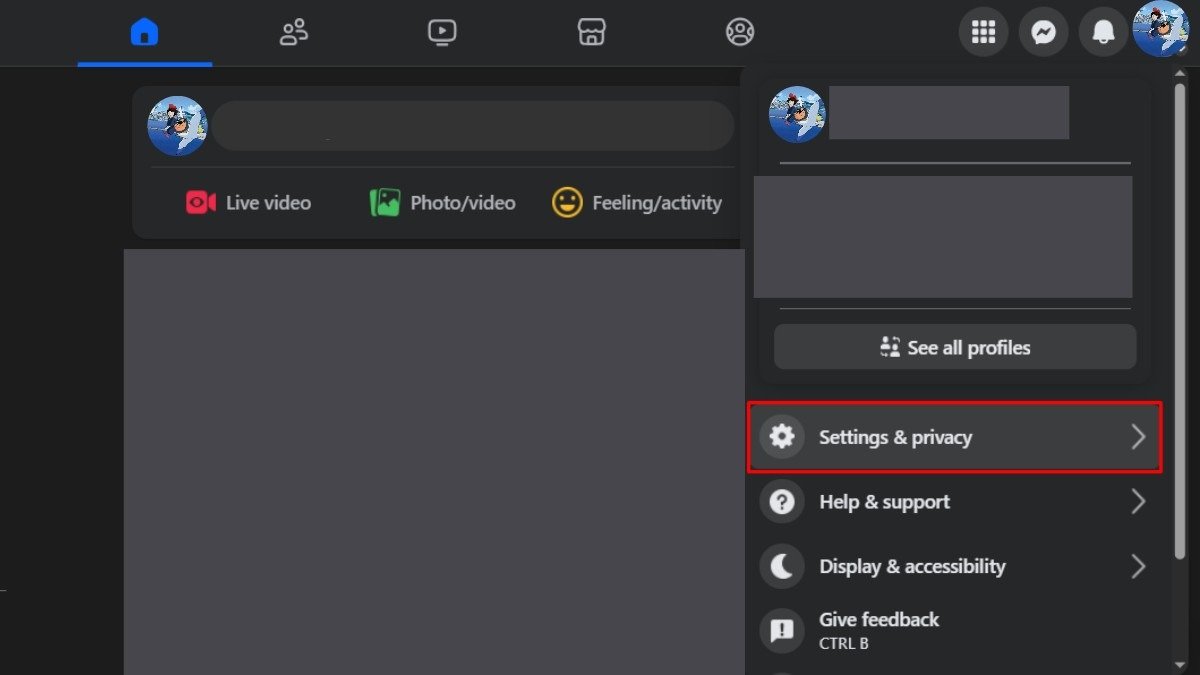
- Ở góc trên cùng bên phải của giao diện Facebook, bạn sẽ thấy biểu tượng hình mũi tên hướng xuống (hoặc ảnh đại diện của bạn). Nhấp vào biểu tượng này để mở menu thả xuống.
- Trong menu này, tìm và chọn mục “Settings & privacy” (Cài đặt & quyền riêng tư).
Cài đặt Facebook trên máy tính: Chọn Settings & privacy -
Bước 3: Chọn mục “Language” (Ngôn ngữ).
- Trong menu “Settings & privacy” vừa mở ra, bạn sẽ thấy một danh sách các tùy chọn. Tìm và nhấp vào mục “Language” (Ngôn ngữ).
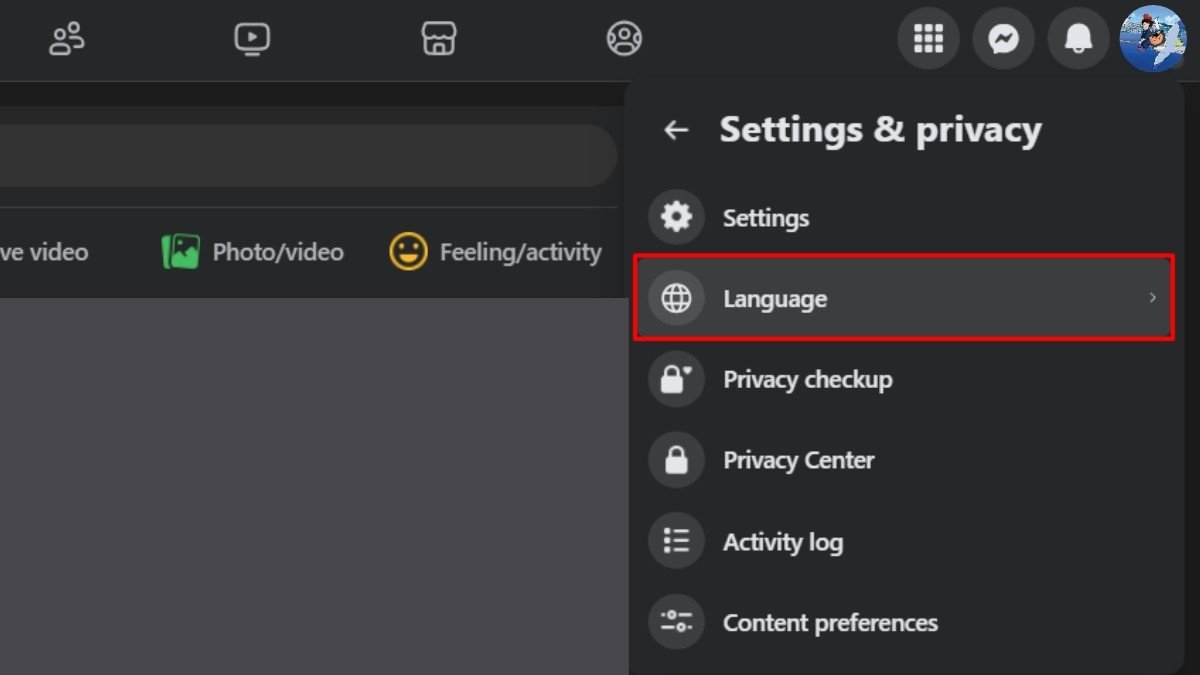 Chá»n Language
 Cài đặt Facebook trên máy tính: Chọn Language
 -
Bước 4: Xác định mục “Facebook Language”.
- Sau khi nhấp vào “Language”, bạn sẽ được đưa đến trang cài đặt ngôn ngữ và khu vực. Tại đây, bạn sẽ thấy một mục có tiêu đề “Language and region” (Ngôn ngữ và khu vực) và bên dưới là tùy chọn “Facebook Language” (Ngôn ngữ Facebook). Đây chính là nơi bạn có thể thay đổi ngôn ngữ hiển thị của Facebook.
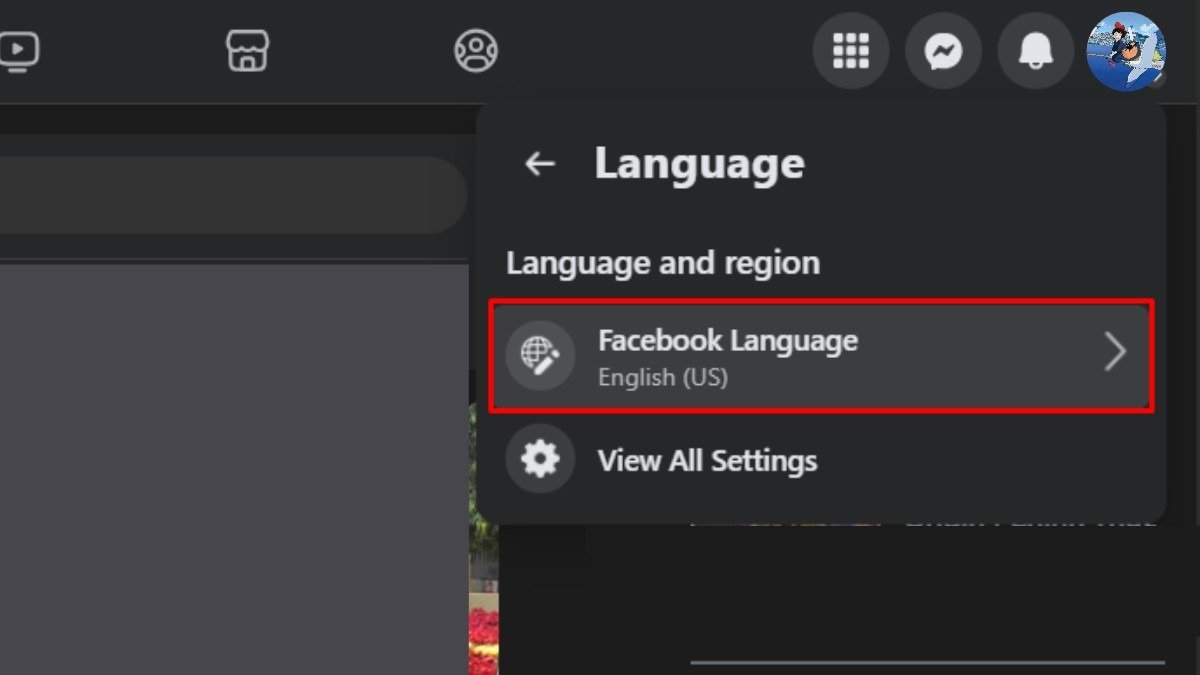 Cài đặt Facebook trên máy tính: Chọn Facebook Language
 -
Bước 5: Chọn “Tiếng Việt” và lưu thay đổi.
- Nhấp vào nút “Edit” (Chỉnh sửa) hoặc biểu tượng tương ứng bên cạnh “Facebook Language”. Một danh sách thả xuống sẽ xuất hiện, hiển thị tất cả các ngôn ngữ mà Facebook hỗ trợ.
- Cuộn xuống hoặc tìm kiếm và chọn “Tiếng Việt” trong danh sách này.
- Sau khi chọn, Facebook có thể sẽ tự động áp dụng thay đổi ngay lập tức hoặc yêu cầu bạn nhấp vào nút “Save Changes” (Lưu thay đổi) nếu có.
 Chá»n Tiếng Việt trong danh sách các ngôn ngữ
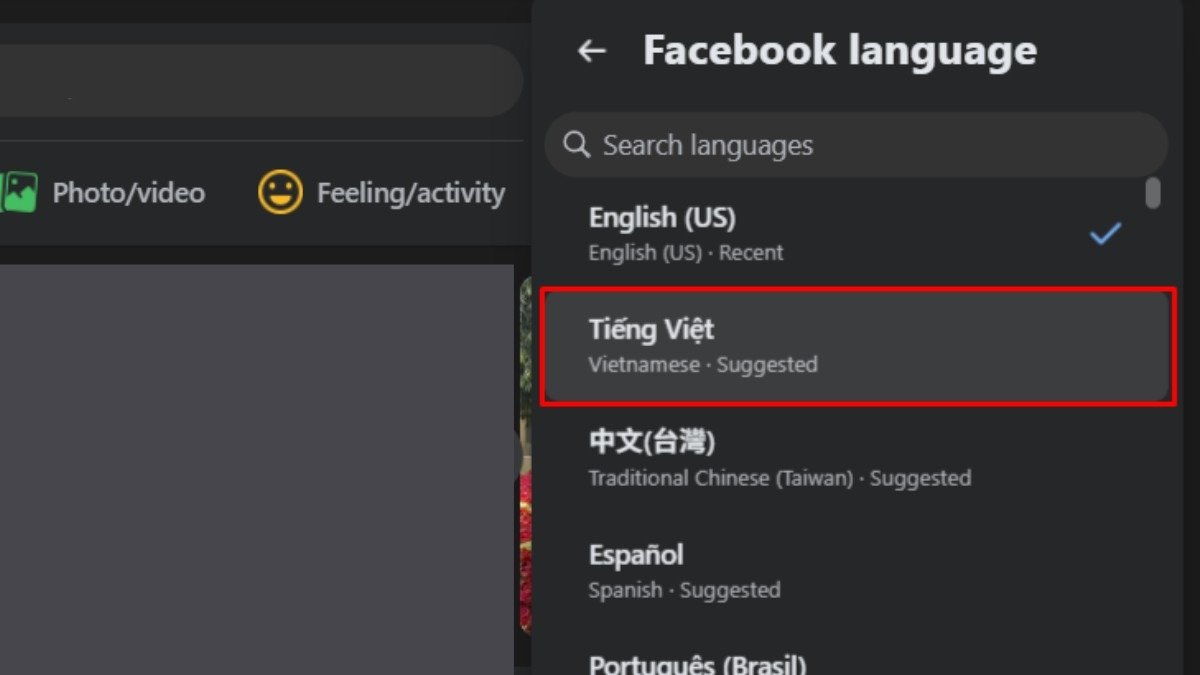 Cài đặt Facebook trên máy tính: Chọn Tiếng Việt
 -
Bước 6: Giao diện Facebook sẽ tự động cập nhật.
- Ngay sau khi bạn chọn “Tiếng Việt”, toàn bộ giao diện Facebook, bao gồm các menu, nút, thông báo và phần văn bản khác, sẽ được chuyển sang tiếng Việt, giúp bạn sử dụng dễ dàng hơn.
2. Khôi Phục Ngôn Ngữ Về Tiếng Anh Hoặc Ngôn Ngữ Khác
Bạn hoàn toàn có thể thay đổi ngôn ngữ Facebook sang bất kỳ ngôn ngữ nào khác ngoài tiếng Việt, bao gồm cả tiếng Anh, bằng cách thực hiện các bước tương tự như trên.
- Thực hiện các bước từ 1 đến 4 như phần hướng dẫn thay đổi sang tiếng Việt.
- Tại Bước 5, thay vì chọn “Tiếng Việt”, bạn chỉ cần cuộn qua danh sách ngôn ngữ và chọn ngôn ngữ mong muốn (ví dụ: “English (US)” hoặc “English (UK)”).
- Sau đó, giao diện Facebook sẽ được cập nhật sang ngôn ngữ bạn đã chọn.
Lợi ích của việc tùy chỉnh ngôn ngữ:
- Thân thiện với người dùng: Sử dụng Facebook bằng ngôn ngữ mà bạn cảm thấy thoải mái nhất giúp bạn dễ dàng điều hướng và tận dụng tối đa các tính năng.
- Hiểu rõ thông báo và chính sách: Các thông báo quan trọng, cập nhật chính sách từ Facebook sẽ được hiển thị bằng ngôn ngữ bạn chọn, giúp bạn hiểu rõ hơn và phản ứng kịp thời.
- Học hỏi ngôn ngữ mới: Đối với một số người, việc thay đổi ngôn ngữ Facebook sang một ngôn ngữ nước ngoài cũng là một cách thú vị để rèn luyện kỹ năng ngôn ngữ của mình.
Việc cài đặt Facebook trên máy tính với ngôn ngữ phù hợp là một bước nhỏ nhưng quan trọng, góp phần tạo nên trải nghiệm người dùng tối ưu.
IV. Các Cài Đặt Facebook Quan Trọng Khác Trên Máy Tính Để Nâng Cao Trải Nghiệm
Sau khi đã biết cách cài đặt Facebook trên máy tính và tùy chỉnh ngôn ngữ, việc khám phá và tối ưu hóa các cài đặt khác là cần thiết để đảm bảo an toàn, nâng cao quyền riêng tư và cá nhân hóa trải nghiệm sử dụng. Những cài đặt này giúp bạn kiểm soát cách thông tin của mình được chia sẻ và cách bạn tương tác với nền tảng.
1. Cài Đặt Quyền Riêng Tư Và Bảo Mật
Bảo mật và quyền riêng tư là hai yếu tố hàng đầu mà mọi người dùng Facebook cần quan tâm, đặc biệt khi truy cập từ máy tính.
-
1.1. Kiểm Tra Quyền Riêng Tư (Privacy Checkup)
- Facebook cung cấp một công cụ hữu ích gọi là “Kiểm tra quyền riêng tư” (Privacy Checkup). Đây là một quy trình hướng dẫn từng bước để bạn xem xét và điều chỉnh các cài đặt quan trọng nhất về quyền riêng tư.
- Cách truy cập: Nhấp vào biểu tượng mũi tên xuống (hoặc ảnh đại diện) ở góc trên bên phải, chọn “Settings & Privacy” (Cài đặt & quyền riêng tư), sau đó chọn “Privacy Checkup” (Kiểm tra quyền riêng tư).
- Trong quá trình này, bạn sẽ được hướng dẫn kiểm tra: ai có thể xem nội dung bạn chia sẻ, cách giữ an toàn cho thông tin cá nhân, cách quản lý cài đặt quảng cáo, v.v. Việc thực hiện định kỳ Kiểm tra quyền riêng tư giúp bạn luôn nắm quyền kiểm soát dữ liệu của mình.
-
1.2. Bảo Mật Tài Khoản Facebook
- Xác thực hai yếu tố (2FA): Đây là một lớp bảo mật cực kỳ quan trọng. Khi bật 2FA, mỗi khi bạn đăng nhập từ một thiết bị hoặc trình duyệt mới, Facebook sẽ yêu cầu bạn nhập thêm một mã xác nhận được gửi đến điện thoại (qua SMS) hoặc được tạo bởi một ứng dụng xác thực (như Google Authenticator).
- Cách bật: Truy cập “Settings & Privacy” (Cài đặt & quyền riêng tư) > “Settings” (Cài đặt) > “Security and Login” (Bảo mật và đăng nhập). Tìm mục “Two-factor authentication” (Xác thực 2 yếu tố) và làm theo hướng dẫn. Theo một nghiên cứu của Google (2019), xác thực hai yếu tố có thể ngăn chặn đến 100% các cuộc tấn công tự động nhằm vào tài khoản trực tuyến.
- Cảnh báo đăng nhập: Cài đặt Facebook trên máy tính để nhận cảnh báo khi có ai đó đăng nhập vào tài khoản của bạn từ một thiết bị hoặc trình duyệt không nhận dạng được. Thông báo này có thể đến qua email, tin nhắn Facebook hoặc SMS.
- Cách bật: Trong “Security and Login” (Bảo mật và đăng nhập), tìm mục “Setting Up Extra Security” (Thiết lập bảo mật bổ sung) và bật “Get alerts about unrecognized logins” (Nhận cảnh báo về đăng nhập không nhận dạng được).
- Kiểm tra thiết bị đã đăng nhập: Bạn có thể xem danh sách tất cả các thiết bị và vị trí mà tài khoản của bạn đang được đăng nhập. Nếu phát hiện bất kỳ hoạt động đáng ngờ nào, bạn có thể dễ dàng đăng xuất từ xa khỏi các thiết bị đó.
- Cách kiểm tra: Trong “Security and Login” (Bảo mật và đăng nhập), xem mục “Where You’re Logged In” (Nơi bạn đã đăng nhập).
- Xác thực hai yếu tố (2FA): Đây là một lớp bảo mật cực kỳ quan trọng. Khi bật 2FA, mỗi khi bạn đăng nhập từ một thiết bị hoặc trình duyệt mới, Facebook sẽ yêu cầu bạn nhập thêm một mã xác nhận được gửi đến điện thoại (qua SMS) hoặc được tạo bởi một ứng dụng xác thực (như Google Authenticator).
-
1.3. Ai Có Thể Xem Bài Viết Của Bạn
- Bạn có toàn quyền kiểm soát đối tượng có thể xem các bài viết, ảnh, và thông tin cá nhân của mình.
- Cách điều chỉnh:
- Đối với bài viết mới: Trước khi đăng bài, bạn có thể nhấp vào biểu tượng đối tượng (ví dụ: “Công khai”, “Bạn bè”, “Chỉ mình tôi”) và chọn đối tượng phù hợp.
- Đối với bài viết cũ: Truy cập “Settings & Privacy” (Cài đặt & quyền riêng tư) > “Settings” (Cài đặt) > “Privacy” (Quyền riêng tư). Tại mục “Your Activity” (Hoạt động của bạn), bạn có thể chọn “Limit The Audience For Past Posts” (Giới hạn đối tượng của bài viết cũ) để thay đổi quyền riêng tư cho tất cả bài viết đã đăng.
2. Cài Đặt Thông Báo
Thông báo Facebook có thể hữu ích nhưng đôi khi cũng gây phiền nhiễu. Việc tùy chỉnh chúng giúp bạn kiểm soát dòng chảy thông tin.
- Cách tùy chỉnh: Truy cập “Settings & Privacy” (Cài đặt & quyền riêng tư) > “Settings” (Cài đặt) > “Notifications” (Thông báo).
- Tại đây, bạn có thể điều chỉnh cách nhận thông báo (trên Facebook, email, SMS) và chọn loại thông báo cụ thể mà bạn muốn nhận hoặc không nhận (ví dụ: thông báo về bình luận, lượt thích, sinh nhật, lời mời kết bạn). Việc tắt bớt các thông báo không cần thiết sẽ giúp bạn tập trung hơn và giảm bớt sự phân tâm khi cài đặt Facebook trên máy tính để làm việc.
3. Cài Đặt Giao Diện Và Trải Nghiệm Người Dùng
Cá nhân hóa giao diện và cách hiển thị nội dung cũng là một phần quan trọng để nâng cao trải nghiệm khi cài đặt Facebook trên máy tính.
-
3.1. Chế Độ Tối (Dark Mode)
- Chế độ tối giúp giảm mỏi mắt, đặc biệt khi sử dụng Facebook vào ban đêm hoặc trong môi trường thiếu sáng.
- Cách bật/tắt: Nhấp vào biểu tượng mũi tên xuống (hoặc ảnh đại diện) ở góc trên bên phải, chọn “Display & accessibility” (Màn hình & trợ năng), sau đó tìm tùy chọn “Dark mode” (Chế độ tối) và chọn “On” (Bật) hoặc “Off” (Tắt).
-
3.2. Cỡ Chữ Và Độ Phóng Đại
- Nếu bạn cảm thấy văn bản quá nhỏ hoặc quá lớn, bạn có thể điều chỉnh cỡ chữ hoặc độ phóng đại của trang.
- Cách điều chỉnh: Hầu hết các trình duyệt đều cho phép bạn phóng to/thu nhỏ trang bằng cách giữ phím
Ctrl(Windows) hoặcCommand(macOS) và cuộn con lăn chuột lên/xuống, hoặc sử dụng các tùy chọn trong menu trình duyệt (thường là “Zoom”).
-
3.3. Tùy Chỉnh Bảng Tin (News Feed)
- Bảng tin là nơi bạn thấy các bài viết từ bạn bè, nhóm và trang bạn theo dõi. Bạn có thể tùy chỉnh nó để ưu tiên nội dung mà bạn quan tâm.
- Cách tùy chỉnh:
- Để ẩn một bài viết hoặc không theo dõi một người/trang mà không hủy kết bạn/hủy thích: Nhấp vào dấu ba chấm (…) ở góc trên bên phải của bài viết, sau đó chọn “Hide post” (Ẩn bài viết), “Snooze [Tên] for 30 days” (Tạm ẩn [Tên] trong 30 ngày), hoặc “Unfollow [Tên]” (Bỏ theo dõi [Tên]).
- Để ưu tiên xem bài viết từ một số người/trang nhất định: Truy cập “Settings & Privacy” (Cài đặt & quyền riêng tư) > “Settings” (Cài đặt) > “News Feed Preferences” (Tùy chọn Bảng tin). Tại đây, bạn có thể chọn “Prioritize who to see first” (Ưu tiên người xem trước).
4. Cài Đặt Quyền Truy Cập Ứng Dụng Và Trang Web
Bạn có thể đã cho phép một số ứng dụng và trang web bên thứ ba truy cập thông tin Facebook của mình. Việc kiểm tra và quản lý các quyền này là rất quan trọng.
- Cách quản lý: Truy cập “Settings & Privacy” (Cài đặt & quyền riêng tư) > “Settings” (Cài đặt) > “Apps and Websites” (Ứng dụng và trang web).
- Tại đây, bạn sẽ thấy danh sách các ứng dụng và trang web đã được cấp quyền truy cập. Bạn có thể chỉnh sửa quyền, hoặc gỡ bỏ hoàn toàn quyền truy cập của bất kỳ ứng dụng nào mà bạn không còn sử dụng hoặc không tin tưởng. Điều này giúp bảo vệ thông tin cá nhân của bạn khỏi các rủi ro bảo mật tiềm ẩn.
Bằng cách thành thạo các cài đặt này, bạn không chỉ biết cách cài đặt Facebook trên máy tính một cách hiệu quả mà còn có thể tối ưu hóa trải nghiệm, đảm bảo an toàn thông tin cá nhân và kiểm soát hoàn toàn cách bạn tương tác với nền tảng này. Để tìm hiểu thêm về các mẹo vặt máy tính và cách khắc phục lỗi hiệu quả, hãy truy cập maytinhgiaphat.vn.
V. Một Số Lỗi Thường Gặp Khi Cài Đặt Facebook Trên Máy Tính Và Cách Khắc Phục
Trong quá trình cài đặt Facebook trên máy tính và sử dụng hàng ngày, người dùng có thể gặp phải một số vấn đề phổ biến. Việc hiểu rõ nguyên nhân và cách khắc phục chúng sẽ giúp bạn duy trì trải nghiệm liền mạch và hiệu quả.
1. Không Đăng Nhập Được Facebook
Đây là một trong những lỗi thường gặp nhất, có thể gây ra nhiều sự khó chịu.
- Kiểm tra kết nối internet: Đây là bước đầu tiên và cơ bản nhất. Đảm bảo máy tính của bạn đã được kết nối với internet ổn định. Thử truy cập một trang web khác để kiểm tra kết nối. Nếu không có internet, Facebook sẽ không thể tải.
- Kiểm tra Caps Lock: Đôi khi, lỗi đơn giản nhất là quên tắt phím Caps Lock, khiến mật khẩu bạn nhập bị sai (chữ hoa thay vì chữ thường).
- Xóa cache và cookie của trình duyệt: Dữ liệu duyệt web cũ (cache và cookie) có thể gây xung đột và ngăn bạn đăng nhập.
- Đối với Chrome: Nhấp vào biểu tượng ba chấm ở góc trên bên phải > “More tools” (Công cụ khác) > “Clear browsing data” (Xóa dữ liệu duyệt web). Chọn phạm vi thời gian “All time” (Từ trước đến nay) và đánh dấu “Cookies and other site data” (Cookie và các dữ liệu trang web khác) cùng “Cached images and files” (Hình ảnh và tệp đã lưu trong bộ nhớ cache). Sau đó nhấp “Clear data” (Xóa dữ liệu).
- Các trình duyệt khác cũng có các bước tương tự trong phần cài đặt quyền riêng tư hoặc lịch sử.
- Sử dụng trình duyệt khác: Nếu các bước trên không hiệu quả, hãy thử đăng nhập Facebook bằng một trình duyệt web khác (ví dụ: nếu đang dùng Chrome, thử Firefox hoặc Edge). Điều này giúp xác định xem vấn đề có phải do trình duyệt hiện tại của bạn hay không.
- Vô hiệu hóa tiện ích mở rộng (Extensions): Một số tiện ích mở rộng của trình duyệt có thể gây xung đột với Facebook. Thử tắt tất cả các tiện ích mở rộng và thử đăng nhập lại.
2. Giao Diện Facebook Bị Lỗi Hoặc Hiển Thị Sai Ngôn Ngữ
Sau khi cài đặt Facebook trên máy tính, đôi khi giao diện có thể hiển thị không đúng định dạng hoặc ngôn ngữ mặc dù bạn đã thiết lập.
- Thực hiện lại các bước đổi ngôn ngữ: Quay lại phần III.1 và làm theo các bước để đảm bảo bạn đã chọn “Tiếng Việt” (hoặc ngôn ngữ mong muốn) và lưu thay đổi một cách chính xác.
- Xóa cache và cookie: Tương tự như lỗi đăng nhập, cache và cookie cũ có thể lưu trữ phiên bản giao diện hoặc ngôn ngữ sai. Việc xóa chúng thường sẽ ép trình duyệt tải lại phiên bản mới nhất và đúng đắn của Facebook.
- Kiểm tra cài đặt ngôn ngữ mặc định của trình duyệt: Một số trình duyệt có thể tự động cố gắng dịch trang web dựa trên cài đặt ngôn ngữ mặc định của trình duyệt. Đảm bảo rằng cài đặt này không xung đột với lựa chọn của bạn trên Facebook.
- Đối với Chrome: Vào “Settings” (Cài đặt) > “Languages” (Ngôn ngữ). Đảm bảo “Offer to translate pages that aren’t in a language you read” (Đề xuất dịch các trang không phải bằng ngôn ngữ bạn đọc) không gây hiểu lầm hoặc bạn có thể tắt nó đi nếu cần.
- Cập nhật trình duyệt: Đảm bảo trình duyệt của bạn luôn ở phiên bản mới nhất. Các bản cập nhật thường bao gồm sửa lỗi hiển thị và cải thiện khả năng tương thích.
3. Facebook Tải Chậm Hoặc Không Phản Hồi
Việc Facebook tải chậm hoặc bị treo có thể làm gián đoạn trải nghiệm của bạn.
- Kiểm tra tốc độ mạng: Sử dụng các công cụ kiểm tra tốc độ internet (như Speedtest.net) để đảm bảo kết nối mạng của bạn đủ nhanh và ổn định. Tốc độ mạng chậm sẽ trực tiếp ảnh hưởng đến thời gian tải Facebook.
- Đóng các tab và ứng dụng không cần thiết: Nhiều tab trình duyệt mở hoặc các ứng dụng chạy ngầm có thể tiêu tốn tài nguyên hệ thống (RAM và CPU), làm chậm máy tính và do đó ảnh hưởng đến hiệu suất của Facebook. Hãy đóng những gì không cần thiết.
- Cập nhật trình duyệt: Trình duyệt cũ có thể không tối ưu hóa tốt cho các công nghệ web hiện đại mà Facebook sử dụng. Luôn cập nhật trình duyệt để có hiệu suất tốt nhất.
- Kiểm tra và tắt các tiện ích mở rộng: Một số tiện ích mở rộng, đặc biệt là các tiện ích chặn quảng cáo hoặc bảo mật, có thể gây ra xung đột hoặc làm chậm quá trình tải trang Facebook. Thử tắt chúng tạm thời để xem có cải thiện không.
- Khởi động lại máy tính: Một khởi động lại đơn giản có thể giải quyết nhiều vấn đề liên quan đến hiệu suất bằng cách xóa bộ nhớ tạm và làm mới các tiến trình hệ thống.
- Sử dụng công cụ sửa lỗi trình duyệt: Một số trình duyệt có tính năng tích hợp để sửa lỗi hoặc reset cài đặt về mặc định, giúp giải quyết các vấn đề phức tạp hơn.
Việc tự khắc phục những lỗi này sẽ giúp bạn sử dụng Facebook một cách trôi chảy và hiệu quả hơn trên máy tính của mình, nâng cao khả năng bạn sẽ thành công trong việc cài đặt Facebook trên máy tính để có một trải nghiệm tốt nhất. Nếu bạn đang tìm kiếm các giải pháp sửa lỗi máy tính chuyên sâu, hãy truy cập vào website của maytinhgiaphat.vn.
VI. Mẹo Sử Dụng Facebook Hiệu Quả Và An Toàn Hơn Trên Máy Tính
Khi bạn đã hoàn tất việc cài đặt Facebook trên máy tính và tối ưu hóa các cài đặt cơ bản, việc áp dụng những mẹo nhỏ sau đây sẽ giúp bạn sử dụng nền tảng này một cách hiệu quả, an toàn và thú vị hơn. Những lời khuyên này không chỉ tăng cường bảo mật mà còn cải thiện trải nghiệm tổng thể của bạn.
- Sử dụng mật khẩu mạnh và độc đáo: Mật khẩu là lớp bảo vệ đầu tiên của tài khoản Facebook của bạn. Hãy tạo một mật khẩu dài, phức tạp, bao gồm sự kết hợp của chữ hoa, chữ thường, số và ký tự đặc biệt. Tuyệt đối không sử dụng cùng một mật khẩu cho nhiều tài khoản trực tuyến khác nhau. Việc này giúp giảm thiểu rủi ro bị tấn công chéo nếu một trong các dịch vụ khác bị lộ dữ liệu.
- Cảnh giác với các liên kết lạ và tin nhắn lừa đảo (Phishing): Kẻ gian thường lợi dụng Facebook để gửi các liên kết độc hại hoặc tin nhắn lừa đảo nhằm đánh cắp thông tin cá nhân của bạn.
- Tuyệt đối không nhấp vào các liên kết đáng ngờ từ người lạ, hoặc thậm chí từ bạn bè nếu nội dung tin nhắn có vẻ bất thường.
- Luôn kiểm tra URL trước khi nhấp. Một URL hợp lệ thường bắt đầu bằng
https://và có biểu tượng khóa an toàn. - Không bao giờ cung cấp mật khẩu hoặc thông tin cá nhân qua tin nhắn hoặc các trang web không rõ nguồn gốc, ngay cả khi chúng trông giống Facebook.
- Cập nhật trình duyệt và hệ điều hành thường xuyên: Các bản cập nhật phần mềm không chỉ mang lại tính năng mới mà quan trọng hơn là vá các lỗ hổng bảo mật. Việc giữ cho trình duyệt web và hệ điều hành của máy tính luôn được cập nhật sẽ bảo vệ bạn khỏi các mối đ đe dọa trực tuyến mới nhất, giúp quá trình cài đặt Facebook trên máy tính và sử dụng nó an toàn hơn.
- Thường xuyên kiểm tra cài đặt quyền riêng tư: Các chính sách và tính năng của Facebook có thể thay đổi theo thời gian. Hãy định kỳ vào mục “Kiểm tra quyền riêng tư” (Privacy Checkup) để rà soát lại các thiết lập của bạn, đảm bảo rằng thông tin cá nhân của bạn vẫn được chia sẻ đúng như mong muốn. Điều này bao gồm việc kiểm soát ai có thể xem bài viết của bạn, thông tin liên hệ, danh sách bạn bè, và các ứng dụng bên thứ ba.
- Đăng xuất khỏi tài khoản trên các thiết bị công cộng: Nếu bạn sử dụng Facebook trên máy tính công cộng (quán cà phê, thư viện) hoặc máy tính dùng chung, hãy luôn nhớ đăng xuất hoàn toàn khỏi tài khoản sau khi sử dụng. Tránh chọn tùy chọn “Ghi nhớ tôi” hoặc “Keep me logged in” trên các thiết bị này để ngăn người khác truy cập trái phép vào tài khoản của bạn.
- Sử dụng Trình quản lý mật khẩu (Password Manager): Để quản lý nhiều mật khẩu mạnh và duy nhất mà không cần phải ghi nhớ tất cả, hãy cân nhắc sử dụng một trình quản lý mật khẩu đáng tin cậy. Các công cụ này giúp bạn lưu trữ mật khẩu an toàn và tự động điền khi cần.
- Báo cáo nội dung không phù hợp hoặc đáng ngờ: Nếu bạn bắt gặp các bài viết, bình luận, hoặc tài khoản có hành vi không phù hợp, quấy rối, hoặc vi phạm Tiêu chuẩn cộng đồng của Facebook, hãy sử dụng tính năng báo cáo. Điều này giúp Facebook duy trì một môi trường an toàn hơn cho tất cả mọi người.
- Quản lý thời gian sử dụng: Để tránh bị phân tâm hoặc tốn quá nhiều thời gian trên Facebook, hãy cân nhắc đặt giới hạn thời gian sử dụng hoặc sử dụng các công cụ quản lý thời gian trên máy tính. Một số trình duyệt cũng có tiện ích mở rộng giúp bạn kiểm soát việc này.
Áp dụng những mẹo trên không chỉ giúp bạn bảo vệ bản thân và thông tin cá nhân trên Facebook mà còn tối ưu hóa cách bạn tương tác với mạng xã hội này, biến quá trình cài đặt Facebook trên máy tính thành một trải nghiệm thực sự hữu ích và an toàn.
Việc cài đặt Facebook trên máy tính không chỉ dừng lại ở việc đăng nhập mà còn bao gồm một loạt các tùy chỉnh để tối ưu hóa trải nghiệm, đảm bảo an toàn và cá nhân hóa. Từ việc thay đổi ngôn ngữ sang tiếng Việt thân thuộc, đến việc tăng cường bảo mật bằng xác thực hai yếu tố, hay tinh chỉnh các thông báo và quyền riêng tư, mỗi bước đều góp phần mang lại sự thuận tiện và yên tâm cho người dùng. Bằng cách áp dụng những hướng dẫn chi tiết và mẹo hữu ích được chia sẻ trong bài viết này, bạn sẽ làm chủ hoàn toàn Facebook trên máy tính của mình, tận hưởng một môi trường kết nối an toàn, hiệu quả và phù hợp nhất với nhu cầu cá nhân. Khám phá thêm nhiều kiến thức và thủ thuật máy tính hữu ích khác tại maytinhgiaphat.vn ngay hôm nay!