


Máy Tính
Cài đặt Font Chữ Trên Máy Tính: Hướng Dẫn Chi Tiết Từ A-Z
Th9
Cài đặt font chữ trên máy tính là một kỹ năng cơ bản nhưng vô cùng quan trọng đối với bất kỳ người dùng nào, từ học sinh, nhân viên văn phòng cho đến các nhà thiết kế đồ họa. Việc bổ sung các bộ font mới không chỉ giúp cá nhân hóa trải nghiệm sử dụng máy tính mà còn mở ra vô vàn khả năng sáng tạo trong việc soạn thảo văn bản, thiết kế ấn phẩm hay trình bày slide chuyên nghiệp. Bài viết này từ maytinhgiaphat.vn sẽ hướng dẫn bạn chi tiết các phương pháp cài đặt font chữ phổ biến trên hệ điều hành Windows, giúp bạn dễ dàng làm chủ công cụ thiết yếu này để nâng cao hiệu suất làm việc và thể hiện cá tính riêng.
Tầm Quan Trọng Của Việc Cài Đặt và Quản Lý Font Chữ
Việc có một thư viện font phong phú và biết cách quản lý chúng đúng cách mang lại nhiều lợi ích thiết thực. Font chữ không chỉ là yếu tố thẩm mỹ; nó còn ảnh hưởng trực tiếp đến khả năng đọc hiểu, sự chuyên nghiệp của tài liệu và thậm chí là cảm xúc mà thông điệp truyền tải. Chẳng hạn, một tài liệu quan trọng với font chữ rõ ràng, dễ đọc sẽ giúp người xem tập trung vào nội dung, trong khi một thiết kế đồ họa sử dụng font độc đáo có thể tạo nên dấu ấn riêng biệt. Hiểu rõ các phương pháp cài đặt giúp bạn linh hoạt hơn trong công việc, đảm bảo các tài liệu hiển thị đúng chuẩn và đáp ứng mọi yêu cầu về mặt hình ảnh.
Chuẩn Bị Trước Khi Cài Đặt Font Chữ
Trước khi đi sâu vào các bước cài đặt, bạn cần thực hiện một số bước chuẩn bị cơ bản để đảm bảo quá trình diễn ra suôn sẻ. Điều này bao gồm việc tìm kiếm và tải về các bộ font phù hợp, cũng như giải nén chúng đúng cách.
Tìm Kiếm và Tải Font Chữ Chất Lượng
Có rất nhiều nguồn cung cấp font chữ miễn phí và trả phí trên internet. Các trang web phổ biến và đáng tin cậy bao gồm Google Fonts (với kho font miễn phí, đa dạng và hỗ trợ nhiều ngôn ngữ), DaFont (tổng hợp font từ các nhà thiết kế độc lập), Font Squirrel (cung cấp font miễn phí cho mục đích thương mại), hoặc Adobe Fonts (đi kèm với gói Adobe Creative Cloud). Luôn ưu tiên tải font từ các nguồn uy tín để tránh các tệp độc hại hoặc font bị lỗi.
Giải Nén Tệp Font Chữ Đã Tải Về
Hầu hết các bộ font khi tải về từ internet thường ở định dạng nén (.zip hoặc .rar). Để sử dụng, bạn cần giải nén chúng. Điều này thường được thực hiện bằng cách chuột phải vào tệp nén và chọn “Extract All…” (hoặc “Giải nén tất cả…” đối với Windows tiếng Việt) hoặc sử dụng các phần mềm giải nén chuyên dụng như WinRAR, 7-Zip. Sau khi giải nén, bạn sẽ thấy các tệp font chữ có định dạng phổ biến như .ttf (TrueType Font) hoặc .otf (OpenType Font).
Các Cách Cài Đặt Font Chữ Trên Máy Tính Windows
Sau khi đã chuẩn bị tệp font, bạn có thể lựa chọn một trong ba phương pháp dưới đây để cài đặt font chữ trên máy tính Windows của mình. Mỗi phương pháp đều đơn giản và hiệu quả, phù hợp với từng thói quen sử dụng khác nhau.
Cách 1: Cài Font Chữ Qua Thư Mục C:WindowsFonts
Đây là phương pháp thủ công nhưng rất hiệu quả, cho phép bạn kiểm soát trực tiếp vị trí lưu trữ font.
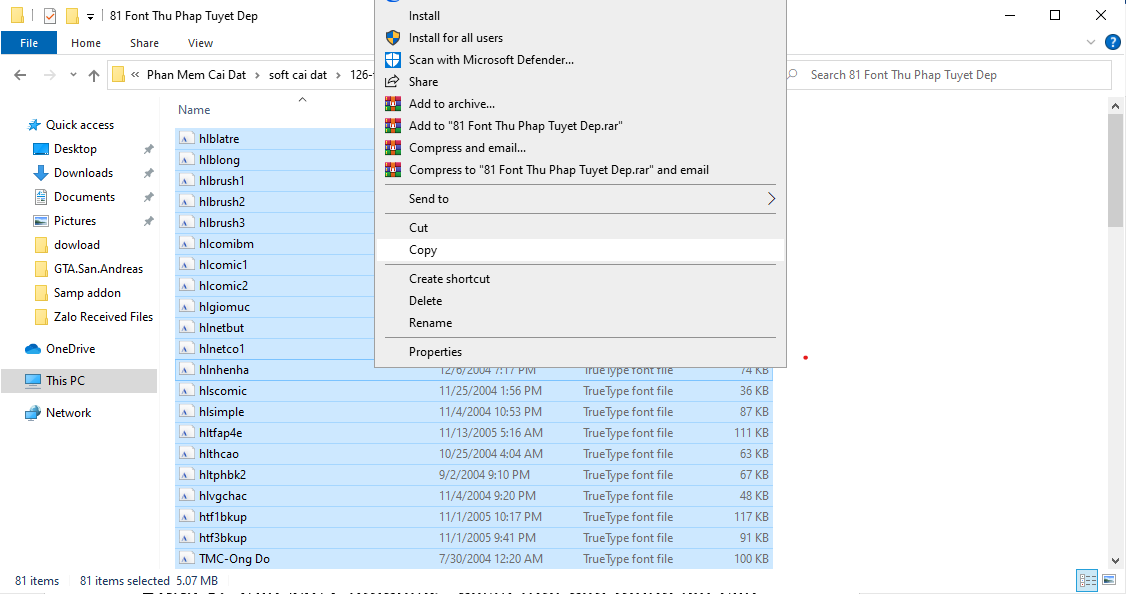
Đầu tiên, sau khi bạn đã tải xuống và giải nén tệp font, hãy chọn tất cả các tệp font chữ (.ttf, .otf) mà bạn muốn cài đặt. Chuột phải vào bất kỳ tệp nào trong số đó và chọn Copy. Việc này sẽ sao chép các tệp font vào bộ nhớ tạm của hệ thống, sẵn sàng để bạn dán vào thư mục cài đặt chính.
Sao chép tệp font chữ đã tải về để cài đặt trên máy tính
Tiếp theo, mở File Explorer (hay còn gọi là My Computer hoặc This PC) và điều hướng đến thư mục hệ thống: C:WindowsFonts. Đây là thư mục mặc định nơi Windows lưu trữ tất cả các font chữ đã được cài đặt. Khi đã mở thư mục này, chuột phải vào khoảng trống bất kỳ và chọn Paste. Windows sẽ tự động bắt đầu quá trình cài đặt các font chữ mà bạn đã sao chép. Nếu font đó đã tồn tại, hệ thống sẽ hỏi bạn có muốn ghi đè lên hay không. Sau khi quá trình hoàn tất, các font chữ mới sẽ sẵn sàng để bạn sử dụng trong các ứng dụng.
Cách 2: Cài Đặt Trực Tiếp Font Chữ
Đây là cách nhanh chóng và đơn giản nhất, đặc biệt phù hợp khi bạn chỉ cần cài đặt một vài font riêng lẻ.
Khi đã giải nén và tìm thấy các tệp font chữ (.ttf hoặc .otf) mong muốn, bạn chỉ cần chuột phải vào tệp font đó. Một menu ngữ cảnh sẽ xuất hiện với nhiều tùy chọn khác nhau. Trong số đó, hãy chọn Install (Cài đặt). Ngay lập tức, Windows sẽ tự động thực hiện quá trình cài đặt font chữ này vào hệ thống. Một cửa sổ nhỏ có thể hiện lên thông báo quá trình cài đặt đang diễn ra và hoàn tất. Đây là phương pháp tiện lợi cho những ai muốn cài đặt nhanh mà không cần thao tác qua nhiều thư mục.
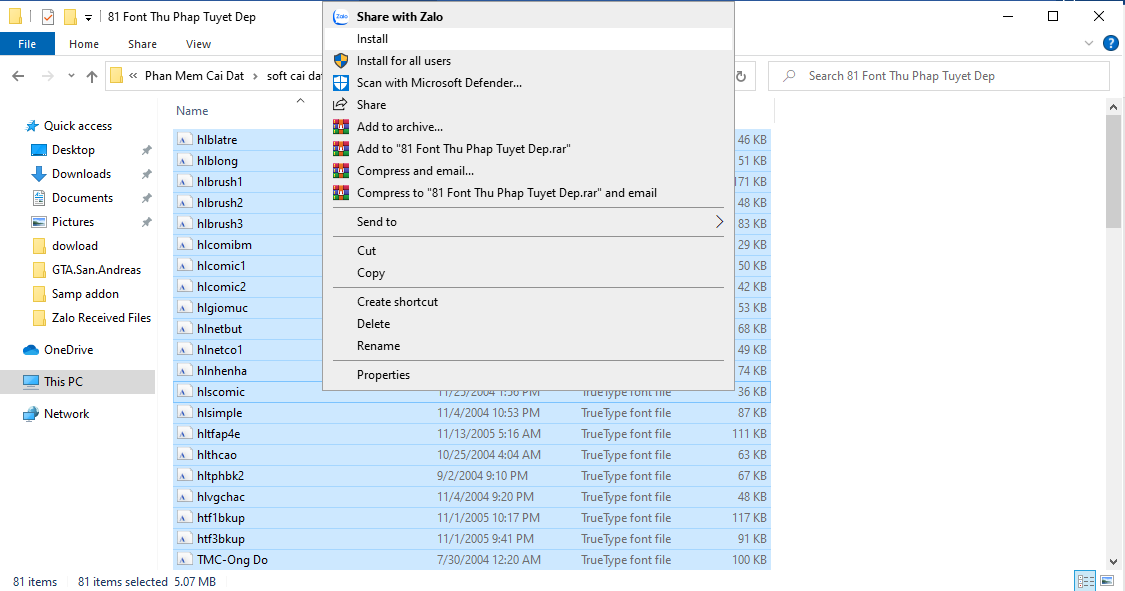 Cài đặt trực tiếp font chữ bằng tùy chọn Install
Cách 3: Cài Đặt Font Chữ Trong Control Panel
Phương pháp này cung cấp một giao diện quản lý font chữ tập trung, hữu ích khi bạn muốn xem tổng quan hoặc xử lý nhiều font cùng lúc.
Để truy cập Control Panel, bạn có thể nhấn tổ hợp phím Windows + R, sau đó gõ “control” và nhấn Enter. Hoặc, tìm kiếm “Control Panel” trong thanh tìm kiếm của Windows. Khi Control Panel mở ra, điều quan trọng là đảm bảo bạn đang ở chế độ xem phù hợp. Nếu Control Panel không hiển thị mục “Fonts”, hãy chuyển chế độ xem sang Large icons (Biểu tượng lớn) hoặc Small icons (Biểu tượng nhỏ) bằng cách nhấp vào tùy chọn “View by” (Xem theo) ở góc trên bên phải. Điều này sẽ hiển thị tất cả các mục điều khiển, bao gồm cả “Fonts”.
 Tìm kiếm Control Panel để truy cập cài đặt font chữ
Sau khi đã thấy mục “Fonts”, nhấp vào đó để mở thư mục quản lý font chữ. Thư mục này hiển thị tất cả các font chữ đã được cài đặt trên hệ thống của bạn. Tại đây, bạn có thể thực hiện thao tác tương tự như Cách 1: sao chép các tệp font đã tải về và dán chúng vào thư mục “Fonts” này. Windows sẽ tự động nhận diện và cài đặt chúng. Control Panel cũng cho phép bạn xem trước font, xóa font hoặc ẩn font nếu không cần dùng đến, mang lại khả năng quản lý toàn diện cho thư viện font của bạn.
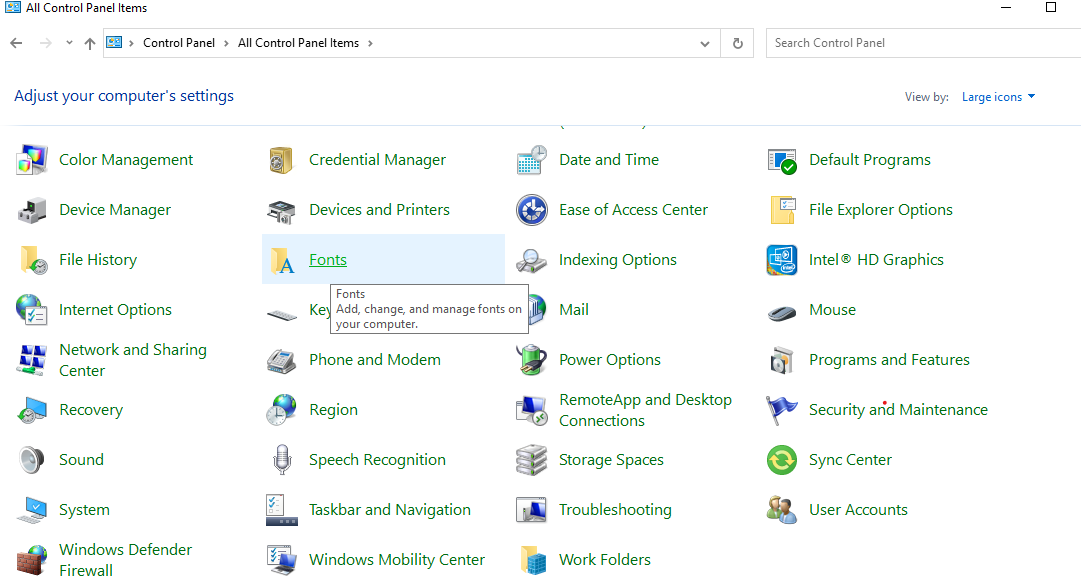 Mở thư mục Fonts trong Control Panel để quản lý font chữ
Xử Lý Các Vấn Đề Thường Gặp Sau Khi Cài Đặt Font
Đôi khi, sau khi cài đặt, bạn có thể gặp phải một số vấn đề khiến font chữ không hiển thị hoặc hoạt động không đúng cách. Dưới đây là một số mẹo để khắc phục.
Font Chữ Không Xuất Hiện Trong Ứng Dụng
Sau khi cài đặt, nếu font chữ mới không xuất hiện trong các ứng dụng như Word, Photoshop, hoặc trình duyệt, bạn hãy thử khởi động lại ứng dụng đó. Trong một số trường hợp, bạn có thể cần khởi động lại toàn bộ máy tính để hệ thống cập nhật đầy đủ các font mới. Đảm bảo rằng bạn đang tìm kiếm font theo đúng tên của nó, vì đôi khi tên font có thể khác với tên tệp.
Font Chữ Bị Lỗi Hoặc Không Hiển Thị Đúng
Font chữ bị lỗi có thể do tệp font bị hỏng khi tải về hoặc trong quá trình giải nén. Hãy thử tải lại font từ một nguồn khác và cài đặt lại. Ngoài ra, một số font có thể không tương thích hoàn toàn với tất cả các ứng dụng. Nếu vấn đề chỉ xảy ra với một ứng dụng cụ thể, hãy kiểm tra các cài đặt font của ứng dụng đó hoặc tìm kiếm phiên bản font khác.
Xóa Bỏ Font Chữ Đã Cài Đặt
Nếu bạn muốn gỡ bỏ một font chữ không còn cần thiết, bạn có thể làm điều này thông qua thư mục C:WindowsFonts hoặc trong Control Panel. Đơn giản chỉ cần chọn font muốn xóa, chuột phải và chọn “Delete”. Lưu ý rằng việc xóa các font hệ thống có thể ảnh hưởng đến giao diện Windows hoặc khả năng hiển thị của một số chương trình.
Lời Khuyên Để Quản Lý Font Chữ Hiệu Quả
Việc có quá nhiều font chữ có thể làm chậm hiệu suất máy tính, đặc biệt là khi khởi động các ứng dụng thiết kế. Hãy cân nhắc chỉ cài đặt những font bạn thực sự cần dùng thường xuyên. Sử dụng các công cụ quản lý font (font manager) của bên thứ ba như FontBase, NexusFont để kích hoạt/vô hiệu hóa font linh hoạt mà không cần cài đặt chúng trực tiếp vào hệ thống. Điều này giúp tối ưu hóa hiệu suất và giữ cho thư viện font của bạn luôn gọn gàng.
Kết Luận
Việc cài đặt font chữ trên máy tính là một thao tác đơn giản nhưng mang lại hiệu quả lớn trong công việc và cuộc sống hàng ngày. Dù bạn là người dùng cơ bản hay chuyên nghiệp, việc nắm vững các phương pháp này sẽ giúp bạn dễ dàng cá nhân hóa trải nghiệm sử dụng máy tính, tạo ra các tài liệu ấn tượng và hiệu quả hơn. Hãy thử áp dụng các hướng dẫn trên để khám phá thế giới phong phú của các loại font chữ và nâng cao khả năng sáng tạo của mình. Nếu bạn cần thêm thông tin về máy tính hoặc các giải pháp công nghệ, hãy truy cập maytinhgiaphat.vn để tìm hiểu thêm.