


Máy Tính
Cài Đặt Hình Nền Động Cho Máy Tính: Hướng Dẫn Chi Tiết

Th8
Màn hình máy tính không chỉ là không gian làm việc hay giải trí mà còn là bức tranh phản ánh cá tính của bạn. Thay vì những hình nền tĩnh đơn điệu, việc sử dụng hình nền động cho máy tính mang đến trải nghiệm thị giác sống động và cuốn hút hơn. Bài viết này sẽ cung cấp hướng dẫn chi tiết về cách thiết lập hình nền động, giúp biến desktop của bạn trở nên sinh động, cá tính và thu hút mọi ánh nhìn. Đồng thời, chúng tôi cũng sẽ khám phá sâu hơn về lợi ích, cách thức hoạt động và những lưu ý quan trọng để tối ưu trải nghiệm này.
Hình nền động là gì và tại sao bạn nên sử dụng?
Hình nền động cho máy tính là những hình ảnh hoặc video có chuyển động liên tục, thay thế cho các hình nền tĩnh thông thường. Chúng mang lại một làn gió mới, biến màn hình desktop trở thành một không gian tương tác và đầy sức sống. Thay vì một khoảnh khắc bị đóng băng, bạn sẽ được chiêm ngưỡng những cảnh quay lặp đi lặp lại mượt mà, tạo cảm giác thư giãn và thú vị. Các định dạng phổ biến thường dùng để tạo hình nền động bao gồm GIF, MP4, WebM hay thậm chí là HEVC.
Việc ứng dụng hình nền động không chỉ dừng lại ở mặt thẩm mỹ. Chúng còn giúp cá nhân hóa thiết bị, thể hiện rõ sở thích và phong cách riêng của người dùng. Một số hình nền động còn có khả năng tương tác, ví dụ như thay đổi hiệu ứng dựa trên cử chỉ chuột hoặc phím tắt, mang lại trải nghiệm độc đáo và tiện lợi. Tuy nhiên, điều quan trọng là phải hiểu rõ cách chúng hoạt động để tận dụng tối đa mà không ảnh hưởng đến hiệu suất hệ thống.
Những phần mềm chuyên dụng để cài đặt hình nền động cho máy tính
Để biến ý tưởng về một màn hình desktop sống động thành hiện thực, bạn cần đến sự hỗ trợ của các phần mềm chuyên dụng. Những ứng dụng này không chỉ cung cấp kho hình ảnh động phong phú mà còn đơn giản hóa quy trình cài đặt, giúp bất kỳ ai cũng có thể tùy chỉnh màn hình của mình. Dưới đây là tổng hợp các phần mềm phổ biến và hướng dẫn từng bước chi tiết để bạn có thể tự tin thiết lập hình nền động cho máy tính của mình.
Cài hình nền động bằng Desktop Live Wallpaper
Desktop Live Wallpaper là một ứng dụng miễn phí và thân thiện với người dùng, có sẵn trên Microsoft Store. Phần mềm này cho phép bạn dễ dàng biến màn hình Windows trở nên sống động với những hình ảnh chuyển động đẹp mắt. Với khả năng điều chỉnh tốc độ phát và thậm chí sử dụng video hoặc ảnh cá nhân, Desktop Live Wallpaper mang đến sự linh hoạt cao trong việc tạo nên một hình nền độc đáo mang đậm dấu ấn cá nhân.
 Tìm kiếm ứng dụng Desktop Live Wallpaper trên Microsoft Store
Xem Thêm Bài Viết:
- Cách in hai mặt trong Excel 2007 đơn giản
- Máy in 3D trên vải: Giải pháp in silicone nổi bật
- Máy in Brother Báo Lỗi Print Unable 0B: Nguyên Nhân & Khắc Phục
- Các cách in áo thun: Hướng dẫn chọn lựa chi tiết
- Hướng Dẫn Cài Hình Nền 4K/5K/8K Cho Máy Tính Với Wallpaper
Để cài đặt ứng dụng, bạn cần mở Microsoft Store trên máy tính và tìm kiếm “Desktop Live Wallpaper”. Sau đó, bạn chỉ cần nhấp vào “Nhận” và tiếp tục với tùy chọn “Cài đặt” để tải về và cài đặt phần mềm này lên thiết bị của mình. Quá trình này diễn ra khá nhanh chóng và đơn giản, giúp bạn sẵn sàng cho các bước tùy chỉnh tiếp theo.
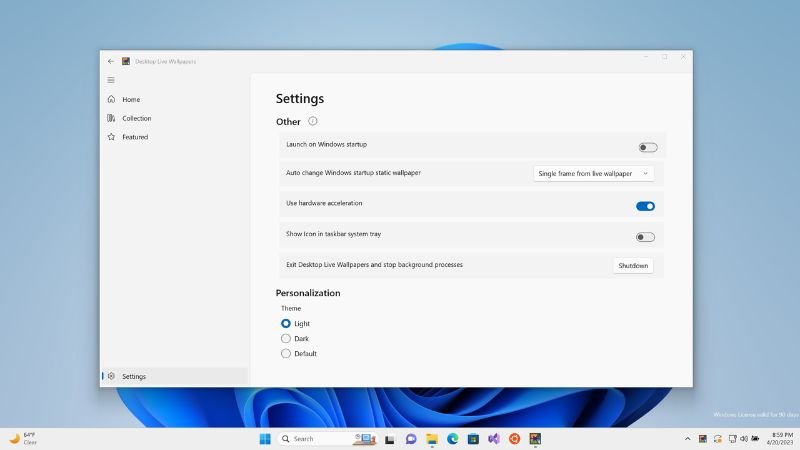 Cài đặt khởi động hình nền động tự động với Desktop Live Wallpaper
Sau khi cài đặt xong, hãy mở “Settings” trong Desktop Live Wallpaper. Tại đây, bạn chọn “General” và bật tùy chọn “Launch live wallpaper on Windows Startup”. Thao tác này sẽ đảm bảo hình nền động của bạn tự động khởi chạy mỗi khi bạn bật máy tính, mang lại trải nghiệm liền mạch và không gián đoạn.
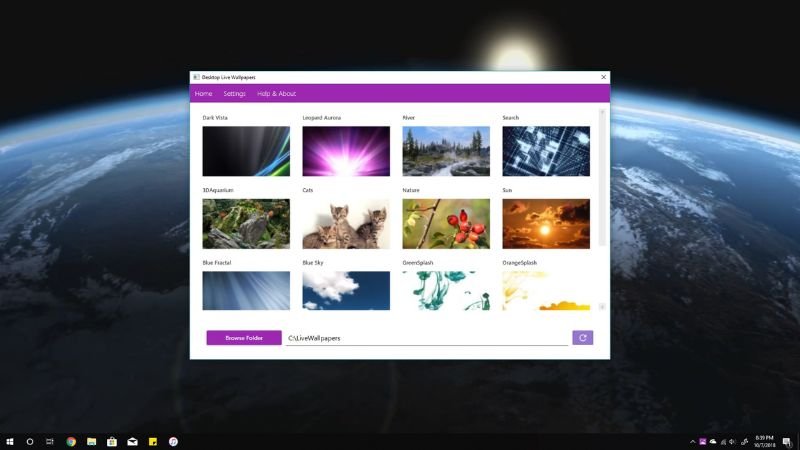 Lựa chọn hình nền động từ thư viện của Desktop Live Wallpaper
Việc lựa chọn hình nền động rất đơn giản. Bạn chỉ cần mở lại Desktop Live Wallpaper và duyệt qua các danh mục có sẵn để chọn hình ảnh yêu thích. Ngoài ra, bạn cũng có thể sử dụng tính năng “Browse Folder” để chọn bất kỳ hình ảnh hoặc video nào từ máy tính của mình, biến chúng thành hình nền động cho máy tính một cách dễ dàng. Bạn cũng có thể tùy chỉnh tốc độ phát hình ảnh động bằng cách vào “Settings”, chọn “Playback” và điều chỉnh thanh trượt “Playback Speed”. Nếu muốn tắt tiếng của hình nền động (đối với video), hãy bỏ chọn “Play audio” trong cùng mục “Playback”.
Dùng Lively Wallpaper hỗ trợ cài đặt hình nền động
Lively Wallpaper là một lựa chọn tuyệt vời khác cho những ai muốn khoác lên màn hình desktop một diện mạo mới mẻ. Ứng dụng này nổi bật với kho hình ảnh động phong phú, đa dạng chủ đề từ thiên nhiên, động vật, anime cho đến các tác phẩm nghệ thuật. Đây là một giải pháp hiệu quả để tạo nên một hình nền động cá nhân hóa và bắt mắt.
 Tải Lively Wallpaper để có hình nền động cho máy tính
Để bắt đầu, bạn hãy mở cửa hàng Microsoft trên thiết bị của mình. Sử dụng thanh tìm kiếm ở góc trên bên phải của cửa sổ và nhập “Lively Wallpaper”. Sau đó, bạn chỉ cần chọn ứng dụng Lively Wallpaper và tiến hành tải xuống. Việc này sẽ đưa bạn đến gần hơn với việc có một hình nền động cho máy tính theo đúng ý muốn.
 Giao diện Lively Wallpaper với nhiều lựa chọn hình nền động
Khi đã tải xong, hãy mở Lively Wallpaper. Giao diện ứng dụng sẽ hiển thị các tùy chọn để bạn chọn hình ảnh. Bạn có thể chọn một trong các hình nền được gợi ý trong ứng dụng, thường được sắp xếp theo các danh mục hoặc bộ sưu tập sẵn có. Nếu muốn sử dụng hình ảnh hoặc video của riêng mình từ internet hoặc máy tính, Lively Wallpaper cũng cung cấp chức năng tải lên hoặc kéo thả các tệp tin vào ứng dụng. Bạn có thể chọn nhiều tệp tin nếu ứng dụng hỗ trợ để tạo danh sách phát hình nền động.
 Hoàn tất thiết lập hình nền động bằng Lively Wallpaper
Sau khi bạn đã hoàn thành việc thiết lập hình nền theo ý muốn, hãy lưu lại các cài đặt và đóng ứng dụng Lively Wallpaper. Ứng dụng này hoạt động rất mượt mà, ít ảnh hưởng đến hiệu suất máy tính, mang lại trải nghiệm tùy chỉnh hình nền động cho máy tính mà không lo giật lag.
Cài đặt hình ảnh động bằng PUSH Video Wallpaper
PUSH Video Wallpaper là một ứng dụng hữu ích khác cho phép người dùng biến các video yêu thích thành hình nền động trực tiếp trên màn hình máy tính. Với PUSH Video Wallpaper, bạn có thể tạo ra những hiệu ứng động sống động và cá tính, mang lại một diện mạo hoàn toàn mới cho desktop của mình. Đây là lựa chọn lý tưởng nếu bạn muốn sử dụng những đoạn video ngắn làm hình nền động cho máy tính.
 Tải và cài đặt PUSH Video Wallpaper cho hình nền động
Đầu tiên, bạn cần truy cập trang web chính thức của PUSH Video Wallpaper hoặc các nguồn tải phần mềm đáng tin cậy để tải xuống phiên bản phù hợp với hệ điều hành của thiết bị. Sau khi tải xong, nhấp đúp vào tệp cài đặt để bắt đầu quá trình cài đặt PUSH Video Wallpaper. Hãy làm theo các hướng dẫn trên màn hình để hoàn tất.
 Thêm video làm hình nền động trên PUSH Video Wallpaper
Mở PUSH Video Wallpaper. Trên giao diện chính của ứng dụng, bạn sẽ thấy tùy chọn sử dụng các video mẫu có sẵn trong phần Sample Video. Nếu bạn muốn sử dụng video hoặc hình ảnh động khác có sẵn trên máy tính, hãy chọn biểu tượng dấu cộng (+) ở phía dưới cùng bên phải của màn hình. Tìm và chọn video hoặc hình nền động mà bạn muốn sử dụng, sau đó tải lên các tệp tin và chọn chúng để thêm vào danh sách.
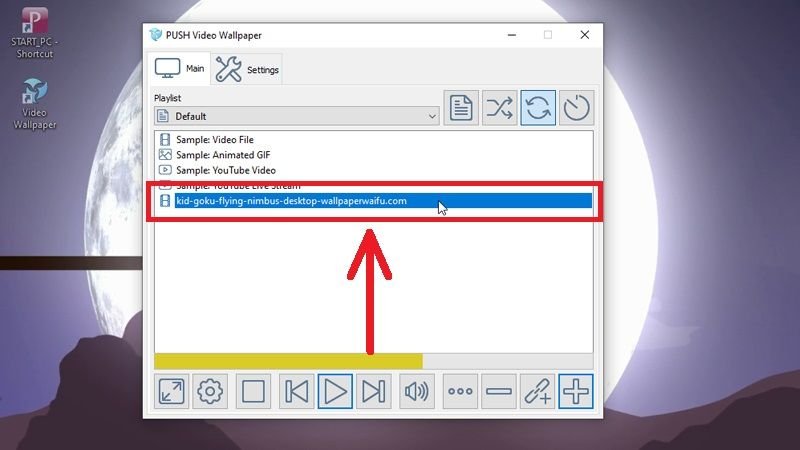 Quản lý danh sách phát hình nền động với PUSH Video Wallpaper
Sau khi chọn video hoặc hình ảnh động, bạn hãy chọn “Add to playlist” (Thêm vào danh sách phát) để bổ sung chúng vào danh sách của mình. Bạn có thể thêm nhiều video và hình ảnh động khác nhau vào danh sách phát bằng cách lặp lại quy trình này, tạo ra một bộ sưu tập hình nền động cho máy tính đa dạng. Để phần mềm tự khởi động cùng Windows, bạn vào phần Settings (Cài đặt) và tìm tùy chọn “Start with Windows” (Khởi động cùng Windows) để bật tính năng này.
Thiết lập hình nền động với Wallpaper Engine
Wallpaper Engine là một trong những ứng dụng hình nền động cho máy tính mạnh mẽ và phổ biến nhất, cho phép người dùng không chỉ sử dụng mà còn tạo ra các hình nền động độc đáo. Với Wallpaper Engine, bạn có thể biến màn hình PC hay laptop của mình thành một trình chiếu hình ảnh hoặc video động ấn tượng, tạo hiệu ứng sống động và thu hút. Ứng dụng này có sẵn trên nền tảng Steam, một cửa hàng game và phần mềm kỹ thuật số.
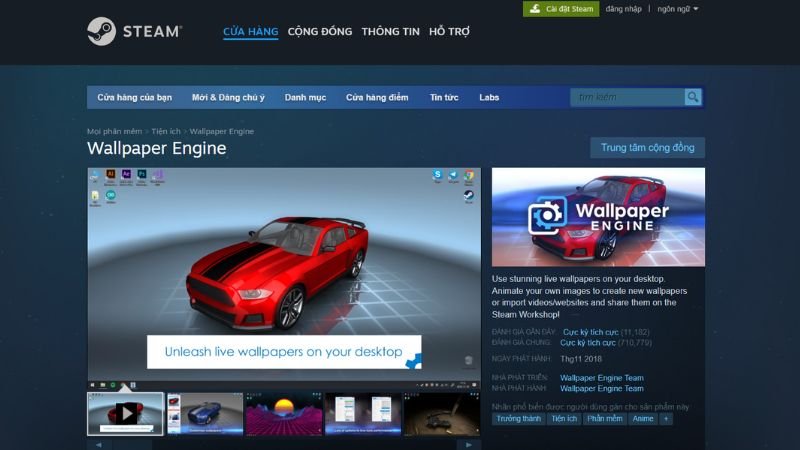 Tìm kiếm Wallpaper Engine trên cửa hàng Steam
Để bắt đầu, bạn cần tải xuống và cài đặt chương trình Steam từ trang web chính thức (https://store.steampowered.com/). Sau đó, mở ứng dụng Steam trên máy tính, tìm và chọn mục “Store” (Cửa hàng) để truy cập cửa hàng trực tuyến của Steam. Trong cửa hàng Steam, tìm kiếm “Wallpaper Engine” và chọn nút “INSTALL” để bắt đầu quá trình cài đặt ứng dụng này. Lưu ý, Wallpaper Engine là ứng dụng có phí, nhưng nó mang lại kho nội dung và khả năng tùy chỉnh vô cùng phong phú.
 Khám phá bộ sưu tập hình nền động của Wallpaper Engine
Sau khi quá trình cài đặt Wallpaper Engine hoàn tất, ứng dụng sẽ hiển thị giao diện chính với danh sách các hình nền động có sẵn. Bạn có thể khám phá bộ sưu tập phong phú với ba tùy chọn chính: Installed (Đã cài đặt), Discover (Khám phá) và Workshop. Mục Workshop là nơi cộng đồng người dùng chia sẻ hàng ngàn hình nền động do họ tự tạo, mang lại nguồn nội dung gần như vô hạn cho hình nền động cho máy tính của bạn.
 Tải về hình nền động yêu thích từ Wallpaper Engine
Trong danh sách, bạn có thể duyệt qua các hình ảnh động và chọn một hình nền mà bạn muốn sử dụng hoặc tùy chỉnh. Nhấp vào tấm hình nền mà bạn thích, trên màn hình sẽ hiển thị thông tin về hình nền đó và bạn có thể tải về bằng cách nhấn nút “Subscribe”. Wallpaper Engine cũng cho phép bạn tùy chỉnh sâu rộng các hiệu ứng, màu sắc, và thậm chí cả âm thanh của hình nền động, tạo nên một trải nghiệm độc nhất vô nhị.
Tùy chỉnh giao diện với Rainmeter
Rainmeter là một ứng dụng miễn phí và mã nguồn mở dành cho máy tính chạy hệ điều hành Windows, cho phép người dùng tùy biến giao diện desktop một cách mạnh mẽ. Không chỉ dừng lại ở việc hiển thị thông tin như thời tiết, ngày giờ hay tài nguyên hệ thống, Rainmeter còn có thể được sử dụng để tích hợp và quản lý các hình nền động cho máy tính, mang lại một diện mạo độc đáo và cá nhân hóa.
 Tải Rainmeter để tùy chỉnh giao diện máy tính
Để bắt đầu, bạn cần truy cập trang web chính thức của Rainmeter tại https://www.rainmeter.net/. Sau đó, tìm và chọn liên kết “Download” (Tải xuống) trên trang web để truy cập trang tải xuống. Chọn phiên bản phù hợp với hệ điều hành của bạn và tải về.
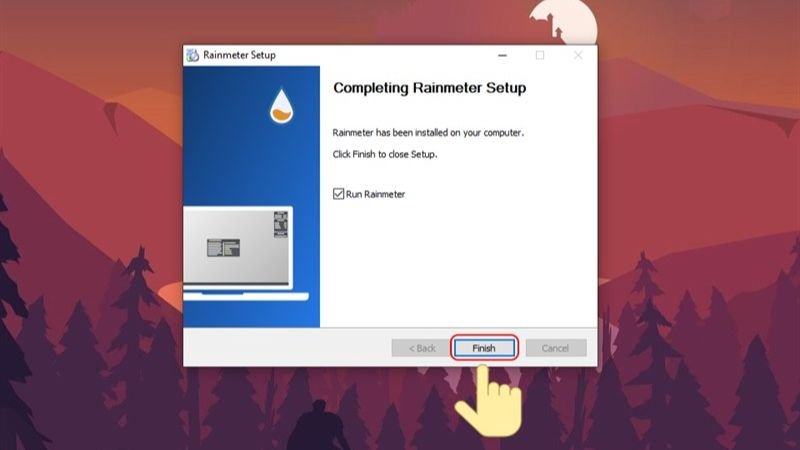 Cài đặt ứng dụng Rainmeter trên Windows
Khi quá trình tải xuống hoàn tất, hãy mở tệp cài đặt Rainmeter (.exe) mà bạn vừa tải. Làm theo các bước hướng dẫn trên màn hình để hoàn tất quá trình cài đặt. Nhấp vào nút “Finish” (Hoàn thành) để kết thúc.
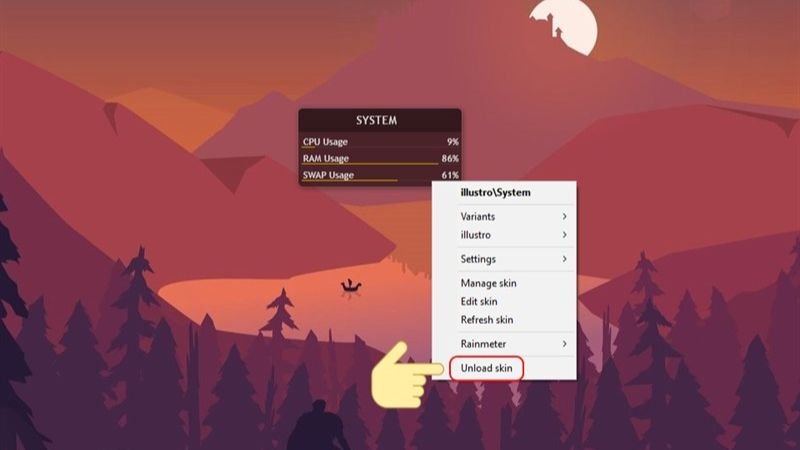 Tắt hoặc gỡ bỏ skin hình nền động trong Rainmeter
Sau khi cài đặt xong, điều quan trọng là phải tắt bộ tiện ích tự động kích hoạt của Rainmeter để tránh sự chồng chéo hoặc xung đột. Bạn có thể làm điều này bằng cách nhấp chuột phải vào skin muốn tắt trên màn hình. Một menu nhấp chuột phải sẽ xuất hiện, tại đó bạn di chuột đến mục “Unload skin” để tắt skin không mong muốn.
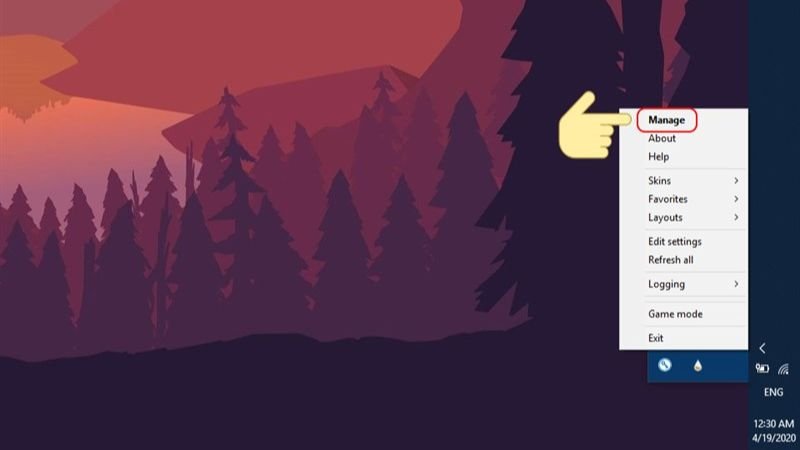 Truy cập quản lý Rainmeter để cài đặt hình nền động
Nhấp vào biểu tượng Rainmeter có hình một hạt mưa hoặc hình một cái đồng hồ trên thanh Taskbar. Trong menu xuất hiện trên màn hình, hãy chọn “Manage” (quản lý). Thao tác này sẽ mở giao diện quản lý chính của Rainmeter, nơi bạn có thể kiểm soát các skin và cài đặt của ứng dụng, bao gồm cả việc thiết lập hình nền động.
 Tải skin hình nền động mới trong giao diện Rainmeter
Trong giao diện “Manage Rainmeter”, bạn sẽ thấy một danh sách các thư mục và tệp tin. Mở thư mục chứa skin mà bạn muốn mở (tệp tin skin có đuôi “.ini”). Khi đã tìm thấy tệp tin skin, nhấp chuột vào nút “Load” (tải) để mở skin đó. Sau khi nhấp vào “Load”, skin tương ứng sẽ được tải và hiển thị trên màn hình theo cấu hình của nó, cho phép bạn tận hưởng hình nền động đã tùy chỉnh.
Những lưu ý quan trọng khi sử dụng hình nền động cho máy tính
Việc sử dụng hình nền động cho máy tính chắc chắn mang lại vẻ đẹp và sự sinh động cho desktop của bạn. Tuy nhiên, để tối ưu trải nghiệm và đảm bảo hiệu suất máy tính, có một số điểm quan trọng mà người dùng cần lưu ý. Đầu tiên, hình nền động, đặc biệt là video hoặc những hình ảnh có đồ họa phức tạp, có thể tiêu tốn một lượng đáng kể tài nguyên hệ thống như CPU và RAM. Điều này có thể dẫn đến việc máy tính chạy chậm hơn hoặc giảm thời lượng pin đối với laptop, đặc biệt là trên các thiết bị có cấu hình khiêm tốn.
Thứ hai, hãy luôn cân nhắc nguồn gốc của các hình ảnh hoặc phần mềm cung cấp hình nền động. Chỉ tải từ những nguồn uy tín như Microsoft Store, Steam, hoặc trang web chính thức của nhà phát triển để tránh các rủi ro về bảo mật, phần mềm độc hại hoặc vi phạm bản quyền. Một số hình nền động có thể yêu cầu mua bản quyền hoặc có giới hạn sử dụng nhất định.
Tạm kết
Việc cá nhân hóa không gian làm việc bằng hình nền động cho máy tính là một cách tuyệt vời để thể hiện phong cách và tăng cảm hứng. Với những hướng dẫn chi tiết về các ứng dụng và phần mềm phổ biến như Desktop Live Wallpaper, Lively Wallpaper, PUSH Video Wallpaper và Wallpaper Engine, bạn hoàn toàn có thể dễ dàng biến màn hình desktop của mình thành một tác phẩm nghệ thuật sống động. Việc ứng dụng linh hoạt các công cụ này không chỉ nâng cao tính thẩm mỹ mà còn mang lại trải nghiệm tương tác thú vị, giúp bạn thư giãn và giải trí hiệu quả hơn. Để tìm hiểu thêm về cách tối ưu hóa và cá nhân hóa máy tính của bạn, hãy truy cập vào maytinhgiaphat.vn để khám phá những thông tin hữu ích khác. Chúc bạn thành công trong việc tạo ra một không gian số độc đáo của riêng mình!