


Máy Tính
Cài Đặt Màn Hình Máy Tính: Hướng Dẫn Tối Ưu Hiển Thị Từ A-Z
Việc cài đặt màn hình máy tính đúng cách không chỉ là một thao tác kỹ thuật đơn thuần mà còn là yếu tố then chốt quyết định trải nghiệm làm việc và giải trí của người dùng. Cho dù bạn là một nhân viên văn phòng, một game thủ chuyên nghiệp hay một nhà thiết kế đồ họa, việc tối ưu hóa cài đặt màn hình sẽ giúp bảo vệ thị lực, nâng cao hiệu suất làm việc và mang lại hình ảnh sắc nét, sống động nhất. Bài viết này của maytinhgiaphat.vn sẽ cung cấp một hướng dẫn toàn diện, từ những thiết lập cơ bản đến các tùy chỉnh nâng cao, giúp bạn làm chủ hoàn toàn màn hình máy tính của mình.
Tại Sao Việc Cài Đặt Màn Hình Máy Tính Lại Quan Trọng?
Việc cài đặt màn hình máy tính tưởng chừng đơn giản nhưng lại có vai trò vô cùng quan trọng đối với trải nghiệm sử dụng máy tính hàng ngày. Một màn hình được thiết lập không chuẩn có thể dẫn đến nhiều vấn đề gây khó chịu và ảnh hưởng đến sức khỏe người dùng. Khi bạn thường xuyên thay đổi hình nền, cài đặt các loại ảnh khác nhau, việc điều chỉnh đúng cách sẽ đảm bảo độ phân giải hiển thị rõ ràng, hình ảnh vừa vặn, sắc nét và không bị mờ hay vỡ.
Không chỉ dừng lại ở độ phân giải, các cài đặt khác như độ sáng, độ tương phản và màu sắc cũng ảnh hưởng trực tiếp đến chất lượng hiển thị. Một màn hình quá sáng hoặc quá tối có thể gây mỏi mắt, khô mắt và về lâu dài có thể làm tổn thương thị lực. Màu sắc hiển thị không chính xác sẽ làm sai lệch các tác phẩm đồ họa, ảnh hưởng đến trải nghiệm xem phim, chơi game. Do đó, việc nắm vững cách cài đặt màn hình máy tính là một kỹ năng cần thiết cho bất kỳ ai muốn có một trải nghiệm sử dụng máy tính tối ưu và bảo vệ sức khỏe bản thân.
 Chỉnh màn hình máy tính tối ưu cho trải nghiệm người dùng
Hướng Dẫn Cài Đặt Các Thông Số Màn Hình Cơ Bản
Để có một màn hình hiển thị hoàn hảo, bạn cần chú ý đến nhiều thông số khác nhau. Các thiết lập này không chỉ cải thiện chất lượng hình ảnh mà còn góp phần bảo vệ đôi mắt của bạn. Dưới đây là các bước chi tiết để điều chỉnh những yếu tố quan trọng nhất trên màn hình máy tính của bạn.
Thay Đổi Độ Phân Giải Màn Hình
Độ phân giải là yếu tố quyết định độ sắc nét và chi tiết của hình ảnh hiển thị trên màn hình. Khi bạn thiết lập độ phân giải chuẩn, màn hình sẽ hiển thị rõ ràng, sắc nét và mọi chi tiết đều được tái tạo một cách chính xác. Việc này không hề khó khăn, bạn chỉ cần thực hiện theo các bước sau đây trên hệ điều hành Windows:
Trên Windows 7:
- Đầu tiên, hãy click chuột phải vào một vùng trống trên màn hình desktop để hiển thị menu ngữ cảnh.
- Sau đó, lựa chọn “Screen Resolution”.
- Trong cửa sổ “Screen Resolution”, bạn sẽ thấy mục “Resolution”. Nhấn vào đó để mở danh sách các độ phân giải có sẵn.
- Kéo thanh trượt lên hoặc xuống để chọn độ phân giải mong muốn. Hệ điều hành thường sẽ gợi ý độ phân giải tốt nhất cho màn hình của bạn bằng ký hiệu “(Recommended)”. Hãy cố gắng chọn độ phân giải được khuyến nghị này để có chất lượng hiển thị tối ưu.
- Nhấn “Apply” và sau đó “OK” để lưu thay đổi. Màn hình của bạn có thể nhấp nháy trong giây lát khi áp dụng độ phân giải mới.
Trên Windows 10/11:
- Click chuột phải vào màn hình desktop và chọn “Display settings”.
- Trong cửa sổ cài đặt hiển thị, kéo xuống phần “Scale and layout”.
- Tại mục “Display resolution”, bạn sẽ thấy một menu thả xuống. Chọn độ phân giải được khuyến nghị (Recommended) hoặc một độ phân giải phù hợp khác tùy theo nhu cầu.
- Hệ thống sẽ hỏi bạn có muốn giữ thay đổi hay không. Nhấn “Keep changes” để xác nhận.
Việc lựa chọn độ phân giải không phù hợp có thể làm hình ảnh bị kéo giãn, méo mó hoặc không đủ sắc nét. Do đó, luôn ưu tiên độ phân giải gốc của màn hình (native resolution) để có trải nghiệm tốt nhất. Nếu bạn đang sử dụng nhiều màn hình, hãy đảm bảo rằng mỗi màn hình được thiết lập độ phân giải phù hợp riêng.
Điều Chỉnh Độ Sáng Màn Hình
Độ sáng màn hình là một yếu tố cực kỳ quan trọng không chỉ cho trải nghiệm hiển thị mà còn ảnh hưởng trực tiếp đến sức khỏe đôi mắt của bạn. Một màn hình quá sáng hoặc quá tối đều có thể gây mỏi mắt, đặc biệt khi sử dụng trong thời gian dài.
 Điều chỉnh độ sáng màn hình máy tính để bảo vệ mắt
Với hệ điều hành Windows 7:
- Cách đơn giản nhất là tìm kiếm “Power Options” trong Start Menu.
- Trong cửa sổ “Power Options”, chọn “Change plan settings” bên cạnh gói năng lượng bạn đang sử dụng.
- Tiếp theo, bạn sẽ thấy thanh trượt “Adjust plan brightness” ở phía dưới. Kéo thanh trượt để điều chỉnh độ sáng sao cho phù hợp với môi trường làm việc và sở thích cá nhân của bạn.
- Nhấn “Save changes” để lưu lại cài đặt.
Với hệ điều hành Windows 10/11:
- Sử dụng phím tắt: Nhiều laptop có các phím chức năng (Fn + Fx) để tăng/giảm độ sáng trực tiếp.
- Qua Settings: Click chuột phải vào màn hình desktop và chọn “Display settings”. Trong mục “Brightness and color”, bạn sẽ thấy một thanh trượt để điều chỉnh độ sáng.
- Qua Action Center: Nhấn tổ hợp phím Windows + A để mở Action Center. Tại đây, bạn sẽ thấy một thanh trượt nhanh để điều chỉnh độ sáng.
- Qua Power Options (như Win 7): Vẫn có thể sử dụng cách này để điều chỉnh độ sáng trong các gói năng lượng khác nhau.
Lời khuyên là hãy điều chỉnh độ sáng sao cho phù hợp với ánh sáng xung quanh. Trong môi trường tối, nên giảm độ sáng để tránh chói mắt, và tăng độ sáng khi làm việc ở nơi có nhiều ánh sáng. Điều này không chỉ giúp bạn cảm thấy thoải mái hơn mà còn góp phần bảo vệ thị lực về lâu dài.
Tùy Chỉnh Độ Tương Phản và Màu Sắc Màn Hình
Độ tương phản và màu sắc là hai yếu tố quyết định chất lượng hình ảnh sống động, chân thực. Điều chỉnh chúng giúp cân bằng giữa vùng sáng và vùng tối, đồng thời đảm bảo màu sắc hiển thị chính xác nhất. Để thực hiện điều này trên Windows, bạn có thể sử dụng công cụ Calibrate Display Color.
Các bước thực hiện trên Windows 7/10/11 (áp dụng tương tự):
- Bước 1: Bắt đầu Calibrate Display Color. Tìm kiếm “Calibrate display color” trong Start Menu hoặc ô tìm kiếm của Windows và chọn kết quả tương ứng.
- Bước 2: Đọc thông tin hướng dẫn. Màn hình chào mừng sẽ xuất hiện, cung cấp các thông tin cần thiết về quá trình cân chỉnh. Hãy đọc kỹ và nhấn “Next” để tiếp tục.
- Bước 3: Điều chỉnh Gamma. Công cụ sẽ hướng dẫn bạn điều chỉnh gamma (độ sáng trung bình) bằng cách kéo thanh trượt cho đến khi các chấm nhỏ trong hình ảnh mẫu gần như biến mất. Điều này giúp cân bằng độ sáng tối. Nhấn “Next” khi hoàn tất.
- Bước 4: Điều chỉnh Độ sáng và Độ tương phản. Bạn sẽ được hướng dẫn sử dụng các nút trên màn hình vật lý của mình để điều chỉnh độ sáng và độ tương phản. Mục tiêu là làm cho biểu tượng X trong hình ảnh mẫu rõ ràng nhất, đồng thời áo sơ mi và bộ vest của người đàn ông vẫn phân biệt được chi tiết. Sau khi điều chỉnh trên màn hình vật lý, nhấn “Next” trong phần mềm.
- Bước 5: Điều chỉnh Cân bằng Màu sắc (Color Balance). Bạn có thể tùy chỉnh cường độ của ba màu cơ bản là Red (Đỏ), Green (Xanh lá) và Blue (Xanh dương) bằng cách kéo các thanh trượt. Mục tiêu là làm cho các thanh màu xám trông trung tính nhất, không có sắc thái đỏ, xanh lá hoặc xanh dương. Đây là bước quan trọng để hiệu chỉnh nhiệt độ màu. Khi đã hài lòng, nhấn “Next”.
- Bước 6: Chỉnh ClearType Text Tuner. Công cụ ClearType được thiết kế để làm cho văn bản hiển thị rõ ràng và dễ đọc hơn trên màn hình LCD. Bạn sẽ được hiển thị một loạt các đoạn văn bản với các thiết lập ClearType khác nhau. Hãy chọn đoạn văn bản mà bạn thấy sắc nét và dễ đọc nhất.
- Bước 7: Hoàn tất. Sau khi chọn xong, nhấn “Finish” để hoàn tất quá trình cân chỉnh. Hệ thống sẽ lưu các cài đặt màu sắc mới dưới dạng một hồ sơ ICC (International Color Consortium) và áp dụng cho màn hình của bạn.
Việc cân chỉnh màu sắc đặc biệt quan trọng đối với những người làm việc trong lĩnh vực đồ họa, nhiếp ảnh, hoặc bất kỳ ai cần độ chính xác màu sắc cao. Đối với người dùng thông thường, một cài đặt cân bằng sẽ mang lại trải nghiệm xem thoải mái và dễ chịu hơn.
Cài Đặt và Tùy Chỉnh Kích Thước Icon trên Màn Hình Máy Tính
Việc điều chỉnh kích thước biểu tượng (icon) trên màn hình desktop là một thao tác đơn giản nhưng giúp tối ưu không gian làm việc và tăng tính thẩm mỹ cho giao diện. Tùy thuộc vào thói quen và độ phân giải màn hình, bạn có thể chọn kích thước icon phù hợp nhất.
Các bước thực hiện trên Windows 7/10/11 (áp dụng tương tự):
- Click chuột phải vào một vùng trống trên màn hình desktop.
- Trong menu ngữ cảnh hiện ra, di chuyển chuột đến mục “View”.
- Tại đây, bạn sẽ thấy các tùy chọn để điều chỉnh kích thước icon:
- Large icons: Các biểu tượng lớn.
- Medium icons: Các biểu tượng vừa (thường là mặc định).
- Small icons: Các biểu tượng nhỏ.
- Ngoài ra, bạn còn có các tùy chọn khác để sắp xếp và hiển thị icon:
- Auto Arrange icons: Tự động sắp xếp các icon thẳng hàng.
- Align icons to Grid: Căn chỉnh icon theo một lưới vô hình, giúp chúng không bị đặt lộn xộn.
- Show desktop icons: Tùy chọn hiển thị hoặc ẩn tất cả các icon trên màn hình desktop.
Bạn chỉ cần chọn một kiểu thích hợp với sở thích cá nhân và độ phân giải màn hình của mình là đã hoàn thành việc chỉnh icon trên màn hình máy tính. Đối với Windows 10/11, bạn cũng có thể điều chỉnh kích thước văn bản và các yếu tố khác trong “Display settings” dưới mục “Scale and layout” để có trải nghiệm hiển thị đồng bộ hơn.
Nâng Cao Trải Nghiệm Với Các Cài Đặt Màn Hình Nâng Cao
Ngoài các cài đặt cơ bản, Windows còn cung cấp nhiều tùy chọn nâng cao giúp bạn tối ưu hóa màn hình máy tính cho nhiều mục đích sử dụng khác nhau, từ làm việc, học tập đến giải trí. Việc khám phá và tận dụng các cài đặt này sẽ mang lại trải nghiệm độc đáo và hiệu quả hơn.
Cài Đặt Tần Số Quét Màn Hình (Refresh Rate)
Tần số quét (Refresh Rate) là số lần màn hình làm mới hình ảnh mỗi giây, đo bằng Hertz (Hz). Tần số quét cao hơn sẽ mang lại hình ảnh mượt mà hơn, đặc biệt rõ rệt khi chơi game hoặc xem các nội dung có chuyển động nhanh.
Các bước điều chỉnh tần số quét trên Windows 7/10/11:
- Bước 1: Truy cập Cài đặt Hiển thị Nâng cao.
- Trên Windows 7: Click chuột phải vào desktop > “Screen Resolution” > “Advanced settings”.
- Trên Windows 10/11: Click chuột phải vào desktop > “Display settings” > Kéo xuống dưới cùng và chọn “Advanced display settings”.
- Bước 2: Chọn Tab Monitor. Trong cửa sổ Advanced settings, bạn sẽ tìm thấy tab “Monitor”.
- Bước 3: Điều chỉnh Tần số quét. Tại đây, bạn sẽ thấy mục “Screen refresh rate”. Mở danh sách thả xuống và chọn tần số quét phù hợp với màn hình của bạn. Các tùy chọn phổ biến là 60Hz, 75Hz, 120Hz, 144Hz hoặc thậm chí cao hơn đối với các màn hình chuyên game. Hãy chọn tần số quét cao nhất mà màn hình của bạn hỗ trợ để có trải nghiệm mượt mà nhất.
- Bước 4: Xác nhận thay đổi. Nhấn “Apply” và sau đó “OK” để lưu cài đặt. Nếu màn hình trở nên đen hoặc hiển thị không chính xác, hãy đợi vài giây để nó tự động quay về cài đặt trước đó hoặc nhấn “Escape” để hủy.
Lưu ý rằng việc chọn tần số quét không được hỗ trợ bởi màn hình có thể gây ra lỗi hiển thị. Luôn kiểm tra thông số kỹ thuật của màn hình trước khi điều chỉnh.
Thiết Lập Màn Hình Kép (Multi-Monitor Setup)
Sử dụng nhiều màn hình là một cách tuyệt vời để tăng năng suất làm việc, mở rộng không gian làm việc hoặc thưởng thức nội dung đa phương tiện một cách rộng lớn hơn.
Các bước thiết lập màn hình kép trên Windows 7/10/11:
- Bước 1: Kết nối màn hình vật lý. Sử dụng cáp phù hợp (HDMI, DisplayPort, DVI, VGA) để kết nối màn hình phụ với máy tính của bạn. Đảm bảo màn hình phụ đã được bật nguồn.
- Bước 2: Phát hiện và cấu hình màn hình.
- Trên Windows 7: Click chuột phải vào desktop > “Screen Resolution”. Hệ thống sẽ tự động phát hiện màn hình thứ hai. Nếu không, nhấn “Detect”.
- Trên Windows 10/11: Click chuột phải vào desktop > “Display settings”. Các màn hình được kết nối sẽ hiển thị dưới dạng các hình chữ nhật được đánh số. Nếu không, nhấn “Detect”.
- Bước 3: Sắp xếp vị trí màn hình. Kéo và thả các hình chữ nhật đại diện cho màn hình để sắp xếp chúng theo vị trí vật lý trên bàn làm việc của bạn. Điều này giúp chuột di chuyển mượt mà giữa các màn hình.
- Bước 4: Chọn chế độ hiển thị. Trong mục “Multiple displays”, bạn sẽ có các tùy chọn:
- Duplicate these displays: Hiển thị cùng một nội dung trên cả hai màn hình. Hữu ích cho thuyết trình.
- Extend these displays: Mở rộng không gian desktop của bạn trên cả hai màn hình. Đây là chế độ phổ biến nhất để tăng năng suất.
- Show only 1 / Show only 2: Chỉ hiển thị nội dung trên một màn hình cụ thể.
- Bước 5: Xác định màn hình chính. Chọn màn hình bạn muốn đặt làm màn hình chính (nơi hiển thị các biểu tượng desktop và Start Menu) bằng cách chọn hình chữ nhật của màn hình đó và tích vào ô “Make this my main display”.
- Bước 6: Áp dụng và lưu. Nhấn “Apply” và “OK” để lưu các cài đặt.
Việc thiết lập màn hình kép sẽ giúp bạn quản lý nhiều cửa sổ ứng dụng cùng lúc, xem tài liệu tham khảo trên một màn hình trong khi làm việc trên màn hình khác, hoặc chơi game trên một màn hình lớn trong khi theo dõi chat trên màn hình nhỏ hơn. Để có những linh kiện và phụ kiện máy tính chất lượng, bạn có thể tham khảo tại maytinhgiaphat.vn.
Khắc Phục Lỗi Màn Hình Máy Tính Phổ Biến
Trong quá trình sử dụng, màn hình máy tính đôi khi gặp phải các sự cố hiển thị, gây khó chịu và ảnh hưởng đến công việc. Việc hiểu rõ nguyên nhân và biết cách khắc phục các lỗi này sẽ giúp bạn giải quyết vấn đề một cách nhanh chóng và hiệu quả.
Màn Hình Máy Tính Bị Lệch hoặc Mất Cân Bằng
Đôi khi, màn hình máy tính của bạn có thể bị lỗi lệch sang một bên, khiến một phần màn hình bị đen hoặc thông tin hiển thị không rõ ràng. Tình trạng này có thể gây hoang mang, nhưng trên thực tế, màn hình bị lệch là một sự cố khá phổ biến và thường có thể tự sửa chữa được.
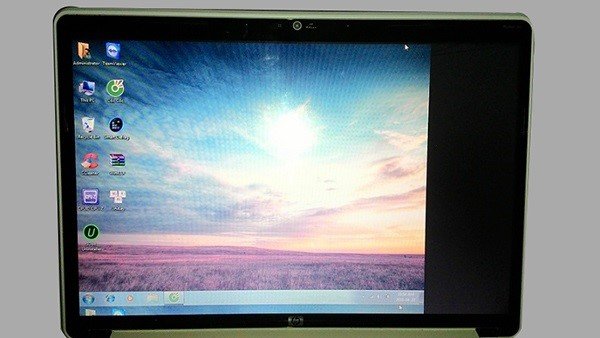 Sửa lỗi màn hình máy tính bị lệch và các vấn đề hiển thị
Nguyên nhân màn hình máy tính bị lệch:
- Vấn đề từ độ phân giải màn hình: Độ phân giải không khớp với độ phân giải gốc của màn hình có thể gây ra hiện tượng này.
- Lỗi driver card đồ họa: Driver bị lỗi, cũ hoặc không tương thích là một nguyên nhân phổ biến.
- Hệ điều hành bị lỗi: Một số lỗi trong hệ điều hành có thể ảnh hưởng đến cách hiển thị của màn hình.
- Tần số quét không phù hợp: Tần số quét (refresh rate) không được thiết lập chính xác.
- Lỗi cáp kết nối: Cáp tín hiệu bị lỏng, hỏng hoặc không tương thích.
Cách khắc phục màn hình bị lệch:
Điều Chỉnh Tần Số Quét Màn Hình
Như đã đề cập ở phần trên, tần số quét không phù hợp có thể là nguyên nhân gây lệch màn hình. Bạn hãy thử điều chỉnh lại tần số quét theo các bước sau:
- Bước 1: Truy cập vào cài đặt hiển thị nâng cao.
- Windows 7: Click chuột phải vào desktop, chọn “Screen Resolution”, sau đó chọn “Advanced settings”.
- Windows 10/11: Click chuột phải vào desktop, chọn “Display settings”, kéo xuống dưới và chọn “Advanced display settings”.
- Bước 2: Chọn tab “Monitor”.
- Bước 3: Tại mục “Screen refresh rate”, chọn tần số quét 60 Hertz hoặc 75 Hertz. Đây là các tần số phổ biến và tương thích với hầu hết các màn hình.
- Bước 4: Nhấn “Apply” rồi “OK” để hoàn tất.
Chỉnh Độ Phân Giải để Sửa Màn Hình Bị Lệch
Độ phân giải không chính xác cũng là một nguyên nhân gây lệch màn hình. Bạn hãy thử điều chỉnh lại độ phân giải về mức khuyến nghị:
- Bước 1: Truy cập vào cài đặt độ phân giải.
- Windows 7: Nhấp chuột phải vào Desktop, chọn “Screen resolution”.
- Windows 10/11: Nhấp chuột phải vào Desktop, chọn “Display settings”, sau đó tại mục “Display resolution” chọn độ phân giải.
- Bước 2: Ở mục “Resolution” (Windows 7) hoặc “Display resolution” (Windows 10/11), hãy kéo thanh trượt hoặc chọn độ phân giải được ghi là “(Recommended)” (khuyến nghị).
- Bước 3: Cuối cùng, nhấn “Apply” (Windows 7) hoặc “Keep changes” (Windows 10/11) rồi “OK” để lưu các thay đổi.
Các Vấn Đề Hiển Thị Khác và Cách Khắc Phục
Ngoài lỗi màn hình bị lệch, còn có một số vấn đề hiển thị phổ biến khác mà người dùng máy tính thường gặp phải.
Màn Hình Bị Nhấp Nháy Hoặc Chớp Giật
- Nguyên nhân: Lỗi driver card đồ họa, tần số quét không phù hợp, cáp kết nối bị lỏng hoặc hỏng, màn hình bị nhiễu từ thiết bị điện tử khác.
- Cách khắc phục:
- Kiểm tra cáp kết nối: Đảm bảo cáp tín hiệu (HDMI, DisplayPort) được cắm chặt vào cả màn hình và card đồ họa. Thử thay một sợi cáp mới.
- Cập nhật hoặc cài đặt lại driver card đồ họa: Truy cập trang web của nhà sản xuất card đồ họa (NVIDIA, AMD, Intel) để tải về phiên bản driver mới nhất. Gỡ cài đặt driver cũ trước khi cài đặt driver mới.
- Kiểm tra tần số quét: Đảm bảo tần số quét được đặt ở mức phù hợp (ví dụ: 60Hz hoặc tần số gốc của màn hình).
- Kiểm tra nhiễu điện từ: Di chuyển các thiết bị điện tử khác (loa, điện thoại) ra xa màn hình.
Màn Hình Đen, Không Có Tín Hiệu
- Nguyên nhân: Cáp kết nối bị lỗi, card đồ họa bị lỗi, màn hình bị hỏng, máy tính không khởi động đúng cách.
- Cách khắc phục:
- Kiểm tra kết nối cáp: Đảm bảo cáp tín hiệu và cáp nguồn của màn hình đã được cắm chắc chắn.
- Kiểm tra nguồn điện: Đảm bảo màn hình đã được cấp điện và nút nguồn trên màn hình đã bật.
- Khởi động lại máy tính: Đôi khi chỉ cần khởi động lại là có thể giải quyết được.
- Kiểm tra card đồ họa: Nếu máy tính có card đồ họa rời và card đồ họa tích hợp, hãy thử chuyển cáp sang cổng của card đồ họa tích hợp trên bo mạch chủ.
- Kiểm tra màn hình với thiết bị khác: Kết nối màn hình với một máy tính hoặc laptop khác để xác định xem lỗi có phải do màn hình hay không.
Màu Sắc Hiển Thị Không Chuẩn Hoặc Bị Sắc Nét Quá Mức
- Nguyên nhân: Cài đặt màu sắc không chính xác, profile màu bị lỗi, cáp kết nối hỏng (đặc biệt là cáp VGA cũ).
- Cách khắc phục:
- Thực hiện lại Calibrate Display Color: Làm theo các bước đã hướng dẫn ở trên để cân chỉnh màu sắc.
- Đặt lại cài đặt gốc của màn hình: Sử dụng menu OSD (On-Screen Display) trên màn hình để đưa tất cả cài đặt về mặc định.
- Cập nhật driver card đồ họa: Driver mới có thể cải thiện khả năng quản lý màu sắc.
- Kiểm tra cáp kết nối: Cáp tín hiệu bị hỏng có thể ảnh hưởng đến chất lượng màu sắc.
Việc nắm vững các phương pháp cài đặt màn hình máy tính và khắc phục sự cố hiển thị không chỉ giúp bạn duy trì một hệ thống hoạt động ổn định mà còn nâng cao hiệu quả làm việc và bảo vệ sức khỏe thị lực. Đối với những lỗi phức tạp hơn hoặc khi bạn không tự tin sửa chữa, đừng ngần ngại tìm đến các dịch vụ sửa máy tính chuyên nghiệp để được hỗ trợ kịp thời.
Tối Ưu Màn Hình Cho Các Mục Đích Sử Dụng Khác Nhau
Mỗi người dùng có những nhu cầu riêng biệt khi sử dụng máy tính, và việc tối ưu hóa cài đặt màn hình máy tính theo từng mục đích cụ thể sẽ mang lại hiệu quả cao nhất. Dù bạn là một game thủ, một chuyên gia đồ họa, hay chỉ đơn giản là người dùng văn phòng, những tùy chỉnh phù hợp sẽ nâng tầm trải nghiệm của bạn.
Cài Đặt Màn Hình Cho Game Thủ
Đối với game thủ, trải nghiệm hình ảnh mượt mà, tốc độ phản hồi nhanh và màu sắc sống động là vô cùng quan trọng. Việc tinh chỉnh màn hình có thể tạo ra sự khác biệt lớn trong các tựa game cạnh tranh.
- Tần số quét (Refresh Rate) cao: Ưu tiên màn hình có tần số quét 144Hz, 240Hz hoặc cao hơn. Đảm bảo rằng bạn đã cài đặt tần số quét này trong Display Settings của Windows và trong cài đặt game. Tần số quét cao giúp giảm thiểu hiện tượng xé hình (tearing) và giật lag, mang lại chuyển động mượt mà hơn.
- Thời gian phản hồi (Response Time) thấp: Chọn màn hình có thời gian phản hồi thấp (thường là 1ms hoặc 0.5ms GtG) để giảm thiểu hiện tượng bóng mờ (ghosting), đặc biệt trong các game hành động nhanh.
- Công nghệ đồng bộ hóa (Adaptive Sync): Kích hoạt G-Sync (cho card đồ họa NVIDIA) hoặc FreeSync (cho card đồ họa AMD) nếu màn hình của bạn hỗ trợ. Các công nghệ này giúp đồng bộ tần số quét của màn hình với tốc độ khung hình (FPS) của card đồ họa, loại bỏ hoàn toàn hiện tượng xé hình và giảm thiểu giật cục.
- Chế độ game (Game Mode): Nhiều màn hình hiện đại có các chế độ cài đặt sẵn như “Game Mode” giúp tối ưu độ sáng, độ tương phản và màu sắc cho các thể loại game khác nhau.
- Độ sáng và tương phản: Điều chỉnh độ sáng và tương phản để dễ dàng nhận diện đối thủ trong các vùng tối mà không làm chói mắt. Một số game thủ thích tăng độ bão hòa màu để làm cho hình ảnh trở nên rực rỡ hơn.
- Crosshair ảo (tùy chọn): Một số màn hình chơi game có tính năng crosshair ảo giúp cải thiện độ chính xác trong các game bắn súng.
Cài Đặt Màn Hình Cho Đồ Họa và Chỉnh Sửa Ảnh
Trong lĩnh vực đồ họa, chỉnh sửa ảnh hoặc thiết kế, độ chính xác màu sắc là yếu tố tối quan trọng. Sai lệch màu sắc có thể dẫn đến kết quả công việc không mong muốn.
- Cân chỉnh màu chuyên nghiệp: Sử dụng công cụ cân chỉnh màu phần cứng (colorimeter hoặc spectrophotometer) để tạo profile ICC chính xác nhất cho màn hình. Điều này đảm bảo màu sắc hiển thị đúng với tiêu chuẩn.
- Độ phủ màu rộng: Chọn màn hình có độ phủ màu cao (ví dụ: 100% sRGB, 99% Adobe RGB, 95%+ DCI-P3) để hiển thị dải màu rộng hơn.
- Nhiệt độ màu chuẩn: Cân chỉnh nhiệt độ màu về mức chuẩn (ví dụ: 6500K hoặc D65) để có màu trắng trung tính.
- Độ sáng phù hợp: Giữ độ sáng màn hình ở mức vừa phải (khoảng 80-120 cd/m²) để tránh làm sai lệch cảm nhận về màu sắc, đặc biệt khi in ấn.
- Tắt các tính năng làm đẹp hình ảnh: Tắt các chế độ tăng cường hình ảnh động hoặc làm sắc nét tự động, vì chúng có thể làm sai lệch độ chính xác của màu sắc và chi tiết.
- Độ phân giải cao: Màn hình 4K hoặc 5K cung cấp không gian làm việc rộng lớn và chi tiết sắc nét, rất lý tưởng cho công việc đồ họa.
Cài Đặt Màn Hình Cho Công Việc Văn Phòng và Học Tập
Đối với công việc văn phòng và học tập, ưu tiên hàng đầu là sự thoải mái cho mắt khi đọc và viết trong thời gian dài.
- Độ sáng và tương phản tối ưu: Điều chỉnh độ sáng sao cho không quá chói hoặc quá tối, phù hợp với ánh sáng phòng. Độ tương phản vừa phải giúp văn bản dễ đọc hơn.
- Chế độ lọc ánh sáng xanh (Low Blue Light Mode): Hầu hết các màn hình hiện đại đều có chế độ này để giảm lượng ánh sáng xanh phát ra, giúp giảm mỏi mắt và cải thiện giấc ngủ, đặc biệt khi làm việc vào buổi tối. Windows cũng có tính năng “Night Light” để thực hiện điều này.
- ClearType Text: Đảm bảo ClearType đã được bật và cân chỉnh đúng cách để văn bản hiển thị rõ ràng, sắc nét.
- Kích thước văn bản và ứng dụng (DPI Scaling): Điều chỉnh tỷ lệ này trong “Display settings” của Windows để đảm bảo văn bản và các yếu tố giao diện không quá nhỏ hoặc quá lớn, dễ dàng đọc mà không cần nheo mắt.
- Vị trí và tư thế làm việc: Đặt màn hình ở khoảng cách phù hợp (khoảng một sải tay) và ở độ cao ngang tầm mắt để duy trì tư thế ngồi làm việc thoải mái, giảm căng thẳng cho cổ và vai.
Việc cài đặt màn hình máy tính theo từng mục đích sử dụng cụ thể không chỉ nâng cao hiệu suất mà còn góp phần bảo vệ sức khỏe lâu dài của bạn. Hãy dành thời gian để khám phá và tùy chỉnh các thiết lập này để có được trải nghiệm tốt nhất.
Kết Luận
Qua bài viết này, chúng ta đã cùng tìm hiểu sâu rộng về cách cài đặt màn hình máy tính một cách chuẩn xác và hiệu quả, từ những tùy chỉnh cơ bản như độ phân giải, độ sáng, độ tương phản cho đến các thiết lập nâng cao như tần số quét, màn hình kép và cách xử lý các lỗi hiển thị phổ biến. Việc nắm vững các kiến thức này không chỉ giúp tối ưu hóa trải nghiệm sử dụng, mang lại hình ảnh sắc nét, sống động mà còn đóng vai trò quan trọng trong việc bảo vệ thị lực của bạn khi phải làm việc nhiều giờ liền trước máy tính.
Dù bạn là người dùng thông thường, game thủ, hay chuyên gia đồ họa, việc cài đặt màn hình máy tính đúng cách sẽ là nền tảng cho hiệu suất cao và sự thoải mái tối đa. Hãy dành thời gian để khám phá và tinh chỉnh các thiết lập màn hình của mình, và nếu gặp phải bất kỳ vấn đề kỹ thuật phức tạp nào, đừng ngần ngại tìm đến sự hỗ trợ từ các chuyên gia. Để tìm hiểu thêm về các dịch vụ sửa chữa, nâng cấp máy tính hoặc mua sắm linh kiện chất lượng, hãy truy cập ngay maytinhgiaphat.vn.