


Máy In
Cài đặt máy in Brother DCP T710W: Hướng dẫn chi tiết

Th5
Máy in đa năng Brother DCP-T710W nổi bật với thiết kế nhỏ gọn, kết nối WiFi tiện lợi, là giải pháp in ấn lý tưởng cho gia đình và văn phòng. Tuy nhiên, để máy hoạt động trơn tru, việc cài đặt máy in Brother DCP T710W chính xác là vô cùng quan trọng. Nếu bạn đang tìm kiếm hướng dẫn chi tiết cho việc cài đặt máy in Brother DCP T710W, bài viết này sẽ giúp bạn thực hiện từng bước một cách dễ dàng, đảm bảo máy in sẵn sàng phục vụ nhu cầu của bạn.
Đánh giá sơ bộ máy in Brother DCP-T710W và tầm quan trọng của driver
Máy in Brother DCP-T710W là một thiết bị đa chức năng được ưa chuộng nhờ thiết kế nhỏ gọn, phù hợp với không gian hạn chế tại nhà hoặc văn phòng nhỏ. Sản phẩm này tích hợp các tính năng in, scan và copy, đáp ứng tốt các nhu cầu cơ bản. Đặc biệt, khả năng kết nối Wi-Fi giúp người dùng dễ dàng thiết lập in không dây từ máy tính, laptop hay thiết bị di động. Hệ thống mực nạp lại (ink tank) dung tích lớn cũng là một điểm cộng, giúp giảm chi phí vận hành đáng kể. Để máy tính có thể giao tiếp và điều khiển máy in một cách chính xác, việc cài đặt driver phù hợp là bắt buộc. Driver đóng vai trò như một trình thông dịch, đảm bảo mọi chức năng của máy in được khai thác tối ưu khi bạn hoàn tất cài đặt máy in Brother DCP T710W.
Chuẩn bị cần thiết trước khi thiết lập máy in Brother DCP-T710W
Trước khi bắt tay vào quá trình cài đặt máy in Brother DCP T710W, bạn cần đảm bảo một vài yếu tố để mọi việc diễn ra suôn sẻ. Đầu tiên, hãy kiểm tra xem máy in đã được kết nối với nguồn điện và bật lên chưa. Mực in cũng cần được nạp đủ. Chuẩn bị sẵn một sợi cáp USB tốt nếu bạn chọn phương thức cài đặt máy in qua cổng USB. Quan trọng không kém, máy tính của bạn cần có kết nối Internet ổn định để tải về bộ cài đặt driver mới nhất từ trang web của Brother.
Các bước chi tiết để cài đặt máy in Brother DCP T710W
Quy trình cài đặt máy in Brother DCP T710W bao gồm các bước từ kiểm tra hệ điều hành, tải driver, đến kết nối và kiểm tra. Hãy thực hiện cẩn thận theo từng hướng dẫn dưới đây.
Bước 1: Kiểm tra thông tin hệ điều hành máy tính của bạn
Để tải đúng phiên bản driver, bạn cần biết chính xác hệ điều hành (Windows mấy, 32-bit hay 64-bit) mà máy tính đang sử dụng. Nhấp chuột phải vào biểu tượng This PC (hoặc My Computer trên các phiên bản Windows cũ hơn) trên màn hình desktop hoặc trong File Explorer. Chọn This PC hoặc My Computer để xem thuộc tính hệ thốngTiếp theo, chọn Properties (Thuộc tính) từ menu ngữ cảnh vừa xuất hiện.
 Cửa sổ System Properties hiển thị thông tin hệ điều hànhMột cửa sổ sẽ hiện ra, cung cấp các thông tin chi tiết về hệ thống, bao gồm tên hệ điều hành và loại hệ thống (System type), ví dụ như “64-bit operating system”. Ghi nhớ thông tin này cho bước cài đặt máy in tiếp theo.
 Thông tin chi tiết về phiên bản Windows đang sử dụng
Bước 2: Tải xuống bộ cài đặt driver Brother DCP-T710W
Truy cập trang web hỗ trợ chính thức của Brother để tải driver cho máy in DCP-T710W. Bạn có thể tìm kiếm trên Google với cụm từ “driver Brother DCP-T710W” hoặc vào trực tiếp đường dẫn: https://support.brother.com/g/b/downloadtop.aspx?c=vn&lang=en&prod=dcpt710w_all. Tại đây, hãy chọn đúng hệ điều hành và phiên bản bạn đã xác định ở bước 1, sau đó nhấn OK. Giao diện tải driver Brother chọn hệ điều hành và phiên bảnTrong danh sách các gói tải về, hãy tìm và nhấp vào mục Full Driver & Software Package để đảm bảo bạn có được bộ cài đặt phần mềm máy in đầy đủ nhất, bao gồm cả các phần mềm tiện ích đi kèm.
 Chọn Full Driver & Software Package cho Brother DCP-T710WKéo xuống cuối trang, đọc kỹ các điều khoản sử dụng (EULA) và nhấn vào nút Agree to the EULA and Download để bắt đầu quá trình tải file về máy tính. Đây là bước quan trọng để có được driver máy in Brother chuẩn.
 Đồng ý điều khoản EULA và tải driver Brother
Bước 3: Khởi chạy file cài đặt và lựa chọn cấu hình
Sau khi file cài đặt đã được tải xuống hoàn tất (thường có định dạng .exe), bạn nhấp đúp chuột vào file đó để khởi chạy trình cài đặt phần mềm máy in. Giao diện đầu tiên thường yêu cầu bạn chọn ngôn ngữ. Hãy chọn Tiếng Việt (hoặc ngôn ngữ bạn muốn) rồi nhấn OK hoặc Next.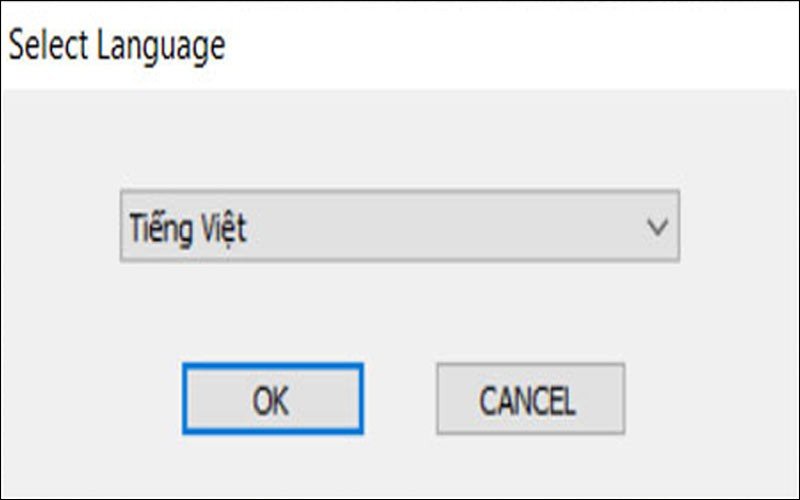 Chọn ngôn ngữ Tiếng Việt khi cài đặt driver Brother DCP-T710WTiếp theo, bạn sẽ được yêu cầu đọc và đồng ý với các điều khoản dịch vụ của Brother. Chọn Yes (hoặc Đồng ý) để tiếp tục.
 Đồng ý điều khoản sử dụng phần mềm cài đặt máy in BrotherTrong các bước kế tiếp, trình cài đặt sẽ hỏi bạn về loại kết nối (Connection Type). Bài viết này tập trung vào kết nối qua cáp USB (Local Connection). Hãy chọn tùy chọn này và nhấn Next để tiếp tục quá trình thiết lập máy in Brother DCP-T710W.
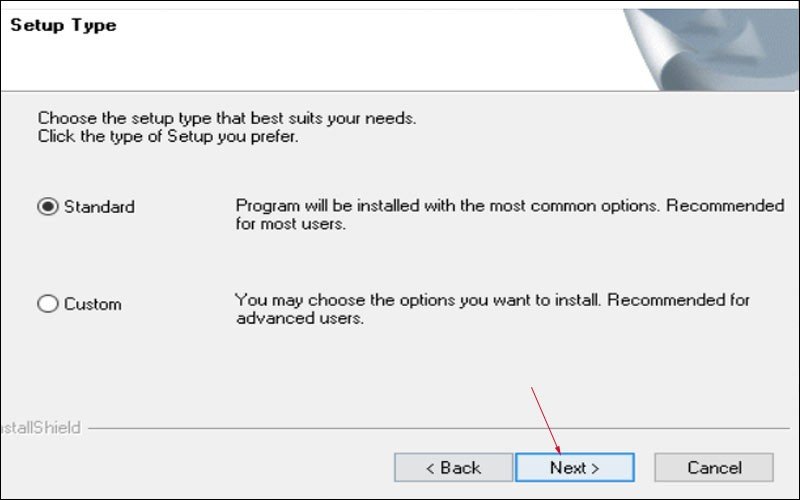 Nhấn Next để tiếp tục quá trình cài đặt driver máy in
Bước 4: Kết nối máy in với máy tính và hoàn tất
Đến bước này, chương trình cài đặt sẽ yêu cầu bạn kết nối máy in với máy tính. Hãy cắm một đầu cáp USB vào cổng USB trên máy in Brother DCP-T710W và đầu còn lại vào một cổng USB trống trên máy tính của bạn. Sau đó, bật nguồn máy in nếu bạn chưa làm. Kết nối cáp USB và bật nguồn máy in Brother DCP-T710WMáy tính sẽ tự động nhận diện thiết bị mới và trình cài đặt sẽ tiếp tục quá trình cài đặt máy in Brother DCP T710W. Bạn chỉ cần chờ đợi trong ít phút cho đến khi quá trình này hoàn tất. Màn hình sẽ thông báo khi việc cài đặt driver máy in Brother thành công.
Bước 5: In thử để xác nhận cài đặt thành công
Sau khi nhận được thông báo cài đặt hoàn tất, bạn nên thực hiện in thử một tài liệu để kiểm tra. Mở một văn bản bất kỳ (ví dụ: Word, Excel, PDF), vào menu File chọn Print (hoặc nhấn Ctrl + P). Trong hộp thoại in, hãy đảm bảo rằng máy in Brother DCP-T710W series đã được chọn làm máy in mặc định. Bạn có thể tùy chỉnh các thông số như khổ giấy, số bản in, rồi nhấn Print (hoặc IN). Nếu máy in hoạt động và cho ra bản in đúng như mong đợi, xin chúc mừng, bạn đã cài đặt máy in Brother DCP T710W thành công. Giao diện in thử tài liệu sau khi cài đặt máy in Brother thành công
Xử lý một số vấn đề thường gặp khi cài đặt driver
Trong một số trường hợp, quá trình cài đặt máy in Brother DCP T710W có thể không diễn ra hoàn hảo. Nếu máy tính không nhận diện máy in, hãy thử kiểm tra lại cáp USB, đổi cổng USB khác hoặc khởi động lại cả máy tính và máy in. Đảm bảo bạn đã tải đúng phiên bản driver máy in Brother cho hệ điều hành của mình. Nếu vẫn gặp khó khăn, việc gỡ bỏ hoàn toàn driver cũ (nếu có) và cài đặt driver lại từ đầu có thể giải quyết vấn đề. Đối với những sự cố phức tạp hơn hoặc nếu bạn cần tư vấn về các dòng máy in Brother, bạn có thể tìm kiếm sự hỗ trợ từ các chuyên gia. Đơn vị maytinhgiaphat.vn tại 64 Trần Quốc Vượng, Dịch Vọng Hậu, Cầu Giấy, Hà Nội (SĐT: 0986563332) là một địa chỉ uy tín bạn có thể tham khảo.
Việc cài đặt máy in Brother DCP T710W có thể trở nên đơn giản và nhanh chóng nếu bạn tuân thủ đúng các bước hướng dẫn trên. Từ việc xác định hệ điều hành, tải driver chính xác, đến kết nối và kiểm tra, mỗi công đoạn đều đóng vai trò quan trọng để đảm bảo máy in của bạn hoạt động ổn định và hiệu quả. Hy vọng rằng với những thông tin chi tiết này, bạn đã có thể tự tin thiết lập máy in Brother DCP-T710W của mình, sẵn sàng cho mọi nhu cầu in ấn, scan và copy.