


Máy In
Cài đặt máy in Canon 3300 cho Win 7: Hướng dẫn A-Z

Th5
Bạn đang gặp khó khăn trong việc cài đặt máy in Canon 3300 cho Win 7? Đừng lo lắng, quá trình này thực ra khá đơn giản nếu bạn làm theo đúng các bước hướng dẫn. Máy in Canon LBP3300, một lựa chọn đáng tin cậy cho nhu cầu in ấn văn phòng và cá nhân, cần được cài đặt driver chính xác để có thể kết nối và hoạt động trơn tru với máy tính Windows 7 của bạn. Bài viết này sẽ cung cấp hướng dẫn chi tiết từng bước, giúp bạn tự tin hoàn thành việc cài đặt.
Tìm và tải driver Canon 3300 cho Win 7: Bước khởi đầu quan trọng
Để thiết lập máy in Canon 3300 trên Windows 7 một cách chuẩn xác, bước đầu tiên và mang tính quyết định là tìm đúng bộ driver Canon LBP3300 cho Win 7. Việc sử dụng driver không tương thích có thể dẫn đến lỗi hoạt động, máy tính không nhận diện được máy in, hoặc không tận dụng hết các tính năng của thiết bị.
Quan trọng hơn cả việc tìm đúng model máy in, bạn cần xác định chính xác phiên bản hệ điều hành Windows 7 mà máy tính đang sử dụng: là phiên bản 32-bit hay 64-bit. Driver cho hai phiên bản này hoàn toàn khác nhau. Để kiểm tra, bạn có thể nhấp chuột phải vào biểu tượng “Computer” trên Desktop hoặc trong Start Menu, chọn “Properties”. Thông tin về “System type” sẽ cho bạn biết máy tính đang chạy phiên bản 32-bit (thường ghi là x86) hay 64-bit (x64).
Tải driver trực tiếp từ trang chủ Canon: Nguồn tin cậy
Cách an toàn và đảm bảo nhất để có được phần mềm điều khiển Canon 3300 là tải trực tiếp từ trang web hỗ trợ chính thức của Canon. Bạn có thể sử dụng công cụ tìm kiếm Google với từ khóa như “driver Canon LBP3300 for Windows 7 32bit” hoặc “driver Canon LBP3300 for Windows 7 64bit”, tùy thuộc vào hệ điều hành của bạn. Hãy tìm kiếm kết quả dẫn đến tên miền chính thức của Canon (ví dụ: canon.com, canon.com.vn, vn.canon).
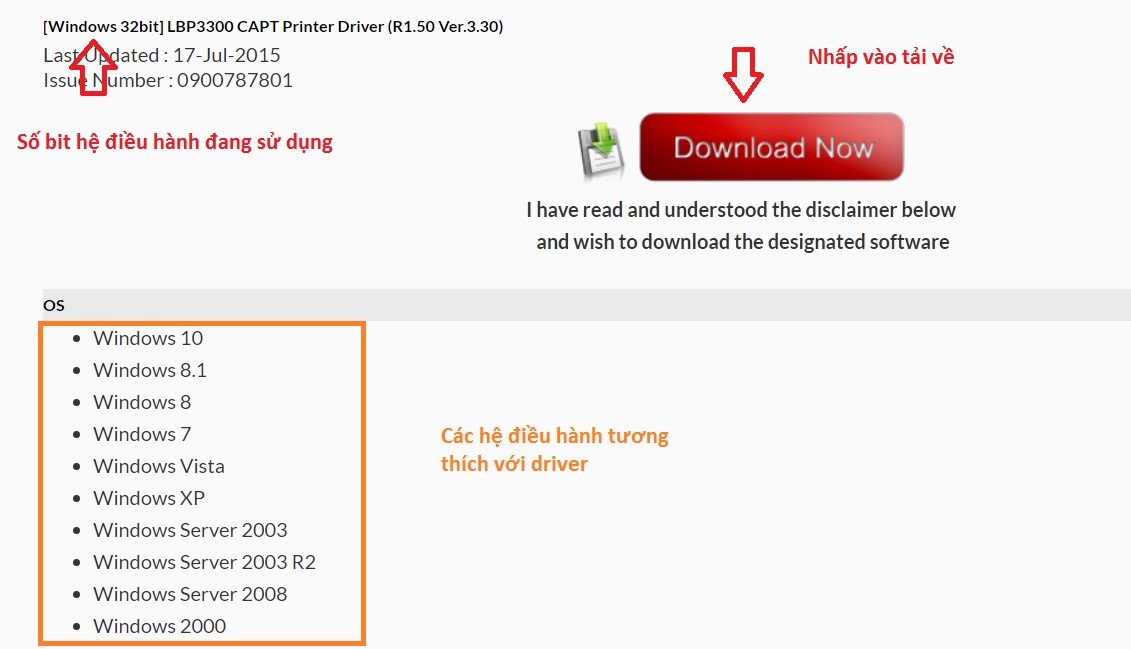 Tải driver Canon LBP3300 cho Windows 7 từ trang chủ Canon
Khi đã truy cập đúng trang tải driver, hãy chọn đúng model máy in là Canon LBP3300 và phiên bản Windows 7 (32-bit hoặc 64-bit) tương ứng. Sau đó, bạn chỉ cần nhấp vào liên kết tải về (Download) và lưu file cài đặt vào một thư mục dễ nhớ trên máy tính. Đây là bước chuẩn bị cần thiết trước khi tiến hành cài đặt Canon LBP3300 Windows 7.
Hướng dẫn cài đặt driver máy in Canon 3300 cho Win 7
Sau khi đã tải về thành công bộ driver chuẩn cho máy in Canon LBP3300, chúng ta sẽ tiến hành cài đặt lên máy tính. Có hai phương pháp chính bạn có thể áp dụng.
Phương pháp 1: Cài đặt tự động với file Setup.exe
Đây là phương pháp phổ biến và dễ thực hiện nhất. Đầu tiên, bạn cần giải nén file driver vừa tải về. Thông thường, file tải về sẽ có định dạng .zip hoặc .rar. Nhấp chuột phải vào file này và chọn “Extract Here” hoặc “Giải nén ở đây” để giải nén các file cài đặt vào một thư mục mới.
Tiếp theo, mở thư mục vừa được giải nén ra, bạn sẽ thấy một file có tên là “Setup.exe” (hoặc một tên tương tự tùy theo phiên bản driver). Nhấp đúp chuột vào file “Setup.exe” này để khởi chạy trình cài đặt. Một cửa sổ hướng dẫn cài đặt sẽ xuất hiện. Bạn chỉ cần làm theo các chỉ dẫn trên màn hình, thường là nhấp “Next” (Tiếp tục), đồng ý với các điều khoản sử dụng (nếu có), và chờ đợi quá trình cài đặt hoàn tất. Trong quá trình này, có thể bạn sẽ được yêu cầu kết nối cáp USB từ máy in vào máy tính. Hãy thực hiện theo yêu cầu đó. Khi trình cài đặt thông báo “Finish” (Hoàn thành) hoặc “Installation is complete” (Cài đặt hoàn tất), nghĩa là bạn đã cài driver Canon 3300 thành công.
Phương pháp 2: Cài đặt thủ công qua “Update Driver” (Device Manager)
Phương pháp này thường được sử dụng khi file “Setup.exe” không hoạt động hoặc khi bạn chỉ có các file driver dạng .inf. Trước tiên, hãy đảm bảo máy in Canon LBP3300 đã được kết nối với máy tính qua cáp USB và đã bật nguồn.
Nhấp chuột phải vào biểu tượng “Computer” (hoặc “This PC”) trên màn hình Desktop hoặc trong Start Menu, sau đó chọn “Manage”.
 Truy cập Device Manager để cập nhật driver Canon 3300 trên Win 7
Trong cửa sổ “Computer Management” vừa mở, hãy tìm và chọn mục “Device Manager” ở cột bên trái. Ở cột bên phải, bạn sẽ thấy danh sách các thiết bị. Tìm đến mục “Other Devices” (Thiết bị khác), nơi thường xuất hiện tên máy in Canon LBP3300 (hoặc một thiết bị không xác định “Unknown device”) nếu driver chưa được cài đặt.
Nhấp chuột phải vào tên máy in hoặc thiết bị chưa nhận diện đó và chọn “Update Driver Software…”.
 Chọn Update Driver Software cho máy in Canon LBP 3300 chưa nhận diện
Một hộp thoại mới sẽ xuất hiện, yêu cầu bạn chọn cách tìm kiếm driver. Hãy chọn mục thứ hai: “Browse my computer for driver software” (Duyệt máy tính của tôi để tìm phần mềm trình điều khiển). Tiếp theo, nhấp vào nút “Browse…” và trỏ đến thư mục chứa file driver Canon LBP3300 mà bạn đã giải nén trước đó. Đảm bảo rằng tùy chọn “Include subfolders” (Bao gồm các thư mục con) được chọn.
Nếu hệ thống không tự tìm thấy driver phù hợp, bạn có thể cần chọn “Let me pick from a list of device drivers on my computer”, sau đó chọn “Printers”, rồi nhấn “Have Disk…”. Tại đây, bạn duyệt đến file .inf cụ thể trong thư mục driver đã tải.
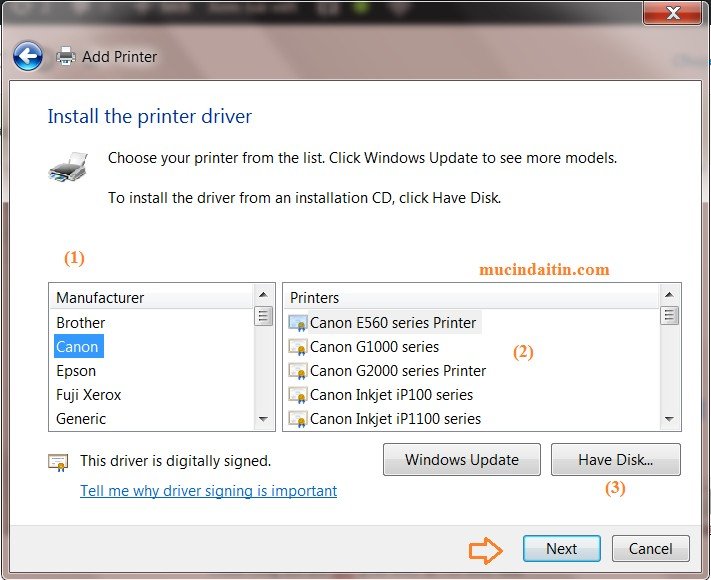 Sử dụng tùy chọn Have Disk để cài đặt driver Canon 3300 cho Win 7
Sau khi chọn đúng đường dẫn, nhấn “Next”. Hệ thống sẽ tự động tìm và cài đặt driver máy in Canon 3300 cho Win 7.
 Hoàn tất quá trình cài đặt driver máy in Canon LBP3300 trên Windows 7
Khi quá trình hoàn tất, bạn sẽ nhận được thông báo “Windows has successfully updated your driver software” hoặc tương tự. Nhấn “Close” hoặc “Exit” để thoát và khởi động lại máy tính nếu được yêu cầu.
Kiểm tra và chọn đúng máy in Canon LBP3300 khi thực hiện lệnh in
Sau khi cài đặt máy in Canon 3300 cho Win 7 thành công, một vấn đề nhỏ người dùng hay gặp phải là không thấy máy in hoạt động khi ra lệnh in. Nguyên nhân thường là do chưa chọn đúng tên máy in trong danh sách các máy in đã cài đặt trên máy tính, đặc biệt nếu bạn có nhiều máy in.
Khi bạn mở một tài liệu Word, Excel, PDF hoặc bất kỳ ứng dụng nào có chức năng in và nhấn tổ hợp phím Ctrl + P (hoặc chọn File > Print), một hộp thoại Print (In) sẽ xuất hiện. Trong hộp thoại này, hãy chú ý đến mục “Printer” (Máy in) hoặc “Name” (Tên). Nhấp vào mũi tên thả xuống bên cạnh tên máy in hiện tại và đảm bảo rằng bạn đã chọn đúng “Canon LBP3300” (hoặc tên tương tự mà bạn đã đặt trong quá trình cài đặt). Sau khi chọn đúng, hãy nhấn “Print” (In) để máy bắt đầu thực hiện lệnh.
 Chọn đúng tên máy in Canon LBP3300 trong hộp thoại Print
Khả năng tương thích của driver Canon LBP3300 với các phiên bản Windows
Việc hiểu rõ khả năng tương thích của driver là rất quan trọng. Dòng máy in Canon LBP3300, dù đã ra mắt một thời gian, vẫn được Canon hỗ trợ driver cho nhiều hệ điều hành, bao gồm cả Windows 7.
Hệ điều hành Windows 64-bit được hỗ trợ
Đối với các máy tính chạy Windows phiên bản 64-bit, driver của Canon LBP3300 thường hỗ trợ một danh sách dài các hệ điều hành. Cụ thể, người dùng Windows 7 (x64) có thể yên tâm về khả năng tương thích. Ngoài ra, driver này cũng thường hoạt động tốt trên Windows XP (x64), Windows Vista (x64), Windows 8 (x64), Windows 8.1 (x64), Windows 10 (x64) và các phiên bản Windows Server tương ứng như Server 2003 (x64), Server 2003 R2 (x64), Server 2008 (x64), Server 2012 (x64), Server 2012 R2 (x64), Server 2016 (x64), và Server 2019 (x64). Luôn kiểm tra thông tin chính xác trên trang tải driver của Canon để có danh sách cập nhật nhất.
Hệ điều hành Windows 32-bit được hỗ trợ
Tương tự, với các máy tính sử dụng Windows phiên bản 32-bit, driver Canon LBP3300 cũng có độ phủ rộng. Người dùng cài đặt máy in Canon 3300 cho Win 7 phiên bản 32-bit sẽ tìm thấy driver phù hợp. Bên cạnh đó, các hệ điều hành khác như Windows 2000, Windows XP (32-bit), Windows Vista (32-bit), Windows 8 (32-bit), Windows 8.1 (32-bit), Windows 10 (32-bit) và các phiên bản Windows Server 32-bit như Server 2003 và Server 2008 cũng thường được hỗ trợ. Việc tham khảo thông tin từ trang chủ Canon là cần thiết để đảm bảo tính chính xác.
Xử lý sự cố thường gặp khi máy in Canon LBP3300 không in trên Win 7
Dù đã thực hiện các bước cài đặt máy in Canon 3300 cho Win 7 một cách cẩn thận, đôi khi máy in vẫn không hoạt động như mong đợi. Trước khi tìm đến sự trợ giúp chuyên nghiệp, bạn có thể thử một số bước kiểm tra cơ bản. Hãy đảm bảo rằng máy in đã được cài đặt driver chính xác và được Windows nhận diện. Khi ra lệnh in, hãy kiểm tra kỹ xem bạn đã chọn đúng tên máy in Canon LBP3300 trong danh sách hay chưa. Cáp kết nối USB giữa máy in và máy tính cũng cần được kiểm tra; hãy thử cắm lại hoặc sử dụng một cổng USB khác, thậm chí là một sợi cáp khác nếu có. Đôi khi, việc khởi động lại cả máy tính và máy in có thể giải quyết được các sự cố tạm thời. Nếu sau tất cả các bước trên mà máy in vẫn không hoạt động, có thể đã xảy ra lỗi liên quan đến phần cứng của máy in hoặc các vấn đề phức tạp hơn về phần mềm. Trong trường hợp này, việc liên hệ với các chuyên gia sửa chữa máy in chuyên nghiệp như maytinhgiaphat.vn để được hỗ trợ kịp thời là giải pháp tối ưu, giúp bạn tiết kiệm thời gian và đảm bảo máy in được khắc phục đúng cách.
Xác nhận cài đặt driver Canon LBP3300 thành công trên Windows 7
Sau khi hoàn tất quá trình cài đặt driver máy in Canon LBP3300, làm thế nào để biết chắc chắn rằng máy tính đã nhận diện và cài đặt máy in thành công? Bạn có thể kiểm tra điều này một cách dễ dàng.
Cách đơn giản nhất là mở hộp thoại “Devices and Printers”. Để làm điều này, bạn có thể nhấn tổ hợp phím “Windows” (phím có biểu tượng lá cờ) + “R” để mở hộp thoại “Run”. Gõ lệnh control printers vào ô trống và nhấn “OK” (hoặc Enter). Một cửa sổ sẽ hiện ra, liệt kê tất cả các máy in và thiết bị đã được cài đặt trên máy tính của bạn. Hãy tìm xem có biểu tượng nào mang tên “Canon LBP3300” (hoặc tên bạn đã đặt) hay không. Nếu biểu tượng này xuất hiện rõ ràng, không bị mờ đi (greyed out), điều đó có nghĩa là việc kết nối máy in Canon 3300 với máy tính Win 7 và cài đặt driver đã thành công. Bạn có thể nhấp chuột phải vào biểu tượng máy in và chọn “Printer properties”, sau đó chọn “Print Test Page” để in thử một trang kiểm tra.
Chia sẻ và kết nối máy in Canon LBP3300 qua mạng LAN trên Win 7
Máy in Canon LBP3300, với độ bền và hiệu suất ổn định, rất phù hợp để chia sẻ sử dụng chung trong một mạng văn phòng nhỏ hoặc gia đình thông qua mạng LAN. Điều này giúp nhiều máy tính có thể cùng in ấn trên một thiết bị duy nhất, tiết kiệm chi phí và không gian.
Hướng dẫn chia sẻ máy in Canon LBP3300 (máy chủ)
Để chia sẻ máy in Canon LBP3300, máy tính kết nối trực tiếp với máy in (gọi là máy chủ) cần phải được cài đặt driver và đang bật. Máy tính này cũng phải được kết nối vào cùng một mạng LAN với các máy tính khác muốn sử dụng máy in.
Đầu tiên, trên máy chủ, mở “Devices and Printers” (như hướng dẫn ở mục trên). Tìm đến biểu tượng máy in Canon LBP3300, nhấp chuột phải vào đó và chọn “Printer properties”. Trong cửa sổ “Printer Properties” hiện ra, chuyển sang tab “Sharing” (Chia sẻ). Tại đây, đánh dấu vào ô “Share this printer” (Chia sẻ máy in này). Bạn có thể đặt một tên chia sẻ (Share name) cho máy in để dễ nhận biết trên mạng, ví dụ “Canon3300_Shared”. Sau đó, nhấn “Apply” và “OK” để lưu lại cài đặt. Máy in của bạn giờ đã sẵn sàng để được các máy tính khác trong mạng kết nối.
Cách kết nối với máy in Canon LBP3300 đã chia sẻ (máy khách)
Trên các máy tính khác (máy khách) muốn kết nối máy in Canon 3300 qua mạng, bạn cần biết tên của máy tính chủ đã chia sẻ máy in. Để xem tên máy tính chủ, trên máy chủ, nhấp chuột phải vào “Computer” (hoặc “This PC”) và chọn “Properties”. Tên máy tính (Computer name) sẽ được hiển thị.
 Xem tên máy tính chủ để kết nối máy in Canon 3300 qua mạng LAN
Sau khi có tên máy tính chủ, trên máy khách, nhấn tổ hợp phím “Windows” + “R” để mở hộp thoại “Run”. Nhập vào lệnh theo cú pháp: tên_máy_tính_chủ. Ví dụ, nếu tên máy tính chủ là “ADMIN-PC”, bạn sẽ nhập ADMIN-PC rồi nhấn “OK”. Một cửa sổ sẽ mở ra, hiển thị các tài nguyên được chia sẻ từ máy chủ, bao gồm cả máy in Canon LBP3300 đã chia sẻ. Nhấp chuột phải vào biểu tượng máy in đó và chọn “Connect” (Kết nối). Windows sẽ tự động cài đặt driver cần thiết (nếu máy khách chưa có). Sau khi kết nối thành công, bạn có thể sử dụng máy in này như một máy in cục bộ.
Hy vọng rằng với những hướng dẫn chi tiết trên, bạn đã có thể tự mình thực hiện việc cài đặt máy in Canon 3300 cho Win 7 một cách dễ dàng và nhanh chóng. Việc đảm bảo driver được cài đặt chính xác không chỉ giúp máy in hoạt động ổn định mà còn cho phép bạn khai thác tối đa các tính năng của chiếc máy in Canon LBP3300, một thiết bị được nhiều người dùng đánh giá cao về độ bền và chất lượng bản in. Nếu gặp bất kỳ khó khăn nào, đừng ngần ngại xem lại từng bước hoặc tìm kiếm sự hỗ trợ từ các diễn đàn công nghệ uy tín.