


Máy In
Cài Đặt Máy In Canon 6030w Cho Macbook Chi Tiết

Th5
Kết nối các thiết bị ngoại vi với máy tính đôi khi có thể gây bối rối, đặc biệt là khi bạn sử dụng hệ điều hành khác biệt như macOS. Chiếc máy in Canon LBP6030w là một lựa chọn phổ biến cho nhu cầu in ấn cá nhân hoặc văn phòng nhỏ nhờ thiết kế nhỏ gọn và khả năng kết nối không dây. Bài viết này sẽ hướng dẫn chi tiết cách cài đặt máy in Canon 6030w cho Macbook của bạn một cách nhanh chóng và hiệu quả, giúp bạn dễ dàng thực hiện các tác vụ in ấn.
Chuẩn Bị Driver Cài Đặt Máy In Canon 6030w
Bước đầu tiên và quan trọng nhất trong quá trình cài đặt máy in Canon 6030w cho Macbook là việc tải về đúng driver tương thích. Mỗi dòng máy in, bao gồm cả Canon LBP6030w, đều yêu cầu phần mềm điều khiển (driver) riêng để giao tiếp hiệu quả với hệ điều hành macOS trên Macbook của bạn. Việc sử dụng đúng phiên bản driver không chỉ đảm bảo máy in hoạt động ổn định mà còn giúp tận dụng hết các tính năng của thiết bị.
Cách an toàn và đáng tin cậy nhất để có được driver là truy cập trực tiếp vào trang web hỗ trợ chính thức của Canon. Tại đây, bạn cần tìm kiếm driver dành cho mẫu máy Canon LBP6030w và lựa chọn phiên bản phù hợp với phiên bản macOS hiện tại trên Macbook của bạn. Hãy lưu ý kiểm tra kỹ tên file driver sau khi tải về; các file driver cho macOS thường có định dạng .pkg hoặc .dmg, khác biệt với file .exe thường dùng cho hệ điều hành Windows. Sau khi tải xong, hãy giải nén (nếu cần) để có file cài đặt sẵn sàng cho bước tiếp theo.
Hướng Dẫn Cài Đặt Máy In Canon 6030w Trên Macbook
Sau khi đã tải về và chuẩn bị file driver, quá trình thiết lập máy in Canon 6030w trên Macbook sẽ được thực hiện qua các bước đơn giản ngay trong cài đặt hệ thống. Hãy đảm bảo rằng máy in của bạn đã được kết nối với Macbook, có thể qua cáp USB hoặc đã kết nối vào cùng mạng Wi-Fi (đối với phiên bản 6030w hỗ trợ Wi-Fi) và đang bật nguồn trước khi bắt đầu.
Bước 1: Truy Cập Tùy Chọn Hệ Thống
Để bắt đầu quá trình kết nối máy in với Macbook, bạn cần mở ứng dụng “System Preferences” (Tùy chọn Hệ thống). Đây là nơi tập trung các cài đặt quan trọng của macOS. Trong cửa sổ System Preferences, tìm và chọn mục “Printers & Scanners” (Máy in & Máy quét). Đây là khu vực quản lý tất cả các thiết bị in ấn và quét đã hoặc sẽ được kết nối với Macbook của bạn.
 Người dùng chọn Printers & Scanners trong System Preferences để cài đặt máy in Canon 6030w cho Macbook.
Xem Thêm Bài Viết:
- Game Học Tiếng Anh Trên Máy Tính: Nâng Tầm Kỹ Năng Ngôn Ngữ Hiệu Quả
- Cài máy in mạng LAN: Hướng dẫn chi tiết, dễ hiểu nhất
- Cài driver máy in Epson L1800: Hướng dẫn chi tiết nhất
- Máy in hóa đơn Antech: Giải pháp in ấn nhanh và tiết kiệm
- Màn hình máy tính cong 24 inch: Hướng dẫn chọn mua chi tiết
Bước 2: Thêm Thiết Bị Máy In Mới
Trong cửa sổ “Printers & Scanners”, bạn sẽ thấy danh sách các máy in hiện có (nếu có). Để thêm máy in Canon LBP6030w mới, hãy nhìn xuống góc dưới cùng bên trái của danh sách và nhấn vào biểu tượng dấu cộng (+). Thao tác này sẽ mở ra một cửa sổ mới, cho phép Macbook bắt đầu quét tìm các thiết bị máy in đang hoạt động và có thể kết nối được trong mạng nội bộ hoặc qua cổng USB.
 Nhấn biểu tượng dấu cộng (+) để thêm máy in Canon LBP6030w mới trên Macbook.
Bước 3: Chọn Máy In Canon LBP6030w Tìm Thấy
Sau khi Macbook hoàn tất quá trình quét, máy in Canon 6030w (hoặc tên tương ứng) sẽ xuất hiện trong danh sách các thiết bị tìm thấy. Nhấp chuột vào tên máy in này để chọn. Thông tin chi tiết về máy in sẽ hiển thị ở phần dưới của cửa sổ. Đảm bảo rằng bạn đã chọn đúng tên máy in Canon LBP6030w của mình để tiếp tục.
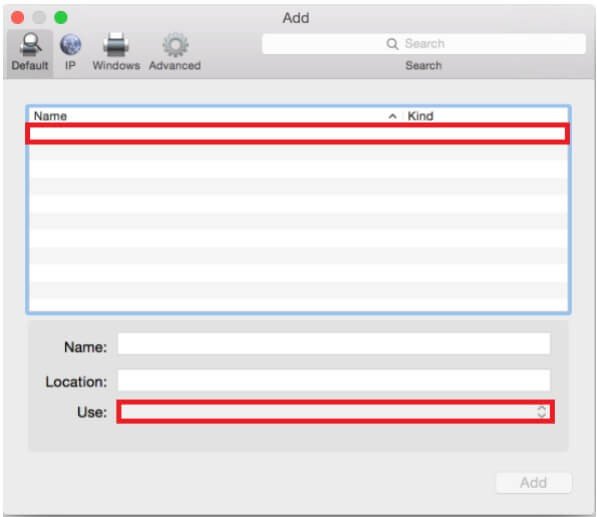 Chọn máy in Canon 6030w đã được Macbook quét tìm thấy.
Bước 4: Lựa Chọn Driver Tương Thích
Tiếp theo, bạn cần chỉ định cho macOS biết driver nào sẽ được sử dụng để điều khiển máy in Canon 6030w. Nhìn vào mục “Use” (Sử dụng), nhấp vào menu thả xuống và chọn “Select Software…” (Chọn phần mềm…). Một cửa sổ mới có tên “Printer Software” sẽ hiện ra, liệt kê các driver máy in đã được cài đặt trên hệ thống của bạn. Cuộn xuống hoặc sử dụng thanh tìm kiếm để tìm “Canon LBP6030W” trong danh sách này.
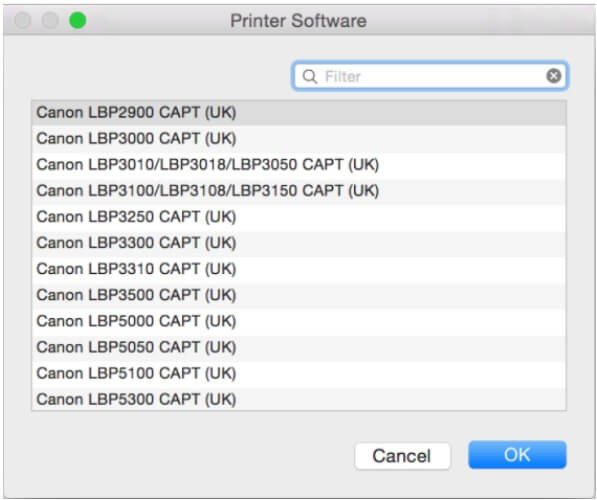 Trong cửa sổ Printer Software, tìm và chọn driver Canon LBP6030W.
Sau khi tìm thấy và chọn đúng driver Canon LBP6030W, nhấn “OK”. Lựa chọn này sẽ được áp dụng cho máy in bạn vừa thêm vào. Đây là bước quan trọng để đảm bảo Macbook có thể giao tiếp và gửi lệnh in chính xác tới thiết bị.
Bước 5: Hoàn Tất Quá Trình Thêm Máy In
Mục “Use” giờ đây sẽ hiển thị tên driver bạn vừa chọn là “Canon LBP6030W”. Kiểm tra lại thông tin và nhấn nút “Add” (Thêm) ở góc dưới bên phải của cửa sổ. Macbook sẽ tiến hành cài đặt driver và cấu hình máy in vào hệ thống. Quá trình này có thể mất một vài giây. Sau khi hoàn tất, máy in Canon LBP6030w sẽ xuất hiện trong danh sách các máy in khả dụng trong mục “Printers & Scanners”.
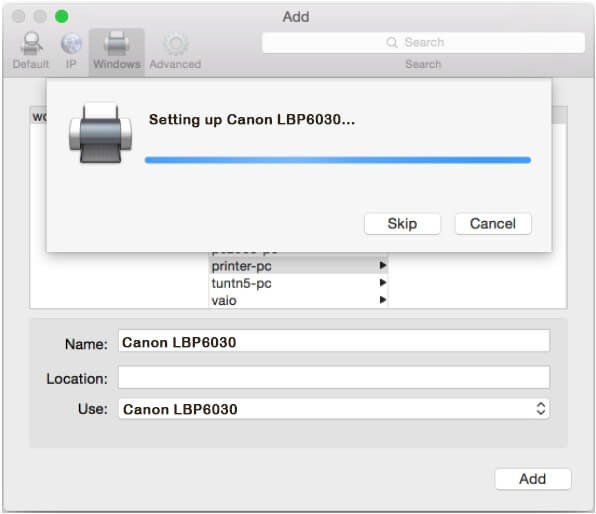 Quá trình thêm và cài đặt driver cho máy in Canon 6030w trên Macbook đang hoàn tất.
Bây giờ, máy in Canon 6030w của bạn đã sẵn sàng để sử dụng trên Macbook. Bạn có thể thử in một trang test để kiểm tra kết nối và hoạt động của máy in.
Nếu gặp khó khăn trong quá trình cài đặt máy in Canon 6030w cho Macbook hoặc cần tìm kiếm các thiết bị văn phòng uy tín, bạn có thể tham khảo thông tin chi tiết tại [maytinhgiaphat.vn].
Quá trình cài đặt máy in Canon 6030w cho Macbook tưởng chừng phức tạp nhưng thực chất lại khá đơn giản khi bạn thực hiện đúng các bước. Bằng việc tải đúng driver và làm theo hướng dẫn trên, bạn có thể nhanh chóng kết nối và sử dụng máy in Canon LBP6030w để phục vụ công việc in ấn hàng ngày của mình trên hệ điều hành macOS. Chúc bạn thực hiện thành công!