


Máy In
Cài đặt máy in Canon E560 qua Wifi: Hướng dẫn A-Z

Th5
Bạn đang sở hữu chiếc máy in Canon PIXMA E560 và muốn tận dụng tối đa tính năng kết nối không dây tiện lợi của nó? Việc cài đặt máy in Canon E560 qua Wifi có thể hơi phức tạp với người mới, nhưng đừng lo lắng. Bài viết này sẽ cung cấp hướng dẫn chi tiết từng bước, giúp bạn dễ dàng thiết lập máy in Canon E560 và bắt đầu in ấn không dây một cách nhanh chóng. Hãy cùng khám phá quy trình cài đặt đơn giản ngay sau đây.
Chuẩn bị cần thiết trước khi cài đặt máy in Canon E560
Trước khi bắt tay vào quá trình cài đặt máy in Canon E560, việc chuẩn bị kỹ lưỡng sẽ giúp bạn tiết kiệm thời gian và tránh gặp phải những sự cố không đáng có. Đầu tiên và quan trọng nhất là bạn cần tải xuống bộ driver Canon E560 phù hợp với hệ điều hành máy tính của mình. Bạn có thể tìm thấy trình điều khiển này trên trang web chính thức của Canon hoặc các trang cung cấp driver uy tín. Đảm bảo rằng máy tính của bạn đã được kết nối mạng Internet ổn định để quá trình tải xuống không bị gián đoạn.
Một yếu tố quan trọng khác là chuẩn bị sẵn một sợi cáp USB kết nối máy in với máy tính. Mặc dù mục tiêu là cài đặt qua Wifi, nhưng trong lần thiết lập đầu tiên, việc sử dụng cáp USB là cần thiết để máy in có thể “học” và ghi nhớ thông tin mạng Wifi nhà bạn. Hãy đảm bảo máy in đã được cắm nguồn và bật sẵn sàng. Nếu bạn cần hỗ trợ thêm về driver hoặc các vấn đề liên quan đến máy tính, maytinhgiaphat.vn là một địa chỉ tin cậy có thể cung cấp các giải pháp và dịch vụ máy tính chuyên nghiệp.
Hướng dẫn chi tiết các bước cài đặt máy in Canon E560 qua Wifi
Sau khi đã hoàn tất các bước chuẩn bị, chúng ta sẽ đi vào chi tiết từng thao tác để kết nối wifi máy in Canon E560 với máy tính của bạn. Quá trình này bao gồm việc chạy file cài đặt driver, lựa chọn các cấu hình cần thiết và hoàn tất việc thiết lập mạng không dây.
Khởi chạy file cài đặt Driver và bắt đầu quá trình
Đầu tiên, bạn cần tìm đến file driver Canon E560 đã tải về trước đó. Thông thường, đây là một file thực thi có đuôi .exe. Hãy nhấp đúp chuột vào file này để khởi chạy trình cài đặt. Một cửa sổ mới sẽ xuất hiện, yêu cầu bạn xác nhận việc bắt đầu. Bạn chỉ cần nhấn “Next” để chuyển sang bước tiếp theo.
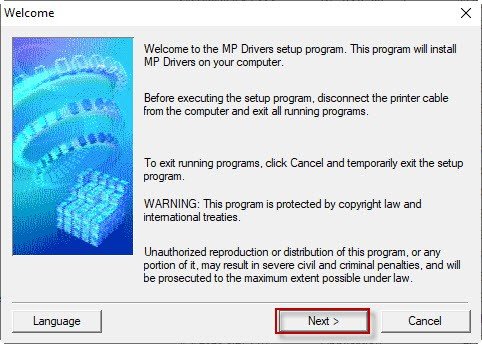 Giao diện bắt đầu cài đặt driver máy in Canon E560
Lựa chọn khu vực và chấp thuận điều khoản
Trong cửa sổ kế tiếp, chương trình cài đặt sẽ yêu cầu bạn chọn khu vực địa lý. Hãy tìm và chọn “Asia” từ danh sách thả xuống hoặc các tùy chọn có sẵn, sau đó nhấn “Next”. Đây là bước quan trọng để đảm bảo các thiết lập ngôn ngữ và một số cấu hình khác phù hợp với người dùng tại Việt Nam.
 Chọn khu vực Asia để tiếp tục cài đặt máy in Canon E560
Tiếp theo, bạn sẽ thấy màn hình hiển thị các điều khoản sử dụng phần mềm (License Agreement). Hãy dành chút thời gian để đọc qua nếu cần thiết, sau đó nhấn “Yes” để đồng ý và tiếp tục quá trình cài đặt máy in Canon E560. Đây là một bước bắt buộc để có thể sử dụng phần mềm driver.
 Đồng ý điều khoản sử dụng phần mềm cài đặt Canon E560
Chọn phương thức kết nối không dây cho máy in
Đây là bước then chốt để cài đặt máy in không dây Canon E560. Trên màn hình “Select Connection Method”, bạn sẽ thấy các tùy chọn kết nối. Hãy chọn mục “Use the printer with wireless LAN connection”. Lựa chọn này cho phép máy tính giao tiếp với máy in thông qua mạng Wifi, mang lại sự tiện lợi và linh hoạt khi không cần dây cáp rườm rà. Sau khi chọn, nhấn “Next”.
 Chọn phương thức kết nối máy in Canon E560 qua mạng không dây Wifi
Thiết lập kết nối mạng ban đầu qua cáp USB
Trong bước này, trình cài đặt sẽ hỏi về cách bạn muốn thiết lập kết nối mạng. Do đây là lần đầu thiết lập máy in Canon E560 với mạng Wifi của bạn, hãy chọn “Set up the network connection using a USB cable”. Điều này có nghĩa là bạn sẽ tạm thời sử dụng cáp USB để truyền thông tin cấu hình mạng Wifi từ máy tính sang máy in. Đánh dấu tick vào ô này và nhấn “Next”.
 Thiết lập kết nối mạng cho Canon E560 bằng cáp USB
Một cửa sổ thông báo sẽ hiện ra, yêu cầu bạn xác nhận việc kết nối máy in với máy tính bằng cáp USB. Hãy đảm bảo cáp USB đã được cắm chắc chắn vào cả hai thiết bị. Sau đó, nhấn “Yes” để máy tính bắt đầu dò tìm và truyền cấu hình mạng cho máy in Canon PIXMA E560. Quá trình này có thể mất vài phút để máy tính nhận diện máy in và tự động cấu hình mạng Wifi cho thiết bị.
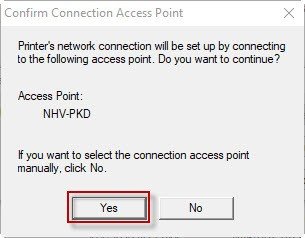 Xác nhận kết nối máy in Canon E560 vào mạng Wifi hiện tại
Hoàn tất quá trình cài đặt và kiểm tra
Sau khi máy tính đã hoàn tất việc truyền thông tin mạng và cài đặt driver cần thiết, bạn sẽ nhận được thông báo yêu cầu rút cáp USB ra khỏi máy in. Lúc này, máy in đã lưu lại thông tin mạng Wifi và có thể hoạt động độc lập không cần cáp. Hãy rút cáp USB và nhấn “Next”.
 Hoàn tất cài đặt driver và rút cáp USB khỏi máy in Canon E560
Cuối cùng, một cửa sổ thông báo “Setup Completion” sẽ xuất hiện, cho biết quá trình cài đặt máy in Canon E560 qua Wifi đã thành công. Bạn có thể nhấn “Complete” để đóng trình cài đặt. Bây giờ, máy in của bạn đã sẵn sàng để nhận lệnh in từ bất kỳ máy tính nào trong cùng mạng Wifi.
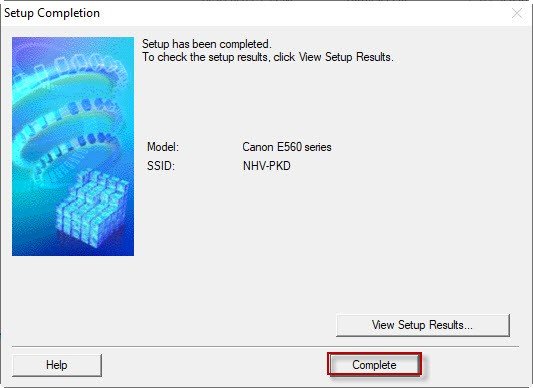 Thông báo cài đặt máy in Canon E560 qua Wifi thành công
Một số lưu ý quan trọng khi cài đặt
Trong quá trình cài đặt máy in Canon E560 qua Wifi, có một điểm cực kỳ quan trọng bạn cần ghi nhớ: lần đầu tiên thiết lập kết nối không dây, bạn bắt buộc phải sử dụng cáp USB để kết nối máy tính với máy in. Thao tác này giúp máy in “học” và lưu trữ thông tin mạng Wifi (tên mạng và mật khẩu) mà máy tính của bạn đang sử dụng. Sau khi máy in đã được “join” vào mạng Wifi thành công, bạn có thể rút cáp USB ra và sử dụng kết nối không dây hoàn toàn. Nếu bạn thay đổi mật khẩu Wifi hoặc chuyển sang một mạng Wifi khác, bạn có thể cần lặp lại quá trình thiết lập này. Việc đảm bảo máy in và máy tính cùng kết nối vào một mạng Wifi là yếu tố then chốt để việc in ấn không dây diễn ra suôn sẻ.
Với những hướng dẫn chi tiết trên, việc cài đặt máy in Canon E560 qua mạng Wifi sẽ không còn là trở ngại. Bạn đã có thể tự tin thiết lập và tận hưởng sự tiện lợi của công nghệ in ấn không dây. Chúc bạn thực hiện thành công và có những trải nghiệm in ấn tuyệt vời với chiếc máy in Canon PIXMA E560 của mình.