


Máy In
Cài đặt máy in Canon iX6770: Hướng dẫn chi tiết nhất
Th5
Máy in Canon PIXMA iX6770 là một lựa chọn tuyệt vời cho nhu cầu in màu khổ A3 với chất lượng sắc nét. Để máy hoạt động hiệu quả, việc cài đặt máy in Canon iX6770 đúng cách là bước khởi đầu quan trọng. Bài viết này sẽ cung cấp hướng dẫn từng bước để bạn dễ dàng thiết lập driver Canon iX6770 và sẵn sàng sử dụng.
Chuẩn bị và tải driver cho Canon iX6770
Trước khi tiến hành cài đặt phần mềm máy in Canon iX6770, hãy đảm bảo máy in của bạn đã được kết nối với nguồn điện, bật công tắc và nối với máy tính qua cáp USB hoạt động tốt. Máy in cần ở trạng thái sẵn sàng. Tiếp theo, truy cập trang web hỗ trợ chính thức của Canon để tìm và tải về trình điều khiển máy in Canon iX6770 (driver) phiên bản mới nhất, tương thích với hệ điều hành máy tính của bạn (Windows hoặc MacOS).
Các bước cài đặt driver máy in Canon Pixma iX6770
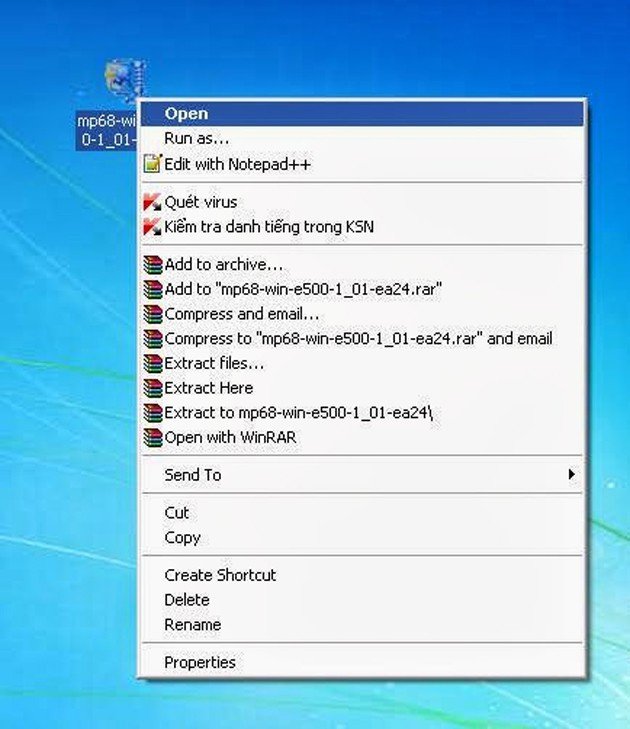
Sau khi đã tải tệp driver về máy, bạn hãy giải nén nếu cần và nhấp đúp chuột vào tệp setup.exe để bắt đầu quá trình cài đặt.
 Giao diện khởi chạy tiến trình cài đặt driver máy in Canon Pixma iX6770 từ tệp đã tải về
Một cửa sổ cảnh báo bảo mật có thể xuất hiện; hãy chọn “Run” để cho phép phần mềm chạy. Đây là bước xác nhận để tiếp tục quá trình cài đặt máy in Canon iX6770.
 Hộp thoại xác nhận chạy phần mềm cài đặt driver Canon Pixma iX6770
Tại màn hình chào mừng của trình cài đặt, nhấn “Next” để tiếp tục. Đây là giao diện khởi đầu của wizard cài đặt driver Canon Pixma iX6770.
 Cửa sổ chào mừng của trình cài đặt máy in Canon Pixma iX6770 yêu cầu nhấn Next
Bạn sẽ được yêu cầu chấp nhận các điều khoản sử dụng. Hãy chọn “Yes” hoặc “Đồng ý”. Tiếp theo, có thể bạn cần chọn khu vực (ví dụ: “Asia”) và ngôn ngữ (“English”), sau đó nhấn “Next” để thiết lập các thông số cơ bản cho Canon iX6770.
 Tùy chọn ngôn ngữ và khu vực trong quá trình thiết lập driver máy in Canon Pixma iX6770
Hãy làm theo các hướng dẫn còn lại trên màn hình. Trình cài đặt sẽ tự động sao chép tệp và cấu hình. Khi thông báo cài đặt hoàn tất (“Finish”) hiển thị, việc hoàn tất cài đặt máy in Canon iX6770 đã thành công. Bạn có thể cần khởi động lại máy tính để các thay đổi được áp dụng đầy đủ và máy in hoạt động chính xác.
Một số lưu ý khi sử dụng máy in Canon iX6770
Sau khi cài đặt driver Canon iX6770, nếu máy in Canon PIXMA iX6770 không in được, hãy kiểm tra lại cáp kết nối, đảm bảo máy in được chọn làm mặc định và thử khởi động lại các thiết bị. Nếu vấn đề vẫn còn, bạn có thể cần cài đặt lại driver Canon iX6770 hoặc tìm sự hỗ trợ từ các chuyên gia tại maytinhgiaphat.vn.
Khi máy bị kẹt giấy, hãy tắt nguồn và cẩn thận lấy giấy kẹt ra theo chiều cuốn của giấy. Để tiết kiệm mực, hãy sử dụng chế độ in nháp (Draft) cho các tài liệu không yêu cầu chất lượng cao. Việc sử dụng mực và giấy in chất lượng cũng giúp Canon iX6770 hoạt động bền bỉ hơn, đồng thời đảm bảo chất lượng bản in tốt nhất.
Thực hiện đúng các bước cài đặt máy in Canon iX6770 sẽ giúp bạn nhanh chóng làm chủ thiết bị và tận hưởng những bản in chất lượng. Hy vọng hướng dẫn này hữu ích cho bạn trong quá trình thiết lập và sử dụng máy in Canon PIXMA iX6770.