


Máy In
Cài đặt máy in Canon LBP 6030W: Hướng dẫn chi tiết A-Z

Th5
Bạn đang sở hữu chiếc máy in Canon LBP 6030W nhưng lại gặp khó khăn trong việc thiết lập và đưa nó vào hoạt động? Đừng quá lo lắng, bởi vì quá trình cài đặt máy in Canon LBP 6030W không hề phức tạp như bạn nghĩ. Bài viết này sẽ là kim chỉ nam, cung cấp hướng dẫn toàn diện, từng bước một, giúp bạn dễ dàng thiết lập máy in Canon LBP 6030W một cách nhanh chóng và hiệu quả, dù bạn là người mới làm quen hay đã có chút kinh nghiệm. Chúng tôi sẽ chỉ bạn cách tải driver chính xác, kết nối WiFi cho máy in, và hoàn tất quá trình cài đặt để chiếc máy in yêu quý của bạn sẵn sàng phục vụ công việc.
Đánh giá tổng quan máy in Canon LBP 6030W: Liệu có đáng để cài đặt?
Trước khi đi sâu vào các bước kỹ thuật, hãy cùng nhìn nhận một chút về chiếc máy in Canon LBP 6030W. Đây là một trong những model máy in laser trắng đen đơn năng phổ biến của thương hiệu Canon, được nhiều người dùng cá nhân và văn phòng nhỏ ưa chuộng. Canon, với uy tín lâu năm trong ngành thiết bị hình ảnh và văn phòng, đã mang đến một sản phẩm tập trung vào hiệu suất và sự tiện lợi.
Về ưu điểm, Canon LBP 6030W ghi điểm nhờ thiết kế cực kỳ nhỏ gọn, dễ dàng bố trí ở bất kỳ không gian làm việc nào mà không chiếm nhiều diện tích. Tốc độ in của máy cũng khá ấn tượng đối với một thiết bị tầm trung, đáp ứng tốt nhu cầu in ấn tài liệu hàng ngày. Chất lượng bản in sắc nét, rõ ràng là một điểm cộng không thể bỏ qua. Đặc biệt, tính năng kết nối WiFi tích hợp giúp người dùng dễ dàng in ấn không dây từ máy tính, laptop hay thậm chí là các thiết bị di động, tăng tính linh hoạt và tiện dụng. Tuy nhiên, là một máy in đơn năng, LBP 6030W chỉ thực hiện chức năng in trắng đen, không có các tính năng đa năng như scan, copy hay fax. Mặc dù vậy, với những ai chỉ có nhu cầu in ấn cơ bản, việc cài đặt máy in Canon LBP 6030W vẫn là một lựa chọn rất đáng giá, nhất là khi xét đến sự ổn định, độ bền và sự tiện lợi mà nó mang lại.
Chuẩn bị trước khi cài đặt máy in Canon LBP 6030W
Để quá trình cài đặt máy in Canon LBP 6030W diễn ra một cách suôn sẻ và tránh những trục trặc không đáng có, việc chuẩn bị kỹ lưỡng là vô cùng cần thiết. Hãy kiểm tra và đảm bảo các yếu tố sau đã sẵn sàng.
Đầu tiên, hãy kiểm tra chiếc máy in của bạn. Đảm bảo rằng máy in đã được kết nối với nguồn điện ổn định và công tắc nguồn đã được bật. Bên trong máy, khay giấy đã có đủ giấy và hộp mực (cartridge) vẫn còn mực hoặc mới được thay thế. Tiếp theo, đối với máy tính sẽ thực hiện cài đặt, hãy chắc chắn rằng máy tính đang hoạt động bình thường, không gặp lỗi hệ thống và quan trọng là có kết nối Internet ổn định, vì bạn sẽ cần tải xuống phần mềm điều khiển (driver) cho máy in. Một sợi cáp USB tốt (thường đi kèm khi mua máy in) cũng cần được chuẩn bị sẵn sàng, bởi nó sẽ cần thiết cho việc thiết lập kết nối WiFi ban đầu hoặc nếu bạn chọn phương pháp cài đặt qua cáp USB. Cuối cùng, hãy sắp xếp một không gian làm việc gọn gàng, đủ rộng rãi để bạn có thể thao tác thoải mái với máy in và máy tính. Sự chuẩn bị chu đáo này sẽ giúp bạn tiết kiệm thời gian và công sức, đồng thời đảm bảo việc thiết lập máy in Canon LBP 6030W thành công ngay từ lần đầu tiên.
Hướng dẫn tải driver cho máy in Canon LBP 6030W chính xác
Driver, hay trình điều khiển, là một phần mềm trung gian không thể thiếu, đóng vai trò như một “thông dịch viên” giúp máy tính của bạn có thể giao tiếp và ra lệnh cho máy in hoạt động. Việc tải driver Canon LBP 6030W đúng phiên bản và từ nguồn đáng tin cậy là yếu tố then chốt để máy in hoạt động ổn định và đầy đủ chức năng. Canon, là một thương hiệu điện tử hàng đầu thế giới đến từ Nhật Bản, luôn nổi tiếng với các sản phẩm thiết bị văn phòng chất lượng cao, và dòng máy in LBP của họ, bao gồm cả LBP 6030W, được đánh giá cao về độ bền, hiệu suất và sự thân thiện với người dùng. Hãng cũng rất chú trọng đến việc hỗ trợ khách hàng, bao gồm việc cung cấp driver đầy đủ và thường xuyên cập nhật cho các sản phẩm của mình.
Xem Thêm Bài Viết:
- Máy Tính Không Nhận Tay Cầm: Hướng Dẫn Khắc Phục Toàn Diện
- Tăng Bass Cho Loa Máy Tính: Hướng Dẫn Tối Ưu Âm Thanh Sống Động
- Hướng Dẫn Tải Cốc Cốc Về Máy Tính Win 10 Chuẩn Nhất
- Orchard Garden: Khám Phá Cuộc Sống Đẳng Cấp Giữa Lòng Phú Nhuận 2026
- Máy tính bàn giá 15 triệu: Lựa chọn tối ưu cho hiệu năng và ngân sách
Tải driver Canon LBP 6030W từ website chính hãng Canon
Đây là cách an toàn và được khuyến nghị nhất để đảm bảo bạn có được phiên bản driver mới nhất và hoàn toàn tương thích với máy in cũng như hệ điều hành của bạn.
Bước đầu tiên, bạn cần truy cập vào trang web hỗ trợ chính thức của Canon Việt Nam. Cách đơn giản nhất là mở trình duyệt web (như Google Chrome, Firefox, Edge) và tìm kiếm từ khóa “vn Canon”. Kết quả tìm kiếm hàng đầu thường sẽ dẫn đến địa chỉ https://vn.canon/. Hãy nhấp vào liên kết này. Việc truy cập đúng trang chính thức giúp bạn tránh nguy cơ tải phải phần mềm giả mạo hoặc chứa mã độc có thể gây hại cho máy tính.
 Giao diện trang chủ Canon Việt Nam với mục Hỗ trợ
Khi đã vào trang chủ của Canon Việt Nam, hãy tìm đến mục “Hỗ trợ” (Support) hoặc “Tải về & Hỗ trợ” (Downloads & Support). Giao diện website có thể thay đổi theo thời gian, nhưng mục này thường dễ dàng tìm thấy ở thanh menu chính hoặc phần chân trang. Tiếp theo, bạn sẽ cần nhập chính xác mã sản phẩm của máy in vào ô tìm kiếm. Đối với máy in này, bạn có thể nhập “LBP6030W” hoặc đầy đủ hơn là “Canon LBP6030W”. Sau khi nhập, hệ thống sẽ hiển thị các kết quả liên quan, bạn hãy chọn đúng tên model máy in của mình.
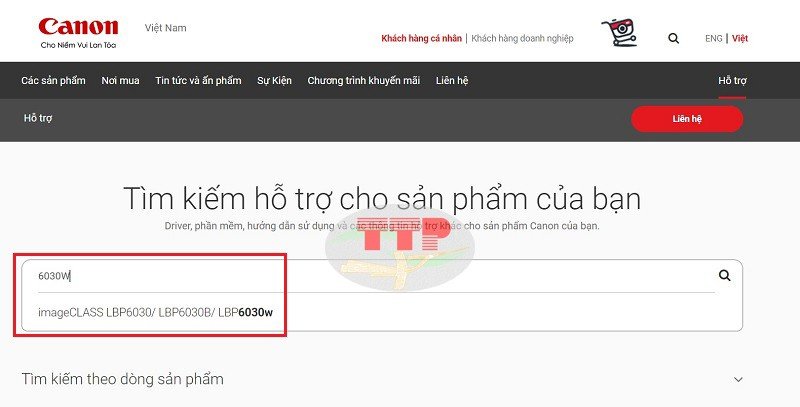 Nhập mã sản phẩm LBP6030W để tìm driver trên website Canon
Một điểm tiện lợi là hệ thống website của Canon thường sẽ tự động phát hiện hệ điều hành mà máy tính bạn đang sử dụng (ví dụ: Windows 10 64-bit, Windows 11, macOS Big Sur, v.v.) và đề xuất phiên bản driver Canon LBP 6030W phù hợp nhất. Tuy nhiên, nếu bạn muốn tải driver cho một máy tính khác có hệ điều hành khác, bạn hoàn toàn có thể nhấp vào mục chọn hệ điều hành và lựa chọn thủ công phiên bản tương ứng. Việc chọn đúng hệ điều hành và kiến trúc (32-bit hoặc 64-bit) là cực kỳ quan trọng để đảm bảo driver hoạt động chính xác.
 Hệ thống tự động nhận diện hệ điều hành và đề xuất driver Canon LBP 6030W phù hợp
Cuối cùng, sau khi đã xác nhận đúng phiên bản driver, bạn chỉ cần nhấn vào nút “Tải về” (Download). Một số trường hợp, bạn có thể cần đồng ý với các điều khoản sử dụng của Canon trước khi quá trình tải driver Canon LBP 6030W được bắt đầu. Hãy lưu tệp tin cài đặt driver vào một vị trí dễ nhớ trên máy tính của bạn để tiện cho các bước cài đặt tiếp theo.
Tải driver Canon LBP 6030W từ các nguồn uy tín khác
Mặc dù việc tải driver từ trang chủ Canon luôn là ưu tiên hàng đầu, trong một số trường hợp, bạn cũng có thể tìm thấy driver cho máy in Canon LBP 6030W từ các trang web chuyên về công nghệ, diễn đàn hỗ trợ kỹ thuật hoặc từ các nhà cung cấp thiết bị văn phòng uy tín. Chẳng hạn, một số đơn vị bán hàng như maytinhgiaphat.vn có thể cung cấp các liên kết tải driver đã được họ kiểm tra và tổng hợp sẵn cho khách hàng.
Tuy nhiên, khi tải driver từ các nguồn bên thứ ba, bạn cần hết sức cẩn trọng. Hãy đảm bảo rằng trang web đó có uy tín, không chứa quảng cáo đáng ngờ hoặc yêu cầu thông tin cá nhân không cần thiết. Luôn kiểm tra kỹ tên tệp và dung lượng tệp tải về có khớp với thông tin từ nhà sản xuất hay không. Sử dụng một phần mềm diệt virus cập nhật để quét tệp tin sau khi tải về là một biện pháp phòng ngừa hữu ích. Việc này giúp đảm bảo bạn không vô tình tải về phần mềm độc hại hoặc driver không chính thức có thể gây ra sự cố cho quá trình cài đặt máy in Canon LBP 6030W và hoạt động của máy tính.
 Giao diện tải driver từ trang web của Trường Thịnh Phát
Các bước kết nối WiFi cho máy in Canon LBP 6030W
Một trong những tính năng nổi bật và được yêu thích nhất của máy in Canon LBP 6030W chính là khả năng kết nối không dây WiFi. Việc kết nối WiFi cho máy in Canon LBP 6030W cho phép bạn giải phóng không gian làm việc khỏi những sợi dây cáp mạng lằng nhằng, đồng thời dễ dàng chia sẻ máy in cho nhiều thiết bị khác nhau trong cùng một mạng như máy tính xách tay, máy tính để bàn, thậm chí là điện thoại thông minh và máy tính bảng.
Trước tiên, bạn cần giải nén tệp driver mà bạn đã tải về ở bước trước. Thông thường, tệp driver sẽ có định dạng .zip hoặc .exe. Nếu là .zip, hãy nhấp chuột phải và chọn “Extract All” hoặc sử dụng một phần mềm giải nén như WinRAR, 7-Zip để bung các tệp tin bên trong ra một thư mục mới. Sau đó, hãy tìm đến thư mục chứa các file cài đặt. Ở giai đoạn này, bạn cần sử dụng cáp USB (thường đi kèm máy) để kết nối trực tiếp máy in Canon LBP 6030W với máy tính của bạn. Đây là bước bắt buộc cho lần cấu hình WiFi đầu tiên, giúp máy tính nhận diện và truyền thông tin mạng cho máy in.
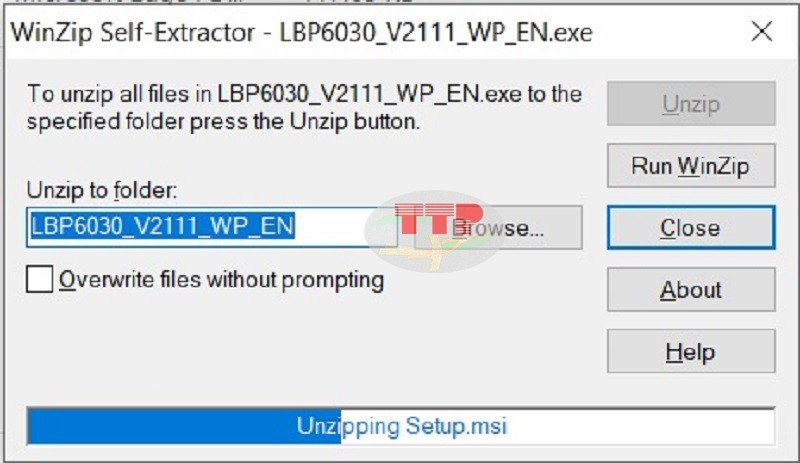 Kết nối máy in Canon LBP 6030W với máy tính qua cáp USB để cài đặt WiFi
Trong thư mục driver đã được giải nén, bạn hãy tìm một tệp thực thi có tên gọi liên quan đến cài đặt mạng, ví dụ như “Network_Setting_Tool.exe”, hoặc đôi khi nó nằm trong một thư mục con và có tên như “CNAN1STK.exe”. Đây chính là công cụ chuyên dụng giúp bạn thiết lập mạng cho Canon LBP 6030W. Hãy nhấp đúp chuột để khởi chạy công cụ này. Một cửa sổ cài đặt mạng sẽ xuất hiện. Tại đây, bạn cần chọn phương thức kết nối. Hãy tìm và chọn tùy chọn “Wireless LAN Connection” (Kết nối mạng LAN không dây) rồi nhấn nút “Next” để tiếp tục.
 Chọn phương thức kết nối Wireless LAN Connection để cài WiFi cho Canon LBP 6030W
Chương trình có thể hiển thị một số điều khoản hoặc thông báo, bạn hãy đọc qua và nhấn “Yes” hoặc “Agree” để đồng ý, sau đó tiếp tục nhấn “Next”. Nếu có tùy chọn “Easy Setup” (Cài đặt dễ dàng) hoặc “Recommended Setup” (Cài đặt khuyến nghị), bạn nên chọn nó. Điều này sẽ giúp quá trình thiết lập WiFi Canon LBP 6030W diễn ra tự động và đơn giản hơn cho người dùng không chuyên.
 Chọn Easy Setup để đơn giản hóa quá trình kết nối WiFi cho máy in Canon LBP 6030W
Hệ thống sẽ nhắc bạn xác nhận rằng cáp USB đã được kết nối giữa máy in và máy tính. Nếu bạn đã kết nối ở bước trước, hãy nhấn “Next”. Lúc này, máy tính sẽ bắt đầu quá trình dò tìm các mạng WiFi khả dụng trong phạm vi hoạt động. Hãy kiên nhẫn chờ đợi trong giây lát. Một lưu ý nhỏ: nếu hệ thống không dò tìm được bất kỳ mạng WiFi nào, bạn có thể thử nhấn nút “Back” để quay lại bước trước, sau đó nhấn “Next” một lần nữa để yêu cầu hệ thống dò tìm lại. Đồng thời, hãy kiểm tra xem router WiFi của bạn có đang hoạt động bình thường không và máy tính của bạn đã kết nối vào mạng WiFi đó chưa.
 Xác nhận kết nối cáp USB và tiến hành dò tìm mạng WiFi cho Canon LBP 6030W
Sau khi quá trình dò tìm hoàn tất, một danh sách các tên mạng WiFi (SSID) sẽ được hiển thị. Bạn hãy cẩn thận chọn đúng tên mạng WiFi của gia đình hoặc văn phòng mà bạn muốn máy in kết nối vào, sau đó nhấn “Next”. Một ô nhập liệu sẽ xuất hiện, yêu cầu bạn nhập mật khẩu (Network Key hoặc Password) của mạng WiFi đó. Hãy nhập chính xác mật khẩu, lưu ý phân biệt chữ hoa chữ thường, rồi nhấn nút “Connect” (Kết nối).
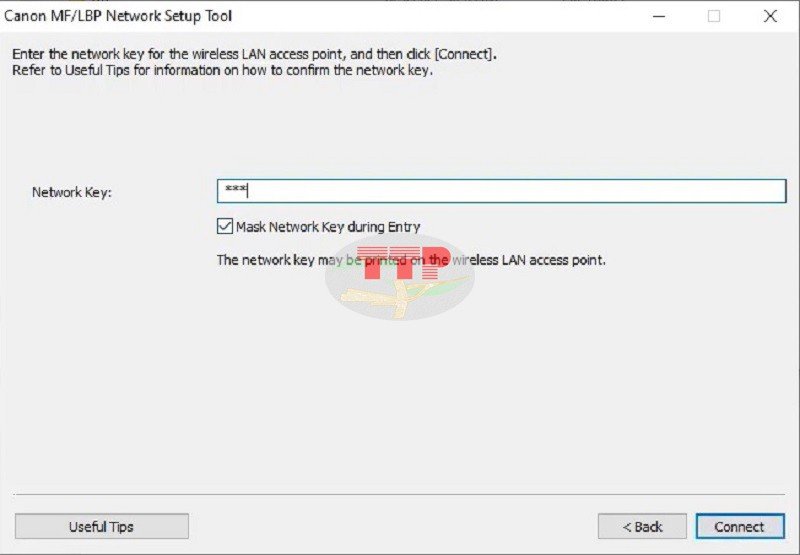 Nhập mật khẩu WiFi để kết nối máy in Canon LBP 6030W với mạng không dây
Máy in sẽ cố gắng kết nối vào mạng WiFi bạn đã chọn. Nếu thông tin chính xác, một thông báo kết nối thành công sẽ sớm xuất hiện. Lúc này, bạn có thể rút cáp USB ra khỏi máy in và máy tính. Nhấn “Next” trên màn hình cài đặt, và cuối cùng nhấn “Exit” (Thoát) để hoàn tất quá trình kết nối WiFi cho máy in Canon LBP 6030W. Chiếc máy in của bạn giờ đây đã sẵn sàng nhận lệnh in qua mạng không dây.
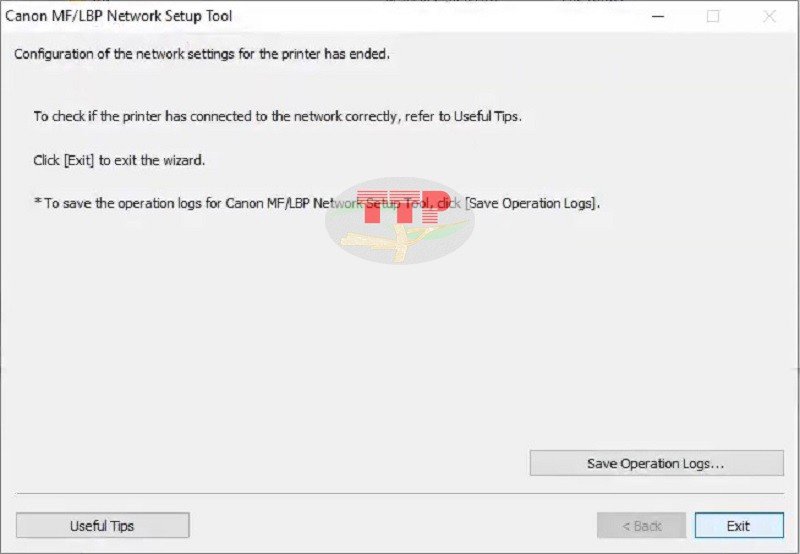 Hoàn tất kết nối WiFi cho máy in Canon LBP 6030W và rút cáp USB
Quy trình cài đặt driver máy in Canon LBP 6030W chi tiết
Sau khi đã thành công trong việc tải xuống bộ driver phù hợp và thiết lập kết nối WiFi cho máy in (hoặc nếu bạn lựa chọn phương án cài đặt truyền thống qua cáp USB), bước tiếp theo và cũng là bước quan trọng không kém là cài đặt driver Canon LBP 6030W lên máy tính của bạn. Quá trình này sẽ giúp hệ điều hành nhận diện và tương tác chính xác với máy in.
Cài đặt driver Canon LBP 6030W qua kết nối WiFi
Đây là phương pháp được nhiều người ưa chuộng bởi sự tiện lợi và hiện đại, phù hợp với tính năng kết nối không dây của máy in.
Đầu tiên, hãy quay lại thư mục chứa bộ cài đặt driver mà bạn đã giải nén trước đó. Tìm và chạy tệp cài đặt chính, thường có tên là “Setup.exe”, hoặc đối với một số dòng driver cụ thể của Canon như UFRII LT, tệp này có thể nằm trong một thư mục con có tên “UFRII”. Nhấp đúp chuột vào tệp này để khởi động trình cài đặt. Màn hình chào mừng và các điều khoản sử dụng có thể xuất hiện, bạn hãy đọc và nhấn “Yes” hoặc “Agree” để tiếp tục.
 Chạy file cài đặt driver UFRII cho máy in Canon LBP 6030W
Tiếp theo, trình cài đặt sẽ yêu cầu bạn chọn phương thức cài đặt. Sẽ có các lựa chọn như “Standard” (Tiêu chuẩn), “Custom” (Tùy chỉnh), hoặc các lựa chọn tương tự tùy theo phiên bản driver. Đối với việc cài đặt máy in Canon LBP 6030W qua kết nối WiFi, bạn nên chọn “Standard” để hệ thống có thể tự động tìm kiếm máy in trong mạng. Sau đó, bạn có thể sẽ cần chọn tùy chọn “Add new printers” (Thêm máy in mới) hoặc một mục tương tự để chỉ định rằng bạn đang cài đặt một máy in mới, rồi nhấn “Next”.
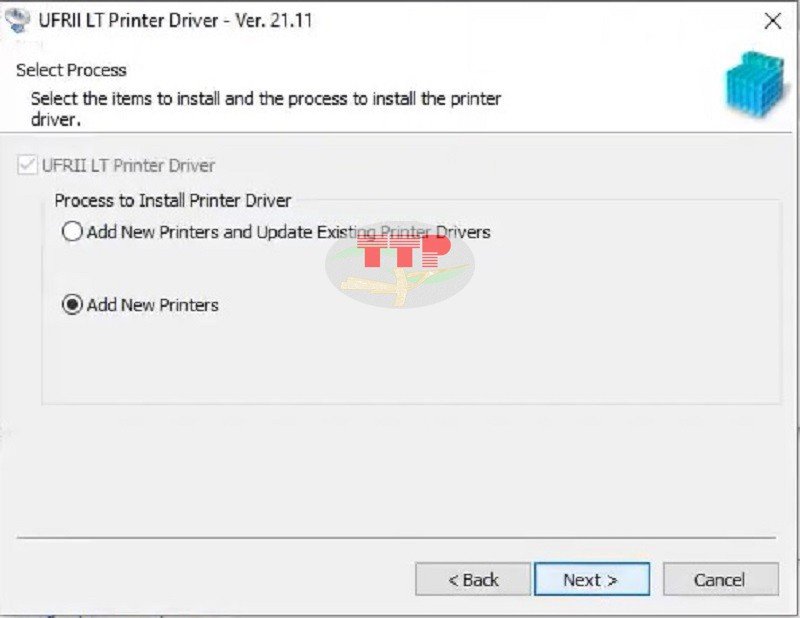 Chọn phương thức cài đặt Standard và Add new printers cho Canon LBP 6030W
Chương trình cài đặt sẽ bắt đầu quá trình tự động dò tìm các máy in Canon LBP 6030W đang hoạt động và đã được kết nối vào cùng mạng WiFi với máy tính của bạn. Quá trình này có thể mất vài giây đến vài phút, tùy thuộc vào cấu hình mạng của bạn. Hãy kiên nhẫn chờ đợi.
 Hệ thống tự động dò tìm máy in Canon LBP 6030W trong mạng WiFi
Một lưu ý quan trọng: nếu sau một thời gian mà trình cài đặt không tìm thấy máy in, hãy kiểm tra lại một vài yếu tố. Đảm bảo rằng máy in Canon LBP 6030W của bạn đã được bật nguồn, đã kết nối thành công vào mạng WiFi (đèn WiFi trên máy in sáng ổn định), và quan trọng nhất là máy in và máy tính phải đang ở cùng một lớp mạng (ví dụ, cùng kết nối vào một router WiFi). Bạn có thể thử nhấn nút “Back” để quay lại bước trước, sau đó nhấn “Next” lại để yêu cầu dò tìm lần nữa. Trong trường hợp vẫn không thành công, việc khởi động lại cả máy in và máy tính đôi khi có thể giải quyết được vấn đề.
Khi máy tính đã dò tìm và phát hiện thấy máy in của bạn, tên của máy in (ví dụ: “Canon LBP6030/6030B/6030w”) sẽ xuất hiện trong danh sách các thiết bị tìm thấy. Hãy nhấp chuột để chọn đúng máy in của bạn từ danh sách này, sau đó nhấn “Next”. Trình cài đặt có thể hiển thị một màn hình xác nhận thông tin về driver sắp được cài đặt. Hãy kiểm tra lại và nhấn nút “Start” (Bắt đầu) hoặc “Install” (Cài đặt) để chính thức khởi động quá trình cài đặt driver máy in Canon LBP 6030W lên máy tính.
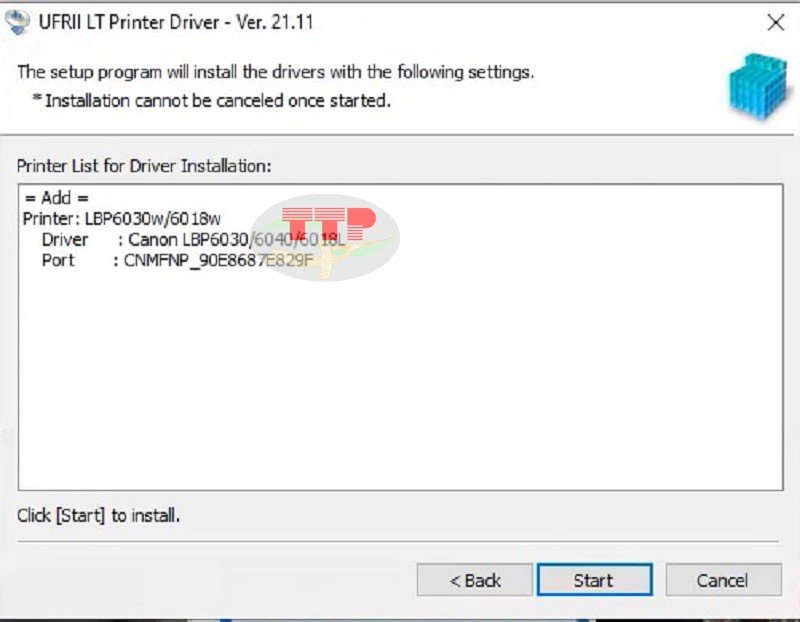 Chọn máy in Canon LBP 6030W từ danh sách và bắt đầu cài đặt driver
Hãy chờ đợi cho đến khi quá trình cài đặt hoàn tất. Thanh tiến trình sẽ cho bạn biết mức độ hoàn thành. Sau khi có thông báo cài đặt thành công (“Installation successful” hoặc tương tự), bạn có thể nhấn nút “Exit” (Thoát) hoặc “Finish” (Hoàn thành) để đóng trình cài đặt. Đến đây, bạn đã hoàn tất toàn bộ các bước cài đặt máy in Canon LBP 6030W và có thể bắt đầu sử dụng máy in để in ấn tài liệu từ máy tính của mình qua kết nối không dây tiện lợi.
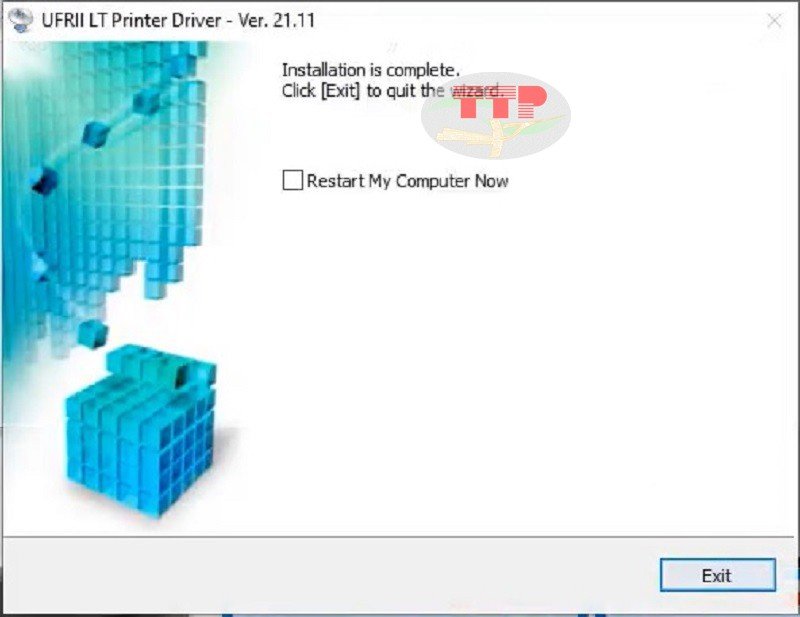 Hoàn tất quá trình cài đặt driver máy in Canon LBP 6030W
Cài đặt driver Canon LBP 6030W qua cáp USB (Phương án thay thế)
Trong trường hợp bạn không có nhu cầu sử dụng kết nối WiFi, hoặc gặp sự cố không thể khắc phục được với việc thiết lập mạng không dây, thì phương pháp cài đặt máy in Canon LBP 6030W truyền thống thông qua cáp USB vẫn là một lựa chọn đáng tin cậy và hiệu quả. Đây cũng là cách thiết lập máy in Canon LBP 6030W đơn giản và thường ít gặp lỗi hơn, đặc biệt nếu cấu hình mạng của bạn phức tạp hoặc không ổn định.
Bước đầu tiên, hãy đảm bảo máy in Canon LBP 6030W đã được bật nguồn. Sau đó, sử dụng cáp USB để kết nối trực tiếp máy in với một cổng USB còn trống trên máy tính của bạn. Hệ điều hành có thể tự động nhận diện có thiết bị mới được cắm vào.
Tiếp theo, bạn cũng khởi chạy tệp cài đặt driver (thường là “Setup.exe” hoặc tệp tương tự trong thư mục driver “UFRII” đã giải nén) như khi cài đặt qua WiFi. Trong quá trình cài đặt, khi trình hướng dẫn hỏi về phương thức kết nối máy in, thay vì chọn kết nối mạng không dây, bạn hãy tìm và chọn tùy chọn “USB Connection” (Kết nối USB) hoặc một lựa chọn tương tự chỉ rõ việc sử dụng cáp.
Sau khi chọn kết nối USB, chương trình cài đặt sẽ tự động quét và nhận diện máy in Canon LBP 6030W đang được kết nối với máy tính thông qua cổng USB đó. Tên máy in sẽ xuất hiện, bạn chỉ cần chọn đúng máy in và tiếp tục làm theo các hướng dẫn hiển thị trên màn hình, tương tự như các bước cuối của quá trình cài đặt qua WiFi (chẳng hạn như xác nhận thông tin driver, nhấn Start/Install để bắt đầu cài đặt). Các bước liên quan đến việc dò tìm mạng WiFi và nhập mật khẩu sẽ được bỏ qua hoàn toàn. Sau khi cài đặt hoàn tất, máy in của bạn sẽ sẵn sàng hoạt động thông qua kết nối cáp USB.
Những lưu ý quan trọng khi cài đặt máy in Canon LBP 6030W
Mặc dù quy trình cài đặt máy in Canon LBP 6030W nhìn chung không quá phức tạp, việc tuân thủ một vài lưu ý nhỏ sẽ giúp bạn tránh được những lỗi không đáng có và đảm bảo máy in hoạt động một cách tối ưu nhất.
Điều quan trọng hàng đầu là luôn ưu tiên tải driver Canon LBP 6030W trực tiếp từ trang web chính thức của Canon. Điều này đảm bảo bạn nhận được phiên bản driver mới nhất, an toàn, không chứa virus hay phần mềm độc hại, và quan trọng nhất là hoàn toàn tương thích với model máy in cũng như hệ điều hành máy tính của bạn. Nếu tải từ nguồn khác, hãy chắc chắn đó là nguồn uy tín.
Khi tải driver, hãy đặc biệt chú ý chọn đúng phiên bản driver tương ứng với hệ điều hành mà máy tính bạn đang sử dụng (ví dụ: Windows 10 32-bit, Windows 11 64-bit, macOS Ventura, v.v.). Việc cài đặt sai phiên bản driver có thể khiến máy in không hoạt động hoặc hoạt động không ổn định. Trước khi bắt đầu, việc đọc kỹ hướng dẫn sử dụng đi kèm máy in (nếu có) hoặc các tài liệu hướng dẫn trực tuyến trên website của Canon cũng rất hữu ích để bạn hiểu rõ hơn về các tính năng và yêu cầu kỹ thuật của sản phẩm.
Trong quá trình cài đặt kết nối WiFi, hãy đảm bảo rằng cả máy tính và máy in Canon LBP 6030W đều đang kết nối vào cùng một mạng WiFi. Việc nhập sai mật khẩu WiFi là một trong những lỗi phổ biến nhất, vì vậy hãy kiểm tra kỹ lưỡng, chú ý đến chữ hoa, chữ thường và các ký tự đặc biệt. Nếu trong quá trình cài đặt mà hệ thống không tìm thấy máy in, đừng vội hoang mang. Hãy kiểm tra lại các kết nối vật lý như cáp nguồn, cáp USB (nếu đang dùng cho thiết lập ban đầu), tình trạng kết nối mạng của cả hai thiết bị. Thử khởi động lại máy in, router WiFi và cả máy tính của bạn cũng là một giải pháp thường mang lại hiệu quả.
Đôi khi, các phần mềm diệt virus hoặc tường lửa (firewall) trên máy tính có thể nhận diện nhầm tiến trình cài đặt driver là một mối đe dọa và chặn nó lại. Nếu bạn nghi ngờ đây là nguyên nhân gây lỗi, có thể tạm thời vô hiệu hóa chúng trong quá trình cài đặt, nhưng hãy nhớ kích hoạt lại ngay sau khi việc thiết lập máy in Canon LBP 6030W hoàn tất để đảm bảo an toàn cho máy tính. Cuối cùng, sau khi mọi công đoạn cài đặt đã xong, đừng quên thực hiện một bản in thử. Điều này giúp bạn xác nhận rằng máy in đã hoạt động chính xác và sẵn sàng cho công việc.
Hy vọng với những hướng dẫn chi tiết và các lưu ý quan trọng được trình bày ở trên, bạn đã có thể tự tin thực hiện việc cài đặt máy in Canon LBP 6030W một cách trơn tru và thành công. Từ khâu chuẩn bị, tải driver, thiết lập kết nối WiFi cho đến các bước cài đặt cụ thể lên máy tính, tất cả đều nhằm mục đích giúp bạn khai thác tối đa hiệu quả và sự tiện lợi mà chiếc máy in Canon LBP 6030W mang lại. Việc làm chủ được quy trình này không chỉ giúp bạn tiết kiệm thời gian, chi phí mà còn mang lại sự chủ động trong công việc. Nếu trong quá trình thực hiện bạn vẫn gặp phải bất kỳ khó khăn hay thắc mắc nào, đừng ngần ngại tìm kiếm sự hỗ trợ từ các tài liệu hướng dẫn của Canon, các diễn đàn công nghệ uy tín hoặc liên hệ với các chuyên gia kỹ thuật để được giúp đỡ. Chúc bạn có những trải nghiệm in ấn tuyệt vời với chiếc máy in của mình!