


Máy In
Cài đặt máy in HP LaserJet 1010 chi tiết

Th5
Bạn đang tìm kiếm hướng dẫn để cài đặt máy in HP 1010 cho máy tính của mình? Dù bạn mới mua một chiếc máy in HP LaserJet 1010 hoặc vừa cài lại hệ điều hành Windows và cần cài đặt lại driver, quá trình này có thể đôi chút thử thách. Bài viết này sẽ cung cấp cho bạn một hướng dẫn chi tiết, từng bước một để bạn có thể tự tin thực hiện việc cài đặt driver và đưa máy in HP 1010 của mình vào hoạt động một cách nhanh chóng.
Chuẩn bị trước khi cài đặt máy in HP 1010
Để quá trình cài đặt máy in HP 1010 diễn ra suôn sẻ và tránh gặp phải các lỗi không đáng có, việc chuẩn bị kỹ lưỡng là bước khởi đầu vô cùng quan trọng. Đầu tiên và quan trọng nhất, hãy đảm bảo máy tính của bạn đang hoạt động ổn định, không gặp phải các vấn đề nghiêm trọng về phần mềm, virus hay lỗi hệ thống có thể gây cản trở quá trình cài đặt các phần mềm mới, bao gồm cả driver máy in.
Tiếp theo, hãy chắc chắn rằng máy in HP LaserJet 1010 của bạn đã được kết nối với nguồn điện và công tắc nguồn đã được bật. Quan sát các đèn báo trên máy in để xác nhận rằng máy đã khởi động xong và sẵn sàng hoạt động ở chế độ chờ. Đừng quên kiểm tra khay giấy và đặt đủ giấy vào. Việc máy in tự động hút giấy vào một chút khi khởi động là dấu hiệu bình thường và cho thấy cơ cấu kéo giấy đang hoạt động tốt. Cuối cùng, sử dụng một sợi cáp USB chất lượng tốt để kết nối máy in với máy tính của bạn. Hãy đảm bảo cáp được cắm chặt vào cả hai cổng USB trên máy in và máy tính.
 Hình minh họa hướng dẫn cài đặt máy in HP 1010
Một lưu ý cực kỳ quan trọng khi cài đặt máy in HP 1010 là khả năng tương thích với hệ điều hành. Máy in HP LaserJet 1010 là một dòng máy in đã ra đời khá lâu và driver chính thức từ nhà sản xuất HP chủ yếu hỗ trợ các hệ điều hành cũ hơn như Windows XP và Windows 7 phiên bản 32-bit. Theo thông tin chính thức, máy in này không có driver hỗ trợ native cho Windows 7 64-bit, Windows 8, Windows 10 hay Windows 11. Việc cố gắng cài đặt driver của các phiên bản Windows cũ trên các hệ điều hành mới hơn thường sẽ gặp lỗi và không thành công. Hãy kiểm tra kỹ phiên bản hệ điều hành của máy tính trước khi bắt đầu.
Tải bộ cài driver máy in HP LaserJet 1010
Sau khi đã hoàn thành các bước chuẩn bị về phần cứng và xác định được hệ điều hành máy tính tương thích, bước tiếp theo là tải về bộ cài driver (trình điều khiển) cho máy in HP 1010. Driver đóng vai trò như “phiên dịch viên”, giúp máy tính hiểu và điều khiển được các chức năng của máy in. Nguồn tải driver đáng tin cậy và an toàn nhất chính là trang web hỗ trợ chính thức của HP.
Bạn có thể truy cập trực tiếp đường link hỗ trợ của HP dành riêng cho dòng máy in này được cung cấp trong bài gốc: https://support.hp.com/vn-en/drivers/hp-laserjet-1010-printer-series/306505. Trên trang web hỗ trợ của HP, hãy tìm và chọn phiên bản driver phù hợp với hệ điều hành Windows 32-bit mà bạn đang sử dụng (Windows XP hoặc Windows 7 32-bit). Nhấp vào nút tải xuống và chờ quá trình hoàn tất.
Tệp driver sau khi tải về thường ở dạng nén (.zip hoặc .rar). Bạn cần sử dụng phần mềm giải nén như WinRAR hoặc 7-Zip để giải nén tệp này. Hãy giải nén toàn bộ nội dung của tệp vào một thư mục riêng biệt trên ổ cứng máy tính của bạn (ví dụ: tạo một thư mục tên “HP1010Driver” trong ổ C hoặc D). Việc đặt bộ cài driver ở một vị trí dễ nhớ sẽ giúp bạn dễ dàng tìm thấy các tệp cần thiết cho bước cài đặt tiếp theo.
Các bước cài đặt driver HP 1010 trên máy tính
Với bộ cài driver cho máy in HP 1010 đã được tải về và giải nén thành công, giờ là lúc chúng ta sẽ tiến hành các bước cài đặt phần mềm vào hệ thống máy tính. Mở thư mục mà bạn đã giải nén bộ driver ở bước trước. Trong thư mục này, bạn sẽ tìm thấy một tệp thực thi chính để bắt đầu quá trình cài đặt, thường có tên là hpsetup.exe hoặc một tên tương tự.
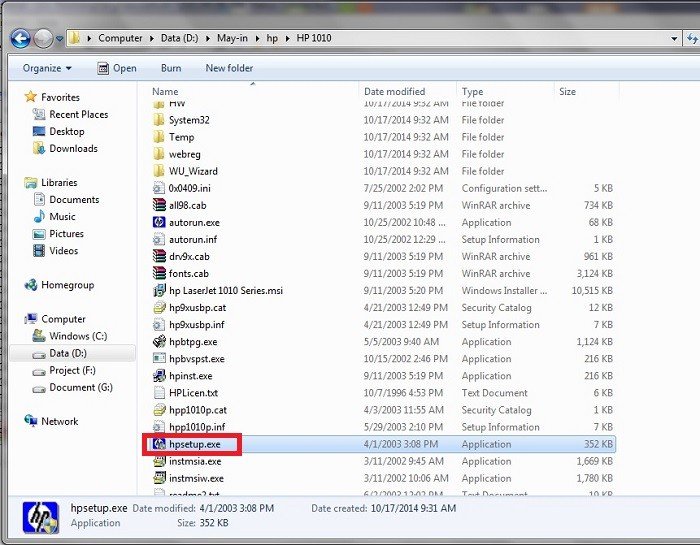 Giao diện bắt đầu cài đặt driver máy in HP 1010
Nhấp đúp chuột vào tệp hpsetup.exe để khởi chạy chương trình cài đặt. Một cửa sổ trình cài đặt sẽ xuất hiện, hướng dẫn bạn qua từng bước. Hãy đọc kỹ các thông báo và lựa chọn theo hướng dẫn trên màn hình. Thông thường, bạn sẽ cần nhấn nút “Next” (Tiếp tục) để chuyển sang bước kế tiếp, đồng ý với các điều khoản sử dụng của phần mềm bằng cách chọn “Accept” hoặc “Agree”. Trình cài đặt cũng có thể hỏi bạn vị trí muốn cài đặt các tệp driver, thường bạn có thể để mặc định.
Quá trình cài đặt sẽ tự động copy các tệp driver cần thiết vào các thư mục hệ thống phù hợp trên máy tính của bạn. Trong một số trường hợp, trình cài đặt có thể yêu cầu bạn kết nối máy in HP LaserJet 1010 với máy tính qua cáp USB tại thời điểm này nếu bạn chưa làm ở bước chuẩn bị. Hãy làm theo hướng dẫn trên màn hình nếu có yêu cầu. Sau khi các tệp đã được copy xong, trình cài đặt sẽ thông báo quá trình đã hoàn tất bằng cách hiển thị nút “Finish” (Hoàn thành) hoặc “Complete”. Nhấn nút này để kết thúc việc cài đặt driver.
Kiểm tra máy in HP 1010 sau khi cài đặt
Sau khi quá trình cài đặt máy in HP 1010 đã được báo cáo là hoàn tất, bước cuối cùng nhưng không kém phần quan trọng là kiểm tra lại để đảm bảo driver đã được cài đặt thành công và máy in đã sẵn sàng để nhận lệnh in từ máy tính của bạn. Việc kiểm tra này sẽ giúp xác nhận rằng máy tính đã nhận diện đúng thiết bị và có thể giao tiếp được với máy in.
Cách phổ biến và hiệu quả nhất để kiểm tra là thực hiện thao tác in thử một trang. Bạn có thể làm điều này bằng cách truy cập vào mục quản lý máy in của Windows. Mở “Bảng điều khiển” (Control Panel), tìm và chọn mục “Thiết bị và Máy in” (Devices and Printers). Trong cửa sổ hiển thị danh sách các thiết bị đã cài đặt, tìm đến tên máy in “HP LaserJet 1010”.
 Chọn máy in HP 1010 trong danh sách thiết bị
Nhấp chuột phải vào tên máy in “HP LaserJet 1010” và chọn “Thuộc tính máy in” (Printer properties). Trong cửa sổ thuộc tính hiện ra, bạn sẽ thấy một nút hoặc tùy chọn có tên “In trang thử nghiệm” (Print Test Page). Nhấp vào nút này. Máy tính sẽ gửi lệnh in một trang thử nghiệm tiêu chuẩn đến máy in HP 1010 của bạn. Quan sát máy in xem nó có phản hồi và in ra trang thử nghiệm thành công hay không. Nếu có, điều đó chứng tỏ driver đã được cài đặt và kết nối đã hoạt động tốt.
Ngoài ra, bạn cũng có thể mở một tài liệu bất kỳ trên máy tính (ví dụ: một tệp trong Microsoft Word, Notepad, hoặc trình duyệt web) và thực hiện lệnh in thông thường (thường là nhấn Ctrl + P). Trong cửa sổ cài đặt in hiện ra, hãy kiểm tra xem máy in “HP LaserJet 1010” có xuất hiện trong danh sách các máy in để lựa chọn hay không. Nếu có và bạn chọn đúng máy in này trước khi nhấn nút “In”, và máy in thực hiện lệnh in thành công, thì quá trình cài đặt driver đã hoàn toàn thành công.
Xử lý sự cố kẹt giấy thường gặp trên máy in HP 1010
Máy in HP LaserJet 1010 là một thiết bị bền bỉ, nhưng giống như hầu hết các dòng máy in laser khác, nó vẫn có thể gặp phải tình trạng kẹt giấy. Đây là một sự cố khá phổ biến và nếu biết cách xử lý đúng, bạn hoàn toàn có thể tự mình khắc phục mà không cần đến thợ sửa chữa. Quan trọng là bạn cần thực hiện các thao tác một cách cẩn thận để tránh làm hỏng các bộ phận bên trong máy in.
Khi máy in của bạn dừng hoạt động và báo lỗi kẹt giấy (có thể qua đèn báo hoặc thông báo trên máy tính), điều đầu tiên và quan trọng nhất bạn cần làm là ngắt nguồn điện cho máy in ngay lập tức. Rút dây nguồn ra khỏi ổ cắm hoặc tắt công tắc nguồn nếu có. Thao tác này giúp ngăn chặn motor tiếp tục kéo giấy hoặc gây ra các hư hỏng khác khi bạn thao tác lấy giấy ra.
Tiếp theo, mở các nắp che trên máy in để tiếp cận khu vực bên trong, nơi chứa hộp mực và đường đi của giấy. Cẩn thận tháo hộp mực (cartridge) ra khỏi máy in. Việc tháo hộp mực thường giúp giải phóng một phần áp lực lên tờ giấy bị kẹt và cho phép bạn nhìn rõ hơn vị trí giấy.
Sau khi đã tháo hộp mực, bạn sẽ dễ dàng nhìn thấy tờ giấy bị kẹt bên trong. Hãy nhẹ nhàng nắm lấy mép tờ giấy (nếu có thể tiếp cận) và rút giấy ra theo đúng hướng mà giấy thường di chuyển khi in. Đối với máy in HP 1010, hướng này thường là về phía trước, theo hướng bạn vừa tháo hộp mực ra. Tuyệt đối tránh kéo giật mạnh hoặc cố gắng rút ngược chiều, điều này có thể làm rách giấy, để lại các mảnh vụn giấy nhỏ bên trong máy hoặc làm hỏng các con lăn, cảm biến giấy, gây ra những vấn đề phức tạp hơn về sau. Hãy kiểm tra kỹ lưỡng để đảm bảo không còn bất kỳ mảnh giấy vụn nào sót lại trong máy.
Trước khi lắp lại hộp mực và khởi động lại máy in, bạn nên dùng một khăn mềm hoặc cọ nhỏ để vệ sinh qua khu vực vừa xử lý, loại bỏ bụi bẩn hoặc các mảnh giấy nhỏ còn sót lại. Lắp hộp mực trở lại vị trí cũ một cách chắc chắn cho đến khi nghe tiếng “click”. Đóng các nắp che của máy in lại, sau đó cắm lại nguồn điện và bật máy in lên. Hãy thử in lại một trang để kiểm tra xem lỗi kẹt giấy còn xảy ra hay không.
Để phòng ngừa tình trạng kẹt giấy tái diễn, bạn nên chú ý đến chất lượng và cách sử dụng giấy. Sử dụng giấy in chuyên dụng, không quá mỏng hoặc quá dày so với khuyến cáo của nhà sản xuất. Giấy bị ẩm hoặc bị cong vênh là nguyên nhân phổ biến gây kẹt giấy, vì vậy hãy bảo quản giấy ở nơi khô ráo. Khi nạp giấy vào khay, không nên đặt quá nhiều giấy cùng lúc, chỉ nên đặt một lượng vừa đủ cho nhu cầu in ấn của bạn và đảm bảo giấy được xếp thẳng, không bị lệch. Nếu máy in HP LaserJet 1010 của bạn gặp tình trạng kẹt giấy một cách thường xuyên mặc dù bạn đã kiểm tra giấy và vệ sinh máy, có thể máy in đang gặp vấn đề về phần cứng như con lăn kéo giấy bị mòn, bộ phận sấy gặp trục trặc. Trong trường hợp này, bạn nên tìm đến các dịch vụ sửa chữa máy in chuyên nghiệp. Các đơn vị uy tín như maytinhgiaphat.vn có thể hỗ trợ bạn kiểm tra và khắc phục các lỗi phức tạp này một cách hiệu quả.
Việc cài đặt máy in HP 1010 không quá phức tạp nếu bạn làm theo các bước hướng dẫn chi tiết và chú ý đến các điểm quan trọng như sự tương thích của hệ điều hành và các bước chuẩn bị. Từ việc tải đúng driver, thực hiện cài đặt từng bước đến kiểm tra sau khi cài đặt, mỗi giai đoạn đều góp phần đảm bảo máy in hoạt động ổn định. Hy vọng với những thông tin và hướng dẫn trong bài viết này, bạn đã có thể tự mình cài đặt thành công chiếc máy in HP LaserJet 1010 và sẵn sàng cho mọi nhu cầu in ấn cá nhân hoặc công việc của mình.