


Máy In
Cài đặt máy in HP LaserJet 1160: Hướng dẫn chi tiết nhất

Th5
Bạn đang sở hữu một chiếc máy in HP LaserJet 1160 và cần hướng dẫn cài đặt chi tiết, hoặc bạn vừa nâng cấp hệ điều hành máy tính và cần thiết lập lại trình điều khiển? Bài viết này sẽ cung cấp cho bạn quy trình cài đặt máy in HP LaserJet 1160 một cách đầy đủ và dễ hiểu nhất, giúp bạn nhanh chóng đưa thiết bị vào hoạt động ổn định và hiệu quả, phục vụ tối ưu cho nhu cầu in ấn tài liệu của mình.
Tổng quan về máy in HP LaserJet 1160: Liệu có còn đáng giá?
Trước khi đi sâu vào cách cài đặt, chúng ta hãy cùng đánh giá sơ bộ về máy in HP LaserJet 1160. Đây là một model máy in laser đơn sắc đã có mặt trên thị trường một thời gian nhưng vẫn được nhiều người dùng cá nhân và văn phòng nhỏ ưa chuộng nhờ sự bền bỉ và chi phí vận hành hợp lý.
Máy in laser HP 1160 nổi bật với tốc độ in khá tốt, khoảng 19-20 trang/phút, đủ đáp ứng nhu cầu in ấn không quá lớn. Chất lượng bản in sắc nét, rõ ràng, phù hợp cho việc in tài liệu văn bản. Thiết kế của máy khá nhỏ gọn, không chiếm nhiều không gian làm việc. Một ưu điểm lớn của HP LaserJet 1160 là hộp mực HP 49A (Q5949A) có dung lượng lớn, dễ dàng nạp lại với chi phí thấp, giúp tiết kiệm đáng kể chi phí in ấn dài hạn.
Tuy nhiên, do là model cũ, thiết bị in HP LaserJet 1160 không có các tính năng hiện đại như in hai mặt tự động, kết nối Wi-Fi, hay in từ thiết bị di động. Việc tìm kiếm driver cho các hệ điều hành mới nhất đôi khi cũng cần một chút kiên nhẫn. Dù vậy, với những ai ưu tiên sự ổn định, độ bền và chi phí thấp, đây vẫn là một lựa chọn đáng cân nhắc, đặc biệt là các sản phẩm máy in cũ đã qua kiểm tra chất lượng.
Chuẩn bị kỹ lưỡng trước khi cài đặt máy in HP LaserJet 1160
Để quá trình cài đặt driver máy in HP 1160 diễn ra suôn sẻ và nhanh chóng, việc chuẩn bị kỹ lưỡng là vô cùng quan trọng. Những bước chuẩn bị này giúp đảm bảo máy tính và máy in sẵn sàng cho việc thiết lập.
Đầu tiên, hãy đảm bảo máy tính của bạn đang hoạt động ổn định, không bị nhiễm virus hay gặp các lỗi hệ điều hành nghiêm trọng. Một hệ thống sạch sẽ và ổn định sẽ giúp việc cài đặt driver không bị gián đoạn. Tiếp theo, hãy cắm dây nguồn cho máy in HP LaserJet 1160 và bật công tắc nguồn. Chờ cho máy in hoàn tất quá trình khởi động cơ, bạn sẽ nghe thấy tiếng máy chạy và đèn báo chuyển sang trạng thái sẵn sàng.
Xem Thêm Bài Viết:
- Review Máy Tính Bảng Xiaomi MiPad 4 Mới Nhất
- Review Máy Tính Để Bàn Dell Vostro 3671 Mới Nhất
- Hướng dẫn chi tiết sửa lỗi không add được máy in
- Driver Máy In Ricoh 7001: Tải, Cài Đặt Chi Tiết Từ A-Z
- Review Công ty CP Máy tính Vĩnh Xuân Mới Nhất
Sau đó, bạn cần đặt giấy vào khay giấy của máy in. Hãy thử đặt một vài tờ và kiểm tra xem cơ chế hút giấy có hoạt động bình thường không, giấy có được kéo vào bên trong máy một cách trơn tru không. Cuối cùng, sử dụng cáp USB chất lượng tốt để kết nối máy in laser HP 1160 với máy tính của bạn. Hãy cắm chắc chắn đầu cáp vào cổng USB trên máy in và cổng USB trên máy tính.
Một lưu ý quan trọng: đối với một số hệ điều hành như Windows 7 64-bit hoặc Windows 8 trở lên, nếu máy tính của bạn được kết nối mạng internet, hệ thống có thể tự động nhận diện và cài đặt driver cơ bản cho máy in HP 1160 ngay sau khi bạn cắm cáp USB. Tuy nhiên, để đảm bảo đầy đủ tính năng và sự ổn định, việc cài đặt bộ driver đầy đủ từ nhà sản xuất vẫn được khuyến nghị.
 Hướng dẫn các bước chuẩn bị trước khi cài đặt máy in HP LaserJet 1160 và các thiết bị cần thiết
Tải xuống bộ cài đặt driver cho máy in HP LaserJet 1160
Sau khi hoàn tất các bước chuẩn bị, bạn cần tải về bộ cài đặt (driver) phù hợp cho máy in HP LaserJet 1160 tương thích với hệ điều hành máy tính của mình. Để biết máy tính đang chạy hệ điều hành nào (ví dụ: Windows XP, Windows 7 32-bit, Windows 7 64-bit, Windows 10), bạn nhấp chuột phải vào biểu tượng “My Computer” (hoặc “This PC”) trên màn hình desktop hoặc trong File Explorer, sau đó chọn “Properties”. Thông tin về hệ điều hành sẽ được hiển thị rõ ràng.
Khi đã xác định được phiên bản hệ điều hành, bạn truy cập vào trang web hỗ trợ chính thức của HP để tải driver. Link trực tiếp để tìm kiếm driver cho dòng máy in HP LaserJet 1160 series là: https://support.hp.com/vn-en/drivers/hp-laserjet-1160-printer-series/410618. Tại đây, hãy chọn đúng hệ điều hành của bạn và tải về phiên bản driver mới nhất hoặc phiên bản được khuyến nghị.
Sau khi tải về thành công, file driver thường có dạng tệp nén (.zip hoặc .exe). Nếu là tệp .zip, bạn cần giải nén bộ cài này vào một thư mục dễ nhớ trên ổ đĩa C hoặc D của máy tính. Ví dụ, bạn có thể tạo một thư mục tên “HP1160 Driver” và giải nén vào đó. Nếu là tệp .exe, bạn có thể chạy trực tiếp, nhưng thường thì giải nén để cài đặt thủ công sẽ cho phép kiểm soát tốt hơn.
Hướng dẫn chi tiết các bước cài đặt máy in HP LaserJet 1160
Khi đã có bộ cài driver và máy in đã được kết nối đúng cách, chúng ta sẽ tiến hành cài đặt máy in HP LaserJet 1160 vào máy tính. Quy trình có thể hơi khác biệt một chút tùy theo phiên bản Windows bạn đang sử dụng.
Các bước cài đặt chung
Đối với hệ điều hành Windows XP, bạn vào menu “Start”, chọn “Settings”, sau đó chọn “Printers and Faxes”. Mở cửa sổ Printers and Faxes trong Windows XP để bắt đầu cài đặt máy in HP 1160
Đối với hệ điều hành Windows 7 (và các phiên bản Windows mới hơn như Windows 8, Windows 10, Windows 11), bạn vào menu “Start” (hoặc nhấn phím Windows), sau đó tìm và chọn “Devices and Printers”.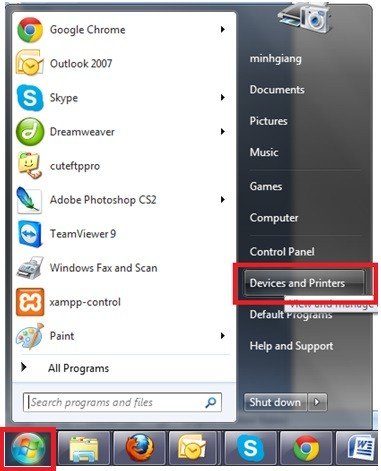 Truy cập mục Devices and Printers trên Windows 7 để thêm máy in HP LaserJet 1160
Trong cửa sổ “Printers and Faxes” (đối với Win XP) hoặc “Devices and Printers” (đối với Win 7 trở lên), bạn sẽ thấy tùy chọn “Add a printer” (Thêm máy in) ở phía trên hoặc cột bên trái. Hãy nhấp vào đó. Nhấn vào tùy chọn Add a printer để khởi động trình hướng dẫn cài đặt máy in HP 1160
Tiếp theo, trình hướng dẫn cài đặt sẽ xuất hiện. Bạn chọn “Add a local printer” (Thêm máy in cục bộ).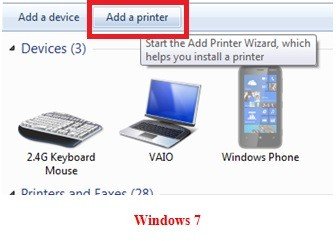 Chọn Add a local printer để cài đặt máy in HP LaserJet 1160 kết nối trực tiếp qua USB
Ở bước chọn cổng kết nối (Choose a printer port), bạn hãy chọn “Use an existing port” (Sử dụng cổng hiện có) và tìm trong danh sách thả xuống cổng USB mà máy in HP 1160 đang kết nối. Thường nó sẽ có tên dạng “USB001 (Virtual printer port for USB)” hoặc tương tự. Nếu không chắc chắn, bạn có thể thử chọn một cổng USB và nếu không thành công thì quay lại bước này chọn cổng khác.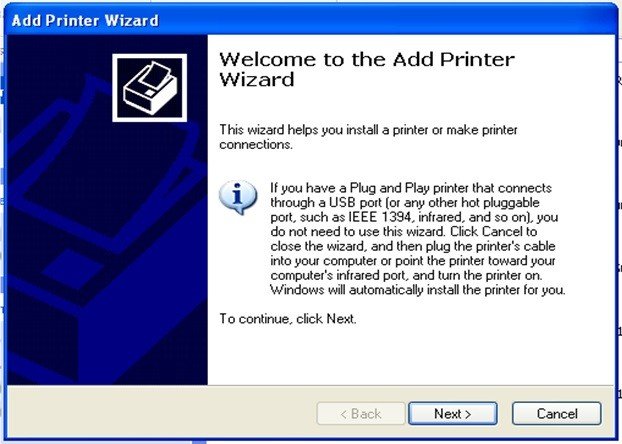 Lựa chọn cổng USB phù hợp cho việc kết nối máy in HP LaserJet 1160
Tiếp theo là bước quan trọng nhất: chọn driver cho máy in. Bạn nhấp vào nút “Have Disk…”. Nhấn nút Have Disk để chỉ định đường dẫn đến thư mục chứa driver máy in HP 1160 đã tải về
Một cửa sổ nhỏ “Install From Disk” sẽ hiện ra. Bạn nhấn nút “Browse…” và tìm đến thư mục mà bạn đã giải nén bộ cài đặt driver của máy in HP LaserJet 1160 ở bước trước. Chọn file có đuôi .inf (ví dụ: autorun.inf hoặc một file .inf cụ thể cho model máy). Duyệt tìm đến thư mục chứa file driver .inf của máy in HP LaserJet 1160
Sau khi chọn đúng file .inf, bạn nhấn “OK”. Hệ thống sẽ hiển thị danh sách các model máy in được hỗ trợ bởi bộ driver đó. Bạn chọn đúng “HP LaserJet 1160” (hoặc “HP LaserJet 1160 PCL5” / “HP LaserJet 1160 PCL6” nếu có nhiều tùy chọn, PCL5 thường ổn định hơn cho các dòng máy cũ). Nhấn “Next”. Xác nhận model máy in là HP LaserJet 1160 từ danh sách driver
Bạn có thể đặt tên cho máy in (mặc định là HP LaserJet 1160) và chọn có đặt nó làm máy in mặc định hay không. Sau đó nhấn “Next”. Đặt tên cho máy in HP LaserJet 1160 và tùy chọn đặt làm máy in mặc định
Quá trình cài đặt driver sẽ diễn ra. Sau khi hoàn tất, bạn sẽ có tùy chọn “Print a test page” (In trang thử nghiệm). Rất nên chọn tùy chọn này để kiểm tra xem máy in đã hoạt động đúng chưa. Cuối cùng, nhấn “Finish” để hoàn tất.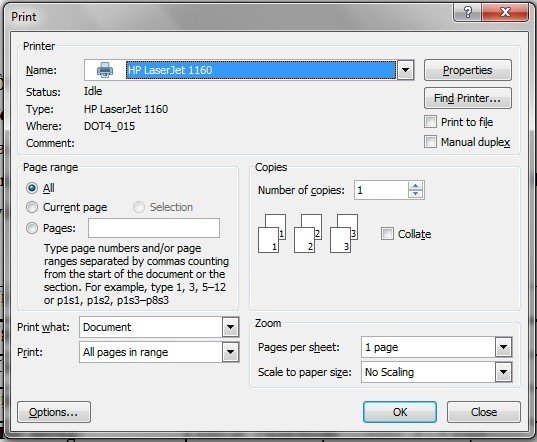 Hoàn tất quá trình cài đặt và in thử để kiểm tra máy in HP LaserJet 1160
Lưu ý khi cài đặt trên các hệ điều hành khác nhau
Mặc dù các bước cơ bản là tương tự, nhưng giao diện và một số tùy chọn nhỏ có thể khác nhau giữa Windows XP, Windows 7, Windows 8, Windows 10 và Windows 11. Đối với các hệ điều hành mới hơn, việc tìm mục “Devices and Printers” có thể thông qua Control Panel hoặc tìm kiếm trực tiếp từ menu Start. Quan trọng nhất là bạn phải tải đúng phiên bản driver (32-bit hoặc 64-bit) tương thích với hệ điều hành của mình. Nếu gặp khó khăn trong việc tìm kiếm driver hoặc cần hỗ trợ kỹ thuật, bạn có thể tham khảo thêm tại các diễn đàn công nghệ hoặc các đơn vị cung cấp dịch vụ như maytinhgiaphat.vn.
Kiểm tra và hoàn tất quá trình cài đặt
Sau khi nhấn “Finish” ở bước cuối cùng của trình hướng dẫn cài đặt, nếu bạn đã chọn “Print a test page”, máy in HP LaserJet 1160 sẽ tự động in ra một trang thông tin kiểm tra. Trang in này thường bao gồm logo Windows và một số thông tin kỹ thuật. Nếu trang in ra rõ ràng, không bị lỗi, nghĩa là bạn đã cài đặt thành công driver máy in HP 1160.
Nếu bạn không chọn in trang thử nghiệm ngay lúc đó, bạn có thể vào lại “Devices and Printers” (hoặc “Printers and Faxes”), nhấp chuột phải vào biểu tượng máy in HP LaserJet 1160 vừa cài đặt, chọn “Printer properties” (Thuộc tính máy in), sau đó tìm nút “Print Test Page” trong tab “General”.
Hãy thử mở một tài liệu văn bản bất kỳ (ví dụ: Word, Notepad) và chọn lệnh in. Trong hộp thoại in, đảm bảo rằng bạn đã chọn đúng máy in HP 1160 từ danh sách các máy in có sẵn trước khi nhấn nút “Print”. Nếu tài liệu được in ra thành công, xin chúc mừng, bạn đã hoàn tất việc cài đặt!
Xử lý sự cố thường gặp với máy in HP LaserJet 1160
Trong quá trình sử dụng, ngay cả với một chiếc máy in bền bỉ như HP LaserJet 1160, bạn vẫn có thể gặp phải một số sự cố. Dưới đây là cách xử lý một số vấn đề phổ biến.
Khắc phục lỗi kẹt giấy trên HP LaserJet 1160
Kẹt giấy là một trong những sự cố phổ biến nhất. Khi gặp tình trạng này, bạn cần thực hiện các bước sau một cách cẩn thận:
- Tắt nguồn máy in: Đây là bước quan trọng đầu tiên để đảm bảo an toàn và tránh gây hỏng hóc thêm cho các bộ phận điện tử như mainboard.
- Mở nắp phía trên và rút hộp mực (cartridge): Nhẹ nhàng kéo hộp mực ra khỏi máy.
- Mở nắp ở bộ phận sấy (fuser) phía sau máy: Thường có hai lẫy màu xanh ở hai bên cụm sấy. Gạt hai lẫy này theo hướng dẫn (thường là gạt lên hoặc ra ngoài) để nới lỏng áp lực lên giấy, giúp việc rút giấy dễ dàng hơn.
- Rút giấy bị kẹt: Xác định hướng di chuyển của giấy khi in (thường là từ khay giấy phía trước ra khay giấy đầu ra ở phía trên hoặc phía sau). Kéo giấy ra từ từ theo đúng chiều di chuyển đó, tránh kéo ngược lại hoặc kéo mạnh có thể làm rách giấy và để lại mảnh vụn bên trong máy, gây kẹt giấy lặp lại.
- Vệ sinh và lắp lại: Kiểm tra kỹ xem còn mảnh giấy vụn nào sót lại không. Sau đó, lắp lại hộp mực, đóng nắp sấy và các nắp khác về vị trí ban đầu. Bật nguồn máy in và thử in lại.
Ngoài ra, cần kiểm tra chất lượng giấy bạn đang sử dụng. Giấy quá mỏng, quá dày, giấy bị ẩm hoặc để lâu ngày có thể là nguyên nhân gây kẹt. Không nên để quá nhiều giấy trong khay nạp cùng một lúc. Nếu tình trạng máy in HP 1160 bị kẹt giấy xảy ra thường xuyên, có thể các bộ phận cơ khí như quả đào kéo giấy, bộ sấy đã bị hao mòn hoặc hư hỏng. Lúc này, bạn nên liên hệ với kỹ thuật viên chuyên nghiệp để kiểm tra và sửa chữa.
Các lỗi phổ biến khác và cách giải quyết
Ngoài kẹt giấy, máy in HP LaserJet 1160 có thể gặp một số lỗi khác như:
- Máy không nhận lệnh in: Kiểm tra lại kết nối cáp USB, đảm bảo driver đã được cài đặt đúng và máy in được chọn làm máy in mặc định (nếu cần). Khởi động lại cả máy tính và máy in.
- Bản in bị mờ, có vệt đen, hoặc không đều mực: Nguyên nhân có thể do hết mực, trống (drum) của hộp mực bị mòn, hoặc trục từ, gạt mực có vấn đề. Hãy thử lắc nhẹ hộp mực để mực phân bổ đều, nếu không cải thiện thì cần thay hộp mực mới hoặc nạp mực và thay thế linh kiện hao mòn.
- Máy báo lỗi đèn vàng/đỏ: Tham khảo sách hướng dẫn sử dụng của máy in HP 1160 để biết ý nghĩa cụ thể của từng loại đèn báo lỗi và cách khắc phục sơ bộ.
Mẹo sử dụng và bảo dưỡng máy in HP LaserJet 1160 hiệu quả
Để máy in HP LaserJet 1160 của bạn hoạt động bền bỉ và cho chất lượng bản in tốt nhất, hãy lưu ý một số mẹo sau:
- Sử dụng giấy in chất lượng tốt, đúng định lượng khuyến nghị (thường là 70-80gsm).
- Bảo quản giấy in ở nơi khô ráo, tránh ẩm mốc.
- Khi nạp mực, hãy chọn mực in tương thích, chất lượng tốt và yêu cầu kỹ thuật viên vệ sinh hộp mực kỹ càng.
- Định kỳ vệ sinh bên trong máy in bằng cọ mềm hoặc máy hút bụi mini để loại bỏ bụi giấy.
- Đặt máy in ở nơi thoáng mát, tránh ánh nắng trực tiếp và nguồn nhiệt.
- Nếu không sử dụng máy trong thời gian dài, hãy tắt nguồn và che đậy để tránh bụi bẩn.
Tuân thủ các hướng dẫn cài đặt và mẹo sử dụng trên sẽ giúp bạn khai thác tối đa hiệu năng của máy in HP LaserJet 1160, đảm bảo công việc in ấn luôn trôi chảy và hiệu quả. Việc cài đặt và xử lý các sự cố cơ bản của chiếc máy in này không quá phức tạp, hy vọng những thông tin trong bài sẽ hữu ích cho bạn.