


Máy In
Cài đặt máy in HP M15w kết nối Wifi chi tiết

Th5
Máy in HP LaserJet Pro M15w là một lựa chọn phổ biến trong phân khúc máy in laser đen trắng cá nhân và văn phòng nhỏ nhờ thiết kế nhỏ gọn và đặc biệt là tính năng kết nối không dây tiện lợi. Việc cài đặt máy in HP M15w để sử dụng qua mạng Wifi sẽ mang lại sự linh hoạt đáng kể, cho phép bạn in ấn dễ dàng từ nhiều thiết bị mà không bị ràng buộc bởi dây cáp USB truyền thống. Hướng dẫn chi tiết dưới đây sẽ giúp bạn thiết lập kết nối không dây cho chiếc máy in này một cách nhanh chóng và hiệu quả, mở ra khả năng in ấn từ bất kỳ đâu trong phạm vi phủ sóng mạng của bạn. Bạn sẽ thấy việc in ấn trở nên đơn giản hơn bao giờ hết.
Hướng dẫn chi tiết cài đặt kết nối Wifi cho máy in HP M15w
Để tận dụng tối đa tính năng in ấn không dây của chiếc máy in HP M15w, bạn cần thực hiện quá trình cài đặt ban đầu để máy in nhận diện và kết nối được với mạng Wifi nhà hoặc văn phòng của bạn. Quá trình này bao gồm việc kết nối tạm thời máy in với máy tính qua cáp USB để cấu hình cài đặt mạng không dây, sau đó hoàn tất thiết lập và bắt đầu in ấn qua mạng.
Chuẩn bị và kết nối tạm thời bằng cáp USB
Trước khi bắt đầu, hãy đảm bảo máy in HP LaserJet Pro M15w đã được cắm nguồn và bật. Đồng thời, máy tính mà bạn sẽ sử dụng để cài đặt ban đầu cần phải được kết nối vào cùng mạng Wifi mà bạn muốn máy in kết nối tới. Việc này rất quan trọng vì phần mềm cài đặt sẽ sử dụng kết nối USB để gửi thông tin mạng Wifi (tên mạng và mật khẩu) tới máy in. Hãy đặt máy in ở vị trí gần cục phát Wifi để đảm bảo tín hiệu kết nối ổn định trong quá trình cài đặt và sử dụng.
Tiếp theo, sử dụng cáp USB đi kèm máy in để kết nối cổng USB trên máy in với cổng USB trên máy tính của bạn. Lúc này, máy tính và máy in đã có thể “giao tiếp” với nhau qua kết nối vật lý, sẵn sàng cho bước cài đặt phần mềm và cấu hình mạng.
 Kết nối máy in HP M15w với máy tính qua cáp USB
Để đảm bảo quá trình cài đặt không gặp trở ngại từ các cài đặt mạng cũ, nên reset cài đặt mạng trên máy in về mặc định. Trên máy in HP M15w, bạn có thể nhấn và giữ nút Wireless (biểu tượng sóng Wifi) trong khoảng 20 giây. Đèn Nguồn màu xanh và đèn Chú ý màu đỏ sẽ nhấp nháy báo hiệu quá trình reset đang diễn ra. Khi đèn ổn định lại, bạn đã reset thành công. Tiếp theo, để kích hoạt tính năng tìm kiếm mạng không dây, nhấn giữ nút Wireless khoảng 3 giây rồi thả ra. Đèn Wireless màu xanh lam sẽ nhấp nháy, cho biết máy in đang ở chế độ sẵn sàng kết nối Wifi.
Xem Thêm Bài Viết:
- Cách chọn máy in mặc định Win 7 chính xác
- Máy tính bị nước đổ vào: Hướng dẫn cấp cứu và khắc phục toàn diện
- Hộp Mực Chính Hãng Máy In Canon LBP 611Cn
- Tìm Linh Kiện Máy Tính Giá Rẻ Nhất TPHCM: Địa Chỉ Uy Tín
- Cấu hình máy tính thế nào là mạnh để tối ưu hiệu suất?
 Reset cài đặt mạng trên máy in HP M15w
Tải và cài đặt Driver có hỗ trợ Wireless
Bước quan trọng tiếp theo trong quy trình cài đặt máy in HP M15w là tải về và cài đặt gói phần mềm driver đầy đủ từ trang web chính thức của HP. Gói phần mềm này không chỉ bao gồm driver để máy tính nhận diện máy in mà còn chứa các công cụ cần thiết để cấu hình kết nối không dây.
Bạn có thể mở trình duyệt web, vào Google và gõ tìm kiếm “driver HP M15w” hoặc “phần mềm đầy đủ HP M15w”. Kết quả đầu tiên thường sẽ là đường link dẫn đến trang hỗ trợ chính thức của HP.
 Tìm kiếm driver máy in HP M15w trên Google
Trên trang hỗ trợ của HP, hãy chọn đúng hệ điều hành của máy tính bạn đang sử dụng. Tìm và tải về phiên bản “Full Software and Driver” (Giải pháp phần mềm và trình điều khiển đầy đủ) hoặc tương tự. Gói này sẽ có dung lượng lớn hơn chỉ driver cơ bản nhưng rất cần thiết cho việc cài đặt không dây.
 Chọn gói phần mềm đầy đủ cho HP M15w
Sau khi tải xong, chạy file cài đặt. Trình cài đặt sẽ hướng dẫn bạn qua các bước. Chấp nhận các điều khoản sử dụng khi được yêu cầu.
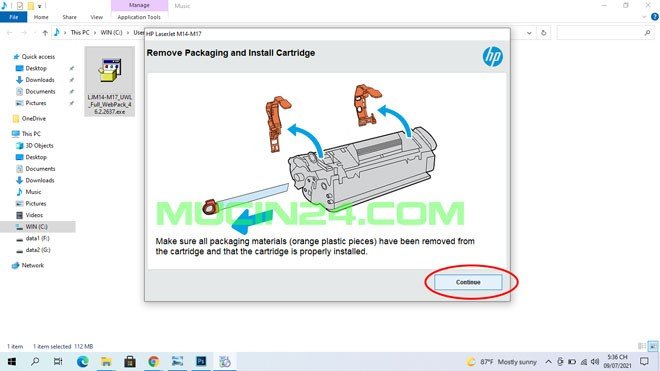 Chạy file cài đặt driver HP M15w
Trong quá trình cài đặt, khi được hỏi về loại kết nối, hãy chọn tùy chọn “Manual Setup” (Cài đặt thủ công) hoặc “Custom Install” (Cài đặt tùy chỉnh) nếu có, sau đó chọn phương thức kết nối “Wireless” (Không dây) hoặc “Network” (Mạng). Phần mềm sẽ tìm kiếm máy in được kết nối qua USB và hỏi thông tin về mạng Wifi bạn muốn máy in tham gia.
 Chọn kiểu cài đặt thủ công cho HP M15w
Nhập chính xác tên mạng Wifi (SSID) và mật khẩu của mạng mà máy tính bạn đang kết nối. Phần mềm sẽ gửi thông tin này tới máy in qua cáp USB. Máy in sau đó sẽ tự động kết nối vào mạng Wifi đã được cấu hình.
 Chọn phương thức kết nối Wireless cho HP M15w
Hoàn tất các bước còn lại của trình cài đặt. Quá trình cài đặt thành công sẽ được thông báo. Để tìm hiểu thêm về các sản phẩm và giải pháp công nghệ, bao gồm cả máy in HP M15w, bạn có thể tham khảo thông tin chi tiết tại maytinhgiaphat.vn.
 Hoàn tất quá trình cài đặt driver HP M15w
Hoàn tất và In thử qua Wifi
Sau khi quá trình cài đặt phần mềm và cấu hình mạng hoàn tất thành công, bạn sẽ nhận thấy đèn Wireless màu xanh lam trên máy in HP M15w sẽ sáng ổn định thay vì nhấp nháy. Điều này báo hiệu máy in đã kết nối thành công vào mạng Wifi của bạn. Lúc này, bạn có thể ngắt kết nối cáp USB giữa máy in và máy tính.
 Đèn Wifi trên máy in HP M15w sáng xanh báo hiệu kết nối thành công
Máy in bây giờ hoạt động hoàn toàn độc lập và kết nối với mạng qua Wifi. Để kiểm tra, hãy thử gửi một lệnh in bất kỳ từ máy tính mà bạn vừa cài đặt driver. Mở một tài liệu hoặc hình ảnh và chọn máy in HP LaserJet Pro M15w (phiên bản kết nối qua mạng) để in. Nếu tài liệu được in ra thành công, xin chúc mừng, bạn đã cài đặt máy in HP M15w kết nối Wifi thành công!
 Thực hiện lệnh in thử trên máy tính với máy in HP M15w qua Wifi
Giờ đây, bạn có thể thoải mái di chuyển máy in đến bất kỳ vị trí nào trong nhà hoặc văn phòng có sóng Wifi mà không cần lo lắng về việc cắm dây cáp phức tạp.
Chia sẻ máy in HP M15w kết nối Wifi cho nhiều thiết bị khác
Ưu điểm lớn nhất của việc cài đặt máy in HP M15w kết nối mạng Wifi là khả năng chia sẻ máy in cho tất cả các thiết bị khác (máy tính, điện thoại, máy tính bảng) cùng kết nối trong mạng nội bộ đó. Bạn không cần lặp lại quá trình cài đặt phức tạp với cáp USB cho từng thiết bị.
Thêm máy in trên máy tính khác trong cùng mạng
Đối với các máy tính (cả máy bàn và laptop) khác đang kết nối vào cùng mạng Wifi với máy in, việc thêm máy in rất đơn giản. Bạn không cần tải lại gói phần mềm đầy đủ.
Trên máy tính cần thêm máy in, truy cập vào “Control Panel” (Bảng điều khiển) trong Windows.
 Mở Control Panel trên máy tính để cài đặt máy in
Chọn mục “Devices and Printers” (Thiết bị và Máy in), sau đó click vào “Add a printer” (Thêm máy in).
 Chọn Devices and Printers trong Control Panel
Windows sẽ tự động quét và tìm kiếm các máy in có sẵn trong mạng nội bộ. Chiếc máy in HP M15w của bạn, giờ đây đã kết nối Wifi, sẽ xuất hiện trong danh sách các thiết bị tìm thấy.
Chọn tên máy in HP M15w xuất hiện với biểu tượng mạng hoặc địa chỉ IP. Sau đó, chỉ cần nhấn “Next” và làm theo các hướng dẫn đơn giản trên màn hình để hoàn tất việc cài đặt driver cơ bản (thường Windows sẽ tự tìm driver phù hợp trên Windows Update hoặc sử dụng driver có sẵn). Từ giờ, máy tính này cũng có thể gửi lệnh in không dây tới máy in.
In từ điện thoại và máy tính bảng
In ấn từ các thiết bị di động như điện thoại thông minh và máy tính bảng với máy in HP M15w qua Wifi cũng vô cùng tiện lợi. Để làm được điều này, bạn cần sử dụng ứng dụng di động của HP, phổ biến nhất là HP Smart.
Trước tiên, đảm bảo điện thoại hoặc máy tính bảng của bạn đang kết nối vào cùng mạng Wifi với máy in.
 Điện thoại kết nối cùng mạng Wifi với máy in HP M15w
Tải ứng dụng HP Smart từ App Store (đối với iOS) hoặc Google Play Store (đối với Android). Mở ứng dụng sau khi cài đặt xong. Ứng dụng HP Smart có khả năng tự động dò tìm các máy in HP đang hoạt động trong cùng mạng Wifi. Khi máy in HP M15w của bạn được tìm thấy, hãy chọn nó.
Từ giao diện ứng dụng HP Smart, bạn có thể dễ dàng duyệt tìm và in các tài liệu, hình ảnh lưu trữ trên điện thoại, hoặc thậm chí sử dụng chức năng quét (nếu máy in hỗ trợ) và các tính năng quản lý máy in khác. Quá trình in ấn từ thiết bị di động lúc này chỉ đơn giản là chọn tài liệu và nhấn in qua ứng dụng.
In trực tiếp từ điện thoại qua Wifi Direct với HP M15w (Không cần mạng chung)
Ngoài việc kết nối vào mạng Wifi hiện có, máy in HP M15w còn hỗ trợ tính năng Wifi Direct. Đây là một phương thức kết nối ngang hàng, cho phép thiết bị di động (điện thoại, máy tính bảng) kết nối trực tiếp với máy in mà không cần thông qua bộ định tuyến Wifi trung tâm. Tính năng này cực kỳ hữu ích khi bạn không có mạng Wifi sẵn có hoặc muốn cho khách in mà không cần chia sẻ mật khẩu mạng nhà mình.
Các bước kích hoạt và kết nối Wifi Direct
Để sử dụng tính năng in qua Wifi Direct trên máy in HP LaserJet Pro M15w, bạn cần kích hoạt chế độ này trên máy in và sau đó kết nối thiết bị di động của bạn tới mạng Wifi do máy in phát ra.
Trên máy in, nhấn và giữ nút Wireless (biểu tượng sóng Wifi) trong khoảng 3 giây rồi nhả ra. Đèn Wireless màu xanh lam sẽ bắt đầu nhấp nháy, báo hiệu các tính năng không dây (bao gồm Wifi Direct) đang được kích hoạt.
 Kích hoạt Wifi Direct trên máy in HP M15w (đèn Wifi nhấp nháy)
Tiếp theo, trên điện thoại hoặc máy tính bảng của bạn, mở cài đặt Wifi. Bật tính năng Wifi nếu chưa bật.
 Bật kết nối Wifi trên điện thoại
Tìm kiếm các mạng Wifi khả dụng. Bạn sẽ thấy một mạng có tên bắt đầu bằng “DIRECT-HP LaserJet Pro M15w” hoặc tương tự, theo sau là một vài ký tự đặc trưng của máy in.
 Tìm kiếm mạng Wifi Direct của HP M15w trên điện thoại
Chọn mạng Wifi Direct của máy in và kết nối. Máy in HP M15w thường có mật khẩu Wifi Direct mặc định là “12345678”. Nhập mật khẩu này khi được yêu cầu.
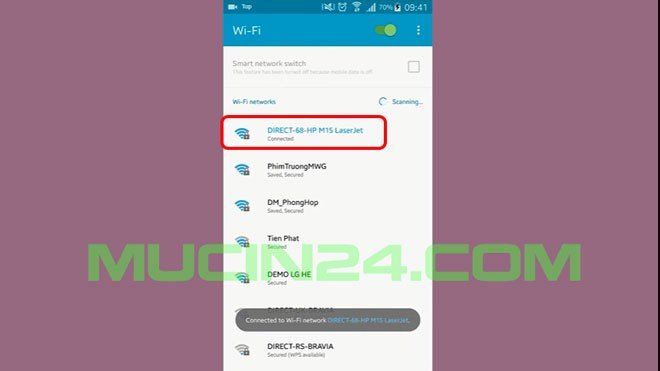 Kết nối vào mạng Wifi Direct của HP M15w và nhập mật khẩu
Sau khi kết nối thành công (thiết bị di động báo “Connected” hoặc “Đã kết nối”), bạn có thể mở ứng dụng HP Smart (đã cài đặt trước đó) hoặc sử dụng tính năng in tích hợp trên thiết bị di động của mình để gửi lệnh in tới máy in HP M15w. Lưu ý rằng khi kết nối trực tiếp với máy in qua Wifi Direct, thiết bị di động của bạn sẽ tạm thời ngắt kết nối với mạng Wifi Internet thông thường.
Qua các bước hướng dẫn chi tiết trên, việc cài đặt máy in HP M15w để in ấn không dây qua mạng Wifi hoặc in trực tiếp qua Wifi Direct trở nên khá đơn giản. Tính năng này mang lại sự tiện lợi và linh hoạt đáng kể trong công việc in ấn hàng ngày của bạn. Với kết nối không dây, bạn có thể đặt máy in ở vị trí tối ưu nhất trong không gian làm việc và dễ dàng in từ mọi thiết bị trong tầm tay.