


Máy In
Cài đặt máy in Olivetti PR2 Plus: Hướng dẫn A-Z

Th5
Bạn đang sở hữu máy in Olivetti PR2 Plus và cần hướng dẫn chi tiết để cài đặt máy in Olivetti PR2 Plus vào máy tính? Đây là dòng máy in kim chuyên dụng, thường được sử dụng trong các ngân hàng, cơ quan hành chính để in sổ sách, bằng cấp, hóa đơn. Việc cài đặt có thể hơi khác biệt so với máy in thông thường. Bài viết này sẽ cung cấp cho bạn quy trình từng bước, từ tải driver đến hoàn tất thiết lập, giúp bạn tự tin sử dụng chiếc máy in chuyên dụng này một cách hiệu quả.
Đánh giá tổng quan máy in Olivetti PR2 Plus – Giải pháp in ấn chuyên dụng
Máy in kim Olivetti PR2 Plus là một thiết bị ngoại vi chuyên dụng, được thiết kế để đáp ứng các nhu cầu in ấn đặc thù như in sổ tiết kiệm, séc, bằng tốt nghiệp, hóa đơn nhiều liên và các loại giấy tờ cần độ bền mực cao. Đây không phải là dòng máy in phổ thông cho gia đình hay văn phòng nhỏ mà là một công cụ mạnh mẽ cho các tổ chức tài chính, giáo dục và doanh nghiệp có yêu cầu in ấn đặc biệt.
Với công nghệ in ma trận 24 kim, độ phân giải 240 x 360dpi, máy in sổ Olivetti PR2 Plus đảm bảo chất lượng bản in rõ nét, đặc biệt quan trọng đối với các văn bản cần lưu trữ lâu dài hoặc có tính pháp lý. Tốc độ in của máy cũng khá ấn tượng, đạt tới 510 ký tự/giây ở chế độ H.S.D, giúp xử lý nhanh chóng các tác vụ in số lượng lớn. Một trong những ưu điểm nổi bật của dòng máy này là khả năng in nhiều liên (1 bản gốc và tối đa 6 bản copy), rất tiện lợi cho việc tạo các bộ chứng từ cần nhiều bản sao.
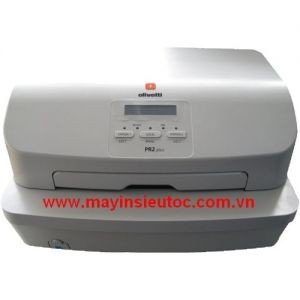 Hình ảnh máy in kim chuyên dụng Olivetti PR2 Plus và các bước cài đặt chi tiết
Về mặt thiết kế, Olivetti PR2 Plus có kích thước khá gọn (384mm x 296mm x 204mm) và trọng lượng khoảng 10.5kg, phù hợp để đặt trên bàn làm việc. Máy hỗ trợ đa dạng cổng kết nối bao gồm cổng nối tiếp RS232, USB 2.0 và cổng song song IEEE 1284, tăng tính tương thích với nhiều hệ thống máy tính khác nhau. Khả năng xử lý giấy phẳng tuyệt đối, tự động nạp và căn lề giấy, cùng cảm biến độ dày mỏng của giấy là những tính năng thông minh giúp đơn giản hóa quá trình sử dụng.
Chuẩn bị cần thiết trước khi tiến hành cài đặt driver Olivetti PR2 Plus
Trước khi bắt tay vào quá trình cài đặt driver cho máy in Olivetti PR2 Plus, việc chuẩn bị kỹ lưỡng sẽ giúp bạn tránh được những sự cố không đáng có và đảm bảo quá trình diễn ra suôn sẻ. Đầu tiên, hãy kiểm tra cáp kết nối giữa máy in và máy tính. Đảm bảo rằng cáp USB hoặc cáp song song (tùy thuộc vào cổng bạn sử dụng) được cắm chắc chắn vào cả hai thiết bị. Đồng thời, kiểm tra cáp nguồn của máy in và đảm bảo máy in đã được bật nguồn.
Tiếp theo, bạn cần xác định hệ điều hành máy tính đang sử dụng (ví dụ: Windows XP, Windows 7, Windows 8, Windows 10, phiên bản 32-bit hay 64-bit). Thông tin này rất quan trọng để tải đúng phiên bản driver tương thích. Một kết nối internet ổn định cũng cần thiết để tải xuống tệp cài đặt driver từ trang web của nhà sản xuất hoặc các nguồn cung cấp uy tín. Cuối cùng, hãy chắc chắn rằng bạn có quyền quản trị (administrator rights) trên máy tính để có thể cài đặt phần mềm mới.
Hướng dẫn tải driver máy in Olivetti PR2 Plus chính xác
Việc tải đúng driver máy in Olivetti PR2 Plus là yếu tố then chốt để máy in có thể giao tiếp và hoạt động chính xác với máy tính của bạn. Driver không tương thích hoặc lỗi thời có thể dẫn đến tình trạng máy in không nhận lệnh, in sai hoặc không hoạt động. Cách tốt nhất để có được driver chuẩn là truy cập trang web chính thức của Olivetti hoặc các nhà cung cấp thiết bị văn phòng đáng tin cậy. Bạn có thể tìm kiếm driver trên trang chủ của Olivetti hoặc từ các nhà cung cấp uy tín như maytinhgiaphat.vn để đảm bảo tính tương thích và an toàn.
Khi tìm kiếm, hãy chú ý chọn driver phù hợp với model “PR2 Plus” và phiên bản hệ điều hành máy tính của bạn (Windows XP, 7, 8, 10, cả bản 32-bit và 64-bit). Các tệp driver thường được nén dưới dạng .zip hoặc .rar, sau khi tải về, bạn cần giải nén chúng ra một thư mục riêng để tiện cho việc cài đặt. Lưu ý không nên tải driver từ những nguồn không rõ ràng để tránh nguy cơ nhiễm virus hoặc phần mềm độc hại cho máy tính.
Quy trình cài đặt máy in Olivetti PR2 Plus chi tiết từng bước
Sau khi đã chuẩn bị đầy đủ và tải về bộ driver cho Olivetti PR2 Plus, bạn có thể bắt đầu quá trình cài đặt. Quy trình này thường bao gồm các bước kết nối phần cứng và chạy trình cài đặt phần mềm.
Kết nối máy in với máy tính
Trước tiên, hãy đảm bảo máy in Olivetti PR2 Plus đã được kết nối đúng cách với máy tính thông qua cáp USB hoặc cổng song song. Cắm một đầu cáp vào máy in và đầu còn lại vào cổng tương ứng trên máy tính. Sau đó, cắm dây nguồn và bật công tắc nguồn của máy in. Máy tính của bạn có thể sẽ tự động nhận diện thiết bị mới được kết nối, tuy nhiên, để máy hoạt động đầy đủ chức năng, việc cài đặt driver chuyên dụng là bắt buộc.
Chạy file cài đặt driver
Mở thư mục chứa tệp driver bạn đã tải về và giải nén trước đó. Tìm đến tệp thực thi cài đặt, thường có tên là “setup.exe” hoặc tương tự và có biểu tượng cài đặt. Nhấp đúp chuột vào tệp này để khởi chạy trình cài đặt phần mềm điều khiển Olivetti PR2 Plus. Một cửa sổ hướng dẫn cài đặt sẽ xuất hiện. Bạn cần đọc kỹ và làm theo các chỉ dẫn trên màn hình, thường bao gồm việc chấp nhận các điều khoản sử dụng, chọn thư mục cài đặt (nếu có), và xác nhận cổng kết nối máy in.
Trong quá trình cài đặt, hệ thống có thể yêu cầu bạn xác nhận một vài thông số hoặc lựa chọn cấu hình. Hãy chọn các tùy chọn mặc định nếu bạn không chắc chắn. Quá trình này có thể mất vài phút để hoàn tất.
Hoàn tất cài đặt và kiểm tra
Khi trình cài đặt thông báo hoàn thành, bạn có thể cần khởi động lại máy tính để các thay đổi có hiệu lực. Sau khi máy tính khởi động lại, hãy vào mục “Devices and Printers” (hoặc “Printers & scanners” tùy phiên bản Windows) trong Control Panel để kiểm tra xem máy in đặc biệt Olivetti PR2 Plus đã xuất hiện trong danh sách các máy in được cài đặt hay chưa.
Để chắc chắn mọi thứ hoạt động bình thường, bạn nên thực hiện một bản in thử. Mở một tài liệu văn bản bất kỳ, chọn lệnh in, và chọn máy in Olivetti PR2 Plus từ danh sách. Nếu bản in ra rõ ràng và đúng như mong đợi, quá trình cài đặt đã thành công.
Xử lý các sự cố thường gặp trong quá trình cài đặt Olivetti PR2 Plus
Mặc dù đã tuân thủ các bước, đôi khi người dùng vẫn gặp phải một số sự cố khi thiết lập máy in Olivetti PR2 Plus. Một trong những vấn đề phổ biến là máy tính không nhận diện được máy in. Trong trường hợp này, hãy kiểm tra lại toàn bộ cáp kết nối, thử cắm vào một cổng USB khác, hoặc khởi động lại cả máy in và máy tính. Đôi khi, trình quản lý thiết bị (Device Manager) có thể báo lỗi driver; bạn cần gỡ bỏ driver cũ và cài đặt lại.
Một số người dùng báo cáo sự cố khi cài đặt máy in Olivetti PR2 Plus trên Windows 10 sau khi đã sử dụng thành công trên Windows 7. Nguyên nhân có thể do driver không tương thích hoàn toàn hoặc xung đột phần mềm. Trong trường hợp này, hãy đảm bảo bạn đã tải đúng phiên bản driver cho Windows 10 (32-bit hoặc 64-bit) và thử chạy trình cài đặt ở chế độ tương thích (Compatibility Mode) nếu cần. Nếu máy in vẫn không hoạt động, việc tìm kiếm các diễn đàn hỗ trợ trực tuyến hoặc liên hệ với kỹ thuật viên chuyên nghiệp có thể là giải pháp.
Một số lưu ý quan trọng khi sử dụng và bảo trì máy in Olivetti PR2 Plus
Để máy in chuyên dụng Olivetti PR2 Plus hoạt động bền bỉ và hiệu quả lâu dài, việc sử dụng đúng cách và bảo trì định kỳ là rất quan trọng. Luôn sử dụng loại giấy và băng mực (ribbon) theo khuyến nghị của nhà sản xuất để đảm bảo chất lượng bản in tốt nhất và tránh làm hỏng đầu kim. Giữ cho máy in sạch sẽ, thường xuyên lau bụi bên ngoài và khu vực nạp giấy. Tránh để các vật lạ rơi vào khe giấy hoặc bên trong máy.
Khi không sử dụng trong thời gian dài, nên tắt nguồn và che đậy máy in để tránh bụi bẩn. Định kỳ, bạn nên kiểm tra và làm sạch đầu in theo hướng dẫn của nhà sản xuất, điều này giúp duy trì chất lượng bản in sắc nét. Nếu bạn thường xuyên in các loại giấy tờ dày hoặc nhiều liên, hãy chú ý đến cơ chế kéo giấy và đảm bảo không có hiện tượng kẹt giấy thường xuyên, điều này có thể gây hao mòn nhanh các bộ phận cơ khí. Tuân thủ những lưu ý này sẽ giúp kéo dài tuổi thọ và duy trì hiệu suất tối ưu cho chiếc máy in Olivetti PR2 Plus của bạn.
Việc cài đặt máy in Olivetti PR2 Plus có thể hơi phức tạp đối với người dùng không chuyên, nhưng với hướng dẫn chi tiết từng bước như trên, hy vọng bạn đã có thể tự mình thực hiện thành công. Một chiếc máy in chuyên dụng Olivetti PR2 Plus được cấu hình đúng cách sẽ đảm bảo hoạt động ổn định, mang lại hiệu quả cao trong công việc in ấn tài liệu đặc thù như sổ tiết kiệm, bằng cấp, hóa đơn. Nếu gặp khó khăn, đừng ngần ngại tìm kiếm sự hỗ trợ từ các chuyên gia hoặc các đơn vị cung cấp dịch vụ uy tín.