


Máy In
Cài Đặt Máy In Toshiba: Hướng Dẫn Chi Tiết

Th5
Việc cài đặt máy in Toshiba hay máy photocopy Toshiba để sử dụng chức năng in ấn là một nhu cầu thiết yếu trong môi trường văn phòng và kinh doanh. Mặc dù quy trình này có thể khiến nhiều người cảm thấy bối rối ban đầu, nhưng với các bước hướng dẫn chi tiết và rõ ràng, bạn hoàn toàn có thể tự thiết lập kết nối và cài đặt driver cho thiết bị của mình. Bài viết này sẽ cung cấp một cái nhìn toàn diện về cách cài đặt máy in Toshiba, từ chuẩn bị ban đầu cho đến khắc phục sự cố thường gặp, giúp bạn nhanh chóng đưa máy vào hoạt động.
Chuẩn Bị Cần Thiết Trước Khi Cài Đặt
Để quá trình cài đặt driver máy in Toshiba diễn ra suôn sẻ, việc chuẩn bị đầy đủ các thiết bị và vật tư cần thiết là vô cùng quan trọng. Đầu tiên và quan trọng nhất, bạn cần có một chiếc máy photocopy hoặc máy in Toshiba tương thích, chẳng hạn như dòng máy Toshiba e-STUDIO phổ biến trong các văn phòng. Kế đến là một chiếc máy tính (PC hoặc laptop) sẽ được kết nối với máy in. Hầu hết các máy tính hiện đại đều trang bị sẵn cổng kết nối mạng RJ45 (Ethernet) hoặc cổng USB, đây là hai phương thức kết nối chính.
Bạn sẽ cần dây cáp phù hợp với phương thức kết nối đã chọn. Đối với kết nối qua mạng LAN, bạn cần dây cáp mạng RJ45 để nối từ máy photocopy đến modem hoặc switch mạng trong hệ thống mạng nội bộ của bạn. Nếu không có mạng hoặc muốn kết nối trực tiếp, bạn cần dây cáp USB để kết nối thẳng từ máy photocopy đến máy tính. Việc chuẩn bị kỹ lưỡng các yếu tố này sẽ giúp bạn tiết kiệm thời gian và tránh gặp phải gián đoạn trong quá trình cài đặt máy in Toshiba.
Xác Định Địa Chỉ IP Mạng và Máy Tính
Trước khi thiết lập địa chỉ IP cho máy photocopy Toshiba, bạn cần xác định địa chỉ IP và Default Gateway của máy tính đang sử dụng. Điều này giúp bạn đảm bảo rằng máy in và máy tính cùng nằm trong một lớp mạng, cho phép chúng giao tiếp được với nhau. Có hai cách phổ biến và dễ thực hiện để kiểm tra thông tin mạng trên hệ điều hành Windows.
Cách Kiểm Tra IP Máy Tính Qua Cài Đặt Mạng
Phương pháp này trực quan và dễ dàng truy cập thông tin mạng hiện tại của bạn. Nó áp dụng tốt cho hầu hết các phiên bản Windows phổ biến như Windows 7, 8.1, và 10, 11. Bắt đầu bằng cách tìm biểu tượng mạng (hình máy tính hoặc sóng Wi-Fi) trên thanh taskbar, nhấp chuột phải vào đó.
Chọn tùy chọn “Open Network & Internet settings” hoặc tương tự. Trong cửa sổ cài đặt mạng mở ra, tìm và nhấp vào “Network and Sharing Center”. Tại đây, bạn sẽ thấy kết nối mạng đang hoạt động (Ethernet hoặc Wi-Fi). Nhấp vào tên kết nối đó để mở cửa sổ trạng thái.
Trong cửa sổ trạng thái kết nối, bạn sẽ thấy nút “Details”. Nhấp vào nút này. Một cửa sổ mới có tên “Network Connection Details” sẽ hiển thị. Dòng “IPv4 Address” chính là địa chỉ IP của máy tính của bạn. Đồng thời, bạn cũng cần ghi lại địa chỉ ở dòng “IPv4 Default Gateway”. Đây là thông tin quan trọng để bạn đặt địa chỉ IP cho máy in Toshiba sao cho đúng lớp mạng (ví dụ: nếu Gateway là 192.168.1.1, IP của máy in nên là 192.168.1.xxx, với xxx là một số chưa sử dụng).
 Kiểm tra địa chỉ IP máy tính qua Network and Sharing Center
Cách Kiểm Tra IP Máy Tính Sử Dụng Lệnh CMD
Sử dụng Command Prompt (CMD) là một phương pháp nhanh chóng và hiệu quả để kiểm tra thông tin mạng, bao gồm cả địa chỉ IP. Bạn có thể mở hộp thoại Run bằng cách nhấn tổ hợp phím Windows + R.
Gõ “cmd” vào hộp thoại Run và nhấn Enter hoặc OK để mở cửa sổ Command Prompt. Trong cửa sổ Command Prompt màu đen, gõ lệnh “ipconfig” và nhấn Enter.
Hệ thống sẽ hiển thị một danh sách các thông tin về cấu hình mạng của máy tính. Tìm đến kết nối mạng đang hoạt động (thường dưới tiêu đề Ethernet adapter hoặc Wireless LAN adapter). Dòng “IPv4 Address” sẽ hiển thị địa chỉ IP của máy tính, và dòng “Default Gateway” hiển thị địa chỉ Gateway mạng của bạn. Cả hai phương pháp này đều cung cấp thông tin cần thiết để bạn tiếp tục thiết lập địa chỉ IP cho máy photocopy Toshiba.
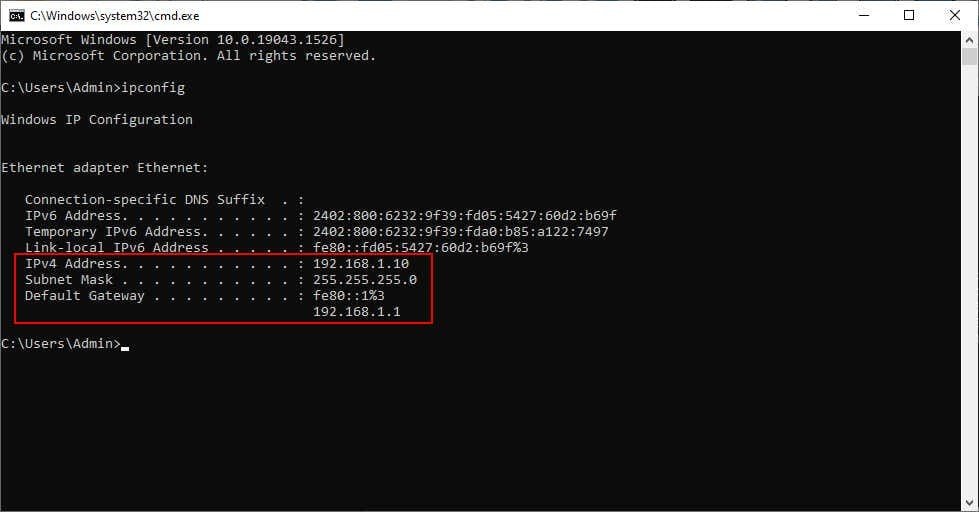 Mở Command Prompt bằng lệnh ipconfig
Thiết Lập Địa Chỉ IP cho Máy Photocopy Toshiba
Để máy in Toshiba có thể hoạt động ổn định trong mạng nội bộ và nhận lệnh in từ máy tính, việc thiết lập một địa chỉ IP tĩnh (STATIC) cho máy là khuyến nghị tốt nhất. Địa chỉ IP tĩnh đảm bảo máy in luôn có một địa chỉ cố định, giúp máy tính dễ dàng tìm thấy nó mỗi khi bạn cần in. Quy trình này được thực hiện trực tiếp trên bảng điều khiển của máy photocopy.
Trước hết, bạn cần truy cập vào chế độ cài đặt trên máy photocopy. Tìm và nhấn nút “User Functions” trên bảng điều khiển. Tiếp theo, trên màn hình cảm ứng hoặc màn hình hiển thị, chọn Tab “ADMIN” để vào khu vực quản lý.
Thông thường, để truy cập vào cài đặt quản trị (ADMIN), bạn sẽ cần nhập mật khẩu. Mật khẩu mặc định phổ biến cho các dòng máy photocopy Toshiba thường là “123456”. Sau khi nhập mật khẩu thành công, tìm và chọn mục “Network”.
Trong mục Network, bạn sẽ thấy các tùy chọn liên quan đến cài đặt mạng. Chọn “IPV4” để cấu hình địa chỉ IP cho máy.
Tiếp theo, bạn cần chọn chế độ “STATIC”. Điều này khác với chế độ DHCP (nhận IP tự động) và đảm bảo máy in giữ nguyên một địa chỉ IP. Tại ô “IP ADDRESS”, bạn sẽ nhập địa chỉ IP mong muốn cho máy photocopy. Địa chỉ này phải nằm trong cùng lớp mạng với Default Gateway mà bạn đã kiểm tra trên máy tính, nhưng phần cuối cùng của địa chỉ IP phải khác với IP của máy tính và các thiết bị khác trong mạng. Ví dụ, nếu Gateway là 192.168.1.1 và IP máy tính là 192.168.1.x (x khác 1), bạn có thể đặt IP máy photocopy là 192.168.1.y (y khác x và 1, và y chưa được dùng).
Nhập “SUBNET MASK” (thường là 255.255.255.0 cho mạng gia đình/văn phòng nhỏ) và “GATEWAY” (chính là địa chỉ Default Gateway của mạng bạn). Sau khi nhập xong các thông số, nhấn “OK”, sau đó nhấn “APPLY NOW” để lưu cài đặt. Tiếp tục nhấn “CLOSE” hoặc “EXIT” cho đến khi trở về màn hình chính của máy photocopy. Lúc này, máy in Toshiba của bạn đã có một địa chỉ IP tĩnh trong mạng.
 Cài đặt địa chỉ IP cho máy photocopy Toshiba
Kiểm Tra Kết Nối Mạng giữa Máy tính và Máy Photocopy
Sau khi đã thiết lập địa chỉ IP tĩnh cho máy photocopy Toshiba, bạn cần kiểm tra xem máy tính và máy photocopy có “nhìn thấy” nhau trong mạng hay không. Công cụ phổ biến nhất để làm điều này là lệnh PING trong Command Prompt.
Mở lại cửa sổ Command Prompt trên máy tính (nhấn Windows + R, gõ “cmd”, Enter). Trong cửa sổ CMD, gõ lệnh “ping” theo sau là địa chỉ IP mà bạn vừa đặt cho máy photocopy Toshiba. Ví dụ: ping 192.168.1.203. Nhấn Enter.
Nếu kết nối thành công, bạn sẽ thấy các dòng “Reply from [Địa chỉ IP máy photocopy]…” xuất hiện liên tục. Điều này chứng tỏ máy tính đã gửi và nhận được gói tin phản hồi từ máy photocopy, xác nhận hai thiết bị đang giao tiếp tốt với nhau qua mạng. Nếu bạn nhận được thông báo như “Request timed out” hoặc “Destination host unreachable”, điều đó có nghĩa là kết nối chưa thành công. Bạn cần kiểm tra lại cáp mạng, địa chỉ IP đã đặt trên máy photocopy (đảm bảo nó cùng lớp mạng với Gateway và không bị trùng lặp), hoặc kiểm tra lại cài đặt mạng trên máy tính. Khắc phục lỗi PING là bước bắt buộc trước khi tiến hành cài đặt driver máy in Toshiba qua mạng.
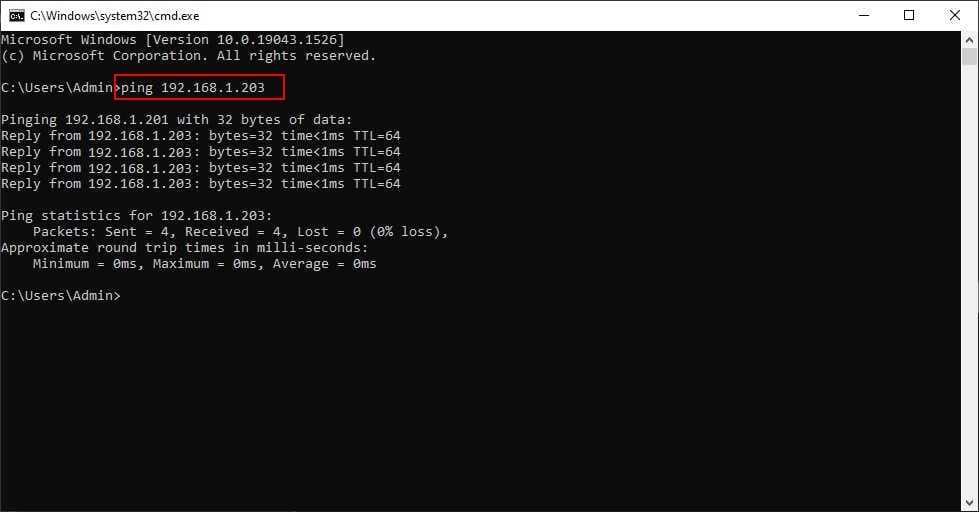 Kiểm tra kết nối mạng bằng lệnh PING
Hướng Dẫn Cài Đặt Driver Máy Photocopy Toshiba
Cài đặt driver máy in Toshiba là bước cuối cùng để máy tính có thể gửi lệnh in đến máy photocopy. Có nhiều phương thức để cài đặt driver, tùy thuộc vào việc máy photocopy của bạn có tích hợp sẵn driver hay không và phương thức kết nối bạn sử dụng (mạng LAN hay USB). Dưới đây là các cách phổ biến nhất trên hệ điều hành Windows.
Cách 1: Cài Driver Trực Tiếp từ Máy Photocopy qua Mạng
Đối với nhiều dòng máy photocopy Toshiba kỹ thuật số đời mới, nhà sản xuất đã tích hợp sẵn bộ cài đặt driver trên ổ cứng của máy. Bạn có thể truy cập trực tiếp vào bộ cài này từ máy tính thông qua mạng nội bộ.
Mở hộp thoại Run trên máy tính (Windows + R) và nhập địa chỉ IP của máy photocopy Toshiba mà bạn đã thiết lập trước đó. Ví dụ: 192.168.1.203. Nhấn Enter.
Nếu kết nối mạng thành công, một cửa sổ sẽ mở ra hiển thị các thư mục chia sẻ trên máy photocopy. Tìm thư mục có chứa file driver, thường có tên như “PS3driver”, “PrinterDriver”, hoặc tương tự. Mở thư mục này.
Trong thư mục driver, bạn sẽ thấy file cài đặt. Thường là file .exe. Nhấp chuột phải vào file này và chọn “Run as administrator” để chạy bộ cài với quyền quản trị.
Chương trình cài đặt sẽ khởi chạy. Bạn có thể cần nhấn “Run” hoặc xác nhận để tiếp tục. Quá trình cài đặt sẽ diễn ra tự động.
Sau khi cài đặt xong, bạn cần kiểm tra xem driver đã được cài đặt thành công hay chưa. Vào Control Panel (mở Run, gõ control, Enter), sau đó tìm và mở mục “Devices and Printers” hoặc “View devices and printers”.
Trong danh sách các thiết bị và máy in, bạn sẽ thấy tên máy in Toshiba vừa cài đặt. Nhấp chuột phải vào biểu tượng máy in và chọn “Printer properties”. Trong cửa sổ thuộc tính, tìm và nhấn nút “Print a test page”. Nếu máy photocopy in ra một trang kiểm tra, nghĩa là quá trình cài đặt máy in Toshiba và driver đã thành công. Nhấn OK để hoàn tất.
Cách 2: Cài Driver qua Control Panel bằng Địa Chỉ IP
Nếu cách cài trực tiếp từ máy photocopy gặp vấn đề hoặc bạn muốn thực hiện theo cách truyền thống, bạn có thể thêm máy in thông qua Control Panel và chỉ định địa chỉ IP của máy photocopy.
Mở Control Panel trên máy tính. Tìm và chọn “View devices and printers”.
Trong cửa sổ Devices and Printers, nhấp vào “Add a printer” (Thêm máy in) ở phía trên.
Một cửa sổ mới sẽ xuất hiện để tìm kiếm máy in. Nhấp vào dòng chữ “The printer that I want isn’t listed” (Máy in tôi muốn không có trong danh sách).
Tiếp theo, chọn tùy chọn “Add a printer using a TCP/IP address or hostname” (Thêm máy in sử dụng địa chỉ TCP/IP hoặc tên máy chủ) và nhấn “Next”.
Tại ô “Hostname or IP address”, nhập địa chỉ IP của máy photocopy Toshiba (ví dụ: 192.168.1.203) mà bạn đã thiết lập trước đó. Đảm bảo “Device type” là “TCP/IP Device”. Nhấn “Next”.
Máy tính sẽ cố gắng dò tìm máy in tại địa chỉ IP đã nhập. Nếu tìm thấy, nó sẽ cho phép bạn chọn driver. Nếu driver đã có sẵn trong hệ thống (từ lần cài đặt trước hoặc Windows Update), bạn có thể chọn ngay. Nếu không, bạn sẽ cần chỉ định đường dẫn đến file driver đã tải về (sẽ hướng dẫn ở cách 3).
Sau khi chọn driver (hoặc Windows tự nhận diện), bạn có thể đặt tên cho máy in (mặc định thường là tên model). Nhấn “Next”.
Ở bước cuối cùng, hệ thống sẽ hỏi bạn có muốn chia sẻ máy in này hay không. Chọn tùy chọn phù hợp và nhấn “Next” hoặc “Finish”. Sau đó, bạn sẽ có tùy chọn “Print a test page”. Nhấn vào đó để kiểm tra. Nếu máy in hoạt động, quá trình cài đặt đã thành công. Nhấn “Finish”.
Cách 3: Tải và Cài Driver từ Trang Web Toshiba (Mạng LAN)
Trong trường hợp máy photocopy không có sẵn driver trên ổ cứng hoặc bạn muốn sử dụng phiên bản driver mới nhất, bạn cần tải driver từ trang web chính thức của Toshiba.
Truy cập vào trang web hỗ trợ của Toshiba cho các thiết bị văn phòng, thường là https://business.toshiba.com/. Tìm mục “Support” hoặc “Downloads”.
Trên trang hỗ trợ, bạn cần tìm đúng dòng sản phẩm của mình. Thường sẽ có phân loại theo loại thiết bị (ví dụ: B/W Copier – Máy photocopy đen trắng, Color Copier – Máy photocopy màu) và sau đó là model cụ thể của máy photocopy. Tìm đúng model máy photocopy Toshiba bạn đang sử dụng (ví dụ: e-STUDIO 857).
Sau khi chọn đúng model, tìm đến phần Drivers. Tải về file driver phù hợp với hệ điều hành và kiến trúc (32-bit hoặc 64-bit) của máy tính bạn. File này thường là một file thực thi (.exe) hoặc file nén (.zip/.rar) chứa bộ cài đặt.
Sau khi tải về, giải nén (nếu là file nén) và chạy file cài đặt driver (thường là file .exe). Nhấp chuột phải vào file và chọn “Run as administrator”.
Chương trình cài đặt sẽ hiển thị các điều khoản. Chọn “I Agree…” và nhấn “Next”.
Chọn loại driver bạn muốn cài đặt (thường là “Printer Driver”). Sau đó, chọn phương thức kết nối. Đối với kết nối mạng LAN, chọn “Network/Localport port” hoặc tương tự và nhấn “Install”.
Chương trình cài đặt sẽ tự động dò tìm các máy photocopy Toshiba trong mạng hoặc cho phép bạn nhập địa chỉ IP. Chọn máy photocopy của bạn (dựa vào địa chỉ IP) hoặc nhập IP vào nếu được yêu cầu. Nhấn “OK” hoặc “Next” và chờ quá trình cài đặt hoàn tất.
Sau khi cài đặt xong, thường sẽ có tùy chọn “Printer Settings” hoặc kiểm tra cài đặt. Tìm nút “Print test Page” để in thử một trang. Nếu in thành công, bạn đã hoàn tất. Nhấn “Back” và “Finish” để thoát khỏi trình cài đặt. Nếu gặp khó khăn trong việc tìm kiếm driver hoặc cần hỗ trợ kỹ thuật cho máy in Toshiba của bạn, bạn có thể tham khảo các dịch vụ tại maytinhgiaphat.vn.
Cách 4: Cài Driver qua Cổng USB từ File Tải Về
Phương pháp này được sử dụng khi bạn kết nối trực tiếp máy photocopy với máy tính bằng cáp USB thay vì qua mạng. Bạn vẫn cần tải driver từ trang web của Toshiba tương tự như Cách 3.
Truy cập https://business.toshiba.com/, tìm đến mục Support.
Tìm đúng loại thiết bị (ví dụ: B/W Copier) và model máy photocopy Toshiba của bạn (ví dụ: e-STUDIO 857). Tải về file driver phù hợp với hệ điều hành và kiến trúc (32-bit/64-bit) của máy tính.
Sau khi tải về, giải nén (nếu cần) và chạy file cài đặt driver (.exe). Nhấp chuột phải và chọn “Run as administrator”.
Đồng ý với các điều khoản bằng cách chọn “I Agree…” và nhấn “Next”.
Chọn “Printer Driver”. Lần này, bạn sẽ chọn phương thức kết nối là “USB Port” và nhấn “Install”.
Đảm bảo cáp USB đã được cắm nối giữa máy photocopy và máy tính. Chương trình cài đặt sẽ tự động dò tìm thiết bị kết nối qua cổng USB. Nhấn “OK” hoặc “Next” khi máy tính nhận diện được máy photocopy và chờ quá trình cài đặt diễn ra.
Sau khi cài đặt xong, bạn có thể kiểm tra bằng cách vào “Printer Settings” (trong trình cài đặt) hoặc “Devices and Printers” (trong Control Panel), nhấp chuột phải vào tên máy in Toshiba vừa cài và chọn “Print test page”. Nếu máy in ra giấy kiểm tra, bạn đã thành công trong việc cài đặt máy in Toshiba qua cổng USB. Nhấn “Back” và “Finish”.
 Cài driver máy in Toshiba qua cổng USB
Khắc Phục Lỗi Kết Nối Mạng SMB1 trên Windows 10/11
Trên các phiên bản Windows hiện đại như Windows 10 và Windows 11, giao thức mạng SMB1 (Server Message Block version 1) thường bị tắt mặc định vì lý do bảo mật. Điều này có thể gây ra lỗi khi cố gắng truy cập các thư mục chia sẻ cũ, bao gồm cả thư mục chứa driver trên một số dòng máy photocopy Toshiba đời cũ hơn, dẫn đến thông báo lỗi như “You can’t connect to the file share because it’s not secure… SMB1 protocol”. Để khắc phục, bạn cần bật lại tính năng SMB1 Client trên Windows.
Mở Control Panel trên máy tính. Tìm và chọn “Programs”.
Trong cửa sổ Programs, tìm và nhấp vào “Turn Windows features on or off” (Bật hoặc tắt các tính năng của Windows).
Một cửa sổ “Windows Features” sẽ hiện ra. Trong danh sách này, tìm đến mục “SMB 1.0/CIFS File Share Support”. Mở rộng mục này và đánh dấu chọn vào ô “SMB1.0/CIFS Client”. Để đảm bảo tương thích tốt nhất, bạn có thể chọn cả “SMB1.0/CIFS Server” (dù Client là quan trọng nhất cho việc truy cập từ máy tính đến máy in). Nhấn “OK”.
Windows sẽ cần áp dụng các thay đổi này. Sau khi hoàn tất, hệ thống sẽ yêu cầu bạn khởi động lại máy tính để các thay đổi có hiệu lực. Nhấn “Restart now”. Sau khi máy tính khởi động lại, bạn sẽ có thể truy cập vào thư mục chia sẻ driver trên máy photocopy Toshiba và tiến hành cài đặt driver theo Cách 1.
 Bật tính năng SMB 1.0/CIFS Client trên Windows 10/11
Nhiều dòng máy photocopy Toshiba khác như E-255, E-305, E-355, E-455, E-206, E-256, E-306, E-356, E-456, E-207, E-257, E-307, E-357, E-457, các dòng E-STUDIO 555/655/755/855, E-556/656/756/856, E-557/657/757/857 và các model kỹ thuật số đời mới hơn như E-STUDIO 2508A/3008A/3508A/4508A, E-5508A/6508A/7508A/8508A cũng có quy trình cài đặt máy in Toshiba qua mạng hoặc USB tương tự như các bước đã mô tả. Điều quan trọng là xác định đúng địa chỉ IP cho máy và tải đúng driver cho model máy của bạn từ trang hỗ trợ của Toshiba.
Như vậy, quy trình cài đặt máy in Toshiba bao gồm các bước chuẩn bị, kiểm tra và thiết lập địa chỉ IP mạng, và cuối cùng là cài đặt driver bằng phương pháp phù hợp (qua mạng từ máy in, qua Control Panel, hoặc từ file tải về qua mạng/USB). Bằng việc làm theo hướng dẫn chi tiết này và lưu ý các vấn đề thường gặp như lỗi SMB1, bạn có thể tự tin thiết lập và sử dụng chức năng in ấn trên máy photocopy Toshiba một cách hiệu quả. Việc hiểu rõ từng bước giúp bạn chủ động xử lý các tình huống có thể phát sinh và đảm bảo thiết bị hoạt động ổn định trong môi trường làm việc.