


Máy In
Cài đặt máy in Zebra ZT410: Hướng dẫn chi tiết và đầy đủ

Th5
Việc cài đặt máy in Zebra ZT410 đúng cách là bước đầu tiên và vô cùng quan trọng để bạn có thể khai thác tối đa hiệu suất của thiết bị in mã vạch công nghiệp mạnh mẽ này. Quá trình cài đặt bao gồm nhiều công đoạn từ chuẩn bị, cài driver đến cấu hình kết nối và thậm chí là cập nhật firmware khi cần thiết. Bài viết này sẽ cung cấp cho bạn một hướng dẫn toàn diện, giúp bạn tự tin làm chủ chiếc máy in Zebra ZT410 của mình một cách dễ dàng và hiệu quả.
Đánh giá tổng quan máy in mã vạch Zebra ZT410
Máy in mã vạch Zebra ZT410 là một trong những model nổi bật thuộc dòng máy in công nghiệp của Zebra, được thiết kế với khung kim loại toàn bộ và cửa gấp đôi, mang lại độ bền vượt trội và khả năng hoạt động ổn định trong những môi trường công nghiệp khắc nghiệt. Sản phẩm này được đánh giá cao nhờ tốc độ in ấn tượng, khả năng kết nối linh hoạt và các tùy chọn nâng cấp độ phân giải, đáp ứng đa dạng nhu cầu in ấn tem nhãn chất lượng cao.
Zebra ZT410 được trang bị hệ điều hành Link-OS® thông minh của Zebra, cho phép người dùng dễ dàng tích hợp, quản lý và bảo trì máy in từ xa. Với các tùy chọn kết nối tiêu chuẩn như USB, Serial, Ethernet và Bluetooth, cùng khả năng mở rộng RFID, ZT410 thực sự là một giải pháp in ấn mạnh mẽ và linh hoạt cho các doanh nghiệp. Máy hỗ trợ nhiều hệ điều hành phổ biến như Android, Windows và iOS, tăng cường sự tiện lợi khi tích hợp vào các hệ thống hiện có.
Các yếu tố cần chuẩn bị trước khi cài đặt máy in Zebra ZT410
Trước khi bắt tay vào quá trình cài đặt máy in Zebra ZT410, việc chuẩn bị kỹ lưỡng sẽ giúp bạn tiết kiệm thời gian và tránh được những sự cố không đáng có. Đầu tiên, hãy đảm bảo bạn có đầy đủ máy in ZT410, cáp nguồn, và các loại cáp kết nối phù hợp với nhu cầu sử dụng của bạn như cáp USB hoặc cáp Ethernet. Kiểm tra kỹ lưỡng tình trạng vật lý của máy in để chắc chắn không có hư hỏng nào trong quá trình vận chuyển.
Tiếp theo, bạn cần một máy tính đã được cài đặt hệ điều hành tương thích (ví dụ: Windows). Quan trọng nhất là bạn phải tải về phiên bản driver ZebraDesigner mới nhất và phù hợp với hệ điều hành của máy tính bạn từ trang web chính thức của Zebra. Driver này là phần mềm trung gian giúp máy tính giao tiếp và điều khiển máy in. Ngoài ra, nếu bạn có kế hoạch kết nối qua mạng Ethernet, hãy đảm bảo hạ tầng mạng của bạn đã sẵn sàng.
Hướng dẫn cài đặt driver cho máy in Zebra ZT410
Sau khi đã chuẩn bị đầy đủ, bước tiếp theo trong quy trình setup Zebra ZT410 là cài đặt driver. Driver chính xác giúp máy tính nhận diện và tương tác hiệu quả với máy in. Thông thường, bạn sẽ chạy tệp cài đặt driver đã tải về và làm theo các hướng dẫn trên màn hình. Trong quá trình cài đặt, hệ thống có thể yêu cầu bạn kết nối máy in với máy tính qua cổng USB. Hãy thực hiện theo yêu cầu để trình cài đặt có thể tự động nhận diện và cấu hình máy in.
Xem Thêm Bài Viết:
- Cách Tra Mã Mực Máy In Chính Xác
- Máy tính mới nhất của Apple: Sức mạnh và Đột phá công nghệ
- Cách Vẽ Trên Máy Tính Đẹp: Hướng Dẫn Chi Tiết
- nhập môn mạng máy tính uit: Khám Phá Kiến Thức Nền Tảng
- Bình Xịt Khí Nén Máy Tính: Giải Pháp Vệ Sinh Hiệu Quả Tối Ưu
Sau khi quá trình cài đặt hoàn tất, bạn nên kiểm tra lại trong mục “Devices and Printers” (hoặc “Printers & scanners” tùy phiên bản Windows) để đảm bảo máy in Zebra ZT410 đã xuất hiện trong danh sách và được nhận diện chính xác. Bạn cũng có thể thử in một trang thử nghiệm (test page) để xác nhận driver đã hoạt động bình thường. Việc cài đặt driver Zebra ZT410 thành công là nền tảng cho mọi thao tác in ấn sau này.
 Máy in mã vạch Zebra ZT410 với độ phân giải 600dpi, hiển thị rõ nét các chi tiết tem nhãn
Thiết lập kết nối cho máy in Zebra ZT410
Máy in Zebra ZT410 hỗ trợ nhiều phương thức kết nối khác nhau, mang lại sự linh hoạt cho người dùng. Kết nối qua cổng USB là phương pháp phổ biến và đơn giản nhất, thường được tự động nhận diện sau khi cài đặt driver. Nếu bạn muốn chia sẻ máy in trong mạng nội bộ, kết nối qua cổng Ethernet là lựa chọn tối ưu. Để thiết lập kết nối Ethernet, bạn cần cắm cáp mạng vào máy in và cấu hình địa chỉ IP cho máy in (có thể là IP động DHCP hoặc IP tĩnh) thông qua menu trên máy in hoặc phần mềm tiện ích của Zebra.
Đối với kết nối Bluetooth, bạn cần đảm bảo cả máy tính hoặc thiết bị di động và máy in ZT410 đều đã bật Bluetooth và thực hiện quá trình ghép nối (pairing). Sau khi thiết lập kết nối, dù là USB, Ethernet hay Bluetooth, bạn nên kiểm tra lại bằng cách gửi lệnh in từ máy tính để đảm bảo dữ liệu được truyền tải chính xác và máy in hoạt động đúng theo cấu hình. Việc cấu hình kết nối đúng cách sẽ giúp quá trình vận hành máy in Zebra ZT410 diễn ra suôn sẻ.
Tìm hiểu về Firmware và quy trình cập nhật Firmware cho Zebra ZT410
Firmware là một loại phần mềm đặc biệt được nhúng trực tiếp vào phần cứng của thiết bị, trong trường hợp này là máy in Zebra ZT410. Nó đóng vai trò như một hệ điều hành thu nhỏ, điều khiển các hoạt động cơ bản và giao tiếp giữa các thành phần phần cứng của máy in. Khác với driver được cài đặt trên máy tính, firmware nằm trên bo mạch của máy in. Việc cập nhật firmware đôi khi cần thiết để sửa lỗi, cải thiện hiệu suất hoặc bổ sung các tính năng mới cho máy in mã vạch Zebra ZT410.
Trong một số trường hợp, khi máy in gặp lỗi vận hành không rõ nguyên nhân hoặc cần tương thích với các ứng dụng đặc thù mới, việc “load” lại hoặc nâng cấp firmware là một giải pháp hữu hiệu. Quá trình này đòi hỏi sự cẩn trọng để tránh làm hỏng thiết bị.
Các bước chuẩn bị cập nhật Firmware
Để chuẩn bị cho việc cập nhật firmware trên máy in công nghiệp Zebra ZT410, bạn cần thực hiện một vài thao tác quan trọng. Trước hết, hãy truy cập trang web hỗ trợ của Zebra để tải về phiên bản firmware mới nhất và phù hợp nhất cho model ZT410 hoặc ZT400 Series của bạn. Sau khi tải về, bạn cần giải nén tệp firmware này vào một thư mục dễ tìm trên ổ đĩa máy tính. Một yêu cầu quan trọng khác là máy tính của bạn phải được cài đặt sẵn ZebraDesigner Driver, vì công cụ cập nhật firmware thường được tích hợp trong bộ driver này.
Thao tác cập nhật Firmware chi tiết
Quá trình cập nhật firmware cho máy in Zebra ZT410 đòi hỏi bạn phải tương tác với các cài đặt của máy in trên máy tính. Đầu tiên, bạn hãy mở “Control Panel”, sau đó tìm đến mục “Devices and Printers”. Tại đây, bạn nhấp chuột phải vào biểu tượng máy in Zebra ZT410 cần cập nhật firmware và chọn “Printing Preferences”.
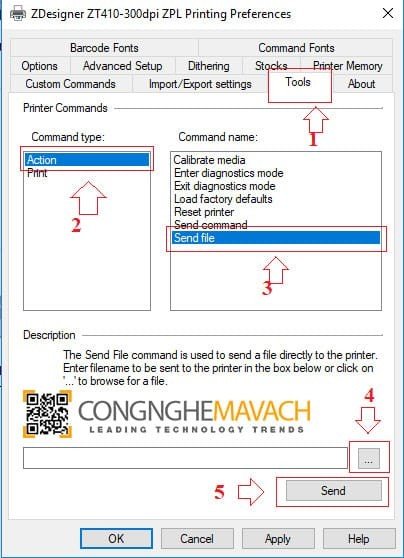 Giao diện Printing Preferences của máy in Zebra hiển thị tab Tools để thực hiện các tác vụ nâng cao
Trong cửa sổ Printing Preferences vừa mở, bạn hãy chuyển sang tab “Tools”. Tại đây, bạn sẽ thấy các tùy chọn hành động. Hãy tìm và nhấp vào mục “Action”, sau đó chọn “Send file”. Một cửa sổ mới sẽ xuất hiện, yêu cầu bạn chỉ định đường dẫn đến tệp firmware. Nhấp vào nút “Browse” (thường có biểu tượng dấu ba chấm “…”) và điều hướng đến thư mục mà bạn đã giải nén tệp firmware trước đó, sau đó chọn tệp firmware cần cập nhật.
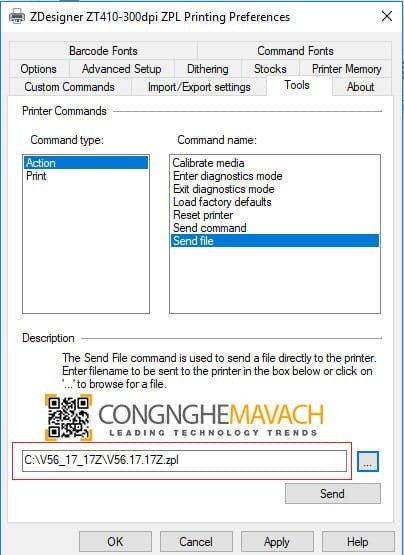 Cửa sổ Send File to Printer trong cài đặt máy in Zebra, cho phép người dùng chọn và gửi file firmware đến máy in
Cuối cùng, sau khi đã chọn đúng tệp firmware, bạn chỉ cần nhấp vào nút “Send” để bắt đầu quá trình tải firmware lên máy in. Máy in sẽ tự động xử lý và cài đặt firmware mới.
Những lưu ý quan trọng khi cập nhật Firmware
Khi thực hiện cập nhật firmware cho thiết bị in Zebra ZT410, có một số điểm bạn cần hết sức lưu ý để đảm bảo quá trình diễn ra thành công và an toàn. Quá trình tải và cài đặt firmware thường mất khoảng 3 đến 4 phút để hoàn tất, tùy thuộc vào kích thước tệp firmware và tốc độ kết nối. Trong suốt thời gian này, tuyệt đối không được tắt nguồn máy in hoặc để xảy ra tình trạng mất điện đột ngột, vì điều này có thể gây lỗi nghiêm trọng cho firmware và làm hỏng máy in.
Một điều quan trọng nữa là mỗi phiên bản firmware thường được thiết kế riêng cho một dòng máy hoặc một series máy cụ thể. Ví dụ, firmware dành cho ZT400 Series (bao gồm ZT410 và ZT420) sẽ không thể sử dụng cho các dòng máy in Zebra khác. Việc sử dụng sai firmware có thể dẫn đến hậu quả không lường trước được. Cách thức cập nhật firmware này có thể áp dụng cho hầu hết các dòng máy in mã vạch của Zebra, tuy nhiên, luôn cần kiểm tra kỹ lưỡng tài liệu hướng dẫn đi kèm.
Những tính năng nổi bật hỗ trợ quá trình sử dụng Zebra ZT410
Sau khi hoàn tất quá trình cài đặt máy in Zebra ZT410, người dùng sẽ được trải nghiệm hàng loạt tính năng ưu việt giúp tối ưu hóa công việc in ấn. Máy sử dụng cả công nghệ in chuyển nhiệt (thermal transfer) và in nhiệt trực tiếp (direct thermal), cho phép lựa chọn phương pháp in phù hợp với loại tem nhãn và yêu cầu về độ bền của bản in. Công nghệ in chuyển nhiệt, sử dụng ribbon mực, tạo ra các bản in sắc nét, chống trầy xước và bền màu theo thời gian.
Về cấu hình, ZT410 được trang bị bộ nhớ RAM 256MB và bộ nhớ Flash 512MB, đảm bảo khả năng xử lý các lệnh in phức tạp một cách nhanh chóng và đạt tốc độ in lên đến 14 ips (356mm/giây). Điều này đặc biệt hữu ích trong các môi trường sản xuất và logistics đòi hỏi sản lượng in lớn. Máy cũng được tích hợp màn hình LCD đồ họa trực quan cùng các phím điều hướng, giúp người dùng dễ dàng thao tác cài đặt, kiểm tra trạng thái và xử lý lỗi ngay trên máy in. Bên cạnh đó, ZT410 cung cấp các tùy chọn độ phân giải đa dạng từ 203 dpi, 300 dpi đến 600 dpi, đáp ứng các yêu cầu in ấn từ tem nhãn thông thường đến các loại tem nhỏ, phức tạp đòi hỏi độ chi tiết cao. Để được tư vấn kỹ hơn về sản phẩm và các giải pháp máy in mã vạch, quý khách có thể tham khảo tại maytinhgiaphat.vn, đơn vị chuyên cung cấp thiết bị mã vạch chính hãng và dịch vụ hỗ trợ kỹ thuật chuyên nghiệp.
Tóm lại, việc nắm vững quy trình cài đặt máy in Zebra ZT410 từ khâu chuẩn bị, cài đặt driver, thiết lập kết nối cho đến hiểu biết về cập nhật firmware sẽ giúp bạn khai thác tối đa tiềm năng của thiết bị này. Máy in ZT410 với những tính năng vượt trội về độ bền, tốc độ, chất lượng in và khả năng kết nối linh hoạt, chắc chắn là một công cụ đắc lực hỗ trợ hiệu quả cho các hoạt động quản lý kho, sản xuất và bán lẻ của doanh nghiệp. Hy vọng những hướng dẫn chi tiết trong bài viết này sẽ giúp bạn tự tin hơn trong việc sử dụng và bảo trì chiếc máy in mã vạch tiên tiến này.