


Máy Tính
Cài đặt Quizlet cho máy tính: Hướng dẫn từng bước chi tiết
Th12
Bạn đang tìm kiếm cách để cài đặt Quizlet cho máy tính của mình nhằm tối ưu hóa quá trình học tập và ôn luyện? Quizlet là một công cụ học tập mạnh mẽ, giúp hàng triệu người trên thế giới ghi nhớ thông tin một cách hiệu quả thông qua flashcards, trò chơi và các bài kiểm tra. Mặc dù Quizlet nổi tiếng với ứng dụng di động, việc sử dụng nó trên máy tính lại mang đến những lợi ích vượt trội về không gian hiển thị và trải nghiệm gõ phím. Bài viết này sẽ hướng dẫn bạn chi tiết các phương pháp để truy cập và sử dụng Quizlet trên máy tính một cách thuận tiện nhất, từ việc sử dụng phiên bản web cho đến các giải pháp nâng cao hơn, đảm bảo bạn có thể tận dụng tối đa công cụ này cho mục tiêu học tập của mình.
Hiểu về Quizlet và Tại sao cần cài đặt trên máy tính?
Quizlet là một nền tảng học tập trực tuyến cho phép người dùng tạo và sử dụng các bộ flashcards kỹ thuật số, học các thuật ngữ, định nghĩa, và kiến thức thuộc nhiều lĩnh vực khác nhau. Được phát triển từ năm 2005, Quizlet đã trở thành một công cụ không thể thiếu đối với học sinh, sinh viên và cả những người đi làm muốn cải thiện khả năng ghi nhớ. Nền tảng này cung cấp nhiều chế độ học khác nhau như Learn, Flashcards, Write, Spell, Test, và các trò chơi như Match, Gravity, giúp việc học trở nên thú vị và hiệu quả hơn.
Việc truy cập Quizlet trên máy tính mang lại nhiều lợi ích đáng kể so với việc chỉ sử dụng trên điện thoại di động hay máy tính bảng. Màn hình lớn hơn giúp bạn dễ dàng xem các bộ flashcards phức tạp, biểu đồ, hình ảnh hoặc các nội dung dài hơn mà không bị gò bó. Bàn phím vật lý cho phép bạn gõ nhanh và chính xác hơn khi tạo các bộ flashcards mới hoặc tham gia các chế độ học yêu cầu nhập liệu, như Write hay Spell. Điều này đặc biệt hữu ích khi bạn cần tạo hàng trăm flashcards cho một môn học hoặc chuẩn bị cho một kỳ thi quan trọng. Ngoài ra, việc học trên máy tính còn giúp bạn dễ dàng đa nhiệm, kết hợp việc sử dụng Quizlet với các tài liệu học tập khác, hoặc tham gia các buổi học trực tuyến một cách liền mạch. Nhiều người dùng cảm thấy hài lòng hơn khi có một không gian học tập rộng rãi và chuyên nghiệp, giúp tăng cường sự tập trung và hiệu suất.
Để cài đặt Quizlet cho máy tính thực chất có hai cách chính vì Quizlet không cung cấp một ứng dụng desktop độc lập theo kiểu truyền thống như các phần mềm cài đặt khác. Thay vào đó, bạn có thể sử dụng trực tiếp phiên bản web trên trình duyệt hoặc thông qua một trình giả lập Android để chạy ứng dụng di động. Mỗi phương pháp đều có ưu và nhược điểm riêng, phù hợp với từng nhu cầu và sở thích của người dùng. Chúng ta sẽ cùng tìm hiểu chi tiết về từng phương pháp để bạn có thể lựa chọn cách tối ưu nhất cho mình.
Phương pháp 1: Sử dụng Quizlet trực tiếp trên trình duyệt web
Xem Thêm Bài Viết:
- Cách khởi động máy in Canon 2900 đơn giản
- Uốn Ván: Hiểm Họa Thầm Lặng Từ Vết Thương Nhỏ – Đừng Bao Giờ Chủ Quan!
- Thay Đổi VPN Trên Máy Tính: Hướng Dẫn Chi Tiết Và Toàn Diện
- Cài đặt máy in Epson TM T82: Hướng dẫn chi tiết nhất
- Cách Chụp và Gửi Màn Hình Máy Tính Hiệu Quả Nhất
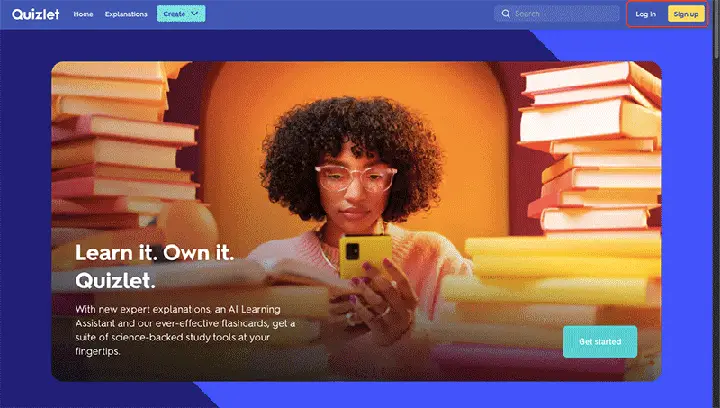
Đây là phương pháp đơn giản và phổ biến nhất để truy cập Quizlet trên máy tính. Bạn không cần phải cài đặt bất kỳ phần mềm nào, chỉ cần một trình duyệt web và kết nối internet.
Cách truy cập Quizlet Web
Để bắt đầu sử dụng Quizlet trên trình duyệt web, bạn chỉ cần thực hiện theo các bước sau:
- Mở trình duyệt web: Sử dụng bất kỳ trình duyệt nào bạn yêu thích như Google Chrome, Mozilla Firefox, Microsoft Edge, Safari hoặc Opera.
- Truy cập trang web Quizlet: Trong thanh địa chỉ của trình duyệt, nhập www.quizlet.com và nhấn Enter.
- Đăng nhập hoặc Đăng ký:
- Nếu bạn đã có tài khoản Quizlet, hãy nhấp vào nút “Đăng nhập” (Log in) ở góc trên bên phải màn hình và nhập thông tin tài khoản của bạn (email/tên người dùng và mật khẩu).
- Nếu bạn chưa có tài khoản, hãy nhấp vào nút “Đăng ký” (Sign up) và làm theo hướng dẫn để tạo một tài khoản mới. Bạn có thể đăng ký bằng email, tài khoản Google hoặc Facebook.
- Bắt đầu sử dụng: Sau khi đăng nhập thành công, bạn sẽ được đưa đến trang chủ Quizlet, nơi bạn có thể tìm kiếm các bộ flashcards, tạo bộ mới, hoặc truy cập các bộ đã lưu của mình.
Ưu điểm của việc sử dụng Quizlet Web
- Không cần cài đặt: Đây là lợi thế lớn nhất. Bạn không cần phải tải xuống hay cài đặt bất kỳ phần mềm nào, tiết kiệm không gian ổ đĩa và thời gian. Điều này cũng phù hợp với các thiết bị có dung lượng lưu trữ hạn chế hoặc khi bạn sử dụng máy tính công cộng.
- Tính tương thích cao: Hoạt động trên mọi hệ điều hành (Windows, macOS, Linux) và mọi trình duyệt web hiện đại. Chỉ cần có kết nối internet là đủ.
- Luôn cập nhật phiên bản mới nhất: Phiên bản web của Quizlet luôn được cập nhật tự động bởi nhà phát triển, đảm bảo bạn luôn được trải nghiệm các tính năng mới nhất mà không cần thao tác thủ công.
- Dễ dàng chia sẻ và cộng tác: Với phiên bản web, việc chia sẻ các bộ flashcards với bạn bè hoặc cộng tác trong các dự án học tập trở nên vô cùng đơn giản thông qua các đường liên kết trực tiếp.
- Trải nghiệm đầy đủ tính năng: Tất cả các chế độ học, trò chơi, và tính năng tạo bộ flashcards đều có sẵn và hoạt động mượt mà trên phiên bản web. Một nghiên cứu của Đại học Stanford chỉ ra rằng việc sử dụng các công cụ học tập trực tuyến có thể cải thiện khả năng ghi nhớ lên đến 20% khi được tích hợp vào một lộ trình học tập hiệu quả.
Nhược điểm của việc sử dụng Quizlet Web
- Phụ thuộc vào trình duyệt và kết nối internet: Hiệu suất của Quizlet web có thể bị ảnh hưởng bởi tốc độ kết nối internet và hiệu năng của trình duyệt bạn đang sử dụng. Nếu mạng yếu, trải nghiệm có thể không mượt mà.
- Không có tính năng ngoại tuyến: Không giống như một số ứng dụng di động, phiên bản web không hỗ trợ chế độ học ngoại tuyến. Bạn luôn cần có kết nối internet để truy cập nội dung.
- Có thể bị phân tâm: Khi sử dụng trên trình duyệt, bạn dễ dàng bị phân tâm bởi các tab khác, thông báo từ mạng xã hội hoặc các nội dung trực tuyến không liên quan. Để khắc phục điều này, bạn có thể sử dụng các tiện ích chặn thông báo hoặc mở Quizlet ở chế độ toàn màn hình.
Việc sử dụng Quizlet trên web là lựa chọn tối ưu cho hầu hết người dùng, đặc biệt là những ai muốn sự tiện lợi và không muốn cài đặt thêm phần mềm. Tuy nhiên, nếu bạn muốn trải nghiệm ứng dụng di động của Quizlet trên màn hình lớn của máy tính, phương pháp tiếp theo có thể phù hợp hơn.
Phương pháp 2: Cài đặt Quizlet thông qua trình giả lập Android

Nếu bạn muốn trải nghiệm đầy đủ giao diện và các tính năng của ứng dụng Quizlet dành cho thiết bị di động trên máy tính của mình, việc sử dụng trình giả lập Android là một lựa chọn tuyệt vời. Trình giả lập Android tạo ra một môi trường ảo trên máy tính của bạn, mô phỏng một thiết bị Android, cho phép bạn cài đặt và chạy các ứng dụng di động.
Các trình giả lập Android phổ biến
Có rất nhiều trình giả lập Android miễn phí và trả phí trên thị trường. Một số cái tên nổi bật và được tin dùng bao gồm:
- BlueStacks: Phổ biến nhất, mạnh mẽ và dễ sử dụng, tương thích tốt với nhiều ứng dụng và trò chơi.
- NoxPlayer: Một lựa chọn tốt khác, nhẹ nhàng và cung cấp nhiều tùy chỉnh.
- LDPlayer: Tối ưu cho hiệu suất chơi game, nhưng cũng hoạt động tốt với các ứng dụng học tập.
- MEmu Play: Nhanh chóng và linh hoạt, có nhiều tính năng hữu ích.
Trong hướng dẫn này, chúng ta sẽ lấy BlueStacks làm ví dụ, vì đây là một trong những trình giả lập được sử dụng rộng rãi và có độ tin cậy cao.
Hướng dẫn cài đặt Quizlet bằng BlueStacks
Để cài đặt Quizlet cho máy tính thông qua BlueStacks, bạn cần làm theo các bước sau:
-
Tải xuống và cài đặt BlueStacks:
- Truy cập trang web chính thức của BlueStacks: www.bluestacks.com.
- Nhấp vào nút “Tải xuống BlueStacks” (Download BlueStacks) để tải về tệp cài đặt.
- Sau khi tải xong, chạy tệp cài đặt và làm theo hướng hướng dẫn trên màn hình. Quá trình này có thể mất vài phút tùy thuộc vào tốc độ máy tính và kết nối internet của bạn. Đảm bảo bạn có đủ không gian trống trên ổ đĩa cứng.
-
Khởi chạy BlueStacks và thiết lập ban đầu:
- Sau khi cài đặt hoàn tất, BlueStacks sẽ tự động khởi chạy. Lần đầu tiên, bạn có thể cần đăng nhập bằng tài khoản Google của mình để truy cập Google Play Store, giống như khi bạn thiết lập một điện thoại Android mới. Đây là bước bắt buộc để tải xuống ứng dụng từ Play Store.
-
Tìm kiếm và cài đặt Quizlet:
- Trên giao diện chính của BlueStacks, bạn sẽ thấy biểu tượng “Google Play Store”. Nhấp vào đó để mở.
- Trong thanh tìm kiếm của Google Play Store, gõ “Quizlet” và nhấn Enter.
- Bạn sẽ thấy ứng dụng Quizlet xuất hiện trong kết quả tìm kiếm. Nhấp vào ứng dụng và sau đó nhấp vào nút “Cài đặt” (Install).
- Chờ đợi quá trình tải xuống và cài đặt hoàn tất. BlueStacks sẽ tự động cài đặt ứng dụng Quizlet vào môi trường giả lập.
-
Sử dụng Quizlet trên máy tính:
- Sau khi cài đặt xong, bạn có thể tìm thấy biểu tượng Quizlet trên màn hình chính của BlueStacks (hoặc trong phần “Ứng dụng của tôi”).
- Nhấp vào biểu tượng Quizlet để mở ứng dụng.
- Đăng nhập bằng tài khoản Quizlet của bạn (hoặc đăng ký nếu chưa có) và bắt đầu học tập như trên một thiết bị di động thực thụ.
Ưu điểm của việc sử dụng trình giả lập Android
- Trải nghiệm ứng dụng di động đầy đủ: Bạn sẽ có giao diện, tính năng và trải nghiệm người dùng giống hệt như khi sử dụng ứng dụng Quizlet trên điện thoại hoặc máy tính bảng. Điều này bao gồm các thông báo, chế độ ngoại tuyến (nếu ứng dụng hỗ trợ), và các tính năng độc quyền của ứng dụng.
- Khả năng kiểm soát tốt hơn: Các trình giả lập thường cho phép bạn tùy chỉnh cài đặt hiệu suất, phân bổ RAM và CPU, cũng như ánh xạ các phím tắt cho các thao tác cảm ứng, mang lại sự linh hoạt cao.
- Tiện lợi cho người dùng quen thuộc với di động: Nếu bạn đã quen với việc sử dụng Quizlet trên điện thoại, trải nghiệm này sẽ giúp bạn dễ dàng thích nghi hơn trên máy tính.
Nhược điểm của việc sử dụng trình giả lập Android
- Yêu cầu tài nguyên hệ thống cao: Trình giả lập cần một lượng lớn RAM, CPU và không gian ổ đĩa để hoạt động mượt mà. Máy tính của bạn cần có cấu hình tương đối mạnh để tránh tình trạng giật lag.
- Quá trình cài đặt phức tạp hơn: Việc tải xuống và thiết lập trình giả lập, sau đó cài đặt ứng dụng bên trong, tốn nhiều thời gian và công sức hơn so với việc chỉ mở trình duyệt web.
- Có thể gặp lỗi tương thích: Mặc dù hiếm, một số ứng dụng có thể không hoạt động hoàn hảo trên mọi trình giả lập hoặc có thể gặp lỗi nhỏ về hiển thị.
- Tiêu tốn pin laptop: Chạy trình giả lập có thể làm tiêu hao pin laptop nhanh hơn đáng kể so với việc duyệt web thông thường.
- Các chuyên gia tại maytinhgiaphat.vn khuyến nghị rằng nếu bạn không thực sự cần các tính năng đặc thù của ứng dụng di động, việc sử dụng phiên bản web sẽ tối ưu hơn về hiệu suất và tài nguyên máy tính.
So sánh hai phương pháp: Web vs. Giả lập Android
Để giúp bạn đưa ra quyết định tốt nhất, hãy cùng xem xét bảng so sánh chi tiết giữa hai phương pháp để cài đặt Quizlet cho máy tính:
| Tiêu chí | Quizlet trên trình duyệt web | Quizlet thông qua trình giả lập Android |
| :————————— | :—————————————————————- | :————————————————————– |
| Yêu cầu cài đặt | Không cần cài đặt phần mềm nào ngoài trình duyệt web. | Cần cài đặt trình giả lập Android (ví dụ: BlueStacks). |
| Yêu cầu tài nguyên máy | Thấp, chỉ phụ thuộc vào trình duyệt và số lượng tab mở. | Cao, cần RAM, CPU và không gian ổ đĩa đáng kể. |
| Độ phức tạp | Rất đơn giản, chỉ cần mở trình duyệt và truy cập trang web. | Phức tạp hơn, yêu cầu cài đặt phần mềm và thiết lập tài khoản Google. |
| Trải nghiệm người dùng | Giao diện website được tối ưu cho màn hình lớn, bàn phím. | Giao diện ứng dụng di động, có thể tối ưu cho cảm ứng hơn. |
| Cập nhật | Tự động cập nhật bởi Quizlet. | Cần cập nhật trình giả lập và ứng dụng Quizlet thủ công. |
| Tính năng ngoại tuyến | Không hỗ trợ. | Có thể hỗ trợ nếu ứng dụng Quizlet trên di động có tính năng này. |
| Khả năng phân tâm | Dễ bị phân tâm bởi các tab trình duyệt khác. | Ít bị phân tâm hơn vì hoạt động trong môi trường riêng của giả lập. |
| Tương thích | Tương thích với mọi hệ điều hành và trình duyệt. | Tương thích với Windows và macOS (với một số giả lập). |
| Đối tượng phù hợp | Hầu hết người dùng, ưu tiên sự tiện lợi và tối ưu tài nguyên. | Người dùng muốn trải nghiệm app di động trên PC, máy cấu hình mạnh. |
Từ bảng so sánh trên, có thể thấy rằng việc sử dụng Quizlet trực tiếp trên trình duyệt web là lựa chọn đơn giản và hiệu quả nhất cho đại đa số người dùng muốn cài đặt Quizlet cho máy tính. Nó tiết kiệm tài nguyên, dễ sử dụng và luôn được cập nhật. Trình giả lập Android chỉ nên được cân nhắc nếu bạn có một máy tính cấu hình mạnh và muốn có một trải nghiệm “ứng dụng di động” đích thực trên màn hình lớn.
Mẹo sử dụng Quizlet hiệu quả trên máy tính
Sau khi đã biết cách cài đặt Quizlet cho máy tính hoặc truy cập thông qua trình duyệt, việc tối ưu hóa trải nghiệm sử dụng sẽ giúp bạn học tập hiệu quả hơn.
Tối ưu hóa không gian làm việc
- Chế độ toàn màn hình: Khi học với Quizlet, hãy sử dụng chế độ toàn màn hình của trình duyệt hoặc của trình giả lập. Điều này giúp loại bỏ các yếu tố gây xao nhãng từ thanh tác vụ, các tab khác hoặc các ứng dụng chạy ngầm, cho phép bạn tập trung hoàn toàn vào nội dung học tập.
- Chia đôi màn hình: Nếu bạn cần tham khảo tài liệu khác trong khi học, hãy sử dụng tính năng chia đôi màn hình (Split Screen) của Windows hoặc macOS. Một bên hiển thị Quizlet, bên còn lại hiển thị sách giáo khoa điện tử, ghi chú hoặc video bài giảng. Điều này giúp bạn dễ dàng đối chiếu thông tin mà không cần chuyển đổi tab liên tục.
Tận dụng bàn phím vật lý
- Tạo flashcards nhanh hơn: Bàn phím máy tính cho phép bạn gõ nhanh và chính xác hơn rất nhiều so với bàn phím ảo trên di động. Hãy tận dụng điều này để tạo các bộ flashcards mới một cách hiệu quả. Sử dụng phím Tab để chuyển đổi giữa ô thuật ngữ và ô định nghĩa, giúp tiết kiệm thời gian đáng kể.
- Sử dụng phím tắt: Quizlet cung cấp nhiều phím tắt hữu ích. Ví dụ:
- Phím mũi tên trái/phải để chuyển flashcard.
- Phím Spacebar để lật flashcard.
- Phím Enter để xác nhận câu trả lời trong chế độ kiểm tra.
- Học thuộc các phím tắt này sẽ giúp bạn tương tác với Quizlet nhanh và mượt mà hơn.
Cài đặt và tính năng hữu ích
- Tạo thư mục/lớp học: Để quản lý các bộ flashcards của mình một cách khoa học, hãy tạo các thư mục hoặc lớp học (nếu bạn là giáo viên hoặc học nhóm). Điều này giúp bạn dễ dàng tìm kiếm và sắp xếp nội dung học tập theo môn học, chủ đề hoặc kỳ thi.
- Sử dụng tính năng nhắc nhở: Mặc dù Quizlet trên máy tính không có thông báo đẩy như ứng dụng di động, bạn có thể thiết lập các nhắc nhở trên lịch cá nhân hoặc sử dụng các ứng dụng nhắc nhở khác trên máy tính để đảm bảo bạn duy trì thói quen học tập đều đặn.
- Tận dụng chế độ học đa dạng: Quizlet cung cấp nhiều chế độ học (Learn, Write, Spell, Test, Match, Gravity). Mỗi chế độ được thiết kế để rèn luyện một kỹ năng ghi nhớ khác nhau. Hãy thử luân phiên các chế độ này để tránh nhàm chán và củng cố kiến thức từ nhiều góc độ. Ví dụ, chế độ “Learn” sử dụng thuật toán thông minh để nhắc nhở bạn ôn lại những thẻ mà bạn còn yếu.
- Tích hợp với tài liệu khác: Nếu bạn đang học một ngôn ngữ mới, hãy sử dụng từ điển trực tuyến hoặc Google Translate trong một tab khác để tra cứu nhanh các từ mới khi tạo flashcards.
- Cập nhật trình duyệt thường xuyên: Đảm bảo trình duyệt của bạn luôn được cập nhật lên phiên bản mới nhất để có hiệu suất tốt nhất và vá lỗi bảo mật.
Việc áp dụng những mẹo này không chỉ giúp bạn sử dụng Quizlet hiệu quả hơn trên máy tính mà còn nâng cao chất lượng quá trình học tập tổng thể của bạn.
Các vấn đề thường gặp và cách khắc phục
Trong quá trình cài đặt Quizlet cho máy tính hoặc sử dụng, bạn có thể gặp một số vấn đề nhỏ. Dưới đây là những vấn đề phổ biến và cách khắc phục:
1. Quizlet không tải được hoặc chậm trên trình duyệt
- Kiểm tra kết nối Internet: Đảm bảo bạn có kết nối mạng ổn định. Thử khởi động lại router hoặc kiểm tra các thiết bị khác xem có truy cập mạng bình thường không.
- Xóa bộ nhớ cache và cookie của trình duyệt: Đôi khi, dữ liệu cũ trong bộ nhớ cache có thể gây ra xung đột. Vào phần cài đặt của trình duyệt, tìm mục “Lịch sử duyệt web” hoặc “Dữ liệu trang web” và xóa bộ nhớ cache, cookie.
- Vô hiệu hóa tiện ích mở rộng (Extensions): Một số tiện ích mở rộng của trình duyệt (ví dụ: trình chặn quảng cáo, VPN) có thể gây xung đột với Quizlet. Thử vô hiệu hóa chúng và tải lại trang.
- Thử một trình duyệt khác: Nếu vấn đề vẫn tiếp diễn, hãy thử sử dụng Quizlet trên một trình duyệt khác để xem liệu vấn đề có phải do trình duyệt hiện tại không.
- Cập nhật trình duyệt: Đảm bảo trình duyệt của bạn đang ở phiên bản mới nhất.
2. Trình giả lập Android chạy chậm hoặc bị lag
- Kiểm tra cấu hình máy tính: Trình giả lập yêu cầu tài nguyên cao. Đảm bảo máy tính của bạn đáp ứng cấu hình tối thiểu được khuyến nghị bởi nhà phát triển trình giả lập. Bạn có thể tham khảo thêm các mẹo tối ưu hóa hiệu suất máy tính tại **maytinhgiaphat.vn**.
- Phân bổ tài nguyên hợp lý: Trong cài đặt của trình giả lập, bạn có thể điều chỉnh số lượng nhân CPU và dung lượng RAM được phân bổ. Hãy tăng các thông số này lên mức hợp lý nếu máy tính của bạn có đủ tài nguyên.
- Bật công nghệ ảo hóa (Virtualization Technology) trong BIOS/UEFI: Đây là một tính năng quan trọng giúp trình giả lập hoạt động hiệu quả hơn. Bạn cần truy cập BIOS/UEFI của máy tính khi khởi động để bật VT-x (Intel) hoặc AMD-V (AMD).
- Đóng các ứng dụng không cần thiết: Tắt các chương trình khác đang chạy trên máy tính để giải phóng RAM và CPU cho trình giả lập.
- Cập nhật driver card đồ họa: Driver đồ họa lỗi thời có thể ảnh hưởng đến hiệu suất của trình giả lập. Hãy đảm bảo bạn luôn cài đặt phiên bản driver mới nhất cho card đồ họa của mình.
3. Không thể đăng nhập vào Quizlet
- Kiểm tra lại thông tin đăng nhập: Đảm bảo bạn đã nhập đúng email/tên người dùng và mật khẩu.
- Kiểm tra kết nối Internet: Đảm bảo bạn có kết nối mạng ổn định.
- Thử tùy chọn “Quên mật khẩu”: Nếu bạn quên mật khẩu, hãy sử dụng tính năng này để đặt lại mật khẩu của mình.
- Sử dụng tài khoản Google/Facebook để đăng nhập: Nếu bạn đã liên kết tài khoản Quizlet của mình với Google hoặc Facebook, hãy thử đăng nhập bằng các tùy chọn này.
4. Flashcards không hiển thị hoặc hình ảnh bị lỗi
- Xóa bộ nhớ cache của ứng dụng/trình duyệt: Tương tự như vấn đề hiệu suất, việc xóa cache có thể giải quyết các lỗi hiển thị.
- Tải lại trang hoặc khởi động lại ứng dụng/trình giả lập: Một thao tác đơn giản nhưng thường hiệu quả.
- Kiểm tra nguồn gốc flashcards: Đôi khi, các flashcards được tạo bởi người dùng khác có thể chứa hình ảnh bị hỏng hoặc không còn tồn tại.
Bằng cách nắm vững các phương pháp khắc phục này, bạn có thể tự tin sử dụng Quizlet trên máy tính mà không lo ngại về các sự cố kỹ thuật.
Kết luận
Việc cài đặt Quizlet cho máy tính là một bước quan trọng để tối ưu hóa quá trình học tập của bạn, mang lại trải nghiệm tiện lợi và hiệu quả hơn. Dù bạn chọn sử dụng phiên bản web trực tiếp trên trình duyệt hay thông qua trình giả lập Android để có giao diện ứng dụng di động, cả hai phương pháp đều có những ưu điểm riêng và đều giúp bạn tận dụng tối đa các tính năng mạnh mẽ của Quizlet. Phiên bản web phù hợp với đa số người dùng nhờ sự đơn giản, không yêu cầu cài đặt và ít tốn tài nguyên. Trong khi đó, trình giả lập là lựa chọn lý tưởng cho những ai muốn có trải nghiệm ứng dụng di động đích thực và sở hữu một máy tính có cấu hình mạnh. Dù lựa chọn phương án nào, hãy nhớ áp dụng các mẹo sử dụng hiệu quả và luôn kiểm tra các vấn đề thường gặp để đảm bảo quá trình học tập của bạn diễn ra suôn sẻ và đạt kết quả tốt nhất.