


Máy In
Cài đặt scan cho máy in Canon: Hướng dẫn Scan to Folder
Th5
Bạn đang sở hữu một chiếc máy in Canon và muốn khai thác tối đa tính năng quét tài liệu tiện lợi? Việc cài đặt scan cho máy in Canon, đặc biệt là chức năng Scan to Folder, sẽ giúp bạn số hóa tài liệu giấy thành các file kỹ thuật số lưu trữ trực tiếp vào thư mục trên máy tính một cách nhanh chóng và có tổ chức. Bài viết này sẽ cung cấp hướng dẫn chi tiết từng bước để bạn có thể tự mình thiết lập thành công tính năng hữu ích này.
Tìm hiểu về tính năng Scan to Folder trên máy in Canon
Trước khi đi vào các bước thiết lập scan máy in Canon, chúng ta cần hiểu rõ bản chất và những ưu điểm mà tính năng Scan to Folder mang lại. Đây là một công cụ mạnh mẽ giúp đơn giản hóa quy trình làm việc với tài liệu.
Scan to Folder là gì? Định nghĩa và cơ chế hoạt động
Scan to Folder, hay còn gọi là quét vào thư mục, là một tính năng cho phép máy in Canon của bạn sau khi quét tài liệu sẽ tự động gửi và lưu file kỹ thuật số (thường là PDF, JPEG, TIFF) vào một thư mục đã được chỉ định trước trên máy tính hoặc máy chủ trong cùng một mạng. Thay vì phải quét rồi lưu thủ công qua USB hoặc các phương tiện trung gian, tính năng này tự động hóa quy trình, tiết kiệm thời gian và công sức đáng kể. Cơ chế hoạt động dựa trên việc thiết lập kết nối mạng giữa máy in và máy tính chứa thư mục đích, sử dụng các giao thức chia sẻ file phổ biến như SMB (Server Message Block).
Đánh giá máy in Canon và tính năng Scan to Folder tích hợp
Canon từ lâu đã khẳng định vị thế là một trong những thương hiệu hàng đầu thế giới về thiết bị hình ảnh và giải pháp văn phòng, trong đó máy in đa chức năng chiếm một vị trí quan trọng. Các dòng máy in Canon hiện đại, từ phổ thông đến cao cấp, thường được trang bị nhiều tính năng thông minh, và Scan to Folder là một trong số đó. Người dùng đánh giá cao sự ổn định, chất lượng bản quét sắc nét và giao diện thân thiện của máy in Canon. Việc tích hợp sẵn tính năng Scan to Folder giúp nâng cao trải nghiệm người dùng, hỗ trợ đắc lực cho công việc văn phòng cần số hóa và lưu trữ tài liệu thường xuyên.
Tại sao nên sử dụng Scan to Folder? Lợi ích vượt trội
Việc kích hoạt tính năng scan vào thư mục mang lại nhiều lợi ích thiết thực, giúp tối ưu hóa quy trình làm việc và quản lý thông tin hiệu quả hơn.
Tối ưu hóa lưu trữ và quản lý tài liệu số
Với Scan to Folder, tất cả tài liệu sau khi quét sẽ được tập trung tại một hoặc nhiều thư mục định sẵn. Điều này giúp việc tổ chức, phân loại và quản lý tài liệu số trở nên khoa học và dễ dàng hơn rất nhiều. Bạn có thể tạo cấu trúc thư mục theo dự án, theo phòng ban hoặc theo ngày tháng, giúp việc truy xuất thông tin khi cần thiết trở nên nhanh chóng, thay vì các file tài liệu bị lưu trữ rải rác.
Nâng cao bảo mật thông tin với các tùy chọn mã hóa
Khi tài liệu được quét và lưu dưới dạng file kỹ thuật số như PDF, bạn có thể tận dụng các tính năng bảo mật đi kèm. Nhiều máy in Canon cho phép thiết lập mật khẩu bảo vệ file PDF ngay từ quá trình quét. Hơn nữa, việc lưu trữ tập trung trên máy tính hoặc máy chủ cho phép áp dụng các chính sách bảo mật chung của hệ thống, như phân quyền truy cập thư mục, mã hóa dữ liệu, đảm bảo an toàn cho các thông tin quan trọng, tránh rò rỉ hay truy cập trái phép.
Gia tăng hiệu suất làm việc nhờ tìm kiếm tài liệu dễ dàng
Khi tài liệu được số hóa và lưu trữ có tổ chức, việc tìm kiếm trở nên vô cùng đơn giản và nhanh chóng. Thay vì phải lục lọi trong các chồng hồ sơ giấy, bạn chỉ cần sử dụng chức năng tìm kiếm trên máy tính để tìm file theo tên, ngày tháng hoặc thậm chí là nội dung (nếu file được OCR). Điều này giúp tiết kiệm thời gian đáng kể, từ đó nâng cao hiệu suất công việc chung.
Hướng dẫn chi tiết cài đặt scan cho máy in Canon (Scan to Folder)
Quá trình cài đặt scan cho máy in Canon với tính năng Scan to Folder bao gồm một số giai đoạn chính, đòi hỏi sự cẩn thận và chính xác trong từng bước. Dưới đây là hướng dẫn chi tiết để bạn thực hiện.
Giai đoạn 1: Chuẩn bị thư mục lưu trữ file scan trên máy tính
Đây là bước nền tảng để máy in có nơi lưu trữ các tài liệu được quét. Bạn cần tạo một thư mục trên máy tính và thiết lập quyền chia sẻ cho nó.
Bước 1: Tạo thư mục đích cho file scan
Đầu tiên, trên máy tính sẽ nhận file scan, bạn hãy mở File Explorer (This PC). Chọn một ổ đĩa bạn muốn lưu trữ file scan (ví dụ ổ D: hoặc E:). Nhấp chuột phải vào khoảng trống, chọn “New” (Mới) -> “Folder” (Thư mục). Đặt tên cho thư mục này một cách dễ nhớ, ví dụ “ScanCanon” hoặc “TaiLieuScan”, sau đó nhấn Enter.
Bước 2: Thiết lập quyền chia sẻ (Sharing) và bảo mật (Security) cho thư mục
Sau khi tạo thư mục, nhấp chuột phải vào thư mục vừa tạo đó và chọn “Properties” (Thuộc tính). Trong cửa sổ Properties, chuyển sang tab “Sharing” (Chia sẻ). Nhấp vào nút “Advanced Sharing…” (Chia sẻ Nâng cao…).
Trong cửa sổ “Advanced Sharing”, đánh dấu vào ô “Share this folder” (Chia sẻ thư mục này). Tiếp theo, nhấp vào nút “Permissions” (Quyền). Trong cửa sổ “Permissions for [tên thư mục]”, chọn “Everyone” trong danh sách “Group or user names”. Bên dưới, trong phần “Permissions for Everyone”, đánh dấu chọn tất cả các ô trong cột “Allow” (Cho phép), bao gồm “Full Control”, “Change”, và “Read”. Nhấp “Apply” (Áp dụng) rồi “OK”. Nhấp “Apply” rồi “OK” một lần nữa để đóng cửa sổ Advanced Sharing.
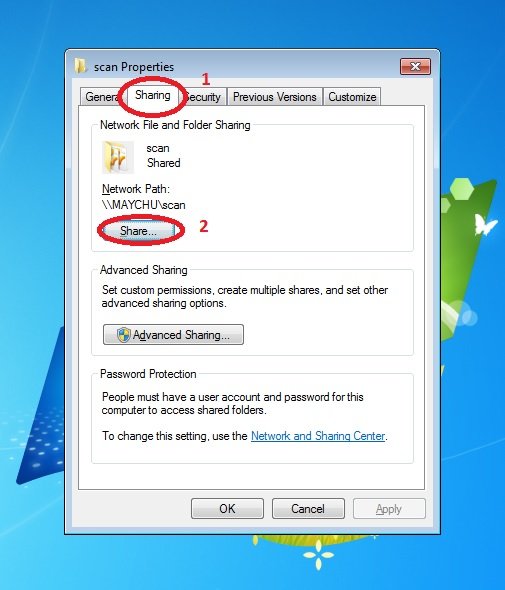 Hướng dẫn tạo và chia sẻ thư mục để cài đặt scan cho máy in Canon
Quay trở lại cửa sổ Properties của thư mục, chuyển sang tab “Security” (Bảo mật). Nhấp vào nút “Edit…” (Chỉnh sửa). Trong cửa sổ mới hiện ra, nhấp “Add…” (Thêm…). Gõ “Everyone” vào ô “Enter the object names to select” rồi nhấp “Check Names” (Kiểm tra Tên), sau đó nhấp “OK”. Chọn “Everyone” trong danh sách và đảm bảo các quyền cần thiết (ít nhất là “Modify” và “Write”) được cho phép. Nhấp “Apply” rồi “OK” để hoàn tất.
Giai đoạn 2: Cấu hình tường lửa (Firewall) Windows để cho phép kết nối
Tường lửa đôi khi có thể chặn kết nối từ máy in đến máy tính. Do đó, cần kiểm tra và cấu hình lại nếu cần.
Kiểm tra và tắt tạm thời Windows Defender Firewall
Nhấn tổ hợp phím Windows + R để mở hộp thoại Run. Gõ firewall.cpl vào ô Open và nhấn Enter hoặc OK. Cửa sổ Windows Defender Firewall sẽ hiện ra. Hãy kiểm tra trạng thái của “Private network settings” và “Guest or public network settings”. Nếu chúng hiển thị màu xanh lá, tức là tường lửa đang hoạt động.
Để phục vụ việc cài đặt, bạn có thể tạm thời tắt tường lửa. Nhấp vào “Turn Windows Defender Firewall on or off” ở menu bên trái. Trong cửa sổ tiếp theo, chọn “Turn off Windows Defender Firewall (not recommended)” cho cả mục Private và Public network settings. Nhấn “OK”. Lưu ý rằng bạn nên bật lại tường lửa sau khi hoàn tất cài đặt và kiểm tra thành công để đảm bảo an ninh.
Tắt yêu cầu mật khẩu khi chia sẻ qua mạng (Password Protected Sharing)
Vẫn trong Control Panel, tìm đến “Network and Sharing Center”. Nhấp vào “Change advanced sharing settings” ở menu bên trái. Mở rộng mục “All Networks”. Trong phần “Password protected sharing”, chọn “Turn off password protected sharing”. Nhấp “Save changes”.
Kiểm tra truy cập thư mục chia sẻ
Để chắc chắn thư mục đã được chia sẻ đúng cách, bạn nhấn tổ hợp Windows + R, gõ tên_máy_tính_của_bạn (ví dụ: DESKTOP-ABC123) hoặc địa_chỉ_IP_máy_tính_của_bạn (ví dụ: 192.168.1.100) vào ô Open rồi nhấn Enter. Nếu thư mục “ScanCanon” (hoặc tên bạn đã đặt) xuất hiện, nghĩa là việc chia sẻ đã thành công.
Giai đoạn 3: Thiết lập cấu hình Scan to Folder trực tiếp trên máy in Canon
Đây là bước cấu hình thông tin thư mục chia sẻ vào bộ nhớ của máy in Canon. Giao diện có thể hơi khác nhau tùy theo model máy, nhưng các thông số cơ bản là tương tự.
Truy cập giao diện quản trị của máy in Canon
Thông thường, bạn cần nhập địa chỉ IP của máy in Canon vào trình duyệt web trên máy tính để truy cập giao diện quản trị. Bạn có thể tìm địa chỉ IP của máy in trong phần cài đặt mạng trên bảng điều khiển của máy in. Đăng nhập bằng tài khoản quản trị viên (thường là “Administrator” hoặc tên người dùng và mật khẩu được cung cấp bởi nhà sản xuất hoặc người cài đặt).
Đăng ký địa chỉ mới (Register New Destination) trong Address Book
Sau khi đăng nhập, tìm đến mục “Address Book” (Sổ địa chỉ) hoặc “Destination Settings” (Cài đặt Đích). Chọn “Register New Destination” (Đăng ký Đích mới) hoặc một tùy chọn tương tự để thêm một địa chỉ quét mới. Chọn loại đích là “File” hoặc “Folder (SMB)”.
Nhập thông tin chi tiết cho thư mục Scan (Tên, Giao thức SMB, Hostname, User, Password)
Trong màn hình cấu hình, bạn cần điền các thông tin sau:
- Name (Tên): Đặt một tên gợi nhớ cho đích quét này, ví dụ “Scan den PC A” hoặc “Thu muc Scan Cty”.
- Protocol (Giao thức): Chọn SMB.
- Host Name (Tên máy chủ) / Server Address (Địa chỉ máy chủ): Nhập tên máy tính của bạn (ví dụ:
DESKTOP-ABC123) hoặc địa chỉ IP của máy tính chứa thư mục chia sẻ (ví dụ:192.168.1.100). Ưu tiên sử dụng địa chỉ IP tĩnh cho máy tính để tránh lỗi kết nối khi IP thay đổi. - Folder Path / Share Name (Đường dẫn thư mục / Tên chia sẻ): Nhập tên thư mục bạn đã chia sẻ ở Giai đoạn 1, ví dụ
ScanCanon. - User Name (Tên người dùng): Nhập tên người dùng của tài khoản trên máy tính có quyền truy cập thư mục chia sẻ. Nếu máy tính không yêu cầu mật khẩu, bạn có thể thử bỏ trống hoặc nhập “Guest”.
- Password (Mật khẩu): Nhập mật khẩu tương ứng với User Name đã cung cấp. Nếu không có mật khẩu, bỏ trống.
Nhấn “OK” hoặc “Apply” để lưu cấu hình.
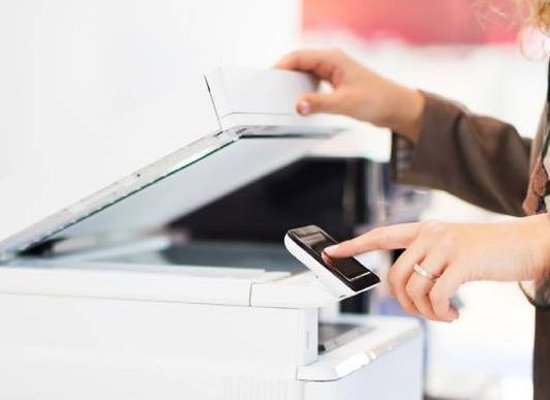 Giao diện cài đặt cấu hình Scan to Folder trên máy in Canon
Giai đoạn 4: Kiểm tra hoạt động của tính năng Scan to Folder
Sau khi hoàn tất các bước cấu hình, bạn cần kiểm tra xem tính năng đã hoạt động đúng chưa.
Thực hiện quét thử tài liệu từ máy in Canon
Đặt một tài liệu vào khay nạp giấy tự động (ADF) hoặc mặt kính máy quét của máy in Canon. Trên bảng điều khiển của máy in, chọn chức năng “Scan” hoặc “Scan and Send”. Chọn “Address Book” (Sổ địa chỉ) hoặc danh sách các đích đã lưu. Tìm và chọn tên đích bạn vừa tạo (ví dụ “Scan den PC A”). Điều chỉnh các cài đặt quét nếu cần (màu sắc, độ phân giải, định dạng file). Nhấn nút “Start” (Bắt đầu) để quét.
Xác nhận file đã được lưu vào thư mục đã cài đặt
Sau khi máy in báo quét hoàn tất, hãy kiểm tra thư mục “ScanCanon” (hoặc tên bạn đặt) trên máy tính. Nếu bạn thấy file tài liệu vừa quét xuất hiện trong thư mục này, xin chúc mừng, bạn đã cấu hình scan Canon thành công!
Những lưu ý quan trọng khi cài đặt scan cho máy in Canon
Để đảm bảo quá trình cài đặt scan cho máy in Canon diễn ra suôn sẻ và hoạt động ổn định, bạn cần lưu ý một số điểm sau:
Đảm bảo máy tính và máy in Canon được kết nối cùng một mạng LAN. Kiểm tra kỹ thông tin đăng nhập (username/password) của tài khoản máy tính dùng để chia sẻ thư mục; đây là nguyên nhân phổ biến gây lỗi kết nối.
Trong một số trường hợp, việc cập nhật firmware cho máy in và driver máy in trên máy tính lên phiên bản mới nhất có thể giải quyết các vấn đề tương thích. Nếu bạn gặp khó khăn trong quá trình cài đặt hoặc tính năng không hoạt động như mong đợi sau khi đã thử các bước trên, đừng ngần ngại tìm kiếm sự hỗ trợ từ các chuyên gia. Bạn có thể liên hệ với maytinhgiaphat.vn để được tư vấn và hỗ trợ kỹ thuật chuyên nghiệp.
Tóm lại, việc cài đặt scan cho máy in Canon với tính năng Scan to Folder tuy có nhiều bước nhưng không quá phức tạp nếu bạn làm theo hướng dẫn cẩn thận. Tính năng này thực sự là một công cụ đắc lực giúp bạn số hóa tài liệu, tối ưu hóa việc lưu trữ và nâng cao hiệu quả công việc hàng ngày. Chúc bạn thực hiện thành công và tận hưởng những tiện ích mà công nghệ mang lại!