


Máy In
Cài driver máy in cho Win 8: Hướng dẫn từ A-Z cực dễ
Th5
Bạn đang gặp khó khăn trong việc cài driver máy in cho Win 8 và chưa biết bắt đầu từ đâu? Đừng lo lắng, quá trình này thực ra khá đơn giản nếu bạn nắm vững các bước cơ bản. Việc cài đặt đúng trình điều khiển không chỉ giúp máy tính Windows 8 nhận diện máy in mà còn đảm bảo thiết bị hoạt động ổn định, hiệu quả. Bài viết này sẽ cung cấp hướng dẫn chi tiết, giúp bạn tự tin hoàn thành việc cài đặt một cách nhanh chóng.
Tại sao cần cài driver máy in cho Win 8?
Driver máy in, hay còn gọi là trình điều khiển máy in, đóng vai trò như một “thông dịch viên” giữa máy tính sử dụng hệ điều hành Windows 8 và chiếc máy in của bạn. Nếu không có trình điều khiển này, hoặc trình điều khiển bị lỗi, không tương thích, máy tính sẽ không thể “hiểu” và gửi lệnh in đến máy in một cách chính xác. Điều này dẫn đến tình trạng máy in không hoạt động, không nhận lệnh in, hoặc in ra văn bản bị lỗi, sai định dạng.
Việc cài đặt driver máy in cho Windows 8 một cách chuẩn xác là vô cùng quan trọng. Nó đảm bảo rằng tất cả các tính năng của máy in như in hai mặt, chọn khay giấy, điều chỉnh chất lượng bản in đều được hệ điều hành Windows 8 hỗ trợ và khai thác tối đa. Một trình điều khiển phù hợp cũng giúp tối ưu hóa tốc độ in và ngăn ngừa các sự cố không đáng có trong quá trình sử dụng.
Chuẩn bị kỹ lưỡng trước khi thiết lập trình điều khiển máy in Windows 8
Trước khi bắt tay vào quá trình cài đặt, việc chuẩn bị cẩn thận sẽ giúp bạn tiết kiệm thời gian và tránh được những lỗi không đáng có. Đầu tiên, bạn cần xác định chính xác model máy in mình đang sử dụng. Thông tin này thường được ghi trên thân máy hoặc trong tài liệu đi kèm. Ví dụ, nếu bạn dùng máy Canon, đó có thể là Canon LBP 2900, Canon LBP 3300, hoặc một dòng máy khác.
Tiếp theo, hãy kiểm tra phiên bản hệ điều hành Windows 8 trên máy tính của bạn là 32-bit hay 64-bit. Điều này rất quan trọng vì mỗi phiên bản sẽ yêu cầu một bộ driver riêng. Để kiểm tra, bạn nhấp chuột phải vào biểu tượng “This PC” (hoặc “Computer”) trên màn hình Desktop hoặc trong File Explorer, chọn “Properties”, và xem thông tin tại mục “System type”. Cuối cùng, đảm bảo bạn có cáp USB kết nối máy in với máy tính trong tình trạng tốt.
Các phương pháp tải driver máy in Canon LBP 3300 cho Windows 8 chuẩn xác
Khi đã có đủ thông tin cần thiết, bước tiếp theo là tìm và tải bộ cài đặt trình điều khiển phù hợp. Dưới đây là những cách phổ biến và đáng tin cậy để bạn có được file driver chuẩn cho máy in của mình, ví dụ cụ thể với dòng máy Canon LBP 3300 trên hệ điều hành Windows 8.
Tải trực tiếp từ website nhà sản xuất (ví dụ: Canon)
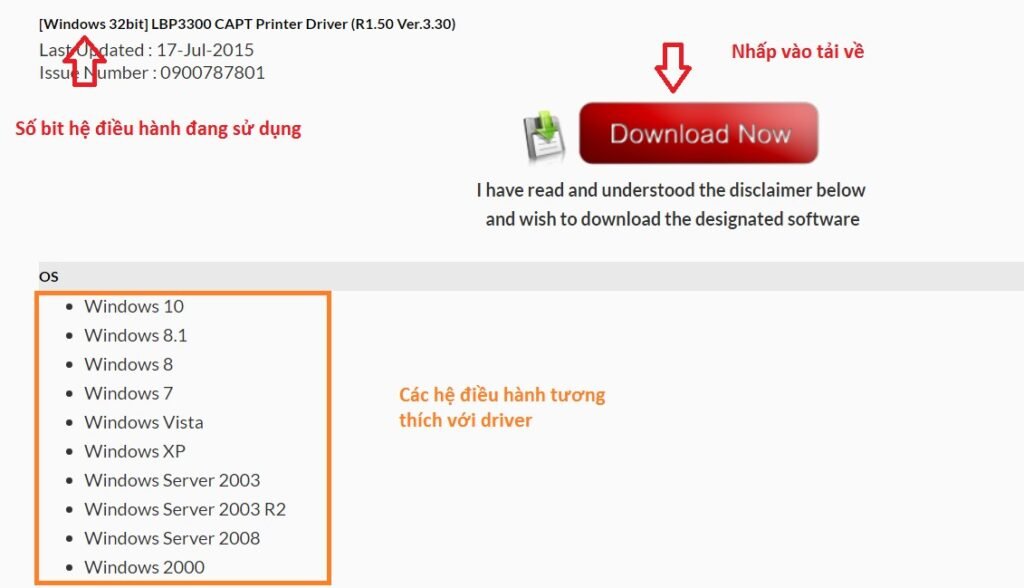
Đây là phương pháp được khuyến nghị hàng đầu vì đảm bảo bạn nhận được phiên bản driver mới nhất và tương thích nhất. Để tải driver máy in cho Win 8 từ trang chủ của Canon, bạn hãy truy cập website chính thức của Canon (thường có địa chỉ dạng canon.com hoặc canon.com.vn). Tìm đến mục “Hỗ trợ” (Support) hoặc “Tải về” (Downloads). Tại đây, bạn nhập tên model máy in của mình, ví dụ “Canon LBP 3300”, sau đó chọn hệ điều hành là Windows 8 (32-bit hoặc 64-bit tùy theo máy tính của bạn).
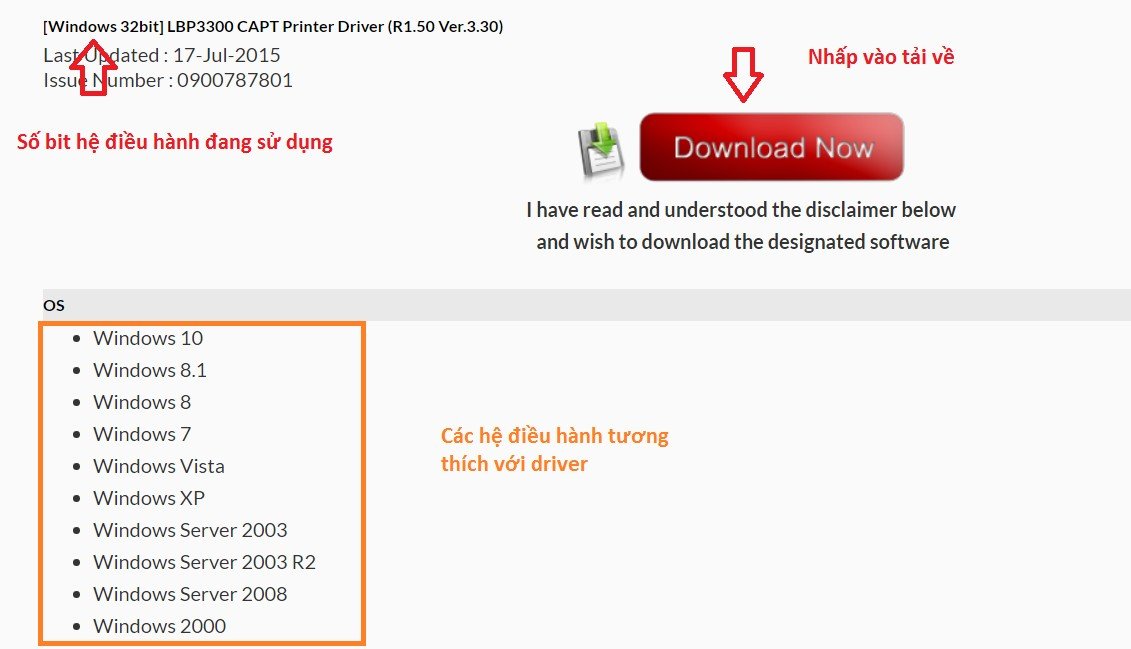 Giao diện tải driver từ trang chủ Canon cho máy in LBP 3300 trên Windows 8
Hệ thống sẽ liệt kê các phiên bản driver có sẵn. Hãy chọn phiên bản phù hợp và nhấn nút tải về. File tải về thường có định dạng .exe hoặc .zip. Nếu là file .zip, bạn cần giải nén ra một thư mục trước khi tiến hành cài đặt.
Sử dụng đĩa CD/DVD đi kèm máy in (nếu có)
Nếu máy in của bạn là model cũ hoặc bạn còn giữ đĩa CD/DVD cài đặt đi kèm khi mua máy, đây cũng là một lựa chọn. Đĩa này thường chứa sẵn trình điều khiển máy in cho Windows 8 và các phần mềm hỗ trợ khác. Bạn chỉ cần cho đĩa vào ổ đĩa máy tính, chương trình cài đặt thường sẽ tự động chạy. Nếu không, bạn có thể mở nội dung đĩa qua File Explorer và tìm file setup.exe hoặc install.exe để khởi chạy. Tuy nhiên, driver trên đĩa có thể không phải là phiên bản mới nhất, nên việc tải từ website nhà sản xuất vẫn được ưu tiên hơn.
Các bước cài đặt driver máy in Canon LBP 3300 trên Win 8 chi tiết
Sau khi đã có file cài đặt driver, bạn có thể tiến hành cài đặt theo một trong hai cách dưới đây. Các bước này được minh họa với máy in Canon LBP 3300 nhưng có thể áp dụng tương tự cho nhiều dòng máy in khác trên Windows 8.
Cách 1: Cài đặt tự động từ file setup (.exe)
Đây là phương pháp phổ biến và dễ thực hiện nhất. Sau khi tải về và giải nén (nếu cần) file driver, bạn tìm đến file có tên Setup.exe (hoặc tương tự) và nhấp đúp chuột để khởi chạy. Một cửa sổ cài đặt sẽ hiện ra, bạn chỉ cần làm theo các hướng dẫn trên màn hình, thường là nhấn “Next” (Tiếp tục), đồng ý với các điều khoản sử dụng, và chờ quá trình cài đặt hoàn tất.
Trong quá trình này, có thể hệ thống sẽ yêu cầu bạn kết nối máy in với máy tính qua cáp USB và bật nguồn máy in. Hãy thực hiện theo yêu cầu để trình cài đặt nhận diện thiết bị. Khi hoàn tất, một thông báo thành công sẽ xuất hiện, và bạn có thể nhấn “Finish” (Hoàn thành) để kết thúc. Lúc này, việc cài driver máy in cho Win 8 đã cơ bản xong.
Cách 2: Cài đặt thủ công qua “Devices and Printers” (Update Driver)
Phương pháp này hữu ích khi Windows 8 không tự động nhận diện máy in hoặc khi bạn muốn cập nhật driver một cách thủ công. Đầu tiên, hãy kết nối máy in với máy tính và bật nguồn máy in. Tiếp theo, trên Windows 8, bạn di chuyển chuột đến góc trên hoặc dưới bên phải màn hình để thanh Charms Bar xuất hiện, chọn “Search” và gõ “Devices and Printers”, sau đó chọn mục tương ứng trong kết quả tìm kiếm.
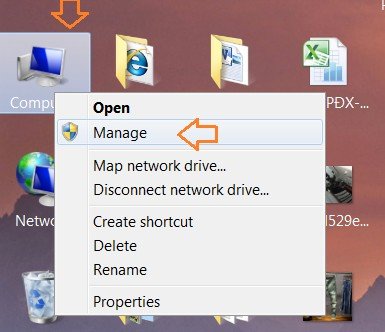 Truy cập Device Manager trên Windows để cập nhật driver máy in
Trong cửa sổ “Devices and Printers”, nếu máy in của bạn xuất hiện dưới dạng một thiết bị không xác định (Unspecified) hoặc có dấu chấm than màu vàng, hãy nhấp chuột phải vào đó và chọn “Update Driver Software”. Hoặc bạn có thể chọn “Add a printer” nếu máy in chưa xuất hiện.
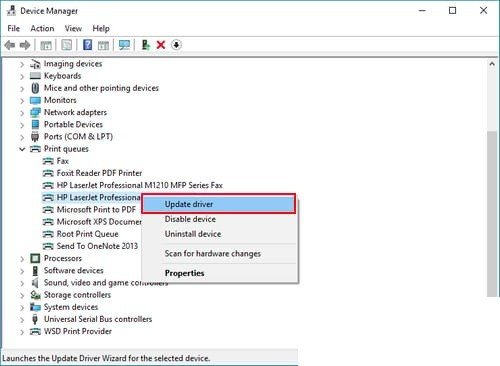 Cập nhật driver máy in Canon LBP 3300 thủ công qua Device Manager trên Win 8
Một cửa sổ mới sẽ hiện ra, chọn “Browse my computer for driver software”. Sau đó, nhấn “Browse” và trỏ đến thư mục chứa file driver bạn đã tải về và giải nén. Đảm bảo bạn đã chọn đúng thư mục chứa các file .inf. Nhấn “Next” và Windows sẽ tự động tìm và cài đặt trình điều khiển máy in cho Win 8.
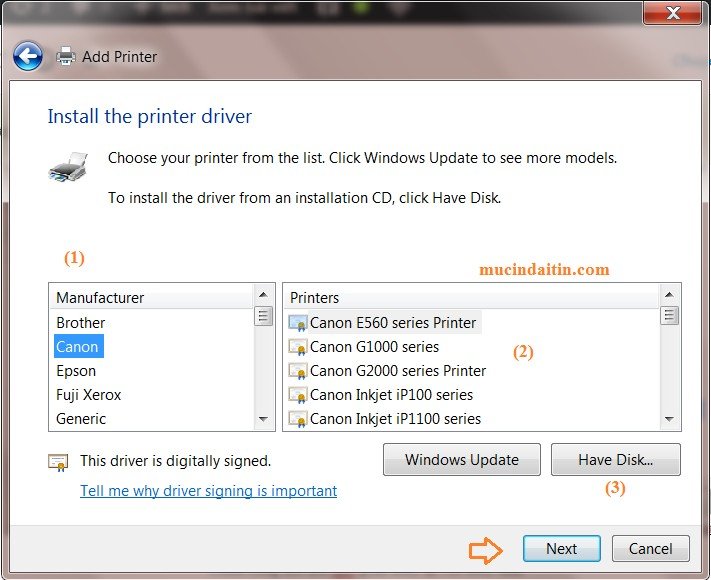 Chọn đường dẫn đến thư mục chứa driver máy in Canon khi cài đặt thủ công trên Windows
Đánh giá máy in Canon LBP 3300 và khả năng tương thích với Windows 8
Máy in Canon LBP 3300 là một trong những model laser đen trắng khá phổ biến của Canon, nổi tiếng với độ bền bỉ, tốc độ in nhanh và chất lượng bản in sắc nét. Dù đã ra mắt một thời gian, dòng máy này vẫn được nhiều văn phòng và người dùng cá nhân ưa chuộng nhờ khả năng hoạt động ổn định và chi phí vận hành hợp lý, bao gồm cả việc dễ dàng tìm mực thay thế.
Về khả năng tương thích với Windows 8, Canon vẫn cung cấp đầy đủ các phiên bản driver cho cả Windows 8 32-bit và 64-bit cho model LBP 3300. Điều này đảm bảo người dùng có thể cài driver máy in cho Win 8 và sử dụng các tính năng của máy một cách trơn tru. Tuy nhiên, do là model không còn mới, đôi khi việc tìm kiếm driver trên website chính hãng có thể cần chút kiên nhẫn để định vị đúng phiên bản. Nhìn chung, Canon LBP 3300 vẫn là một lựa chọn tốt nếu bạn cần một máy in laser đơn năng đáng tin cậy cho Windows 8.
Khắc phục sự cố thường gặp khi cài driver máy in cho Win 8
Dù đã làm theo hướng dẫn, đôi khi bạn vẫn có thể gặp phải một số sự cố. Dưới đây là các vấn đề thường gặp và cách khắc phục khi bạn thực hiện cài đặt driver máy in trên Win 8.
Máy tính không nhận diện máy in sau khi cài driver
Nếu sau khi cài đặt mà máy tính vẫn không nhận máy in, hãy kiểm tra lại cáp USB kết nối giữa máy in và máy tính, đảm bảo cáp được cắm chắc chắn và không bị hỏng. Thử khởi động lại cả máy tính và máy in. Trong một số trường hợp, việc gỡ bỏ driver vừa cài và tiến hành cài đặt lại từ đầu cũng có thể giải quyết vấn đề. Đảm bảo bạn đã tải đúng phiên bản driver cho Windows 8 (32-bit hoặc 64-bit).
Lỗi “Driver is unavailable” hoặc tương tự trên Windows 8
Lỗi này thường xuất hiện khi driver bạn cài không hoàn toàn tương thích hoặc dịch vụ Print Spooler (chịu trách nhiệm quản lý các tác vụ in) trên Windows 8 gặp sự cố. Bạn có thể thử khởi động lại dịch vụ Print Spooler bằng cách: nhấn tổ hợp phím Windows + R, gõ services.msc và nhấn Enter. Tìm đến “Print Spooler”, nhấp chuột phải và chọn “Restart”. Nếu vẫn không được, hãy thử tìm một phiên bản driver khác hoặc gỡ bỏ hoàn toàn driver cũ trước khi cài mới.
Chọn sai máy in khi thực hiện lệnh in
Một lỗi khá phổ biến là người dùng đã cài đặt nhiều máy in trên máy tính và vô tình chọn sai máy in khi ra lệnh in. Để khắc phục, khi bạn nhấn Ctrl + P (hoặc chọn File > Print), hãy kiểm tra kỹ mục “Printer” hoặc “Name” trong hộp thoại in, đảm bảo bạn đã chọn đúng tên máy in mình muốn sử dụng, ví dụ Canon LBP 3300. Bạn cũng có thể đặt máy in thường dùng làm máy in mặc định trong “Devices and Printers” của Windows 8.
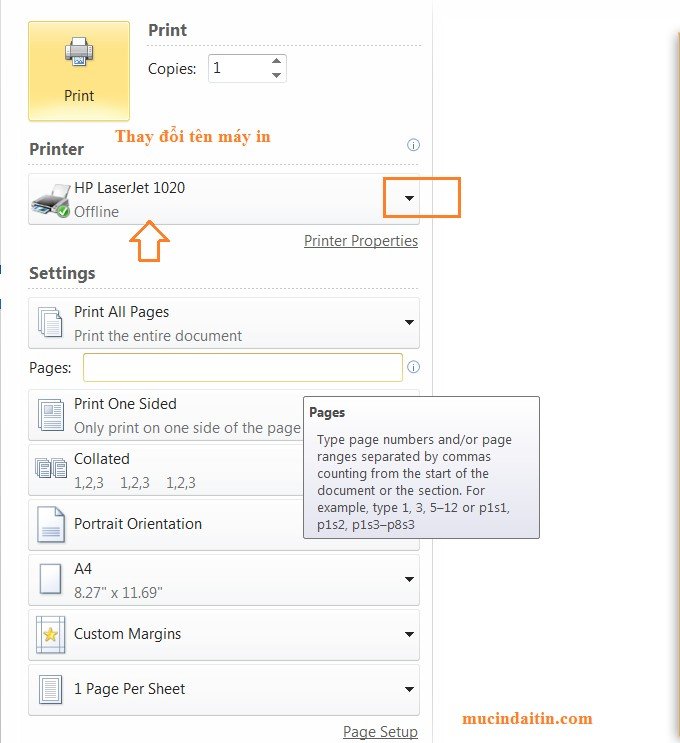 Kiểm tra và chọn đúng tên máy in Canon LBP 3300 trong hộp thoại in trên Windows 8
Kiểm tra và đảm bảo driver máy in cho Win 8 hoạt động chính xác
Sau khi hoàn tất quá trình cài đặt, bạn nên kiểm tra lại để chắc chắn mọi thứ hoạt động ổn định. Truy cập lại “Devices and Printers” trong Control Panel. Nếu máy in của bạn (ví dụ Canon LBP 3300) hiển thị với biểu tượng rõ ràng, không có dấu hiệu lỗi (như dấu chấm than màu vàng), thì nhiều khả năng driver đã được cài đặt thành công.
Để chắc chắn hơn, nhấp chuột phải vào biểu tượng máy in đó, chọn “Printer properties”. Trong cửa sổ mới hiện ra, tìm tab “General” và nhấp vào nút “Print Test Page”. Nếu máy in in ra một trang kiểm tra với các thông tin của Windows và máy in, xin chúc mừng, bạn đã cài driver máy in cho Win 8 thành công!
Mở rộng: Chia sẻ máy in Canon LBP 3300 trong mạng LAN trên Windows 8
Nếu bạn muốn nhiều máy tính trong cùng mạng nội bộ (LAN) có thể sử dụng chung một máy in, Windows 8 cho phép bạn dễ dàng chia sẻ máy in. Giả sử máy in Canon LBP 3300 đã được cài đặt thành công trên một máy tính chạy Windows 8 (máy chủ), bạn có thể thực hiện các bước sau để chia sẻ:
Đầu tiên, vào “Devices and Printers”, nhấp chuột phải vào máy in Canon LBP 3300, chọn “Printer properties”. Chuyển sang tab “Sharing”, đánh dấu vào ô “Share this printer” và đặt tên cho máy in chia sẻ (ví dụ: Canon3300_Shared). Nhấn “Apply” và “OK”.
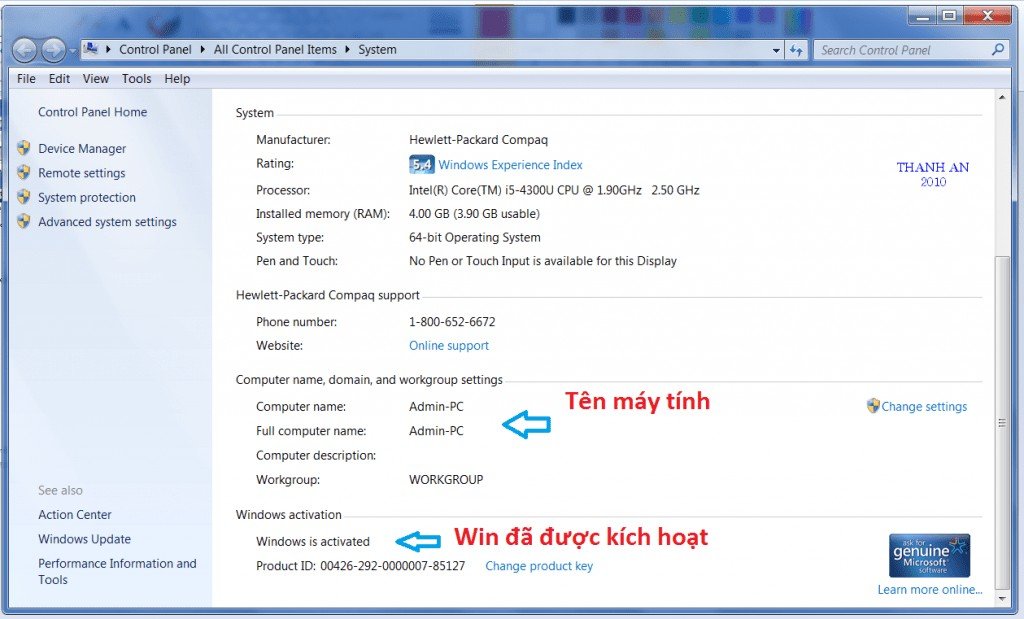 Xem tên máy tính chủ Windows để kết nối máy in chia sẻ qua mạng LAN
Trên các máy tính Windows 8 khác trong cùng mạng LAN muốn kết nối đến máy in này, bạn mở File Explorer, gõ vào thanh địa chỉ TenMayTinhChu (ví dụ: ADMIN-PC, với “ADMIN-PC” là tên máy tính đã chia sẻ máy in) và nhấn Enter. Bạn sẽ thấy biểu tượng máy in đã chia sẻ. Nhấp chuột phải vào đó và chọn “Connect”. Windows sẽ tự động tải và cài đặt driver máy in qua mạng cho Windows 8. Nếu gặp khó khăn trong quá trình cài đặt hoặc xử lý sự cố phức tạp, bạn có thể cân nhắc tìm đến các dịch vụ hỗ trợ kỹ thuật máy tính chuyên nghiệp như maytinhgiaphat.vn để được trợ giúp.
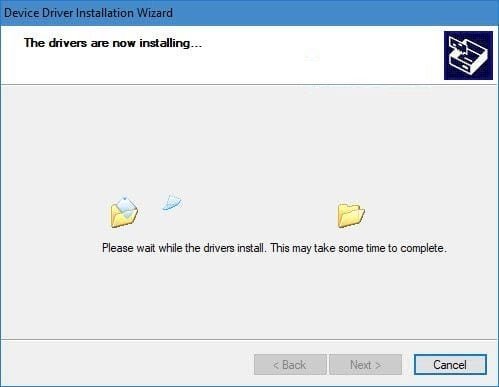 Quá trình máy tính Windows tự động cài đặt driver cho máy in được chia sẻ qua mạng LAN
Hy vọng với những hướng dẫn chi tiết trên, việc cài driver máy in cho Win 8 sẽ không còn là trở ngại đối với bạn. Việc cài đặt đúng trình điều khiển không chỉ giúp máy in hoạt động ổn định mà còn đảm bảo bạn khai thác được tối đa các tính năng của thiết bị, phục vụ hiệu quả cho công việc và học tập. Chúc bạn thực hiện thành công!