


Máy In
Cài Driver Máy In Xprinter 350B: Hướng Dẫn Chi Tiết

Th5
Để sử dụng hiệu quả máy in Xprinter 350B trên máy tính của bạn, việc cài đặt driver máy in Xprinter 350B là bước không thể thiếu. Driver chính là phần mềm giúp hệ điều hành nhận diện và giao tiếp đúng cách với thiết bị phần cứng, đảm bảo máy in hoạt động ổn định và thực hiện đúng các lệnh in tem từ máy tính. Bài viết này sẽ cung cấp cho bạn hướng dẫn chi tiết từng bước để tải và cài đặt driver Xprinter 350B một cách thành công.
Tại sao cần cài đặt driver máy in Xprinter 350B?
Driver là cầu nối quan trọng giữa hệ điều hành Windows và chiếc máy in Xprinter 350B của bạn. Không có driver phù hợp, máy tính sẽ không thể “hiểu” được ngôn ngữ của máy in, dẫn đến việc không thể thực hiện lệnh in, thiết lập kích thước tem chính xác hay sử dụng các tính năng nâng cao khác. Do đó, cài đặt driver máy in Xprinter 350B là bước đầu tiên và bắt buộc để chiếc máy in tem nhiệt này có thể hoạt động trơn tru và hiệu quả.
Tải xuống bộ cài driver Xprinter 350B chính xác
Bước đầu tiên trong quy trình cài đặt là tải xuống bộ cài driver Xprinter 350B. Bạn cần tìm nguồn cung cấp driver đáng tin cậy để đảm bảo tải đúng phiên bản, tránh virus hoặc phần mềm độc hại. Bộ cài driver chính hãng thường được cung cấp dưới dạng tệp nén (.zip hoặc .rar).
Sau khi tải về, bạn cần giải nén tệp này. Thao tác giải nén khá đơn giản, bạn chỉ cần chuột phải vào tệp vừa tải và chọn tùy chọn “Extract Here” hoặc “Giải nén tại đây”. Kết quả là bạn sẽ nhận được một thư mục chứa các tệp cài đặt cần thiết cho driver Xprinter 350B. Giao diện thư mục sau khi giải nén file cài driver Xprinter 350B
Các bước cài đặt driver máy in Xprinter 350B chi tiết
Quá trình cài đặt driver máy in Xprinter 350B bao gồm nhiều bước, yêu cầu bạn thực hiện theo trình tự để đảm bảo driver được thiết lập chính xác trên hệ thống. Hãy chắc chắn rằng máy in Xprinter 350B đã được cắm dây USB vào máy tính và bật nguồn trước khi bắt đầu các bước tiếp theo.
Chuẩn bị trước khi cài đặt
Trong thư mục đã giải nén, bạn sẽ tìm thấy các tệp cài đặt. Thông thường, bộ cài driver Xprinter sẽ có cấu trúc thư mục riêng. Bạn cần tìm đến tệp thực thi (.exe) có tên liên quan đến “Setup” hoặc “Driver”.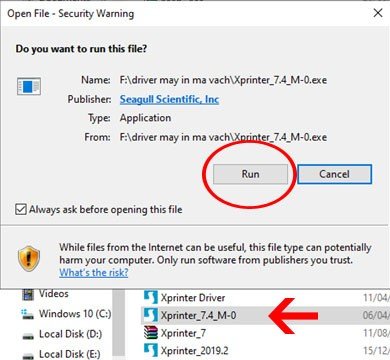 Bắt đầu chạy file cài đặt driver máy in Xprinter 350BNháy đúp vào tệp này để bắt đầu quá trình cài đặt driver Xprinter 350B. Hệ thống có thể yêu cầu bạn xác nhận quyền chạy phần mềm, hãy chọn “Run” để tiếp tục.
Bắt đầu quá trình cài đặt
Một hộp thoại cài đặt sẽ xuất hiện. Đây là trình hướng dẫn giúp bạn đi qua các bước thiết lập driver cho máy in Xprinter 350B.
Chấp nhận điều khoản và chọn thư mục
Trong cửa sổ tiếp theo, bạn sẽ thấy các điều khoản sử dụng của phần mềm driver. Để tiếp tục, bạn bắt buộc phải tích chọn vào ô “I accept the terms in the license agreement” để đồng ý với các điều khoản này. Sau khi tích chọn, nhấn “Next”. Hộp thoại chấp nhận điều khoản cài đặt driver Xprinter 350B
Tiếp theo, trình cài đặt sẽ hỏi bạn muốn lưu tệp driver ở đâu. Thường thì bạn nên giữ nguyên vị trí mặc định là ổ C (hoặc ổ đĩa hệ thống) để đảm bảo driver hoạt động ổn định nhất. Nhấn “Next” để chuyển sang bước kế tiếp. Chọn thư mục cài đặt mặc định cho driver máy in Xprinter 350B
Hoàn tất thiết lập ban đầu
Ở bước này, bạn có thể được cung cấp tùy chọn để đọc hướng dẫn cài đặt sau khi hoàn tất. Nếu không muốn trình duyệt web mở lên, bạn có thể bỏ tích ở ô “Read installation instruction”. Nhấn “Finish” để kết thúc phần thiết lập ban đầu và chuẩn bị chạy trình cài đặt chính. Hoàn tất bước thiết lập ban đầu để chạy trình cài đặt driver máy in Xprinter 350B
Một hộp thoại xác nhận sẽ hiện ra, hỏi bạn có muốn tiếp tục với trình cài đặt driver hay không. Chọn “Yes” để khởi chạy trình cài đặt driver Seagull, đây là driver phổ biến được sử dụng cho nhiều loại máy in mã vạch, bao gồm cả Xprinter 350B. Xác nhận khởi chạy trình cài đặt driver Seagull cho Xprinter 350B
Chọn chế độ cài đặt driver
Trong cửa sổ của trình cài đặt Seagull, bạn sẽ thấy nhiều tùy chọn khác nhau. Để cài đặt driver máy in Xprinter 350B, bạn cần tích chọn mục “Install printer drivers”. Sau khi chọn, nhấn “Next”. Lựa chọn cài đặt driver máy in trong trình cài đặt Xprinter 350B
Kết nối máy in và chọn cổng USB
Trình cài đặt sẽ cố gắng tự động phát hiện máy in và cổng kết nối. Hãy đảm bảo máy in Xprinter 350B của bạn đã được kết nối qua cáp USB và đang bật nguồn. Chọn tùy chọn “USB” và đợi một lát. Nếu máy tính nhận diện được máy in, tên máy (ví dụ: Xprinter XB-350B) và cổng USB tương ứng sẽ hiển thị. Chọn cổng kết nối USB hoặc Other khi cài đặt driver Xprinter 350BKhi tên máy in và cổng USB hiện ra, tích chọn vào mục “Install a driver for a Plug and Play printer” và nhấn “Next”. Quá trình cài đặt sẽ sử dụng thông tin này để thiết lập driver cho đúng cổng USB mà máy in đang kết nối.
 Hộp thoại xác nhận tìm thấy máy in Plug and Play Xprinter XB-350B qua cổng USB
Xử lý trường hợp kết nối USB không tự động
Trong một số trường hợp, trình cài đặt có thể không tự động tìm thấy máy in hoặc cổng USB. Nếu bạn đã chờ đợi một lúc mà không thấy thông tin hiển thị, hãy chọn tùy chọn “Other” thay vì “USB” và nhấn “Next”. Lựa chọn cổng ‘Other’ nếu máy in 350B không tự động nhận USB
Khi chọn “Other”, bạn sẽ cần chọn thủ công model máy in từ danh sách. Tìm và chọn “Xprinter XP-350B” trong danh sách các máy in được hỗ trợ. Sau khi chọn đúng model, nhấn “Next”. Chọn model máy in Xprinter XP-350B từ danh sách
Tiếp theo, bạn cần chọn cổng kết nối. Nếu bạn đang dùng cáp USB, hãy tìm cổng USB Virtual Port tương ứng trong danh sách. Nếu không chắc chắn, bạn có thể để mặc định hoặc thử từng cổng cho đến khi máy in hoạt động. Nhấn “Next”. Danh sách cổng kết nối khi thiết lập driver cho 350B
Tùy chọn chia sẻ máy in
Ở bước này, bạn có thể lựa chọn có chia sẻ máy in Xprinter 350B này qua mạng nội bộ hay không. Nếu chỉ sử dụng trên máy tính hiện tại, bạn có thể để mặc định. Nếu muốn các máy tính khác trong mạng có thể in tới máy này, tích chọn “Share name” và đặt tên chia sẻ. Nhấn “Next”. Tùy chọn thiết lập chia sẻ máy in Xprinter 350B
Hoàn tất cài đặt driver
Bạn đã đi gần hết quá trình. Nhấn “Finish” trong cửa sổ tổng kết thiết lập để bắt đầu cài đặt các tệp driver máy in Xprinter 350B vào hệ thống. Kết thúc quá trình thiết lập ban đầu cho cài đặt driver Xprinter 350BTrình cài đặt sẽ hiển thị tiến trình sao chép và cấu hình các tệp cần thiết.
 Màn hình hiển thị tiến trình cài đặt driver máy in 350BSau khi hoàn tất, một thông báo “Successfully” sẽ hiện ra, xác nhận rằng driver Xprinter 350B đã được cài đặt thành công. Nhấn “Close” để kết thúc trình cài đặt.
 Thông báo cài đặt driver Xprinter 350B hoàn tất thành công
Kiểm tra trạng thái cài đặt và in thử
Sau khi hoàn tất cài đặt driver máy in Xprinter 350B, bạn nên kiểm tra lại để chắc chắn driver đã được nhận diện đúng và máy in sẵn sàng hoạt động.
Truy cập cài đặt máy in trên Windows
Vào “Control Panel” trên máy tính của bạn. Tìm và chọn mục “Hardware and Sound”. Giao diện Control Panel trên Windows để kiểm tra máy in Xprinter 350BTrong mục “Hardware and Sound”, chọn “Devices and Printers”.
 Chọn mục Hardware and Sound trong Control PanelDanh sách các thiết bị và máy in đã cài đặt sẽ hiển thị. Tìm máy in Xprinter XP-350B trong danh sách này.
 Truy cập mục Devices and Printers để quản lý máy inChuột phải vào tên máy in Xprinter XP-350B và chọn “Printer properties”.
 Chọn máy in Xprinter XP-350B trong danh sách thiết bị
 Mở cửa sổ Printer properties của máy in Xprinter 350B
Kiểm tra cổng kết nối và in trang thử
Trong cửa sổ “Printer properties”, chuyển sang tab “Ports”. Kiểm tra xem cổng USB đã chọn có phải là cổng máy in đang kết nối không, đặc biệt nếu bạn đã chọn “Other” trong quá trình cài đặt. Kiểm tra và cấu hình cổng kết nối trong Ports của driver 350BSau đó, quay lại tab “General” và nhấn nút “Print Test Page”.
 Lựa chọn in trang thử để xác nhận cài đặt driver máy in 350B thành côngNếu máy in Xprinter 350B in ra một trang giấy thử với thông tin cấu hình, điều đó có nghĩa là driver máy in Xprinter 350B đã được cài đặt và cấu hình thành công, sẵn sàng cho việc in tem của bạn.
Việc cài đặt driver máy in Xprinter 350B là bước cơ bản nhưng vô cùng quan trọng để đảm bảo thiết bị hoạt động chính xác và hiệu quả. Bằng cách làm theo các bước chi tiết trong hướng dẫn này, bạn có thể dễ dàng cài đặt driver và bắt đầu sử dụng chiếc máy in Xprinter 350B của mình. Nếu gặp bất kỳ khó khăn nào trong quá trình này hoặc cần hỗ trợ thêm về các sản phẩm công nghệ, bạn có thể truy cập website maytinhgiaphat.vn để tìm hiểu thêm thông tin và được tư vấn bởi đội ngũ chuyên nghiệp.