


Máy In
Cài máy in Canon 2900 64bit: Hướng dẫn chi tiết nhất

Th5
Bạn đang gặp khó khăn trong việc cài máy in Canon 2900 64bit trên máy tính Windows của mình? Máy in Canon LBP 2900 là một thiết bị quen thuộc và được tin dùng bởi nhiều người nhờ sự bền bỉ và hiệu quả. Tuy nhiên, quá trình cài đặt driver, đặc biệt trên các hệ điều hành 64bit như Windows 10 hay Windows 11, đôi khi không suôn sẻ và gây ra lỗi kết nối. Bài viết này sẽ cung cấp hướng dẫn chi tiết từng bước để bạn tự cài đặt thành công chiếc máy in này.
Đánh giá nhanh máy in Canon LBP 2900: Vì sao được ưa chuộng?
Trước khi đi vào chi tiết cách cài đặt máy in Canon 2900, chúng ta cùng tìm hiểu lý do tại sao dòng máy in laser trắng đen này lại được lòng người dùng Việt đến vậy. Canon LBP 2900 nổi tiếng với độ bền vượt trội, ít hỏng vặt, giúp tiết kiệm chi phí sửa chữa. Chất lượng bản in sắc nét, rõ ràng, đáp ứng tốt nhu cầu in ấn tài liệu văn phòng, học tập. Thêm vào đó, hộp mực 12A (EP-303) của máy có giá thành hợp lý và dễ dàng tìm mua hoặc nạp lại. Với thiết kế nhỏ gọn, Canon 2900 phù hợp với không gian làm việc cá nhân, gia đình hoặc các văn phòng nhỏ. Đây thực sự là một “huyền thoại” trong làng máy in phổ thông.
 Hình ảnh máy in Canon LBP 2900 huyền thoại, lựa chọn phổ biến cho người dùng cá nhân và văn phòng nhỏ.
Tại sao việc cài máy in Canon 2900 64bit đôi khi gặp sự cố?
Mặc dù là một sản phẩm tốt, việc cài đặt driver Canon 2900 cho Windows 64bit (đặc biệt là Windows 10 và Windows 11) thường xuyên gặp phải tình trạng máy tính không nhận diện được máy in qua cổng USB. Lỗi phổ biến nhất là thông báo “Cannot recognize the USB connection” hoặc máy tính không tìm thấy máy in trong quá trình cài đặt tự động. Nguyên nhân chính thường do driver đi kèm theo máy đã cũ, không còn tương thích hoàn toàn với các phiên bản Windows mới, hoặc do cơ chế Plug and Play của Windows gặp xung đột khi nhận diện thiết bị cũ này.
 Cửa sổ báo lỗi “Cannot recognize the USB connection” khi cố gắng cài đặt máy in Canon 2900.
Các bước chuẩn bị trước khi cài đặt driver Canon 2900 64bit
Để quá trình cài máy in Canon 2900 64bit diễn ra thuận lợi, bạn cần chuẩn bị một vài thứ sau. Đầu tiên, hãy đảm bảo cáp USB kết nối máy in với máy tính vẫn hoạt động tốt, không bị đứt gãy hay chập chờn. Nguồn điện cung cấp cho máy in cũng cần ổn định. Quan trọng nhất là bạn cần tải đúng phiên bản driver cho Canon LBP 2900, cụ thể là phiên bản LBP2900 R1.50 V3.30 (hoặc mới hơn nếu có) dành cho hệ điều hành Windows 64bit. Bạn có thể tìm kiếm trên trang chủ của Canon hoặc các trang web cung cấp driver uy tín.
Hướng dẫn chi tiết cách cài máy in Canon 2900 64bit thủ công
Khi phương pháp cài đặt tự động thất bại, cài đặt thủ công là giải pháp hiệu quả nhất. Dưới đây là các bước chi tiết để thiết lập máy in Canon 2900 trên máy tính Windows 64bit của bạn.
Bước 1: Tải và giải nén bộ cài đặt driver Canon LBP 2900
Sau khi đã tải về file driver (thường có tên dạng LBP2900_R150_V330_W64_uk_EN.exe hoặc tương tự), bạn hãy nhấp chuột phải vào file này và chọn “Extract to…” hoặc “Giải nén đến…” để giải nén toàn bộ nội dung vào một thư mục riêng. Hãy ghi nhớ vị trí của thư mục này để sử dụng ở các bước sau.
Bước 2: Kết nối máy in và bắt đầu quá trình cài đặt thủ công
Bây giờ, bạn hãy kết nối máy in Canon LBP 2900 với máy tính thông qua cáp USB và bật nguồn máy in. Trên máy tính, bạn vào “Control Panel”. Bạn có thể tìm kiếm “Control Panel” trong thanh tìm kiếm của Windows. Trong Control Panel, tìm đến mục “Devices and Printers” (Thiết bị và Máy in) và nhấp vào “Add a printer” (Thêm máy in).
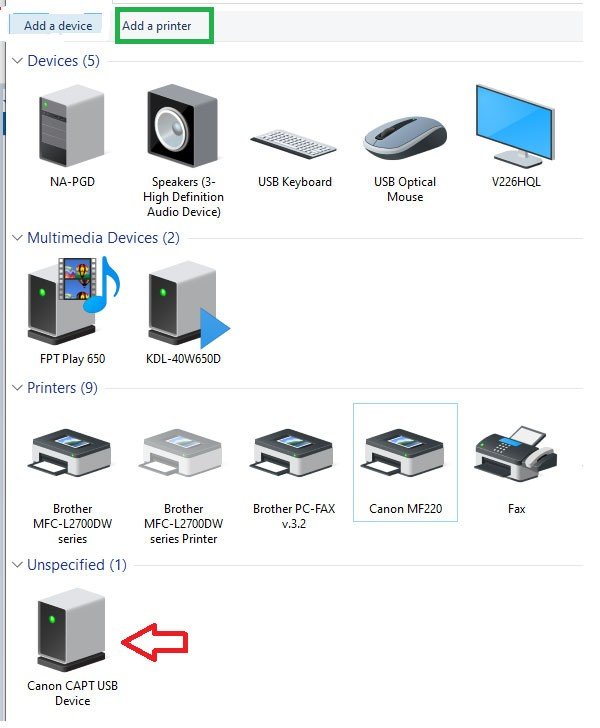 Chọn “Add a printer” trong mục Devices and Printers để thêm máy in Canon 2900 mới.
Bước 3: Cấu hình cài đặt máy in Canon 2900 qua Add Printer Wizard
Trong cửa sổ “Add Printer” vừa xuất hiện, nếu máy in của bạn không được liệt kê, hãy chọn dòng “The printer that I want isn’t listed” (Máy in tôi muốn không được liệt kê). Tiếp theo, chọn “Add a local printer or network printer with manual settings” (Thêm máy in cục bộ hoặc máy in mạng với cài đặt thủ công) rồi nhấn Next.
Ở mục “Choose a printer port” (Chọn cổng máy in), bạn chọn “Use an existing port” (Sử dụng cổng hiện có). Trong danh sách thả xuống, hãy tìm và chọn một cổng USB dạng USB00X (Virtual printer port for USB) (X là một số, ví dụ USB001, USB002). Nếu có nhiều cổng USB, bạn có thể chọn thử một cổng, nếu không được thì sau này có thể đổi lại. Nhấn Next.
Tại cửa sổ “Install the printer driver” (Cài đặt trình điều khiển máy in), bạn nhấn vào nút “Have Disk…” (Có đĩa…). Một hộp thoại nhỏ “Install From Disk” sẽ hiện ra, bạn nhấn nút “Browse…” và điều hướng đến thư mục chứa driver Canon LBP 2900 mà bạn đã giải nén ở Bước 1. Bên trong thư mục đó, bạn tìm tiếp thư mục con phù hợp với phiên bản Windows 64bit (thường là x64 hoặc Driver) và chọn file có đuôi .inf (thường là CNAB4STD.inf hoặc tên tương tự). Nhấn Open, rồi OK.
 Nhấn nút “Have Disk” và “Browse” để tìm đến thư mục chứa driver máy in Canon 2900 đã giải nén.
Danh sách máy in sẽ hiện ra, bạn chọn “Canon LBP2900” và nhấn Next. Đặt tên cho máy in (có thể để mặc định) rồi nhấn Next. Quá trình cài đặt sẽ diễn ra. Sau khi hoàn tất, bạn có thể chọn “Set as the default printer” (Đặt làm máy in mặc định) nếu muốn. Bạn cũng có thể in thử một trang (Print a test page) để kiểm tra. Cuối cùng, nhấn Finish để hoàn thành.
Kiểm tra và khắc phục sự cố sau khi cài đặt
Sau khi hoàn tất các bước trên, bạn hãy thử in một tài liệu để kiểm tra xem máy in đã hoạt động đúng chưa. Nếu vẫn gặp sự cố, bạn có thể thử khởi động lại cả máy tính và máy in. Kiểm tra lại các bước đã thực hiện, đặc biệt là việc chọn đúng cổng USB và đúng file driver. Trong một số trường hợp, việc thử một cổng USB khác trên máy tính cũng có thể giải quyết vấn đề. Nếu đã thử mọi cách mà vẫn không thể cài đặt máy in Canon LBP 2900 thành công, bạn có thể cần đến sự hỗ trợ từ các chuyên gia kỹ thuật. Các đơn vị sửa chữa, cài đặt máy tính uy tín như maytinhgiaphat.vn tại Hà Nội (địa chỉ 64 Trần Quốc Vượng, Dịch Vọng Hậu, Cầu Giấy, SĐT: 0986563332) có thể giúp bạn xử lý vấn đề này một cách nhanh chóng.
Hy vọng với những hướng dẫn chi tiết trên, việc cài máy in canon 2900 64bit sẽ không còn là nỗi ám ảnh của bạn. Máy in Canon LBP 2900 vẫn là một lựa chọn tuyệt vời cho nhu cầu in ấn cơ bản, miễn là nó được cài đặt và cấu hình đúng cách. Chúc bạn thực hiện thành công và có những trải nghiệm tốt nhất với chiếc máy in của mình!