


Máy In
Cài máy in Canon LBP 6000: Hướng dẫn chi tiết nhất

Th5
Bạn đang gặp khó khăn trong việc cài máy in Canon LBP 6000 sau khi mua máy mới hoặc cài lại Windows cho máy tính? Đừng lo lắng, quá trình này thực ra khá đơn giản và bạn hoàn toàn có thể tự thực hiện tại nhà. Bài viết này sẽ cung cấp hướng dẫn từng bước, dễ hiểu để bạn nhanh chóng thiết lập máy in Canon LBP 6000 và bắt đầu công việc in ấn của mình. Hãy cùng theo dõi các chỉ dẫn chi tiết dưới đây.
Những việc cần làm trước khi cài đặt máy in Canon LBP 6000
Trước khi bắt tay vào cài đặt máy in Canon LBP 6000, bạn cần đảm bảo một số yếu tố chuẩn bị để quá trình diễn ra suôn sẻ. Đầu tiên, máy tính của bạn phải hoạt động ổn định, không bị nhiễm virus hay gặp các lỗi hệ điều hành nghiêm trọng. Tiếp theo, hãy cắm dây nguồn cho máy in, bật công tắc và chờ cho máy hoàn tất quá trình khởi động cơ bản. Đừng quên đặt giấy vào khay chứa giấy của máy in. Cuối cùng, sử dụng dây cáp USB đi kèm để kết nối máy in với máy tính của bạn.
Một lưu ý nhỏ là đối với một số phiên bản Windows mới hơn như Windows 7 64-bit hoặc Windows 8, Windows 10 trở lên, nếu máy tính có kết nối internet, hệ điều hành có thể tự động nhận diện và cài driver cho Canon LBP 6000. Trong trường hợp này, bạn chỉ cần cắm cáp USB và chờ trong giây lát. Nếu máy tính không tự động cập nhật, bạn sẽ cần thực hiện các bước cài đặt thủ công như hướng dẫn bên dưới.
 Hướng dẫn chi tiết các bước cài máy in Canon LBP 6000 tại nhà
Hướng dẫn tải driver Canon LBP 6000 chính xác
Để cài máy in Canon LBP 6000 thành công, việc tải đúng bộ cài đặt (driver) là vô cùng quan trọng. Trước hết, bạn cần xác định phiên bản hệ điều hành Windows mà máy tính đang sử dụng là 32-bit hay 64-bit. Để làm điều này, bạn nhấp chuột phải vào biểu tượng “My Computer” (hoặc “This PC”) trên màn hình desktop hoặc trong File Explorer, chọn “Properties”. Trong cửa sổ System hiện ra, tìm thông tin ở mục “System type”. Nếu không có thông tin cụ thể về số bit, thường máy tính của bạn đang chạy phiên bản 32-bit.
Sau khi đã biết rõ phiên bản Windows, bạn truy cập vào trang web hỗ trợ chính thức của Canon Việt Nam để tải driver cho máy in LASER SHOT LBP6000. Đường dẫn tải trực tiếp là: https://vn.canon/vi/support/LASER%20SHOT%20LBP6000/model. Hãy chọn đúng phiên bản driver tương thích với hệ điều hành của bạn. Sau khi tải về, file driver thường ở dạng nén (.zip hoặc .rar). Bạn cần giải nén file này vào một thư mục dễ tìm trên ổ đĩa C hoặc D của máy tính để chuẩn bị cho bước cài đặt driver Canon LBP 6000.
Xem Thêm Bài Viết:
- Máy in date băng tải: Giải pháp đóng gói hiệu quả
- Cách cài máy in nhiệt cho máy tính nhanh chóng
- Đồng Hới Là Ở Đâu? Khám Phá Vị Trí & Vẻ Đẹp Thành Phố Biển 2026
- Máy căng lưới in lụa: Giải pháp căng khung chuẩn xác
- Ca Nhạc Chế Linh: Sự Sáng Tạo Bất Tận Từ Những Giai Điệu Quen Thuộc
Các bước thực hiện cài máy in Canon LBP 6000 trên máy tính
Khi đã có file cài đặt driver trong máy, bạn tìm đến thư mục vừa giải nén và nhấp đúp chuột vào file có tên “Setup.exe” để khởi chạy trình cài đặt máy in Canon LBP 6000. Một cửa sổ cài đặt sẽ xuất hiện, bạn chỉ cần làm theo các chỉ dẫn hiển thị trên màn hình. Thông thường, bạn sẽ cần nhấn “Next” hoặc “Tiếp tục” qua các bước.
 Khởi chạy file setup để bắt đầu quá trình cài driver máy in Canon LBP 6000
Trong quá trình cài đặt, chương trình sẽ yêu cầu bạn chọn phương thức kết nối máy in. Hãy đảm bảo rằng máy in đã được kết nối với máy tính qua cổng USB và chọn tùy chọn cài đặt qua kết nối USB. Tiếp tục làm theo các hướng dẫn cho đến khi trình cài đặt thông báo hoàn tất. Quá trình này thường diễn ra khá nhanh chóng và không đòi hỏi nhiều thao tác phức tạp từ người dùng. Việc kết nối máy in Canon LBP 6000 với máy tính sẽ được thiết lập tự động sau khi driver được cài đặt thành công.
Kiểm tra và hoàn tất quá trình cài đặt máy in
Sau khi trình cài đặt thông báo hoàn tất, bạn nên thực hiện một bản in thử để đảm bảo mọi thứ hoạt động chính xác. Bạn có thể mở một tài liệu bất kỳ (ví dụ: Word, Excel, PDF) và chọn lệnh “Print” (In). Trong hộp thoại in ấn, hãy chắc chắn rằng bạn đã chọn đúng tên máy in là “Canon LBP6000/LBP6000B/LBP6018L” (tên có thể thay đổi một chút tùy phiên bản driver) trong danh sách các máy in khả dụng.
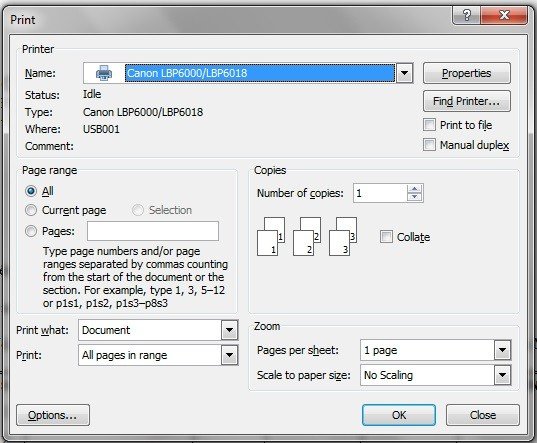 Hoàn tất cài đặt và chọn máy in Canon LBP 6000 để in thử nghiệm
Nếu bản in ra đúng như mong đợi, xin chúc mừng, bạn đã cài máy in Canon LBP 6000 thành công! Giờ đây, máy in của bạn đã sẵn sàng để phục vụ công việc. Nếu có vấn đề, hãy kiểm tra lại các kết nối và thử khởi động lại cả máy tính và máy in trước khi thử cài đặt lại driver.
Giải pháp khi máy in Canon LBP 6000 bị kẹt giấy
Một trong những sự cố phổ biến khi sử dụng máy in, bao gồm cả Canon LBP 6000, là tình trạng kẹt giấy. Khi gặp phải vấn đề này, điều quan trọng đầu tiên là bạn cần tắt nguồn máy in ngay lập tức để tránh nguy cơ chập cháy hoặc hỏng hóc các linh kiện bên trong. Tiếp theo, hãy mở nắp phía trên của máy in và cẩn thận rút hộp mực (cartridge) ra ngoài.
Sau khi đã lấy hộp mực ra, bạn hãy xác định vị trí giấy bị kẹt và nhẹ nhàng kéo giấy ra theo chiều di chuyển tự nhiên của giấy khi in (thường là hướng về phía khay giấy ra, cùng chiều với hộp mực khi được lắp vào). Tuyệt đối không kéo giấy ngược lại về phía khay nạp giấy vì điều này có thể làm rách giấy và các mảnh vụn còn sót lại sẽ gây kẹt giấy nghiêm trọng hơn hoặc làm hỏng các bộ phận của máy. Sau khi lấy hết giấy kẹt, bạn nên kiểm tra và vệ sinh sơ bộ bên trong máy, lắp lại hộp mực, đóng nắp, khởi động lại máy và thử in lại. Cũng cần lưu ý kiểm tra chất lượng giấy, không nên dùng giấy quá mỏng, quá dày, bị ẩm hoặc nhăn nheo. Đồng thời, không nên để quá nhiều giấy trong khay nạp. Nếu tình trạng kẹt giấy diễn ra thường xuyên và bạn không tự khắc phục được, hãy liên hệ các dịch vụ sửa chữa uy tín hoặc tham khảo hỗ trợ từ maytinhgiaphat.vn để được kiểm tra chuyên sâu.
Hy vọng với những hướng dẫn chi tiết trên, việc cài máy in Canon LBP 6000 sẽ không còn là trở ngại đối với bạn. Việc tự mình thiết lập và khắc phục các sự cố nhỏ không chỉ giúp bạn chủ động hơn trong công việc mà còn tiết kiệm được thời gian và chi phí. Chúc bạn cài đặt thành công và có những trải nghiệm sử dụng máy in Canon LBP 6000 hiệu quả!