


Máy In
Cài máy in cho Win 8: Hướng dẫn chi tiết từng bước

Th5
Bạn đang gặp khó khăn trong việc cài máy in cho Win 8 và muốn tìm một hướng dẫn cụ thể? Việc thiết lập máy in, dù là máy in vật lý hay máy in ảo để xem trước tài liệu, đôi khi có thể gây bối rối cho người dùng mới. Bài viết này sẽ cung cấp cho bạn các bước chi tiết để dễ dàng thêm máy in vào Windows 8, giúp bạn nhanh chóng hoàn thành công việc in ấn hoặc chuẩn bị tài liệu một cách chuyên nghiệp. Hãy cùng theo dõi các bước thực hiện ngay sau đây.
Tại sao cần thực hiện cài đặt máy in trên Windows 8?
Việc cài đặt máy in trên Windows 8 không chỉ đơn thuần phục vụ nhu cầu in ấn tài liệu ra giấy. Một máy in được thiết lập đúng cách, kể cả khi đó là máy in ảo, còn mang lại nhiều lợi ích khác. Bạn có thể sử dụng tính năng Print Preview (Xem trước khi in) để kiểm tra bố cục, căn lề, và tổng thể tài liệu trước khi quyết định in thật, giúp tiết kiệm giấy mực và tránh những sai sót không đáng có. Hơn nữa, việc làm quen với quy trình này cũng giúp bạn chủ động hơn khi cần kết nối với các thiết bị ngoại vi khác.
Hướng dẫn chi tiết các bước cài máy in cho Win 8
Quá trình cài đặt máy in cho máy tính Windows 8 khá tương đồng với các phiên bản Windows khác và không quá phức tạp. Dưới đây là các bước cơ bản bạn cần thực hiện để thêm một máy in mới, áp dụng cho cả máy in thật và máy in ảo.
Truy cập mục quản lý máy in trên Windows 8
Để bắt đầu, bạn cần mở cửa sổ quản lý các thiết bị máy in. Trên Windows 8, cách phổ biến là truy cập thông qua Control Panel. Nhấn tổ hợp phím Windows + X và chọn “Control Panel” từ menu xuất hiện. Trong cửa sổ Control Panel, tìm đến mục “View devices and printers” dưới nhóm “Hardware and Sound”, hoặc gõ “devices and printers” vào ô tìm kiếm của Control Panel.
 Truy cập mục Devices and Printers để bắt đầu cài đặt máy in trên Windows
Bắt đầu quá trình thêm máy in mới
Khi cửa sổ “Devices and Printers” hiện ra, bạn sẽ thấy danh sách các thiết bị đã được kết nối. Để tiến hành thêm máy in mới, hãy nhấp vào nút “Add a printer” nằm ở phía trên cùng của cửa sổ. Hệ thống sẽ bắt đầu tìm kiếm các máy in có sẵn.
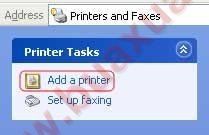 Nhấn Add a printer để thêm máy in mới vào hệ thống Windows 8
Lựa chọn loại máy in cần cài đặt
Nếu Windows không tự động tìm thấy máy in của bạn, hoặc bạn muốn cài đặt thủ công (ví dụ như cài máy in ảo), hãy chọn “The printer that I want isn’t listed”. Sau đó, trong cửa sổ tiếp theo, chọn “Add a local printer or network printer with manual settings” và nhấn Next. Bài viết này tập trung vào cài đặt máy in cục bộ cho Win 8, nên chúng ta sẽ không chọn các tùy chọn tự động dò tìm.
 Chọn Local printer để cài đặt máy in cục bộ trên Windows 8
Thiết lập cổng kết nối cho máy in
Ở bước này, bạn cần chọn cổng mà máy in sẽ sử dụng. Nếu bạn đang cài đặt một máy in vật lý qua cổng USB và Windows đã nhận diện cổng đó, bạn có thể thấy nó trong danh sách. Thông thường, bạn có thể chọn “Use an existing port” và giữ nguyên cổng mặc định được gợi ý như LPT1: (Printer Port) nếu không chắc chắn, hoặc chọn “FILE: (Print to File)” nếu muốn tạo một máy in ảo có khả năng xuất ra file. Nhấn Next để tiếp tục.
 Lựa chọn cổng kết nối cho máy in trong quá trình cài đặt trên Win 8
Lựa chọn driver (trình điều khiển) cho máy in
Đây là bước quan trọng để máy tính có thể giao tiếp với máy in. Windows cung cấp một danh sách các nhà sản xuất (Manufacturer) ở cột bên trái và các model máy in (Printers) tương ứng ở cột bên phải. Hãy chọn đúng hãng và model máy in của bạn. Nếu không tìm thấy, bạn có thể cần tải driver từ trang web của nhà sản xuất. Trong trường hợp bạn muốn thiết lập máy in ảo để xem trước tài liệu có màu sắc, việc lựa chọn các dòng máy in phun màu như Epson Stylus Photo hoặc HP DeskJet là một gợi ý tốt, bởi chúng thường cho bản xem trước trực quan hơn. Các dòng máy này khá phổ biến và được biết đến với chất lượng ổn định. Nếu bạn cần hỗ trợ về driver hoặc các vấn đề liên quan đến máy tính, có thể tham khảo tại maytinhgiaphat.vn.
 Chọn hãng sản xuất và model driver máy in phù hợp cho Windows 8
Đặt tên cho máy in của bạn
Sau khi chọn driver, bạn sẽ được yêu cầu đặt tên cho máy in. Bạn có thể giữ tên mặc định do Windows gợi ý hoặc đặt một tên mới dễ nhớ hơn, thuận tiện cho việc lựa chọn khi cần in ấn. Nhấn Next để qua bước tiếp theo.
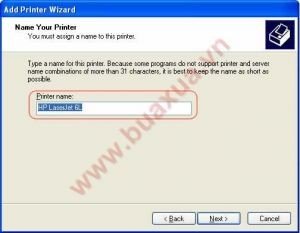 Đặt tên gợi nhớ cho máy in mới cài đặt trên Windows 8
Tùy chọn chia sẻ máy in
Hệ thống sẽ hỏi bạn có muốn chia sẻ máy in này với người dùng khác trong mạng hay không. Nếu bạn chỉ sử dụng máy in này cho mục đích cá nhân trên máy tính của mình, hãy chọn “Do not share this printer”. Nếu bạn muốn chia sẻ, hãy chọn “Share this printer so that others on your network can find and use it” và đặt tên chia sẻ. Sau đó, nhấn Next.
 Tùy chọn không chia sẻ máy in vừa cài đặt trên Windows 8
Hoàn tất cài đặt và kiểm tra
Bạn sẽ thấy một thông báo xác nhận đã cài đặt thành công máy in. Tại đây, bạn có thể chọn “Print a test page” để kiểm tra xem máy in có hoạt động đúng không (nếu là máy in thật). Nếu không, chỉ cần nhấn “Finish” để hoàn tất.
 Thông báo tùy chọn in thử sau khi cài đặt driver máy in cho Win 8
Sau khi hoàn thành, máy in mới sẽ xuất hiện trong danh sách “Devices and Printers”, sẵn sàng để bạn sử dụng.
 Hoàn tất quá trình cài đặt máy in trên hệ điều hành Windows 8
Lợi ích của việc cài máy in ảo trên Windows 8
Ngay cả khi không sở hữu một chiếc máy in vật lý, việc cài máy in ảo trên Windows 8 vẫn mang lại nhiều tiện ích đáng kể. Chức năng chính của máy in ảo là cho phép bạn xem trước (Print Preview) tài liệu từ bất kỳ ứng dụng nào có hỗ trợ in ấn. Điều này cực kỳ hữu ích để bạn kiểm tra định dạng, căn lề, bố cục trang trước khi thực sự in ra giấy hoặc gửi đi, đảm bảo tài liệu của bạn trông chuyên nghiệp và đúng ý muốn. Bạn có thể dễ dàng phát hiện và chỉnh sửa các lỗi trình bày mà không tốn một tờ giấy hay giọt mực nào.
 Biểu tượng máy in mới xuất hiện trong danh sách thiết bị sau khi cài đặt thành công trên Win 8
Qua các bước hướng dẫn trên, hy vọng bạn đã nắm rõ quy trình cài máy in cho Win 8, dù là để sử dụng một thiết bị in thực tế hay chỉ đơn giản là tạo một máy in ảo phục vụ cho việc xem trước và căn chỉnh tài liệu. Việc này không chỉ giúp bạn chủ động hơn trong công việc mà còn đảm bảo các bản in ra luôn đạt chất lượng như mong muốn, đồng thời tiết kiệm chi phí khi có thể kiểm tra kỹ lưỡng trước. Chúc bạn thực hiện thành công!