


Máy In
Cài máy in qua địa chỉ IP: Hướng dẫn chi tiết cho bạn

Th5
Cài máy in qua địa chỉ IP là một kỹ năng quan trọng giúp bạn kết nối máy in với máy tính Windows hoặc MacBook một cách linh hoạt và hiệu quả, đặc biệt trong môi trường mạng văn phòng. Thay vì phụ thuộc vào kết nối cáp USB truyền thống, việc này cho phép nhiều người dùng cùng truy cập máy in dễ dàng. Bài viết này sẽ cung cấp hướng dẫn chi tiết từng bước để bạn có thể tự mình thực hiện thành công việc thêm máy in qua IP một cách nhanh chóng.
Tại sao cần biết địa chỉ IP máy in và cách kiểm tra?
Trước khi tiến hành cài máy in qua địa chỉ IP, việc xác định hoặc thiết lập địa chỉ IP cho máy in là bước không thể thiếu. Địa chỉ IP (Internet Protocol) của máy in giống như địa chỉ nhà của nó trong mạng nội bộ, cho phép máy tính tìm thấy và giao tiếp chính xác với máy in. Sử dụng IP tĩnh cho máy in giúp đảm bảo kết nối ổn định, tránh trường hợp IP thay đổi gây mất kết nối.
Kiểm tra địa chỉ IP đã có trên máy in
Hầu hết các máy in mạng hiện đại đều cho phép bạn xem địa chỉ IP hiện tại của chúng thông qua bảng điều khiển trên máy hoặc bằng cách in ra một trang cấu hình mạng (network configuration page). Thông thường, bạn có thể tìm thấy mục này trong phần cài đặt mạng (Network Settings) hoặc thông tin thiết bị (Device Information) trên menu của máy in. Nếu máy in đã được kết nối vào mạng và có IP, bạn chỉ cần ghi lại thông số này để sử dụng cho các bước tiếp theo.
Thiết lập địa chỉ IP mới cho máy in (nếu chưa có)
Trong trường hợp máy in của bạn là máy mới hoặc chưa được cấu hình IP, bạn cần thực hiện cài đặt thủ công. Quy trình này có thể khác nhau đôi chút tùy theo hãng và model máy in, nhưng các bước cơ bản thường tương tự như sau:
Đầu tiên, bạn cần truy cập vào menu cài đặt của máy in, thường có mục “User Functions” hoặc “Cài đặt Hệ thống”.
 Giao diện User Functions trên máy in để bắt đầu cài đặt địa chỉ IP
Sau đó, tìm đến phần cài đặt quyền quản trị, thường là “Admin” hoặc “Administrator Settings”.
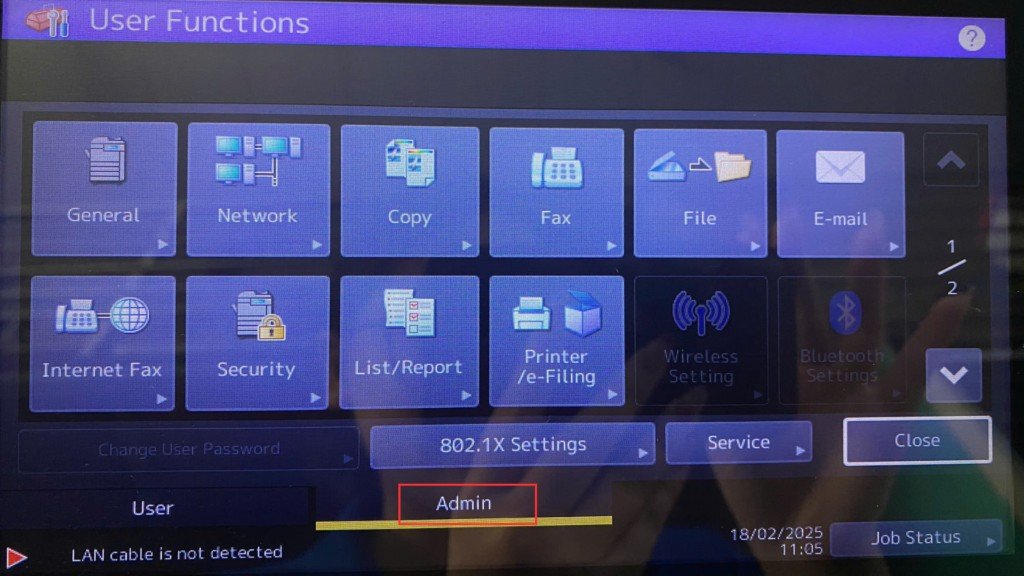 Chọn quyền Admin để truy cập cài đặt IP máy in
Máy có thể yêu cầu mật khẩu. Nếu bạn chưa từng thay đổi, mật khẩu mặc định thường là “12345” hoặc “admin”. Hãy thử các mật khẩu phổ biến hoặc tham khảo sách hướng dẫn của máy.
 Nhập mật khẩu quản trị viên để cài đặt IP cho máy in
Tiếp theo, điều hướng đến mục cài đặt mạng, cụ thể là cài đặt “Network Settings” hoặc “TCP/IP Settings”, và chọn “IPv4 Settings”.
 Chọn mục IPv4 trong cài đặt mạng của máy in
Tại đây, bạn sẽ thấy các trường như “IP Address”, “Subnet Mask”, và “Gateway”. Bạn cần nhập một địa chỉ IP tĩnh phù hợp với dải IP của mạng nội bộ của bạn, đảm bảo địa chỉ này chưa được sử dụng bởi thiết bị khác. Ví dụ, nếu modem mạng của bạn có IP là 192.168.1.1, bạn có thể đặt IP cho máy in là 192.168.1.X (với X là một số từ 2 đến 254, không trùng lặp). Subnet Mask thường là 255.255.255.0 và Gateway là địa chỉ IP của modem/router. Sau khi nhập xong, hãy lưu lại cài đặt.
 Hiển thị địa chỉ IP máy in trong phần cài đặt IPv4
Hướng dẫn cài máy in qua địa chỉ IP cho Windows và MacBook
Sau khi đã có địa chỉ IP của máy in, bạn có thể tiến hành kết nối máy in qua IP với máy tính chạy hệ điều hành Windows hoặc macOS (MacBook).
Các bước cài máy in bằng địa chỉ IP trên máy tính Windows
Hệ điều hành Windows cung cấp nhiều cách để thêm máy in bằng địa chỉ IP. Dưới đây là hai phương pháp phổ biến và dễ thực hiện nhất.
Cách 1: Kết nối nhanh qua mạng LAN bằng hộp thoại Run
Phương pháp này phù hợp khi bạn muốn kết nối nhanh chóng và máy tính của bạn đã ở trong cùng một mạng LAN với máy in.
Đầu tiên, nhấn tổ hợp phím Windows + R trên bàn phím để mở hộp thoại Run.
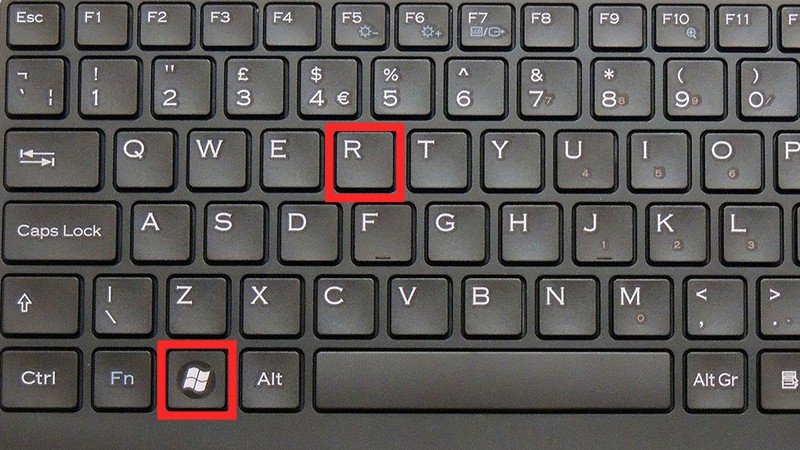 Mở hộp thoại Run trên Windows bằng tổ hợp phím Windows + R
Trong ô “Open”, bạn gõ theo sau là địa chỉ IP của máy in (ví dụ: 192.168.1.100) rồi nhấn Enter hoặc chọn “OK”.
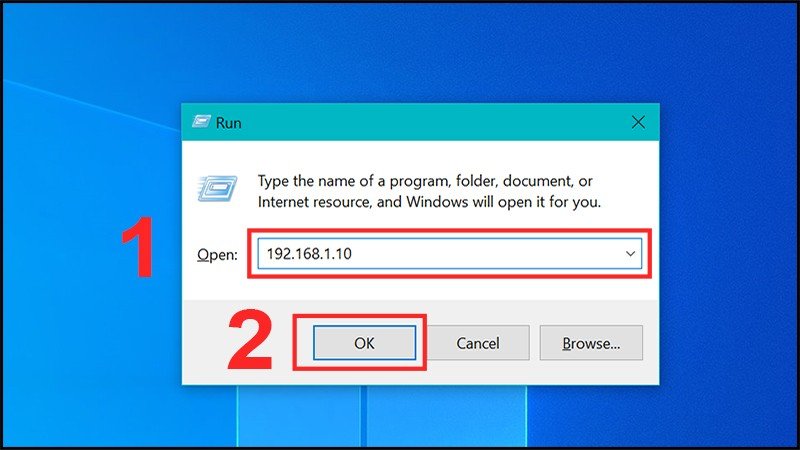 Nhập địa chỉ IP của máy in vào hộp thoại Run để kết nối
Một cửa sổ mới sẽ xuất hiện, hiển thị biểu tượng máy in. Nhấp chuột phải vào biểu tượng máy in đó và chọn “Connect”.
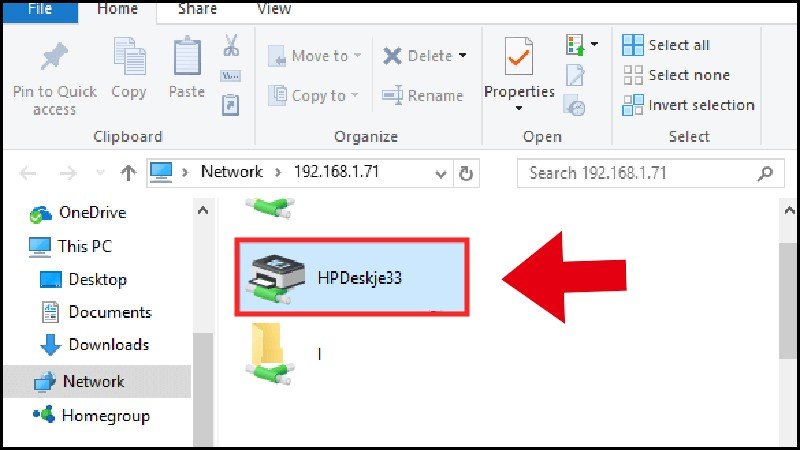 Chọn Connect để bắt đầu quá trình kết nối máy in qua IP trên Windows
Máy tính sẽ tự động tìm và cài đặt driver cho máy in. Nếu có hộp thoại “Install from Disk” hiện ra, bạn chỉ cần chọn “OK”. Quá trình này có thể mất vài phút. Sau khi hoàn tất, máy in đã sẵn sàng để sử dụng.
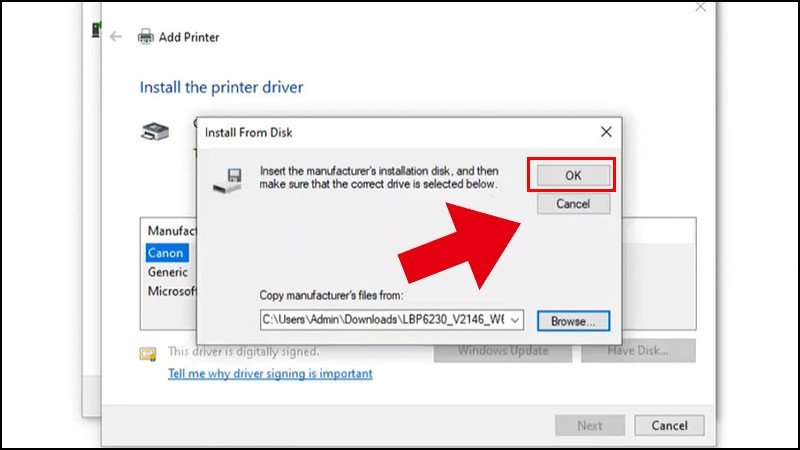 Hộp thoại Install from Disk xuất hiện trong quá trình cài đặt driver máy in
Cách 2: Thêm máy in chi tiết qua Control Panel
Đây là phương pháp truyền thống và cho phép bạn có nhiều tùy chỉnh hơn trong quá trình thiết lập máy in bằng địa chỉ IP.
Trước hết, mở Control Panel trên máy tính của bạn. Bạn có thể tìm kiếm “Control Panel” trong thanh tìm kiếm của Windows.
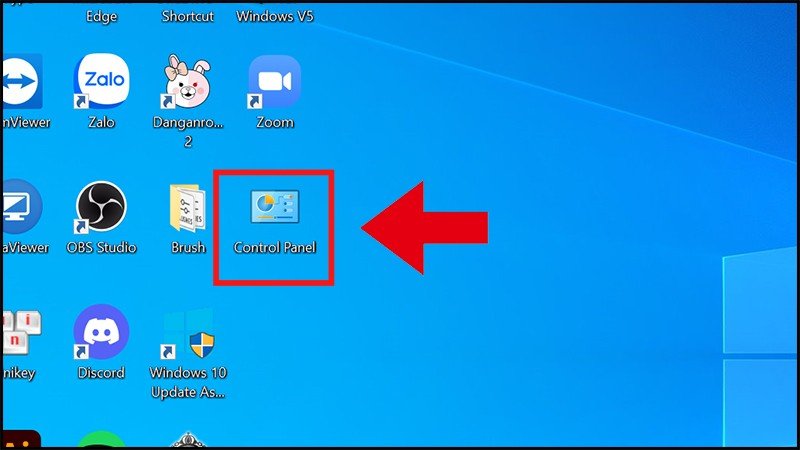 Truy cập Control Panel trên máy tính Windows để cài đặt máy in
Trong cửa sổ Control Panel, tìm đến mục “Hardware and Sound” và chọn “View devices and printers”.
 Chọn View devices and printers trong mục Hardware and Sound của Control Panel
Tại cửa sổ “Devices and Printers”, nhấp vào “Add a printer” ở phía trên.
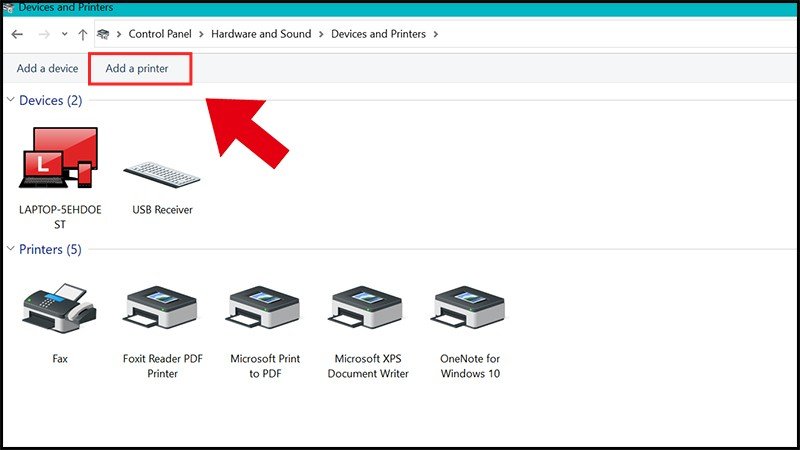 Nhấn Add a printer để bắt đầu thêm máy in mới vào Windows
Một hộp thoại tìm kiếm máy in sẽ xuất hiện. Hãy đợi một chút, sau đó nếu máy in của bạn không tự động hiển thị, hãy nhấp vào dòng chữ “The printer that I want isn’t listed”.
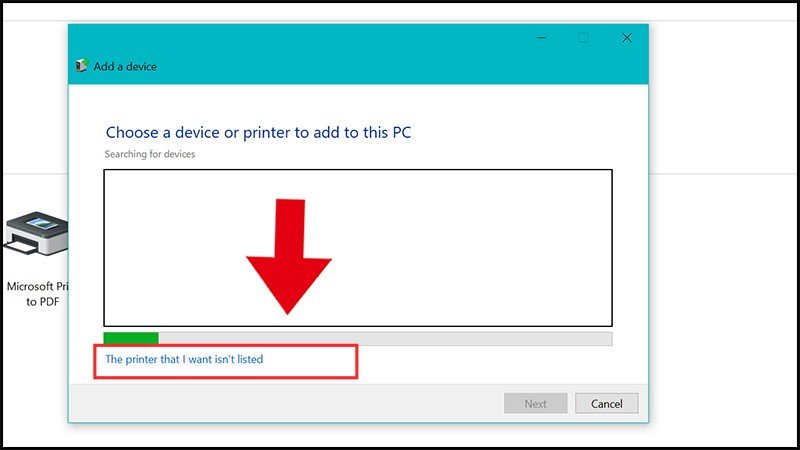 Chọn The printer that I want isn’t listed nếu máy in không tự động hiển thị
Trong cửa sổ tiếp theo, chọn tùy chọn “Add a printer using a TCP/IP address or hostname” và nhấn “Next”.
 Chọn Add a printer using a TCP/IP address or hostname để cài máy in qua IP
Ở mục “Device type”, chọn “TCP/IP Device”. Trong ô “Hostname or IP address”, nhập chính xác địa chỉ IP của máy in mà bạn đã chuẩn bị. Phần “Port name” thường sẽ tự động điền dựa trên địa chỉ IP. Đảm bảo tùy chọn “Query the printer and automatically select the driver to use” được chọn, sau đó nhấn “Next”.
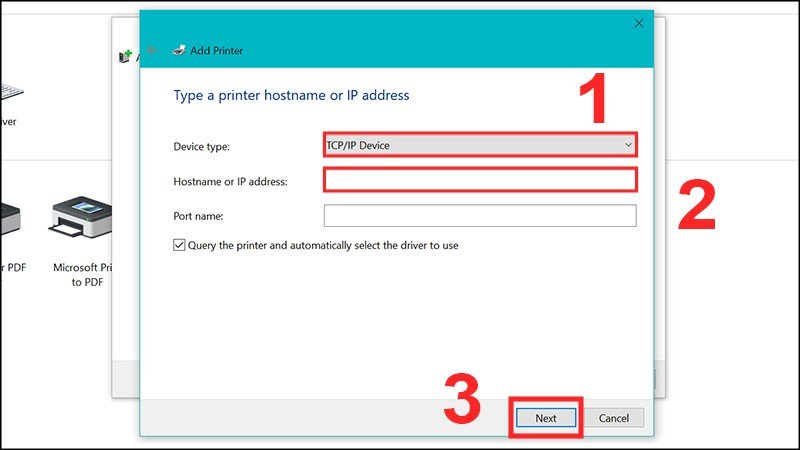 Nhập địa chỉ IP máy in và chọn TCP/IP Device trong cài đặt
Windows sẽ tiến hành dò tìm máy in và driver tương thích. Nếu hệ thống tìm thấy driver, bạn chỉ cần chọn tên máy in từ danh sách và nhấn “Next”. Nếu không, bạn có thể cần phải chọn “Have Disk…” và trỏ đến thư mục chứa driver máy in mà bạn đã tải về từ trang web của nhà sản xuất.
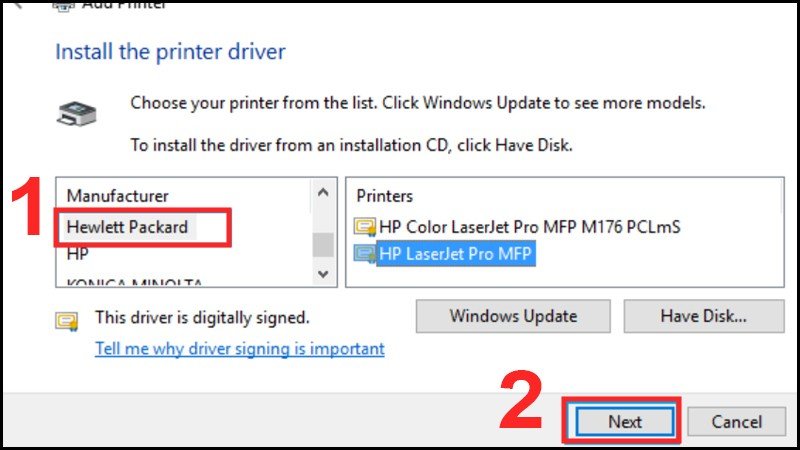 Chọn đúng model máy in từ danh sách hoặc cài đặt driver thủ công
Tiếp theo, bạn có thể đặt tên cho máy in trong ô “Printer name” để dễ dàng nhận diện, sau đó nhấn “Next”.
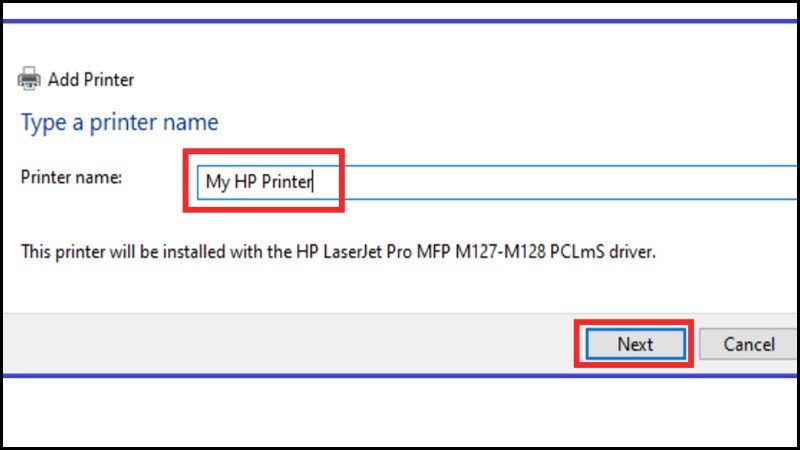 Đặt tên cho máy in để dễ dàng quản lý và nhận diện
Hộp thoại “Printer Sharing” sẽ xuất hiện. Bạn có thể chọn “Do not share this printer” (Không chia sẻ máy in này) nếu chỉ dùng cá nhân, hoặc “Share this printer so that others on your network can find and use it” (Chia sẻ máy in này để người khác trong mạng có thể tìm và sử dụng) nếu muốn chia sẻ cho người dùng khác. Sau đó nhấn “Next”.
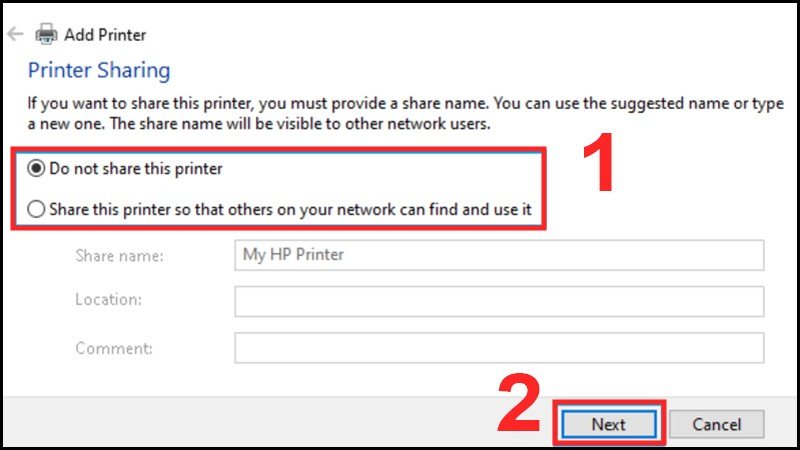 Tùy chọn chia sẻ máy in vừa cài đặt cho người dùng khác trong mạng
Cuối cùng, bạn có thể chọn “Set as the default printer” nếu muốn đặt máy in này làm máy in mặc định. Nhấn “Print a test page” để in thử một trang kiểm tra kết nối. Nhấn “Finish” để hoàn tất quá trình cấu hình máy in IP.
 Hoàn tất quá trình cài đặt máy in qua địa
chỉ IP trên Windows và in thử
Quy trình cài đặt máy in vào MacBook thông qua địa chỉ IP
Đối với người dùng MacBook (hệ điều hành macOS), việc kết nối máy in qua địa chỉ IP cũng khá đơn giản.
Đầu tiên, nhấp vào biểu tượng Apple ở góc trên bên trái màn hình và chọn “System Preferences” (Tùy chọn Hệ thống).
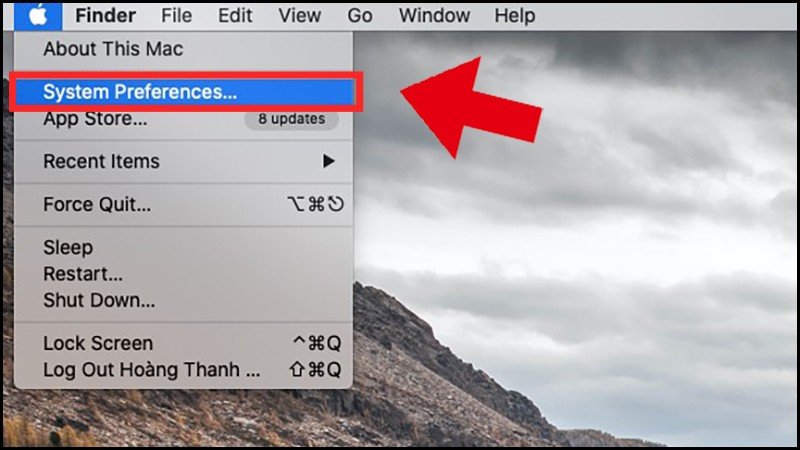 Truy cập System Preferences trên MacBook để bắt đầu cài máy in
Trong cửa sổ System Preferences, tìm và chọn “Printers & Scanners” (Máy in & Máy quét).
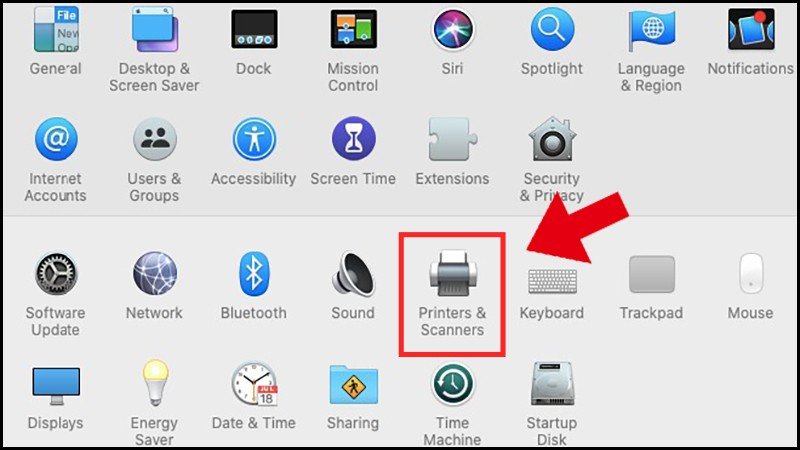 Chọn mục Printers & Scanners trong System Preferences của MacBook
Ở cửa sổ Printers & Scanners, nhấp vào dấu cộng + ở góc dưới bên trái danh sách máy in để thêm máy in mới.
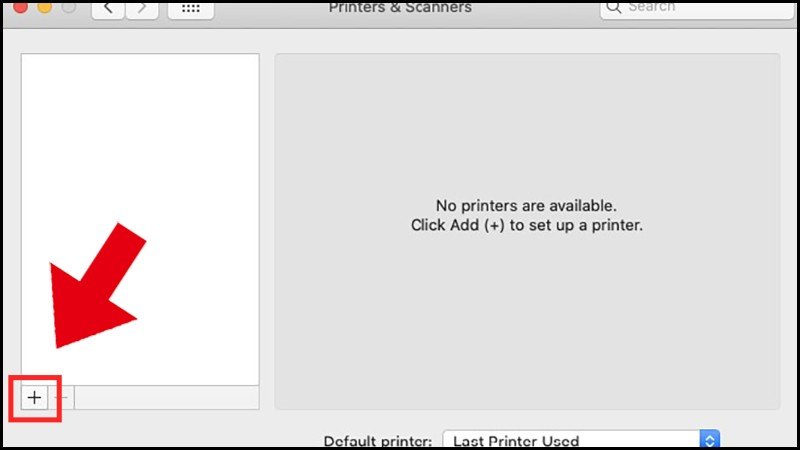 Nhấn nút dấu cộng để thêm máy in mới trên MacBook
Trong cửa sổ “Add Printer” (Thêm máy in) vừa hiện ra, chọn tab “IP” (biểu tượng quả địa cầu).
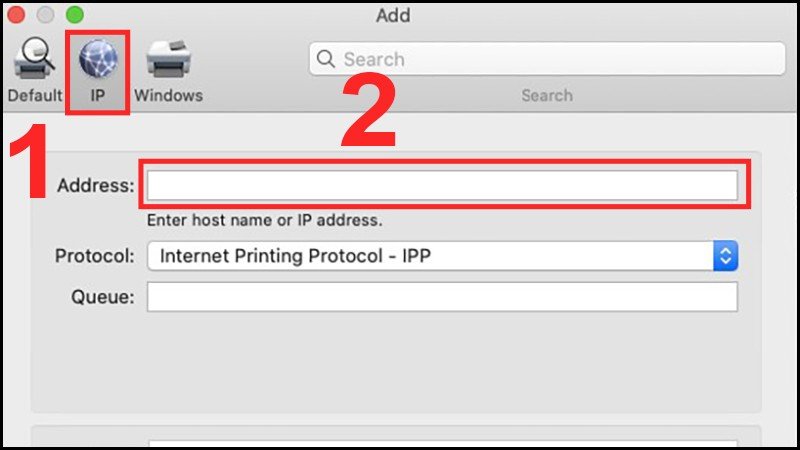 Chọn tab IP và nhập địa chỉ IP của máy in cần kết nối trên MacBook
Tại ô “Address” (Địa chỉ), nhập địa chỉ IP của máy in. Trong phần “Protocol” (Giao thức), bạn có thể chọn “Line Printer Daemon – LPD”, “Internet Printing Protocol – IPP”, hoặc “HP Jetdirect – Socket” tùy theo máy in hỗ trợ. Thông thường, “Line Printer Daemon – LPD” là lựa chọn phổ biến. Đặt tên cho máy in ở ô “Name” (Tên) và vị trí (Location – tùy chọn). Hệ thống sẽ tự động tìm kiếm driver ở mục “Use” (Sử dụng). Nếu không tự động tìm thấy, bạn có thể chọn “Select Software…” để chọn driver thủ công. Cuối cùng, nhấn “Add” (Thêm).
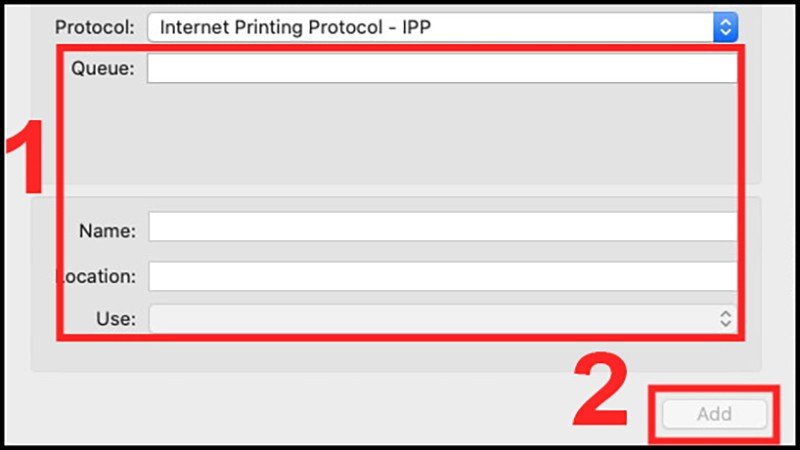 Điền đầy đủ thông tin và nhấn Add để hoàn tất cài đặt máy in trên MacBook
Sau vài giây, máy in sẽ được thêm vào danh sách và sẵn sàng để bạn sử dụng.
Xử lý các sự cố thường gặp khi cài máy in qua IP
Trong quá trình cài máy in qua địa chỉ IP, người dùng có thể đối mặt với một số trục trặc không mong muốn. Việc hiểu rõ nguyên nhân và cách khắc phục sẽ giúp bạn tiết kiệm thời gian và công sức. Nếu vấn đề quá phức tạp, việc tìm đến sự hỗ trợ từ các chuyên gia hoặc các đơn vị cung cấp dịch vụ máy tính uy tín như maytinhgiaphat.vn cũng là một giải pháp tốt.
Lỗi không tìm thấy máy in hoặc địa chỉ IP không hợp lệ
Đây là lỗi phổ biến nhất, thường xảy ra khi địa chỉ IP bạn nhập không chính xác, máy in chưa được bật, hoặc có vấn đề về kết nối mạng giữa máy tính và máy in. Để khắc phục, hãy kiểm tra lại địa chỉ IP trên máy in, đảm bảo máy in đang hoạt động và kết nối mạng ổn định. Thử ping đến địa chỉ IP của máy in từ máy tính để xem có phản hồi không. Nếu vẫn không được, hãy chọn “The printer that I want isn’t listed” (trên Windows) và thực hiện lại các bước thêm máy in thủ công bằng TCP/IP.
Sự cố kết nối máy in qua mạng với mã lỗi 0x0000011b
Lỗi 0x0000011b thường xuất hiện sau các bản cập nhật Windows và liên quan đến lỗ hổng bảo mật PrintNightmare. Lỗi này xảy ra khi máy chủ (máy tính kết nối trực tiếp với máy in và chia sẻ) không thể chia sẻ đúng cách với máy khách. Một trong những giải pháp phổ biến là điều chỉnh Registry trên cả máy chủ và máy khách. Bạn cần tạo một giá trị DWORD (32-bit) mới có tên RpcAuthnLevelPrivacyEnabled với giá trị 0 tại đường dẫn HKEY_LOCAL_MACHINESystemCurrentControlSetControlPrint trong Registry Editor. Tuy nhiên, việc chỉnh sửa Registry cần cẩn trọng, nếu không quen thuộc, bạn nên tìm sự hỗ trợ chuyên nghiệp.
Khắc phục lỗi 0x000007e do thiếu tệp “mscms.dll”
Lỗi 0x000007e thường báo hiệu việc thiếu file mscms.dll trong thư mục driver của máy in. Để khắc phục sự cố này khi cài đặt máy in IP, bạn có thể thử các bước sau:
Đầu tiên, mở File Explorer và điều hướng đến thư mục C:Windowssystem32. Tìm tệp tin có tên mscms.dll và sao chép (copy) tệp này.
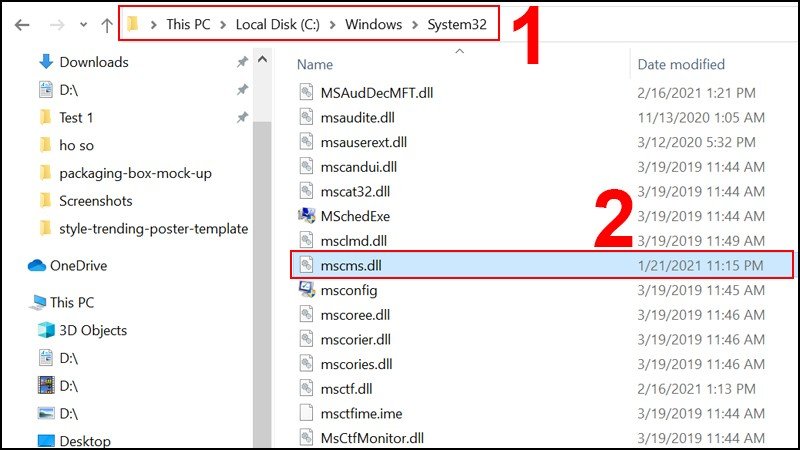 Tìm và sao chép file mscms.dll từ thư mục system32
Tiếp theo, vẫn trong File Explorer, quay lại thư mục C:Windowssystem32 (hoặc C:WindowsSysWOW64 nếu bạn dùng Windows 64-bit và đang cài driver 32-bit), sau đó tìm và mở thư mục spool, rồi đến drivers. Tại đây, bạn sẽ thấy các thư mục con tương ứng với kiến trúc hệ điều hành. Nếu bạn đang sử dụng Windows 64-bit, hãy vào thư mục x64. Ngược lại, nếu là Windows 32-bit, vào thư mục W32X86.
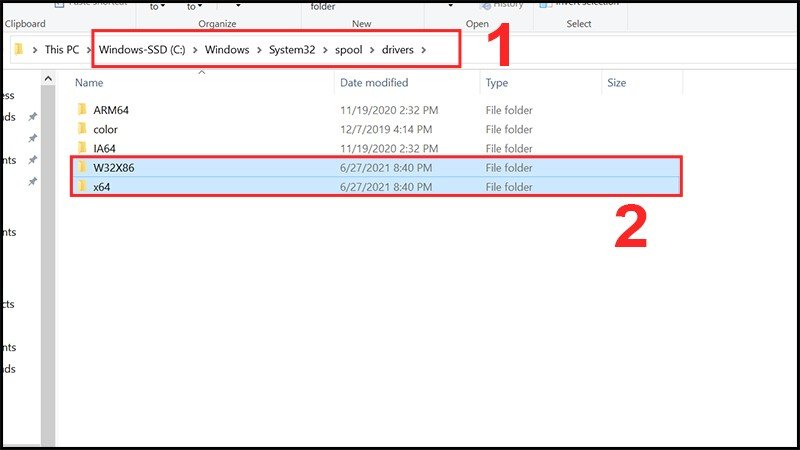 Điều hướng đến thư mục driver spool W32X86 hoặc x64
Bên trong thư mục kiến trúc (ví dụ x64), bạn sẽ thấy một thư mục có tên là 3 (hoặc một số khác tùy phiên bản driver). Mở thư mục này ra.
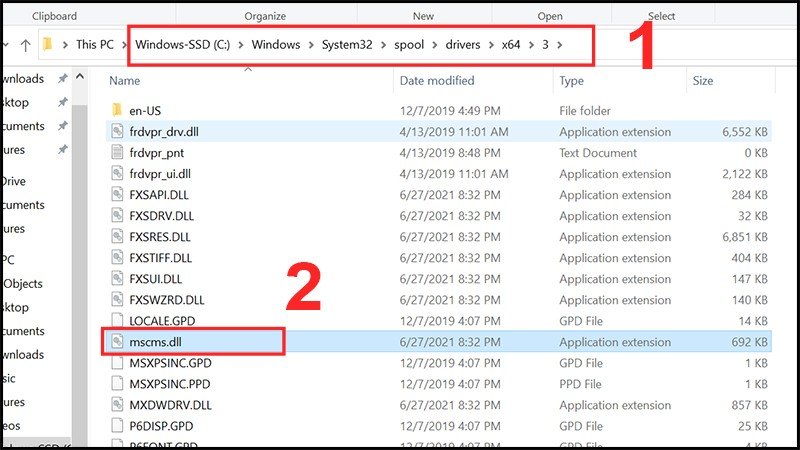 Dán file mscms.dll vào thư mục con số 3 của driver máy in
Dán (paste) tệp mscms.dll mà bạn đã sao chép ở bước đầu tiên vào thư mục này. Sau khi hoàn tất, hãy thử kết nối lại với máy in của bạn theo các bước đã hướng dẫn ở trên. Việc này thường sẽ giải quyết được lỗi thiếu file.
Qua hướng dẫn chi tiết trên, hy vọng bạn đã nắm vững các bước để cài máy in qua địa chỉ IP cho cả máy tính Windows và MacBook. Việc này không chỉ giúp tối ưu hóa việc sử dụng máy in trong mạng nội bộ mà còn giải quyết được nhiều phiền phức so với cách kết nối truyền thống. Hãy kiên nhẫn thực hiện từng bước và bạn sẽ thành công trong việc thiết lập máy in mạng cho riêng mình, nâng cao hiệu quả công việc hàng ngày.