


Máy In
Cài máy in Ricoh Win 10: Hướng dẫn A-Z cho người mới
Th5
Bạn đang gặp khó khăn trong việc cài máy in Ricoh Win 10? Việc này đôi khi gây trở ngại, nhưng thực ra không quá phức tạp nếu bạn nắm rõ các bước. Máy in Ricoh nổi tiếng về độ bền và chất lượng, tuy nhiên, để khai thác tối đa hiệu năng trên Windows 10, việc cài đặt driver chính xác là vô cùng quan trọng. Bài viết này sẽ cung cấp hướng dẫn chi tiết từng bước, giúp bạn tự tin hoàn thành quá trình thiết lập máy in Ricoh cho Windows 10 một cách nhanh chóng và hiệu quả.
Lý do cần thiết phải cài đặt driver cho máy in Ricoh trên Windows 10
Máy in Ricoh, một sản phẩm đến từ thương hiệu Nhật Bản uy tín, được biết đến rộng rãi trong lĩnh vực thiết bị văn phòng, bao gồm máy photocopy, máy scan, và dĩ nhiên là máy in. Dòng sản phẩm này sở hữu nhiều ưu điểm vượt trội như độ bền cơ học cao, mang lại chất lượng bản in sắc nét và khả năng đáp ứng công suất sử dụng lớn. Hơn nữa, máy in Ricoh còn được đánh giá cao về khả năng tiết kiệm năng lượng, góp phần giảm thiểu chi phí vận hành. Với đa dạng các phân khúc từ máy in A4 nhỏ gọn cho văn phòng cá nhân đến các dòng máy A3 công suất lớn cho doanh nghiệp, hay máy in màu phục vụ nhu cầu in ấn chuyên biệt, Ricoh luôn có giải pháp phù hợp.
Tuy nhiên, để chiếc máy tính chạy hệ điều hành Windows 10 của bạn có thể giao tiếp và ra lệnh cho máy in Ricoh, việc cài đặt trình điều khiển máy in Ricoh (driver) là một yêu cầu bắt buộc. Driver đóng vai trò như một phần mềm trung gian, giúp truyền tải dữ liệu và mệnh lệnh một cách chính xác giữa máy tính và thiết bị ngoại vi. Nếu không có driver phù hợp, máy tính sẽ không nhận diện được máy in, hoặc không thể sử dụng đầy đủ các tính năng của nó. Do đó, đảm bảo driver được cài đặt đúng cách là bước đầu tiên và quan trọng nhất để bạn có thể bắt đầu công việc in ấn.
Hướng dẫn chi tiết các bước cài máy in Ricoh cho Windows 10
Để quá trình cài đặt driver máy in Ricoh trên Win 10 diễn ra suôn sẻ, bạn cần thực hiện tuần tự các bước sau đây. Mỗi bước đều quan trọng và cần được chú ý để đảm bảo máy in hoạt động chính xác.
Bước 1: Tìm và tải driver Ricoh tương thích với Windows 10
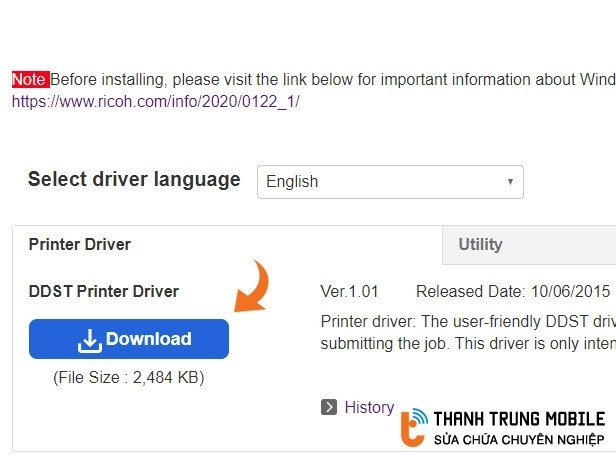
Đầu tiên, bạn cần xác định chính xác model máy in Ricoh của mình. Thông tin này thường được ghi rõ trên thân máy. Sau đó, hãy truy cập vào công cụ tìm kiếm Google và gõ từ khóa theo cấu trúc “Driver [Tên model máy in Ricoh của bạn] Windows 10”. Ví dụ, nếu bạn đang sử dụng máy Ricoh SP 210, từ khóa sẽ là “Driver Ricoh SP 210 Windows 10”. Kết quả tìm kiếm thường sẽ dẫn bạn đến trang web hỗ trợ chính thức của Ricoh, nơi bạn có thể tải driver Ricoh chuẩn và mới nhất. Hãy chắc chắn rằng bạn chọn đúng phiên bản driver dành cho hệ điều hành Windows 10 (32-bit hoặc 64-bit) mà máy tính bạn đang sử dụng.
 Tải Driver Ricoh trên trang chủ của hãng cho Windows 10
Việc tải driver từ trang chủ của nhà sản xuất là cách tốt nhất để đảm bảo tính tương thích và an toàn, tránh được các phần mềm độc hại có thể đính kèm từ các nguồn không tin cậy.
Bước 2: Giải nén file driver vừa tải về
Sau khi hoàn tất việc tải file driver, thường là một file nén có định dạng .zip hoặc .exe, bạn cần tiến hành giải nén. Nhấp chuột phải vào file vừa tải và chọn “Extract All…” hoặc sử dụng một phần mềm giải nén chuyên dụng như WinRAR hoặc 7-Zip. Bạn nên tạo một thư mục riêng, dễ tìm trên Desktop hoặc một vị trí thuận tiện khác để chứa các file sau khi giải nén driver. Việc này sẽ giúp bạn dễ dàng truy cập đến thư mục cài đặt ở các bước tiếp theo.
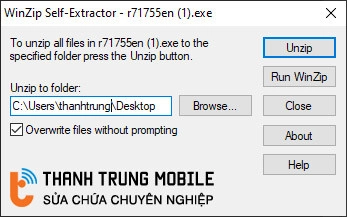 Giải nén file driver Ricoh ra Desktop để chuẩn bị cài đặt
Hãy đảm bảo rằng tất cả các tệp trong file nén đã được giải nén hoàn toàn và không có lỗi nào xảy ra trong quá trình này.
Bước 3: Truy cập mục quản lý máy in (Devices and Printers)
Tiếp theo, bạn cần mở cửa sổ quản lý thiết bị và máy in trên Windows 10. Có hai cách phổ biến để thực hiện việc này. Cách thứ nhất, bạn có thể vào Control Panel, sau đó tìm và chọn mục “Devices and Printers”. Cách thứ hai, nhanh hơn, là nhấn tổ hợp phím Windows + R để mở hộp thoại Run, sau đó gõ lệnh ms-settings:printers và nhấn Enter. Trong cửa sổ “Printers & scanners” hoặc “Devices and Printers” hiện ra, bạn sẽ thấy danh sách các máy in đã được kết nối hoặc cài đặt. Tại đây, máy in Ricoh của bạn có thể xuất hiện với tên model nhưng có biểu tượng cảnh báo hoặc ghi chú là máy in chưa cài đặt driver.
 Xác định model máy in Ricoh chưa cài driver trong Devices and Printers
Việc xác định đúng máy in cần cài đặt là rất quan trọng, đặc biệt nếu bạn có nhiều thiết bị kết nối với máy tính.
Bước 4: Tiến hành cập nhật driver cho máy in Ricoh
Khi đã xác định được máy in Ricoh trong danh sách, hãy nhấp chuột phải vào biểu tượng của máy in đó và chọn “Printer properties” (Thuộc tính máy in). Trong cửa sổ Properties vừa mở, chuyển sang tab “Hardware”. Tại đây, bạn sẽ thấy danh sách các thành phần phần cứng, hãy chọn đúng tên máy in của bạn rồi nhấp vào nút “Properties” ở phía dưới. Một cửa sổ mới sẽ xuất hiện, hãy nhấp vào nút “Change settings” (nếu có).
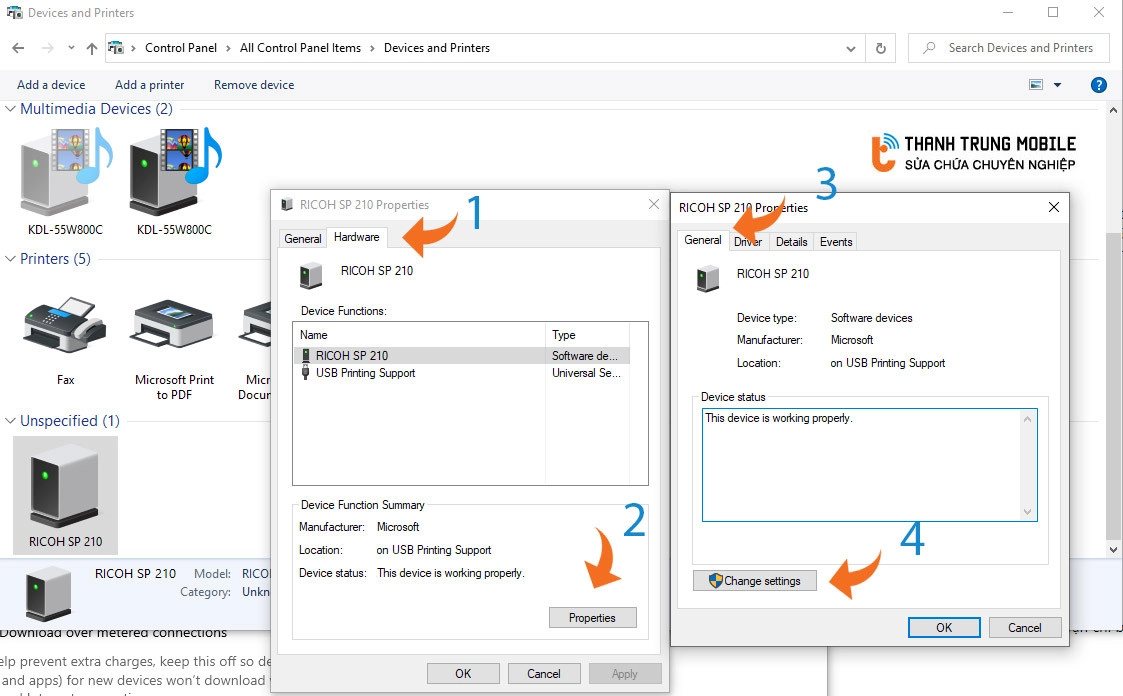 Cập nhật driver cho máy in Ricoh SP 210 trên Windows 10
Sau đó, chuyển sang tab “Driver” và nhấp vào nút “Update Driver“. Hệ thống sẽ hỏi bạn muốn tìm kiếm driver tự động hay duyệt tìm trên máy tính. Hãy chọn tùy chọn “Browse my computer for driver software” (Duyệt tìm phần mềm driver trên máy tính của tôi).
 Chọn tùy chọn Update Driver để cài đặt trình điều khiển Ricoh
Lúc này, bạn cần chỉ đường dẫn đến thư mục driver mà bạn đã giải nén ở Bước 2 (thường là thư mục trên Desktop). Nhấp “Next” và Windows sẽ tự động tìm và cài đặt driver máy in Ricoh từ thư mục đó. Nếu mọi thao tác đều chính xác, bạn sẽ nhận được thông báo cài đặt thành công. Lúc này, máy in Ricoh của bạn đã sẵn sàng để sử dụng. Nếu bạn gặp khó khăn hoặc cần hỗ trợ kỹ thuật chuyên sâu hơn, đừng ngần ngại liên hệ với các chuyên gia tại maytinhgiaphat.vn để được tư vấn.
 Thông báo cài đặt driver máy in Ricoh SP 210 thành công
Để thuận tiện hơn trong quá trình sử dụng, đặc biệt nếu bạn chỉ có một máy in, bạn nên thiết lập máy in Ricoh này làm máy in mặc định. Điều này giúp bạn không cần phải chọn lại máy in mỗi khi thực hiện lệnh in.
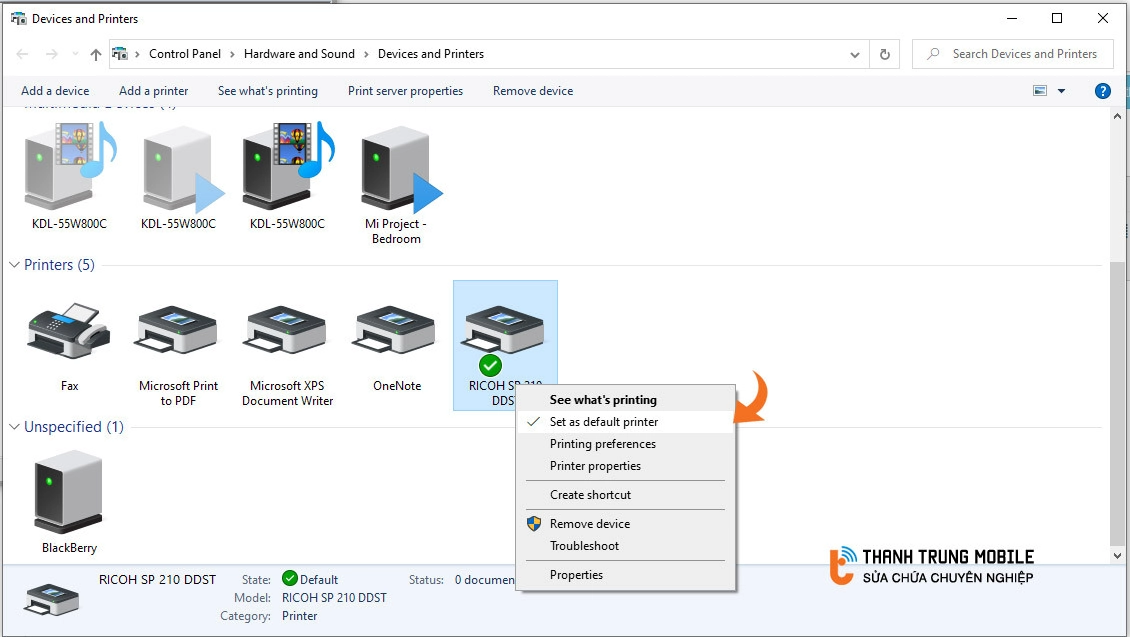 Đặt máy in Ricoh làm máy in mặc định trên Windows 10
Quá trình này có thể hơi khác biệt so với việc cài đặt một số dòng máy in khác, nhưng việc Windows 10 đôi khi không tự động nhận diện và cài đặt driver cho tất cả các thiết bị là điều khá phổ biến.
Những điểm quan trọng cần lưu ý khi thực hiện cài đặt driver máy in Ricoh Win 10
Việc cài đặt driver máy in Ricoh trên Win 10 64bit hoặc 32bit là một bước không thể thiếu để đảm bảo máy in của bạn hoạt động trơn tru. Trong quá trình này, có một số điểm bạn cần đặc biệt lưu tâm. Trước hết, việc lựa chọn driver phải tuyệt đối chính xác với model máy in và phiên bản hệ điều hành Windows 10 (bao gồm cả kiến trúc 32-bit hay 64-bit) mà máy tính đang sử dụng. Bạn nên ưu tiên tải driver từ trang web chính thức của Ricoh để đảm bảo tính tương thích và an toàn.
Thứ hai, hãy kiểm tra kỹ kết nối giữa máy in Ricoh và máy tính. Dù bạn sử dụng cáp USB hay kết nối mạng (Ethernet hoặc Wi-Fi), hãy đảm bảo rằng kết nối ổn định và hai thiết bị đang giao tiếp trên cùng một hệ thống mạng nếu sử dụng kết nối mạng. Đôi khi, các chương trình diệt virus hoặc tường lửa trên máy tính có thể nhận diện nhầm tiến trình cài đặt driver là một mối đe dọa và ngăn chặn nó. Do đó, bạn có thể cần tạm thời vô hiệu hóa các chương trình này trong quá trình cài đặt, và nhớ kích hoạt lại chúng ngay sau khi hoàn tất. Nếu không may gặp phải lỗi trong khi cài driver cho máy in Ricoh, đừng quá lo lắng. Bạn có thể thử gỡ bỏ hoàn toàn driver đã cài đặt trước đó, khởi động lại máy tính và thực hiện lại quy trình từ đầu. Trong trường hợp vẫn không thể khắc phục lỗi cài đặt, việc liên hệ với nhà sản xuất hoặc các đơn vị phân phối, sửa chữa uy tín để nhận được sự hỗ trợ kỹ thuật là điều cần thiết.
Qua các bước hướng dẫn chi tiết trên, hy vọng bạn đã có thể tự tin cài máy in Ricoh Win 10 một cách thành công. Việc cài đặt đúng driver không chỉ giúp máy in hoạt động ổn định mà còn đảm bảo chất lượng bản in tốt nhất. Hãy luôn nhớ kiểm tra kỹ model máy và phiên bản Windows trước khi tải driver. Chúc bạn có những trải nghiệm in ấn tuyệt vời với chiếc máy in Ricoh của mình!