


Máy In
Cài scan cho máy in Canon: Hướng dẫn A-Z chi tiết nhất
Th5
Việc cài scan cho máy in Canon là một nhu cầu thiết yếu trong môi trường làm việc hiện đại, giúp số hóa tài liệu nhanh chóng và hiệu quả. Máy in Canon, với danh tiếng về chất lượng và độ bền, thường tích hợp sẵn tính năng scan mạnh mẽ. Bài viết này sẽ cung cấp hướng dẫn toàn diện, từ A-Z, giúp bạn dễ dàng thiết lập scan máy in Canon, đặc biệt là tính năng Scan to Folder, để tối ưu hóa quy trình làm việc và quản lý tài liệu một cách chuyên nghiệp.
Tìm hiểu về tính năng Scan trên máy in Canon
Scan, hay quét tài liệu, là quá trình chuyển đổi tài liệu giấy, hình ảnh thành dữ liệu số có thể lưu trữ, chỉnh sửa và chia sẻ trên máy tính hoặc các thiết liệu điện tử khác. Trong môi trường văn phòng bận rộn, tính năng này trở thành một công cụ đắc lực, giúp giảm thiểu việc lưu trữ giấy tờ cồng kềnh và dễ dàng truy xuất thông tin khi cần.
Máy in Canon là một trong những thương hiệu hàng đầu trong lĩnh vực thiết bị văn phòng, được người dùng Việt Nam tin tưởng nhờ chất lượng bản in sắc nét, độ bền cao và nhiều tính năng tiện ích. Đa số các dòng máy in đa năng của Canon đều được trang bị chức năng scan, với độ phân giải cao, cho ra những bản scan rõ ràng, màu sắc trung thực. Đặc biệt, tính năng “Scan to Folder” (Quét vào Thư mục) cho phép người dùng gửi trực tiếp tài liệu đã scan từ máy in đến một thư mục được chỉ định trên máy tính trong mạng LAN, mang lại sự tiện lợi và hiệu quả vượt trội. Việc kết nối scan máy in Canon vào hệ thống mạng và cấu hình đúng cách sẽ phát huy tối đa lợi ích này.
Những lợi ích vượt trội khi cài scan cho máy in Canon (Scan to Folder)
Việc cài đặt scan to folder Canon không chỉ đơn thuần là một tiện ích công nghệ mà còn mang lại nhiều giá trị thiết thực cho cá nhân và doanh nghiệp. Tận dụng hiệu quả tính năng này giúp nâng cao năng suất và bảo mật thông tin.
Tối ưu hóa quy trình lưu trữ tài liệu số
Thay vì phải scan tài liệu vào USB rồi cắm vào máy tính để lưu trữ, hoặc scan gửi qua email rồi tải về, tính năng Scan to Folder cho phép tài liệu được tự động chuyển đến thư mục đã định sẵn trên máy tính hoặc máy chủ. Điều này giúp tiết kiệm đáng kể thời gian, công sức và giảm thiểu các bước thao tác thủ công, từ đó tối ưu hóa quy trình làm việc hàng ngày. Tài liệu số cũng dễ dàng được sao lưu và quản lý một cách có hệ thống hơn.
Đảm bảo an toàn và bảo mật thông tin doanh nghiệp
Khi cài scan cho máy in Canon với tính năng Scan to Folder, bạn có thể thiết lập quyền truy cập cho các thư mục chứa tài liệu scan. Điều này đảm bảo rằng chỉ những người được ủy quyền mới có thể xem hoặc chỉnh sửa các tài liệu nhạy cảm, giúp tăng cường bảo mật thông tin cho doanh nghiệp. Hơn nữa, việc số hóa tài liệu giúp giảm nguy cơ mất mát, hư hỏng tài liệu giấy do các yếu tố khách quan như cháy, nổ, ẩm mốc.
Nâng cao hiệu quả tìm kiếm và quản lý tài liệu
Tài liệu sau khi được scan và lưu trữ trong các thư mục được sắp xếp khoa học trên máy tính sẽ dễ dàng được tìm kiếm hơn rất nhiều so với việc tìm kiếm trên các chồng hồ sơ giấy. Bạn có thể sử dụng các công cụ tìm kiếm của hệ điều hành hoặc các phần mềm quản lý tài liệu để nhanh chóng truy cập thông tin cần thiết, giúp tiết kiệm thời gian và nâng cao hiệu quả công việc.
Hướng dẫn chi tiết các bước cài scan cho máy in Canon
Để thực hiện việc cài scan cho máy in Canon, đặc biệt là cấu hình Scan to Folder, bạn cần thực hiện tuần tự các bước một cách cẩn thận. Dưới đây là quy trình chi tiết giúp bạn tự mình thiết lập thành công.
Chuẩn bị cần thiết trước khi cài đặt
Trước khi bắt tay vào cấu hình, hãy đảm bảo các yếu tố sau đã sẵn sàng:
- Máy in Canon và máy tính nhận file scan phải được kết nối vào cùng một hệ thống mạng LAN.
- Ghi lại địa chỉ IP của máy in Canon và tên máy tính (Computer Name) hoặc địa chỉ IP của máy tính sẽ nhận file scan.
- Chuẩn bị sẵn thông tin tài khoản và mật khẩu đăng nhập của máy tính có quyền ghi dữ liệu vào thư mục chia sẻ. Nếu máy tính không đặt mật khẩu, bạn có thể cần tạo một tài khoản người dùng có mật khẩu để đảm bảo tính bảo mật và khả năng kết nối ổn định.
Bước 1: Thiết lập thư mục chia sẻ (Folder) trên máy tính nhận file scan
Đây là bước tạo nơi chứa các tài liệu sau khi được scan từ máy in Canon.
Đầu tiên, trên máy tính sẽ nhận file scan, bạn hãy chọn một ổ đĩa (ví dụ ổ D hoặc E) và tạo một thư mục mới. Nhấp chuột phải vào khoảng trống, chọn “New” -> “Folder” và đặt tên cho thư mục này, ví dụ “ScanData”. Lưu ý nên đặt tên không dấu, không chứa ký tự đặc biệt để tránh lỗi tương thích.
Tiếp theo, nhấp chuột phải vào thư mục vừa tạo, chọn “Properties”. Trong cửa sổ Properties, chuyển sang tab “Sharing”. Nhấn vào nút “Advanced Sharing…”.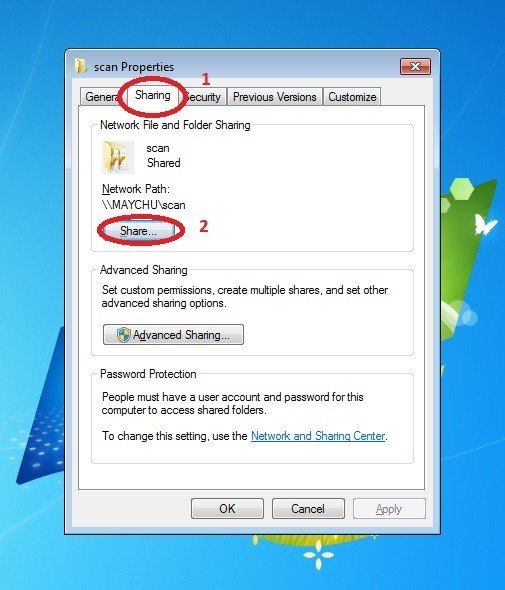 Hướng dẫn cài đặt scan to folder cho máy in Canon hiệu quảTrong cửa sổ Advanced Sharing, tick vào ô “Share this folder”. Sau đó, nhấp vào nút “Permissions”. Mặc định, nhóm “Everyone” có thể chỉ có quyền “Read”. Để máy in có thể ghi file vào thư mục này, bạn cần cấp quyền “Full Control” hoặc ít nhất là “Change” và “Read” cho nhóm “Everyone”, hoặc tốt hơn là tạo một user cụ thể trên máy tính và cấp quyền cho user đó, sau đó sử dụng user này để máy in xác thực. Nhấn “Apply” rồi “OK” để lưu lại các thay đổi về quyền. Quay lại cửa sổ Advanced Sharing, nhấn “Apply” và “OK”. Cuối cùng, tại tab Sharing của cửa sổ Properties, bạn sẽ thấy đường dẫn mạng (Network Path) của thư mục, ví dụ
 TENMAYTINHScanData. Hãy ghi nhớ đường dẫn này.
Bước 2: Cấu hình tắt tường lửa (Firewall) trên Windows (nếu cần thiết)
Tường lửa Windows hoặc các phần mềm diệt virus có tính năng tường lửa đôi khi có thể chặn kết nối từ máy in đến thư mục chia sẻ. Để đảm bảo quá trình cài scan cho máy in Canon diễn ra suôn sẻ, bạn có thể cần tạm thời tắt tường lửa hoặc cấu hình để cho phép kết nối.
Để tắt tường lửa, nhấn tổ hợp phím Windows + R, gõ firewall.cpl vào ô Open rồi nhấn Enter. Trong cửa sổ Windows Defender Firewall, nhấp vào “Turn Windows Defender Firewall on or off” ở menu bên trái. Chọn “Turn off Windows Defender Firewall (not recommended)” cho cả Private network settings và Public network settings, sau đó nhấn “OK”.
Tuy nhiên, việc tắt hoàn toàn tường lửa không được khuyến khích vì lý do bảo mật. Một giải pháp tốt hơn là tạo một quy tắc cho phép (inbound rule) cho cổng SMB (thường là cổng 445 TCP) hoặc cho phép ứng dụng “File and Printer Sharing”. Sau khi hoàn tất việc cấu hình và kiểm tra scan thành công, bạn nên bật lại tường lửa và kiểm tra lại chức năng scan.
Ngoài ra, bạn cũng cần đảm bảo Network Discovery và File and Printer Sharing đã được bật trong Network and Sharing Center (Control Panel > Network and Internet > Network and Sharing Center > Change advanced sharing settings).
Bước 3: Cấu hình chức năng Scan to Folder trên giao diện máy in Canon
Đây là bước quan trọng nhất để kết nối scan máy in Canon với thư mục bạn đã tạo. Hầu hết các máy in Canon hiện đại đều cho phép cấu hình thông qua giao diện web hoặc trực tiếp trên màn hình cảm ứng của máy.
Để truy cập giao diện web, mở trình duyệt trên máy tính cùng mạng và nhập địa chỉ IP của máy in Canon vào thanh địa chỉ. Bạn có thể cần đăng nhập với tư cách quản trị viên (thường là username “Administrator” và mật khẩu mặc định, hoặc mật khẩu bạn đã đặt).
Sau khi đăng nhập, tìm đến mục “Address Book”, “Send Settings”, “Destination Settings” hoặc một mục có tên tương tự. Chọn “Register New Destination” hoặc “Add”.
Trong các mục cấu hình cho địa chỉ mới, bạn cần điền các thông tin sau:
- Name/Destination Name: Đặt một tên gợi nhớ cho thư mục này, ví dụ “Scan Phong KeToan”. Tên này sẽ hiển thị trên màn hình máy in khi bạn chọn nơi gửi file scan.
- Protocol/Type: Chọn “File” hoặc “SMB”.
- Host Name/Server Address: Nhập tên máy tính (Computer Name) hoặc địa chỉ IP của máy tính chứa thư mục chia sẻ. Ví dụ:
TENMAYTINHhoặc192.168.1.100. Sử dụng tên máy tính có thể tiện lợi hơn nếu IP máy tính thay đổi, nhưng IP tĩnh sẽ ổn định hơn. - Folder Path/File Path: Nhập tên thư mục chia sẻ bạn đã tạo ở Bước 1 (không bao gồm tên máy tính). Ví dụ:
ScanData. Một số máy in yêu cầu nhập đầy đủ đường dẫn mạng, ví dụTENMAYTINHScanData. Hãy tham khảo hướng dẫn sử dụng cụ thể của dòng máy in Canon bạn đang dùng. - User Name: Nhập tên tài khoản người dùng trên máy tính có quyền ghi vào thư mục chia sẻ. Nếu bạn cấp quyền cho “Everyone” và máy tính không yêu cầu mật khẩu khi truy cập mạng, bạn có thể bỏ trống hoặc thử nhập “Guest”. Tuy nhiên, để bảo mật và ổn định, nên sử dụng một tài khoản có mật khẩu.
- Password: Nhập mật khẩu tương ứng với User Name đã cung cấp.
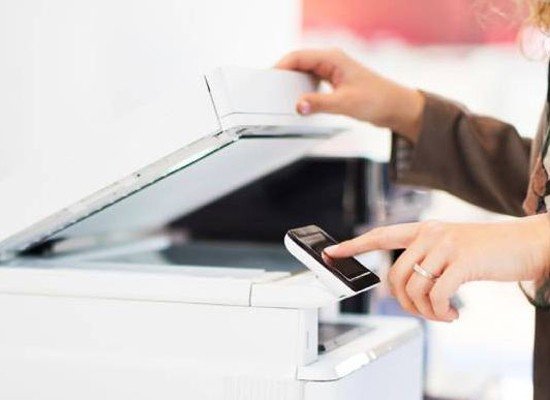 Các bước cấu hình scan to folder trên máy in Canon chi tiếtSau khi điền đầy đủ thông tin, hãy lưu lại cấu hình. Một số máy in có nút “Test Connection” để bạn kiểm tra xem máy in có kết nối được đến thư mục chia sẻ hay không.
Bước 4: Kiểm tra hoạt động của tính năng Scan to Folder
Sau khi hoàn tất các bước cấu hình, hãy tiến hành scan thử một tài liệu.
Đến máy in Canon, đặt tài liệu vào khay nạp giấy tự động (ADF) hoặc mặt kính phẳng. Chọn chức năng “Scan” hoặc “Scan and Send” trên màn hình máy in. Chọn “Address Book” hoặc danh sách địa chỉ đã đăng ký, tìm đến tên thư mục bạn vừa cấu hình (ví dụ “Scan Phong KeToan”). Chọn các tùy chọn scan mong muốn như màu sắc, độ phân giải, định dạng file (thường là PDF hoặc JPEG). Nhấn nút “Start” hoặc “Scan”.
Sau khi máy in báo hoàn tất, hãy kiểm tra thư mục “ScanData” (hoặc tên thư mục bạn đã tạo) trên máy tính để xem file scan đã được lưu vào đó chưa. Nếu file xuất hiện, xin chúc mừng bạn đã cài scan cho máy in Canon thành công!
Một số lỗi thường gặp khi cài scan cho máy in Canon và cách khắc phục
Trong quá trình thiết lập scan máy in Canon, bạn có thể gặp một số trục trặc. Dưới đây là các lỗi phổ biến và gợi ý cách xử lý:
- Lỗi không tìm thấy máy tính/thư mục (Server connection error, Path not found): Kiểm tra lại kết nối mạng, đảm bảo máy in và máy tính cùng dải IP. Xác minh lại Host Name (tên máy tính/IP) và Folder Path (đường dẫn thư mục) đã nhập chính xác trên máy in chưa. Tên thư mục chia sẻ và đường dẫn phải tuyệt đối chính xác, kể cả chữ hoa/thường ở một số trường hợp.
- Lỗi sai thông tin đăng nhập (Login error, Authentication failed): Đảm bảo User Name và Password nhập trên máy in là chính xác và tài khoản đó có quyền ghi (Write/Modify) vào thư mục chia sẻ trên máy tính. Thử đăng nhập vào thư mục chia sẻ từ một máy tính khác trong mạng với cùng thông tin tài khoản đó để kiểm tra.
- Lỗi do tường lửa chặn: Nếu đã thử các cách trên mà vẫn lỗi, hãy kiểm tra lại cài đặt tường lửa. Tạm thời tắt tường lửa để kiểm tra, nếu scan được thì nguyên nhân là do tường lửa. Bạn cần cấu hình lại tường lửa để cho phép kết nối từ IP của máy in hoặc cho phép dịch vụ “File and Printer Sharing”.
- Chất lượng bản scan không tốt: Kiểm tra mặt kính scan hoặc bộ phận nạp giấy tự động (ADF) có bị bẩn không. Điều chỉnh lại cài đặt độ phân giải, độ sáng/tối trên máy in.
Nếu bạn gặp khó khăn trong quá trình cài đặt hoặc cần tư vấn thêm về các dòng máy in Canon, đừng ngần ngại liên hệ với các chuyên gia tại maytinhgiaphat.vn để được hỗ trợ tận tình.
Mẹo sử dụng tính năng scan hiệu quả trên máy in Canon
Để khai thác tối đa lợi ích từ việc cài scan cho máy in Canon, bạn có thể áp dụng một số mẹo sau:
- Đặt tên file scan khoa học: Nhiều máy in Canon cho phép tùy chỉnh quy tắc đặt tên file tự động (ví dụ: ngày_tháng_số thứ tự). Tận dụng tính năng này hoặc đặt tên file thủ công một cách nhất quán để dễ dàng quản lý và tìm kiếm.
- Chọn đúng định dạng file: PDF là định dạng phổ biến cho tài liệu văn bản, hỗ trợ nhiều trang và có thể bảo mật. JPEG phù hợp cho hình ảnh. TIFF thường được dùng cho tài liệu cần chất lượng cao và lưu trữ lâu dài.
- Sử dụng phần mềm OCR (Nhận dạng ký tự quang học): Nếu máy in của bạn hỗ trợ hoặc bạn có phần mềm OCR, hãy sử dụng nó để chuyển đổi các file PDF dạng ảnh thành văn bản có thể tìm kiếm và chỉnh sửa được. Điều này cực kỳ hữu ích cho việc lưu trữ và tra cứu thông tin.
- Tổ chức thư mục lưu trữ hợp lý: Phân chia tài liệu scan vào các thư mục con theo chủ đề, ngày tháng, hoặc dự án để dễ dàng quản lý.
Hy vọng với những hướng dẫn chi tiết trên, bạn đã có thể tự tin thực hiện việc cài scan cho máy in Canon và sử dụng tính năng này một cách hiệu quả. Việc số hóa tài liệu không chỉ giúp không gian làm việc của bạn gọn gàng hơn mà còn nâng cao năng suất và bảo mật thông tin, đóng góp vào sự chuyên nghiệp và hiện đại của văn phòng bạn. Chúc bạn thành công!