


Máy In
Cài wifi máy in Brother MFC L2701DW chi tiết

Th5
Máy in Brother MFC-L2701DW là một lựa chọn phổ biến cho văn phòng và gia đình nhỏ nhờ tính năng đa dạng và khả năng kết nối linh hoạt. Bên cạnh các phương thức truyền thống như USB và mạng LAN, việc cài wifi máy in Brother MFC L2701DW giúp bạn in ấn tiện lợi từ nhiều thiết bị mà không cần dây cáp rườm rà. Nếu bạn đang gặp khó khăn trong việc thiết lập kết nối không dây này, bài viết này sẽ hướng dẫn chi tiết từng bước để máy in Brother của bạn sẵn sàng hoạt động qua mạng Wifi một cách nhanh chóng.
Chuẩn bị trước khi cài đặt driver máy in Brother MFC-L2701DW
Trước khi tiến hành cài đặt máy in Brother MFC-L2701DW, bạn cần chuẩn bị bộ cài đặt driver đầy đủ. Bộ driver này thường đi kèm theo máy dưới dạng đĩa CD. Tuy nhiên, nếu không có đĩa hoặc muốn sử dụng phiên bản driver mới nhất, bạn hoàn toàn có thể tải xuống trực tiếp từ trang web hỗ trợ chính thức của Brother. Việc sử dụng bộ driver “Full Driver & Software Package” sẽ đảm bảo máy in hoạt động ổn định với tất cả các tính năng sẵn có, bao gồm cả kết nối mạng.
Quá trình tải xuống khá đơn giản: truy cập trang web hỗ trợ của Brother, tìm kiếm model MFC-L2701DW, chọn hệ điều hành phù hợp (Windows, macOS, Linux) và tải về gói cài đặt đề xuất. File tải về thường là một tệp thực thi (.exe trên Windows) mà bạn sẽ chạy để bắt đầu quá trình cài đặt. Hãy đảm bảo bạn tải đúng phiên bản driver cho hệ điều hành đang sử dụng.
Hướng dẫn cài đặt driver máy in Brother MFC-L2701DW qua cổng USB
Phương pháp cài đặt máy in Brother MFC-L2701DW qua cổng USB là cách đơn giản nhất và thường là lựa chọn mặc định khi kết nối trực tiếp một máy tính với máy in. Bạn chỉ cần cắm cáp USB từ máy in vào máy tính. Hệ điều hành có thể tự động nhận diện và cài đặt driver cơ bản.
Tuy nhiên, để sử dụng đầy đủ các chức năng như scan, fax (nếu có), hoặc quản lý máy in, bạn vẫn cần chạy bộ cài đặt driver đầy đủ đã tải về. Khi chạy file setup, chương trình sẽ phát hiện kết nối USB và hướng dẫn bạn hoàn thành các bước cài đặt cần thiết một cách tự động.
Hướng dẫn cài đặt driver máy in Brother MFC-L2701DW qua mạng LAN (Network)
Kết nối mạng LAN (sử dụng cáp J45) là một phương thức kết nối ổn định, phù hợp cho việc chia sẻ máy in trong mạng nội bộ có dây. Để cài đặt máy in Brother MFC-L2701DW qua cổng Network, bạn cần cắm một đầu cáp mạng vào cổng J45 phía sau máy in và đầu còn lại vào switch mạng hoặc router của bạn.
Xem Thêm Bài Viết:
- Cách Kết Nối Máy Photo Với Máy Tính Chi Tiết Nhất
- Cách In Sách Khổ A5 Chuẩn Trên Giấy A4 Từ A-Z
- Bật Vị Trí Trên iPhone: Hướng Dẫn Chi Tiết & Mẹo Cần Biết 2026
- Hướng dẫn cách phát Wifi từ máy tính Win 8 chi tiết
- Thiết Bị Xử Lý Máy Tính Là Gì? Toàn Tập Kiến Thức
Sau khi kết nối cáp, bạn cần kích hoạt chức năng mạng dây trên máy in. Sử dụng bảng điều khiển của máy, bạn truy cập vào Menu hoặc Settings, tìm mục Network, chọn Wired LAN (hoặc Network Interface -> Wired). Đảm bảo tùy chọn Wired Enable được đặt thành On. Máy in sẽ tự động nhận địa chỉ IP từ mạng của bạn.
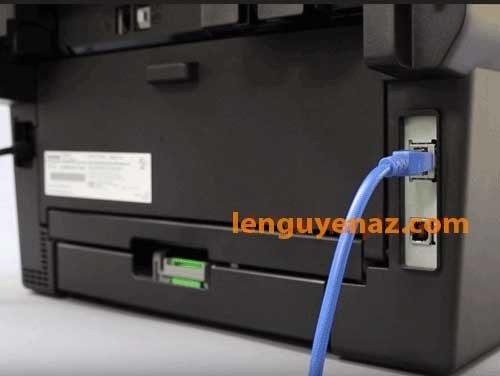 Kết nối cáp mạng LAN vào cổng J45 trên máy in Brother MFC-L2701DW
Tiếp theo, trên máy tính, bạn chạy file cài đặt driver đầy đủ. Trong quá trình thiết lập, khi được hỏi về loại kết nối, hãy chọn “Network Connection” (Kết nối mạng) hoặc “Wired Network Connection” (Kết nối mạng dây). Chương trình cài đặt sẽ quét tìm máy in Brother MFC-L2701DW trong mạng nội bộ của bạn dựa trên địa chỉ IP và hướng dẫn bạn hoàn tất việc cài đặt driver một cách tự động.
Hướng dẫn cài đặt Wifi cho máy in Brother MFC-L2701DW
Cài wifi máy in Brother MFC L2701DW là phương pháp phổ biến và tiện lợi nhất hiện nay, cho phép in ấn không dây từ máy tính, laptop, điện thoại thông minh hay máy tính bảng. Quá trình này bao gồm hai bước chính: thiết lập kết nối Wifi trên máy in và cài đặt driver trên máy tính để nhận diện máy in qua mạng không dây.
Để bắt đầu, hãy đảm bảo máy in Brother MFC-L2701DW của bạn đã được cắm điện và bật nguồn. Bạn cần biết tên mạng Wifi (SSID) và mật khẩu của mạng mà bạn muốn kết nối máy in vào.
Thiết lập kết nối Wifi trực tiếp trên máy in Brother
Sử dụng bảng điều khiển trên máy in Brother MFC-L2701DW, bạn sẽ thực hiện các bước sau để kết nối máy in vào mạng Wifi nhà hoặc văn phòng:
- Nhấn nút Menu (hoặc Settings tùy model).
- Sử dụng các phím điều hướng (mũi tên lên/xuống) để tìm và chọn mục Network, sau đó nhấn OK.
- Tiếp tục di chuyển xuống để tìm và chọn WLAN (Wireless LAN), nhấn OK.
- Chọn Setup Wizard (Trình hướng dẫn cài đặt) và nhấn OK. Máy in sẽ hỏi “Enable WLAN?”. Chọn Yes để kích hoạt chức năng Wifi.
- Máy in sẽ bắt đầu tìm kiếm các mạng Wifi khả dụng trong phạm vi. Danh sách các tên mạng (SSID) sẽ hiển thị trên màn hình.
- Dùng phím mũi tên để tìm và chọn đúng tên mạng Wifi của bạn, nhấn OK.
- Khi được yêu cầu nhập mật khẩu (Passphrase), hãy nhập mật khẩu mạng Wifi của bạn một cách chính xác. Sử dụng các phím trên bảng điều khiển để nhập ký tự (thường có hướng dẫn trên màn hình cách chuyển đổi giữa chữ hoa, chữ thường, số và ký tự đặc biệt). Nhấn OK sau khi nhập xong.
- Máy in sẽ cố gắng kết nối vào mạng Wifi. Quá trình này có thể mất một vài giây. Nếu thành công, màn hình sẽ hiển thị thông báo Connected. Nếu thất bại, hãy kiểm tra lại mật khẩu và thử lại.
Sau khi máy in đã kết nối thành công vào mạng Wifi, nó sẽ nhận một địa chỉ IP trong mạng đó. Lúc này, máy in đã sẵn sàng để các thiết bị khác trong cùng mạng truy cập.
Cài đặt Driver Brother MFC-L2701DW trên máy tính qua Wifi
Sau khi máy in Brother MFC-L2701DW đã kết nối vào mạng Wifi, bạn quay trở lại máy tính để hoàn tất việc cài đặt driver. Chạy file cài đặt “Full Driver & Software Package” đã tải về.
Trong quá trình cài đặt, khi được hỏi về loại kết nối, bạn hãy chọn “Wireless Network Connection” (Kết nối mạng không dây). Chương trình cài đặt sẽ tự động quét tìm các máy in Brother trong cùng mạng Wifi của bạn. Khi nó tìm thấy máy in Brother MFC-L2701DW, bạn chọn máy in đó từ danh sách hiển thị và tiếp tục làm theo hướng dẫn trên màn hình để hoàn tất việc cài đặt driver và các phần mềm đi kèm.
Nếu chương trình cài đặt không tự động tìm thấy máy in, bạn có thể được yêu cầu nhập địa chỉ IP của máy in hoặc tìm kiếm theo tên máy in. Bạn có thể tìm địa chỉ IP của máy in bằng cách in một báo cáo cấu hình mạng từ bảng điều khiển của máy in (thường trong mục Network -> WLAN -> TCP/IP -> IP Address).
Một số lỗi thường gặp khi cài đặt Wifi và cách xử lý
Khi cài wifi máy in Brother MFC L2701DW, một số người dùng có thể gặp phải vấn đề. Lỗi phổ biến nhất là máy tính không tìm thấy máy in sau khi máy in đã báo Connected Wifi thành công. Nguyên nhân có thể do tường lửa trên máy tính chặn kết nối, hoặc máy tính và máy in không ở trên cùng một dải mạng (ví dụ: một thiết bị kết nối 2.4GHz, thiết bị kia 5GHz nhưng router cấu hình không đúng, hoặc do mạng khách/mạng chính).
Để khắc phục, hãy kiểm tra lại kết nối Wifi của cả máy in và máy tính, đảm bảo chúng kết nối vào cùng một mạng (cùng tên SSID). Tạm thời tắt tường lửa trên máy tính (chỉ để kiểm tra, sau đó cấu hình lại cho phép chương trình Brother). Khởi động lại máy in và router Wifi cũng thường giải quyết được nhiều vấn đề kết nối tạm thời. Đảm bảo bạn đã chạy file cài đặt driver sau khi máy in đã kết nối Wifi thành công.
Bảo trì và vật tư thay thế cho máy in Brother MFC-L2701DW
Sau khi đã cài đặt máy in Brother MFC-L2701DW thành công, việc bảo trì định kỳ sẽ giúp máy hoạt động ổn định và bền bỉ. Điều này bao gồm việc vệ sinh máy, kiểm tra và thay thế các vật tư tiêu hao như hộp mực và cụm trống (drum unit) khi hết hạn sử dụng hoặc đạt số bản in tối đa.
Máy in Brother MFC-L2701DW sử dụng hộp mực Brother TN-2385 và cụm trống Brother DR-2385. Hộp mực TN-2385 thường có dung lượng khoảng 2.600 trang (với độ phủ 5%), trong khi cụm trống DR-2385 có tuổi thọ cao hơn, khoảng 12.000 trang. Việc thay thế đúng loại vật tư chính hãng hoặc tương thích chất lượng cao sẽ đảm bảo chất lượng bản in tốt nhất và kéo dài tuổi thọ cho máy. Để đảm bảo máy hoạt động tốt nhất, bạn có thể tham khảo các vật tư chính hãng hoặc tương thích tại maytinhgiaphat.vn.
| Sản phẩm | Mô tả | Giá tham khảo | Tuổi thọ/Năng suất |
|---|---|---|---|
| Hộp mực Brother TN-2385 | Mực Laser Trắng Đen, tương thích với MFC-L2701DW | 400.000 VNĐ | 2.600 trang |
| Cụm trống Brother DR-2385 | Cụm Drum, tương thích với MFC-L2701DW | 650.000 VNĐ | 12.000 trang |
 Hình ảnh cụm trống (drum unit) Brother DR-2385 cho máy in MFC-L2701DW
Việc thay thế hộp mực và cụm trống rất đơn giản, bạn chỉ cần mở nắp máy in, lấy cụm mực/drum cũ ra và lắp cụm mới vào theo đúng khớp. Máy in sẽ tự động nhận diện vật tư mới.
Việc cài wifi máy in Brother MFC L2701DW không quá phức tạp nếu bạn làm theo đúng các bước hướng dẫn, từ việc thiết lập kết nối không dây trên máy in đến việc chạy bộ cài đặt driver trên máy tính và lựa chọn phương thức kết nối Wifi. Với kết nối không dây, bạn có thể tận hưởng sự tiện lợi khi in ấn từ bất kỳ thiết bị nào trong cùng mạng. Chúc bạn thành công với quá trình cài đặt của mình!