


Máy Tính
Căn Chỉnh Màn Hình Máy Tính: Hướng Dẫn Chi Tiết Từ A Đến Z

Th9
Căn chỉnh màn hình máy tính là một kỹ năng thiết yếu không chỉ dành cho những người làm đồ họa hay nhiếp ảnh chuyên nghiệp mà còn vô cùng quan trọng đối với mọi người dùng máy tính. Mặc định, hầu hết các màn hình đều có những sai lệch về màu sắc, độ sáng hoặc độ tương phản, dẫn đến trải nghiệm hình ảnh không tối ưu và thậm chí ảnh hưởng đến sức khỏe thị giác. Bài viết này của chúng tôi sẽ cung cấp hướng dẫn chi tiết, đầy đủ và chuyên sâu để bạn có thể tự mình điều chỉnh màu sắc và hiển thị trên màn hình máy tính, đảm bảo mọi hình ảnh đều chân thực và dễ chịu nhất.
Tại Sao Việc Căn Chỉnh Màn Hình Máy Tính Lại Quan Trọng Đến Vậy?
Việc căn chỉnh màn hình máy tính một cách thích hợp mang lại nhiều lợi ích vượt trội, không chỉ cải thiện chất lượng hiển thị mà còn tác động tích cực đến hiệu suất làm việc và sức khỏe người dùng. Một màn hình được hiệu chỉnh chuẩn xác sẽ hiển thị màu sắc chân thực hơn, độ sáng và độ tương phản cân bằng, tạo ra kết quả hình ảnh tối ưu nhất cho mọi tác vụ từ công việc đến giải trí.
Sự Chân Thực Của Màu Sắc và Độ Chính Xác Hiển Thị
Hầu hết các màn hình máy tính đều được xuất xưởng với các thiết lập màu sắc mặc định, thường được tinh chỉnh để tạo ra hiệu ứng “bắt mắt” thay vì sự chân thực. Điều này có thể dẫn đến việc màu sắc bị ám xanh, ám vàng, hoặc quá rực rỡ so với thực tế. Khi màn hình được căn chỉnh màn hình máy tính, các màu cơ bản như đỏ, xanh lá, xanh dương sẽ được cân bằng, đảm bảo rằng những gì bạn thấy trên màn hình là đại diện gần đúng nhất với màu sắc gốc. Sự chính xác này đặc biệt quan trọng trong việc hiển thị các tác phẩm nghệ thuật, sản phẩm thương mại hoặc các hình ảnh y tế, nơi mỗi sắc thái màu đều mang ý nghĩa riêng.
Tầm Quan Trọng Đối Với Các Chuyên Gia Sáng Tạo
Đối với những người làm việc trong các ngành nghề liên quan đến hình ảnh như thiết kế đồ họa, nhiếp ảnh, dựng phim, hay in ấn, khả năng hiển thị màu chính xác của màn hình là yếu tố cực kỳ cần thiết và không thể thiếu. Một sự sai lệch nhỏ về màu sắc trên màn hình có thể dẫn đến những kết quả nghiêm trọng khi sản phẩm được in ra hoặc hiển thị trên các thiết bị khác. Chẳng hạn, một nhà thiết kế đồ họa cần đảm bảo màu sắc logo hiển thị trên màn hình của họ phải khớp với màu sắc sau khi in ấn. Tương tự, một nhiếp ảnh gia cần tin tưởng rằng màu da hoặc cảnh quan trong ảnh của họ được tái tạo đúng chuẩn để tránh việc chỉnh sửa quá mức hoặc không chính xác. Việc căn chỉnh màn hình máy tính giúp họ làm việc hiệu quả hơn, tiết kiệm thời gian và đảm bảo chất lượng sản phẩm cuối cùng.
Cải Thiện Trải Nghiệm Người Dùng Phổ Thông và Sức Khỏe Thị Giác
Ngay cả với người dùng phổ thông, việc căn chỉnh màn hình máy tính cũng mang lại những giá trị đáng kể. Một màn hình với độ sáng, độ tương phản và nhiệt độ màu phù hợp sẽ giúp giảm đáng kể tình trạng mỏi mắt, khô mắt và các tật khúc xạ sau thời gian dài làm việc hoặc giải trí trước máy tính. Màn hình quá sáng hoặc quá tối, hoặc có ánh sáng xanh cường độ cao, đều là những nguyên nhân chính gây khó chịu cho đôi mắt. Bằng cách điều chỉnh màu sắc và độ sáng hợp lý, bạn sẽ có một trải nghiệm nhìn thoải mái hơn, giúp bảo vệ sức khỏe thị giác lâu dài.
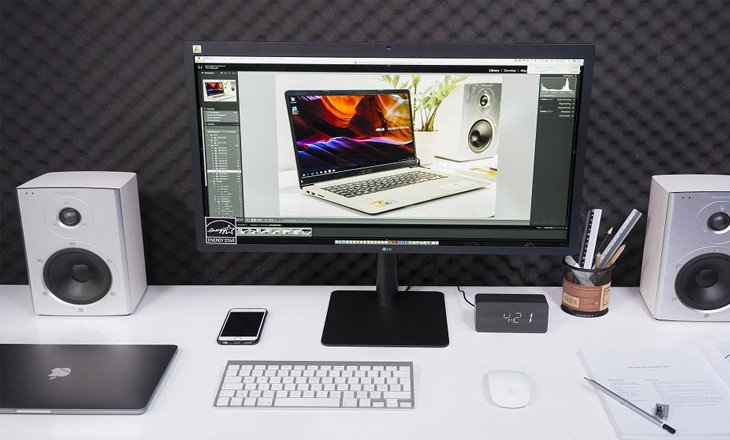 Tại sao cần căn chỉnh màn hình máy tính để có màu sắc chân thực{alt=”Người dùng đang căn chỉnh màn hình máy tính để có màu sắc chân thực và tốt cho mắt” title=”Căn chỉnh màn hình máy tính cho màu sắc chân thực”}
Xem Thêm Bài Viết:
- Máy in mã vạch decal chất lượng cho doanh nghiệp
- Máy Tính Để Bàn Trọn Bộ Giá Rẻ: Lựa Chọn Tối Ưu Mọi Nhu Cầu
- Cách Lấy Lại Ảnh Đã Xóa Trên Máy Tính Hiệu Quả Nhất
- Mỹ Cấm Mang Máy Tính Xách Tay Lên Máy Bay: Chi Tiết Quy Định
- Bàn phím Laptop Asus: Hướng dẫn chọn và bảo quản hiệu quả
Các Tiêu Chí Cần Biết Khi Căn Chỉnh Màn Hình Máy Tính
Để căn chỉnh màn hình máy tính một cách hiệu quả, bạn cần hiểu rõ các tiêu chí cơ bản ảnh hưởng đến chất lượng hiển thị. Nắm vững những khái niệm này sẽ giúp bạn đưa ra những điều chỉnh chính xác và phù hợp với nhu cầu sử dụng của mình.
Nhiệt Độ Màu (Color Temperature)
Nhiệt độ màu được đo bằng đơn vị Kelvin (K) và mô tả “sắc thái” của ánh sáng trắng. Hầu hết các nhà sản xuất màn hình laptop và máy tính Windows thường thiết kế màn hình LCD với nhiệt độ màu mặc định là 9300K. Ở nhiệt độ này, màn hình sẽ hiển thị màu sắc có xu hướng ám xanh, khiến hình ảnh trông lạnh và không tự nhiên. Để đạt được màu sắc chân thực hơn, đặc biệt là tái tạo đúng màu trắng tương tự ánh sáng ban ngày, bạn nên điều chỉnh nhiệt độ màu về mức lý tưởng là 6500K. Nhiệt độ màu 6500K được xem là tiêu chuẩn cho hầu hết các công việc liên quan đến hình ảnh và hiển thị nội dung web, mang lại sự cân bằng màu sắc dễ chịu và chính xác hơn cho đôi mắt.
{alt=”Biểu đồ nhiệt độ màu cần điều chỉnh khi căn chỉnh màn hình máy tính” title=”Căn chỉnh nhiệt độ màu màn hình máy tính”}
Độ Sáng (Brightness) và Độ Tương Phản (Contrast)
Độ sáng và độ tương phản là hai yếu tố quan trọng quyết định chất lượng hình ảnh hiển thị trên màn hình. Nếu màn hình quá tối, bạn sẽ bỏ lỡ các chi tiết ở vùng tối; ngược lại, nếu quá sáng, các chi tiết ở vùng sáng sẽ bị “cháy” và gây mỏi mắt. Cả hai trạng thái này đều không tốt cho mắt khi nhìn lâu và ảnh hưởng nghiêm trọng tới khả năng tái tạo màu sắc. Độ tương phản còn ảnh hưởng đến sự phân biệt giữa các sắc thái màu khác nhau, giúp hình ảnh có chiều sâu và rõ nét hơn. Để điều chỉnh độ sáng và độ tương phản một cách chính xác, bạn nên thực hiện trong một môi trường ánh sáng dịu, không có ánh sáng chiếu trực tiếp vào màn hình hoặc trong môi trường quá tối. Mục tiêu là tìm kiếm một mức cân bằng để bạn có thể nhìn rõ cả chi tiết sáng và tối mà không cảm thấy khó chịu.
 Cân bằng độ sáng và độ tương phản khi căn chỉnh màn hình máy tính{alt=”Chỉnh độ sáng và tương phản khi căn chỉnh màn hình máy tính” title=”Căn chỉnh độ sáng và tương phản màn hình máy tính”}
Hiệu Chỉnh Gamma (Gamma Correction)
Chỉ số Gamma ảnh hưởng rất lớn tới màu sắc hiển thị của dải màu trung gian (mid-tones), tức là các sắc thái nằm giữa màu đen và màu trắng hoàn toàn. Gamma điều chỉnh mức độ sáng tổng thể của các màu sắc này. Nếu bạn để chỉ số Gamma quá thấp, các màu xám sẽ hiển thị gần giống màu trắng, khiến hình ảnh bị nhợt nhạt và thiếu độ sâu. Ngược lại, nếu chỉ số Gamma quá cao, các màu xám sẽ hiển thị gần giống màu đen, làm mất đi các chi tiết ở vùng tối và khiến hình ảnh trông quá đậm.
Cần thiết lập chỉ số Gamma phù hợp, thường là 2.2 cho màn hình máy tính để đạt được sự cân bằng tối ưu giữa các vùng sáng và tối. Để kiểm tra và điều chỉnh Gamma, bạn có thể sử dụng bức hình gồm một hình tròn nằm giữa một hình vuông có nền đen, hoặc các mẫu thử Gamma khác. Mục tiêu là làm cho hình tròn gần như hòa vào nền, khó phân biệt, cho thấy sự chuyển tiếp mượt mà của các sắc thái màu. Việc hiệu chỉnh Gamma chuẩn xác giúp hình ảnh có độ tương phản tự nhiên và màu sắc phong phú, đặc biệt quan trọng trong các công việc xử lý ảnh và video.
 Hiệu chỉnh chỉ số Gamma khi căn chỉnh màn hình máy tính{alt=”Cần thiết lập chỉ số gamma phù hợp khi căn chỉnh màn hình máy tính” title=”Căn chỉnh Gamma màn hình máy tính”}
Những Lưu Ý Quan Trọng Trước Khi Hiệu Chỉnh Màn Hình Máy Tính
Trước khi bắt đầu quá trình căn chỉnh màn hình máy tính, có một số bước chuẩn bị và lưu ý quan trọng mà bạn cần thực hiện. Những bước này sẽ đảm bảo rằng quá trình hiệu chỉnh diễn ra chính xác nhất và mang lại kết quả tối ưu.
Thời Gian Làm Nóng Màn Hình
Hầu hết các màn hình máy tính, đặc biệt là màn hình LCD hoặc OLED, cần một khoảng thời gian nhất định để đạt đến nhiệt độ và điều kiện hoạt động bình thường, ổn định nhất. Các linh kiện điện tử bên trong màn hình có thể thay đổi nhẹ đặc tính khi mới khởi động. Do đó, hãy bật màn hình của bạn ít nhất nửa giờ (khoảng 30 phút) trước khi tiến hành hiệu chỉnh. Việc này giúp đảm bảo màn hình đã “khởi động” hoàn toàn và hiển thị màu sắc một cách nhất quán trong suốt quá trình điều chỉnh, tránh những sai lệch do màn hình chưa ổn định gây ra.
Thiết Lập Độ Phân Giải Gốc (Native Resolution)
Mỗi màn hình đều có một độ phân giải vật lý cố định (native resolution) mà tại đó hình ảnh được hiển thị sắc nét nhất, không bị biến dạng hay mờ nhòe. Việc chạy màn hình ở độ phân giải không phải gốc có thể làm giảm chất lượng hình ảnh, khiến các pixel không được hiển thị đúng cách và ảnh hưởng đến việc căn chỉnh màn hình máy tính màu sắc. Vì vậy, hãy đảm bảo rằng bạn đã thiết lập độ phân giải của màn hình về độ phân giải gốc, mặc định của nhà sản xuất trước khi bắt đầu bất kỳ thao tác hiệu chỉnh nào. Bạn có thể tìm thấy thông tin này trong hướng dẫn sử dụng màn hình hoặc trên trang web của nhà sản xuất.
Môi Trường Ánh Sáng Lý Tưởng
Môi trường xung quanh có ảnh hưởng rất lớn đến cách bạn cảm nhận màu sắc trên màn hình. Để đảm bảo quá trình hiệu chỉnh được khách quan nhất, bạn cần thực hiện trong một căn phòng có ánh sáng xung quanh vừa phải và ổn định. Phòng không cần phải tối đen hoàn toàn, nhưng cũng không nên quá sáng hoặc có quá nhiều ánh sáng màu (ví dụ: ánh sáng vàng từ đèn sợi đốt cổ điển hoặc ánh sáng từ cửa sổ chiếu trực tiếp vào màn hình). Ánh sáng lý tưởng là ánh sáng tự nhiên gián tiếp hoặc ánh sáng nhân tạo trung tính, có cường độ không quá mạnh để không làm chói mắt hoặc làm sai lệch nhận thức về màu sắc hiển thị trên màn hình.
Làm Quen Với Các Điều Khiển Màn Hình
Trước khi bắt đầu, hãy dành chút thời gian để làm quen với các điều khiển hiển thị trên màn hình của bạn. Các nút điều chỉnh này có thể được đặt trên chính màn hình (thường là ở cạnh dưới hoặc phía sau), trên bàn phím (đối với laptop), hoặc thông qua phần mềm trong Control Panel/Settings của hệ điều hành. Bạn cần biết cách truy cập và điều chỉnh các thông số như độ sáng, độ tương phản, nhiệt độ màu và các tùy chọn màu sắc khác. Việc nắm rõ vị trí và chức năng của các điều khiển này sẽ giúp quá trình căn chỉnh màn hình máy tính diễn ra nhanh chóng và thuận tiện hơn.
Reset Cài Đặt Màn Hình Về Mặc Định Gốc (Factory Reset)
Để có một điểm khởi đầu hoàn hảo cho quá trình hiệu chỉnh, một số chuyên gia khuyên bạn nên thực hiện factory reset (khôi phục cài đặt gốc) cho màn hình của mình thông qua menu điều khiển trên màn hình. Thao tác này sẽ đưa tất cả các thiết lập màu sắc, độ sáng, độ tương phản về trạng thái ban đầu mà nhà sản xuất đã thiết lập. Việc này loại bỏ mọi cài đặt trước đó có thể gây ảnh hưởng không mong muốn và giúp bạn bắt đầu quá trình căn chỉnh màn hình máy tính từ một trạng thái sạch sẽ, khách quan nhất.
{alt=”Một số lưu ý trước khi hiệu chỉnh màn hình máy tính” title=”Lưu ý quan trọng trước khi căn chỉnh màn hình máy tính”}
Hiệu Chỉnh Màn Hình Máy Tính Với Công Cụ Tích Hợp Sẵn Trong Windows 10/11
Hệ điều hành Windows có sẵn một công cụ hiệu chỉnh màu sắc màn hình (Display Color Calibration) giúp người dùng dễ dàng điều chỉnh các thông số hiển thị mà không cần cài đặt phần mềm bên thứ ba. Đây là cách tiếp cận đơn giản và hiệu quả để căn chỉnh màn hình máy tính của bạn.
Bước 1: Mở Công Cụ Hiệu Chỉnh Màn Hình
Có nhiều cách để truy cập công cụ này trên Windows 10 hoặc 11. Bạn có thể nhập “Calibrate display color” vào thanh tìm kiếm Windows và chọn kết quả phù hợp. Ngoài ra, bạn có thể thực hiện theo các bước sau:
- Mở Settings (Cài đặt) > chọn System (Hệ thống) > Display (Màn hình).
- Cuộn xuống và tìm Advanced Display Settings (Cài đặt hiển thị nâng cao) hoặc Display Adapter Properties for Display [số màn hình của bạn] tùy phiên bản Windows.
- Trong cửa sổ mới, chọn tab Color Management (Quản lý màu) và nhấn nút Color Management….
- Trong cửa sổ Color Management, chọn tab Advanced (Nâng cao) và nhấn nút Calibrate display (Hiệu chỉnh màn hình).
Một cách khác nhanh chóng hơn là nhấn tổ hợp phím Windows + R để mở hộp thoại Run, sau đó nhập từ khóa “dccw” và nhấn Enter hoặc OK để mở trực tiếp phần mềm hiệu chỉnh màu màn hình Display Color Calibration.
{alt=”Sử dụng lệnh dccw để mở công cụ căn chỉnh màn hình máy tính” title=”Mở Display Color Calibration Windows”}
Bước 2: Bắt Đầu Quy Trình Hiệu Chỉnh
Khi hộp thoại Display Color Calibration hiện ra, bạn sẽ thấy một loạt các trang giới thiệu về quy trình điều chỉnh màu sắc. Hãy đọc lướt qua các hướng dẫn này để hiểu mục đích của từng bước. Nhấn Next (Tiếp theo) để chuyển qua các trang giới thiệu cho đến khi bạn thấy cửa sổ Adjust gamma (Điều chỉnh gamma).
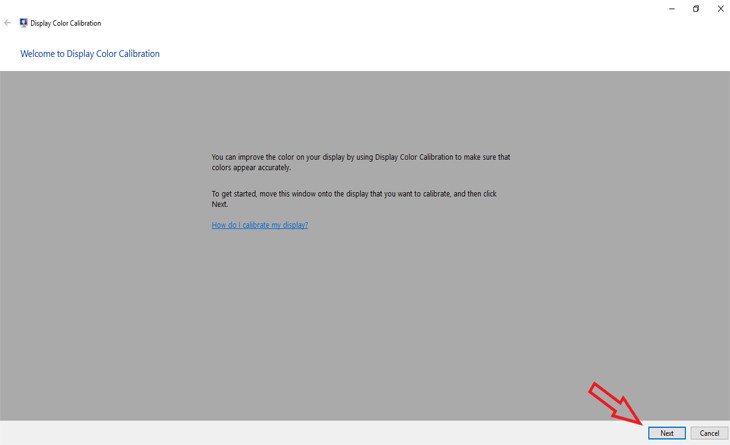 Bắt đầu quy trình căn chỉnh màn hình máy tính trên Windows{alt=”Hộp thoại Display Color Calibration hiện lên để bắt đầu căn chỉnh màn hình máy tính” title=”Bắt đầu căn chỉnh màu Windows”}
Bước 3: Điều Chỉnh Gamma
Tại bước Adjust gamma, bạn sẽ thấy một hình ảnh gồm một chấm tròn nhỏ bên trong một vòng tròn lớn hơn, và ba hình ảnh mẫu ở phía dưới. Nhiệm vụ của bạn là điều chỉnh thanh trượt ở phía bên trái của cửa sổ lên hoặc xuống sao cho chấm tròn ở giữa hình ảnh chính gần như biến mất, hoặc trùng khớp nhất với hình ảnh mẫu “Good gamma” được hiển thị. Việc điều chỉnh Gamma đúng cách giúp đảm bảo các sắc thái màu trung gian được hiển thị chính xác, mang lại độ sâu và chi tiết cho hình ảnh. Khi đã hài lòng, nhấn Next.
 Điều chỉnh Gamma khi căn chỉnh màn hình máy tính{alt=”Tại Adjust gamma, tiến hành chỉnh màu màn hình win 10″ title=”Chỉnh Gamma màn hình máy tính Windows”}
Bước 4: Điều Chỉnh Độ Sáng (Brightness)
Sau khi điều chỉnh Gamma, bạn sẽ đến phần Adjust brightness. Tại đây, công cụ sẽ yêu cầu bạn sử dụng các nút điều khiển vật lý trên màn hình (hoặc phím chức năng trên laptop) để điều chỉnh độ sáng. Mục tiêu là điều chỉnh sao cho bạn có thể nhìn rõ hình ảnh chiếc áo vest và chữ “X” trong ô tròn, nhưng vẫn đảm bảo màu đen không bị biến thành xám. Hình ảnh mẫu sẽ giúp bạn hình dung mức độ sáng tối ưu. Màn hình không nên quá chói hoặc quá mờ. Sau khi điều chỉnh, nhấn Next.
 Điều chỉnh độ sáng khi căn chỉnh màn hình máy tính{alt=”Chỉnh độ sáng màn hình khi căn chỉnh màn hình máy tính” title=”Điều chỉnh độ sáng màn hình máy tính”}
Bước 5: Điều Chỉnh Độ Tương Phản (Contrast)
Tương tự như độ sáng, bước Adjust contrast yêu cầu bạn sử dụng các điều khiển vật lý trên màn hình. Mục đích là điều chỉnh độ tương phản sao cho bạn vẫn có thể nhìn thấy các nếp gấp trên áo vest của người đàn ông trong hình ảnh mẫu “Good Contrast”, mà không làm mất đi chi tiết ở vùng sáng nhất. Điều này đảm bảo dải màu động được tái tạo đầy đủ, từ vùng tối sâu đến vùng sáng rực rỡ. Khi hoàn tất, nhấn Next.
{alt=”Chỉnh độ tương phản màn hình khi căn chỉnh màn hình máy tính” title=”Điều chỉnh độ tương phản màn hình máy tính”}
Bước 6: Cân Bằng Màu Sắc (Color Balance)
Ở bước Adjust color balance, bạn sẽ thấy ba thanh trượt riêng biệt cho các kênh màu Đỏ (Red), Xanh lá (Green) và Xanh dương (Blue). Mục tiêu là điều chỉnh ba thanh trượt này để loại bỏ bất kỳ sắc thái màu nào bị ám (ví dụ: màn hình bị ám xanh hoặc ám đỏ) trên thang màu xám. Bạn có thể tham khảo hình ảnh mẫu để chỉnh sửa sao cho dải màu xám trông trung tính nhất có thể, không có màu nào bị nổi bật hơn. Điều này giúp đạt được nhiệt độ màu 6500K mong muốn, mang lại màu trắng và xám chân thực. Di chuyển các thanh trượt cho đến khi bạn hài lòng với kết quả, sau đó nhấn Next.
 Cân bằng màu sắc khi căn chỉnh màn hình máy tính{alt=”Cân bằng sáng Adjust color balance để căn chỉnh màn hình máy tính” title=”Cân bằng màu sắc màn hình máy tính”}
Bước 7: Hoàn Tất Quá Trình Căn Chỉnh Màu
Đây là bước cuối cùng của việc căn chỉnh màn hình máy tính. Tại đây, bạn có thể so sánh kết quả trước và sau khi điều chỉnh. Nhấn vào Previous calibration để xem màn hình hiển thị trước khi bạn bắt đầu quá trình, và Current calibration để xem màn hình với các cài đặt mới đã được áp dụng. Nếu bạn cảm thấy chưa hài lòng, có thể nhấn nút mũi tên quay lại ở góc trên bên trái để thực hiện lại các bước điều chỉnh. Nếu đã ưng ý với kết quả, nhấn Finish hoặc OK để lưu các cài đặt đã hiệu chỉnh. Windows sẽ tạo một hồ sơ màu (color profile) mới cho màn hình của bạn.
 So sánh trước và sau khi căn chỉnh màn hình máy tính{alt=”Kiểm tra kết quả cuối cùng sau khi căn chỉnh màn hình máy tính” title=”Hoàn tất căn chỉnh màu màn hình”}
Bước 8: Điều Chỉnh ClearType Text Tuner
Sau khi hoàn tất hiệu chỉnh màu, cửa sổ ClearType Text Tuner có thể hiện lên. ClearType là công nghệ của Microsoft giúp hiển thị văn bản rõ ràng và mượt mà hơn trên màn hình LCD. Hãy đảm bảo bạn đã tích chọn vào ô Turn on ClearType (Bật ClearType). Công cụ này sẽ dẫn bạn qua một loạt các mẫu văn bản khác nhau, cho phép bạn chọn mẫu chữ mà bạn thấy dễ đọc và rõ nét nhất. Việc này giúp tối ưu hóa trải nghiệm đọc trên màn hình của bạn. Nhấn Next để tiếp tục qua các bước lựa chọn mẫu văn bản.
{alt=”Cửa sổ ClearType Text Tuner hiện lên sau khi căn chỉnh màn hình máy tính” title=”Điều chỉnh ClearType Windows”}
Windows sẽ tự động kiểm tra để đảm bảo màn hình của bạn đang được đặt ở độ phân giải gốc trước khi chuyển sang các mẫu văn bản. Sau khi chọn mẫu văn bản phù hợp nhất, màn hình của bạn sẽ được tự động điều chỉnh để hiển thị văn bản theo thiết lập bạn vừa chọn. Cuối cùng, nhấn Finish để hoàn tất toàn bộ quá trình.
 Xác nhận độ phân giải gốc của màn hình khi căn chỉnh màn hình máy tính{alt=”Windows sẽ tự kiểm tra độ phân giải gốc khi căn chỉnh màn hình máy tính” title=”Kiểm tra độ phân giải khi căn chỉnh màn hình”}
 Chọn mẫu văn bản phù hợp sau khi căn chỉnh màn hình máy tính{alt=”Công cụ sẽ đưa ra những biểu mẫu văn bản để bạn lựa chọn sao phù hợp nhất” title=”Chọn mẫu văn bản ClearType”}
 Kết thúc quá trình căn chỉnh màn hình máy tính và điều chỉnh ClearType{alt=”Sau khi chọn xong, màn hình của bạn sẽ được tự động điều chỉnh hiển thị văn bản” title=”Hoàn thành điều chỉnh ClearType”}
Lưu ý với Windows 7/8/8.1: Trên các phiên bản Windows cũ hơn như 7, 8 hoặc 8.1, bạn có thể tìm thấy công cụ Color Calibration trong phần Display của Control Panel (thường được liệt kê trong mục Appearance and Personalization). Các bước thực hiện hiệu chỉnh về cơ bản là tương tự.
Hiệu Chỉnh Màn Hình Máy Tính Với Công Cụ Tích Hợp Sẵn Trong macOS
Hệ điều hành macOS cũng cung cấp một công cụ hiệu chỉnh màn hình tích hợp sẵn, được gọi là Display Calibrator Assistant (Trợ lý Hiệu chỉnh Màn hình). Công cụ này giúp người dùng MacBook và iMac dễ dàng tối ưu hóa chất lượng hiển thị. Hướng dẫn dưới đây áp dụng được trên hầu hết các dòng MacBook (như MacBook Air, MacBook Pro M3, MacBook Pro M3 Pro, MacBook Pro M3 Max) và iMac, mặc dù giao diện có thể thay đổi một chút tùy theo phiên bản macOS.
Cách 1: Tìm Kiếm Trên Tab Displays
Để truy cập công cụ hiệu chỉnh trên máy Mac, bạn có thể làm theo các bước sau:
- Vào System Settings (Cài đặt hệ thống) hoặc System Preferences (Tùy chọn hệ thống) tùy phiên bản macOS của bạn.
- Chọn mục Displays (Màn hình).
- Trong phần cài đặt hiển thị, bạn sẽ tìm thấy tùy chọn để mở Display Calibrator Assistant. Vị trí chính xác có thể khác nhau, nhưng thường nằm trong tab “Color” hoặc một nút “Calibrate…” (Hiệu chỉnh) ở gần đó.
Cách 2: Tìm Kiếm Trực Tiếp Qua Spotlight
Một cách nhanh chóng hơn để tìm công cụ này là sử dụng Spotlight Search:
- Nhấn tổ hợp phím Command (⌘) + Spacebar để mở Spotlight.
- Nhập từ khóa “calibrate” vào thanh tìm kiếm.
- Kết quả sẽ trả về tùy chọn để mở công cụ trong bảng điều khiển System Settings/Preferences, ví dụ: “Display Calibrator Assistant”.
Khi đã mở công cụ, Display Calibrator Assistant sẽ hướng dẫn bạn qua từng bước hiệu chỉnh. Quá trình này tương đối tự động và trực quan, giúp bạn dễ dàng điều chỉnh độ sáng, độ tương phản, gamma và các thông số màu sắc khác. Hãy làm theo các hướng dẫn trên màn hình, di chuyển các thanh trượt theo yêu cầu và nhấn Next cho đến khi hoàn tất tất cả các hiệu chỉnh. macOS nổi tiếng với hệ thống quản lý màu sắc ColorSync, giúp duy trì sự nhất quán màu sắc trên toàn hệ thống và các thiết bị ngoại vi.
 Căn chỉnh màn hình máy tính với công cụ tích hợp trong macOS{alt=”Hiệu chỉnh màn hình với công cụ tích hợp sẵn trong macOS” title=”Căn chỉnh màn hình MacBook/iMac”}
Các Phương Pháp Hiệu Chỉnh Màn Hình Khác
Bên cạnh các công cụ tích hợp sẵn trong hệ điều hành, còn có nhiều phương pháp khác để căn chỉnh màn hình máy tính, từ các công cụ trực tuyến miễn phí đến các thiết bị phần cứng chuyên nghiệp. Mỗi phương pháp có những ưu và nhược điểm riêng, phù hợp với các nhu cầu và ngân sách khác nhau.
Hiệu Chỉnh Màn Hình Với Các Công Cụ Online
Các công cụ hiệu chỉnh màn hình trực tuyến là lựa chọn tiện lợi và miễn phí cho người dùng phổ thông, giúp bạn tinh chỉnh cài đặt màn hình dựa trên các mẫu thử và nhận thức thị giác. Mặc dù chúng không thể đạt được độ chính xác tuyệt đối như thiết bị phần cứng, nhưng vẫn có thể cải thiện đáng kể chất lượng hiển thị.
Photo Friday Monitor Calibration
Đây là một công cụ đơn giản giúp bạn hiệu chỉnh độ sáng và độ tương phản của màn hình. Bạn chỉ cần điều chỉnh các cài đặt trên màn hình của mình cho đến khi quá trình chuyển đổi từ tông màu đen sang trắng có thể phân biệt rõ ràng trên màn hình. Mẫu thử của Photo Friday bao gồm các dải màu đen và trắng, cho phép bạn tinh chỉnh để thấy được càng nhiều sắc thái xám càng tốt.
- Cách sử dụng: Truy cập trang web, làm theo hướng dẫn bằng cách điều chỉnh độ sáng và độ tương phản của màn hình thông qua menu vật lý.
- Ưu điểm: Đơn giản, dễ sử dụng, miễn phí.
- Hạn chế: Phụ thuộc vào mắt người dùng, không cung cấp hiệu chỉnh gamma hay cân bằng màu sắc chi tiết.
- Link truy cập: Photo Friday Calibration
Online Monitor Test (TFT.vanity.dk)
Online Monitor Test là một trong những công cụ hiệu chỉnh màn hình trực tuyến được đánh giá rất cao, cung cấp hàng loạt bài kiểm tra tương tác chuyên sâu. Công cụ này không chỉ giúp bạn điều chỉnh màu sắc mà còn có các bài kiểm tra chuyên biệt để tìm pixel hỏng (dead pixels), đèn nền bị hở sáng (backlight bleeding), thời gian phản hồi, và góc nhìn.
- Cách sử dụng: Truy cập trang web, chọn các bài kiểm tra khác nhau (Color, Contrast, Gamma, Pixel, etc.) và điều chỉnh màn hình theo hướng dẫn hiển thị trên trang.
- Ưu điểm: Cung cấp nhiều bài kiểm tra toàn diện, không chỉ giới hạn ở màu sắc, mà còn kiểm tra các lỗi phần cứng.
- Hạn chế: Yêu cầu người dùng hiểu biết nhất định về các thông số màn hình để diễn giải kết quả.
- Link truy cập: Online Monitor Test
The Lagom LCD Monitor Test Pages
Lagom LCD Monitor Test Pages là một bộ sưu tập các mẫu thử hình ảnh tuyệt vời, cho phép bạn điều chỉnh nhiều thứ khác nhau như độ tương phản, độ sắc nét, thời gian phản hồi, gamma và cân bằng màu sắc. Bạn có thể tải hình ảnh về máy dưới dạng file Zip 120kb để kiểm tra bất kỳ màn hình nào, kể cả khi không có kết nối internet.
- Cách sử dụng: Truy cập trang web, chọn từng bài kiểm tra và điều chỉnh các thông số màn hình cho đến khi hình ảnh mẫu đạt được kết quả mong muốn. Ví dụ, bài kiểm tra gamma sẽ cho bạn các hình vuông với các giá trị gamma khác nhau để so sánh.
- Ưu điểm: Rất chi tiết, nhiều mẫu thử đa dạng, có thể sử dụng offline.
- Hạn chế: Đòi hỏi sự kiên nhẫn và khả năng quan sát tốt của người dùng.
- Link truy cập: Lagom LCD Monitor Test Pages
Hiệu Chỉnh Màn Hình Bằng Phần Cứng Đo Màu (Colorimeter/Spectrophotometer)
Đối với các chuyên gia yêu cầu độ chính xác màu tuyệt đối, việc sử dụng các thiết bị hiệu chỉnh màn hình chuyên dụng (còn gọi là colorimeter hoặc spectrophotometer) là phương pháp tối ưu nhất. Các thiết bị này loại bỏ hoàn toàn yếu tố chủ quan của mắt người, mang lại kết quả khách quan và chính xác hơn nhiều so với các công cụ phần mềm hay trực tuyến.
Cách Thức Hoạt Động Của Phần Cứng Đo Màu
Một thiết bị hiệu chỉnh phần cứng hoạt động bằng cách đo lường ánh sáng phát ra trực tiếp từ màn hình. Bạn sẽ đặt thiết bị lên bề mặt màn hình, sau đó chạy phần mềm đi kèm. Phần mềm sẽ hiển thị một loạt các mẫu màu trên màn hình, và thiết bị sẽ đọc các giá trị màu đó. Dựa trên dữ liệu thu thập được, phần mềm sẽ tạo ra một hồ sơ màu (ICC profile) tùy chỉnh cho màn hình của bạn. Hồ sơ này sẽ được hệ điều hành sử dụng để điều chỉnh cách màn hình hiển thị màu sắc, đảm bảo độ chính xác cao nhất.
Các Thiết Bị Phổ Biến
Hiện nay, trên thị trường có nhiều dòng thiết bị hiệu chỉnh màu sắc từ các nhà sản xuất uy tín. Một số thương hiệu nổi bật bao gồm Datacolor (với dòng Spyder) và X-Rite (nay là Calibrite, với dòng i1Display).
-
Datacolor SpyderX (hoặc Spyder5 Express/Pro/Elite):
- SpyderX Express: Phiên bản cơ bản, lý tưởng cho các nhiếp ảnh gia và nhà thiết kế mới bắt đầu. Nó cung cấp khả năng hiệu chỉnh nhanh chóng và dễ dàng.
- SpyderX Pro: Phiên bản trung cấp, bổ sung các tính năng nâng cao như hiệu chỉnh ánh sáng môi trường, phân tích màn hình, và nhiều chế độ hiệu chỉnh hơn.
- SpyderX Elite: Phiên bản cao cấp nhất, dành cho các chuyên gia yêu cầu kiểm soát tối đa. Nó bao gồm các tính năng như hiệu chỉnh máy chiếu, hiệu chỉnh nhiều màn hình, và các tùy chọn tùy chỉnh chuyên sâu.
- Các thiết bị này thường có cảm biến 7 màu, full-spectrum giúp mô tả chính xác một loạt các gam màu rộng. Các thiết bị đắt tiền hơn sẽ có thêm nhiều tính năng và bộ hiệu chỉnh chuyên sâu hơn, phù hợp với các yêu cầu khắt khe về quản lý màu sắc.
-
Calibrite ColorChecker Display Pro (trước đây là X-Rite i1Display Pro): Đây là một trong những tiêu chuẩn vàng trong ngành hiệu chỉnh màn hình chuyên nghiệp. Thiết bị này cung cấp độ chính xác cực cao, tốc độ đo nhanh chóng và phần mềm mạnh mẽ với nhiều tùy chọn tinh chỉnh.
 Hiệu chỉnh màn hình bằng phần cứng đo màu chuyên nghiệp{alt=”Thiết bị phần cứng đo màu để căn chỉnh màn hình máy tính” title=”Căn chỉnh màn hình bằng Colorimeter”}
Sử dụng phần cứng đo màu là một khoản đầu tư đáng giá cho những ai cần độ chính xác màu tuyệt đối, giúp đảm bảo sự nhất quán và đáng tin cậy trong các quy trình làm việc đòi hỏi cao.
Các Yếu Tố Ảnh Hưởng Đến Màu Sắc và Độ Nhất Quán Của Màn Hình
Việc căn chỉnh màn hình máy tính không chỉ dừng lại ở việc điều chỉnh các thông số cơ bản. Có nhiều yếu tố khác cũng tác động đáng kể đến màu sắc và độ nhất quán của màn hình mà người dùng cần hiểu rõ để duy trì chất lượng hiển thị tối ưu.
Loại Tấm Nền Màn Hình (Panel Type)
Loại tấm nền là một trong những yếu tố quan trọng nhất ảnh hưởng đến khả năng tái tạo màu sắc, góc nhìn và độ tương phản của màn hình.
- IPS (In-Plane Switching): Nổi tiếng với góc nhìn rộng và khả năng tái tạo màu sắc chính xác, IPS là lựa chọn hàng đầu cho các chuyên gia đồ họa và nhiếp ảnh.
- VA (Vertical Alignment): Cung cấp độ tương phản cao và màu đen sâu, nhưng góc nhìn và tốc độ phản hồi có thể kém hơn IPS.
- TN (Twisted Nematic): Thường có tốc độ phản hồi nhanh và giá thành phải chăng, nhưng góc nhìn hẹp và khả năng hiển thị màu sắc kém chính xác nhất.
Việc lựa chọn loại tấm nền phù hợp với nhu cầu ban đầu sẽ giảm thiểu công sức căn chỉnh màn hình máy tính và mang lại trải nghiệm tốt hơn.
Tuổi Thọ và Tình Trạng Hoạt Động Của Màn Hình
Các thành phần bên trong màn hình, đặc biệt là đèn nền (backlight) và panel, sẽ xuống cấp theo thời gian. Sự lão hóa này có thể dẫn đến hiện tượng chuyển màu (color shift), giảm độ sáng và thay đổi nhiệt độ màu. Do đó, ngay cả một màn hình đã được hiệu chỉnh kỹ lưỡng cũng cần được kiểm tra và căn chỉnh màn hình máy tính định kỳ để duy trì độ chính xác. Thời gian sử dụng càng lâu, khả năng hiển thị màu sắc càng dễ bị sai lệch.
Driver Card Đồ Họa và Phiên Bản Hệ Điều Hành
Driver (trình điều khiển) của card đồ họa đóng vai trò quan trọng trong việc giao tiếp giữa hệ điều hành và màn hình. Driver lỗi thời hoặc không tương thích có thể gây ra các vấn đề về hiển thị màu sắc, độ phân giải hoặc hiệu năng. Luôn đảm bảo rằng bạn đang sử dụng phiên bản driver card đồ họa mới nhất và hệ điều hành của bạn cũng được cập nhật đầy đủ để tối ưu hóa khả năng quản lý màu sắc.
Loại Cáp Kết Nối
Dây cáp kết nối giữa máy tính và màn hình cũng có thể ảnh hưởng đến chất lượng tín hiệu và màu sắc.
- HDMI và DisplayPort: Là các chuẩn kết nối kỹ thuật số hiện đại, hỗ trợ dải màu rộng và độ phân giải cao, cho chất lượng hình ảnh tốt nhất.
- DVI: Cũng là chuẩn kỹ thuật số tốt, nhưng ít phổ biến hơn HDMI/DisplayPort.
- VGA: Là chuẩn analog cũ, dễ bị nhiễu tín hiệu và làm giảm chất lượng màu sắc, đặc biệt ở độ phân giải cao.
Sử dụng cáp chất lượng cao và phù hợp với chuẩn kết nối của màn hình là điều cần thiết để đảm bảo truyền tải tín hiệu màu sắc không bị suy giảm.
Ánh Sáng Môi Trường Xung Quanh
Như đã đề cập, ánh sáng trong phòng làm việc có ảnh hưởng trực tiếp đến nhận thức của bạn về màu sắc trên màn hình. Ánh sáng mạnh, không đều, hoặc có màu sắc đặc trưng (ví dụ: đèn huỳnh quang cũ, ánh sáng mặt trời trực tiếp) có thể làm sai lệch cách bạn cảm nhận màu sắc và độ sáng của màn hình. Để đạt được kết quả tốt nhất khi căn chỉnh màn hình máy tính và trong quá trình làm việc, nên sử dụng ánh sáng trung tính (ánh sáng ban ngày hoặc đèn LED có nhiệt độ màu 5000K-6500K), có cường độ ổn định và không chiếu trực tiếp vào màn hình hay mắt bạn.
Cài Đặt và Tương Tác Của Phần Mềm Khác
Một số phần mềm chỉnh sửa ảnh, video hoặc trò chơi có thể có cài đặt màu sắc riêng hoặc sử dụng các hồ sơ màu (color profile) khác nhau, đôi khi có thể ghi đè hoặc tương tác với hồ sơ màu hệ thống đã được căn chỉnh màn hình máy tính. Điều này có thể gây ra sự không nhất quán về màu sắc khi bạn chuyển đổi giữa các ứng dụng. Hãy kiểm tra cài đặt màu sắc trong từng ứng dụng chuyên biệt nếu bạn nhận thấy sự khác biệt sau khi hiệu chỉnh màn hình.
Bảo Dưỡng Màn Hình Để Duy Trì Màu Sắc Tối Ưu
Sau khi đã hoàn thành quá trình căn chỉnh màn hình máy tính, việc bảo dưỡng đúng cách là cực kỳ quan trọng để duy trì chất lượng hiển thị và độ chính xác màu sắc theo thời gian. Một số thói quen và biện pháp đơn giản có thể giúp kéo dài tuổi thọ và hiệu suất của màn hình.
Vệ Sinh Màn Hình Đúng Cách
Bụi bẩn, dấu vân tay và các vết ố có thể làm giảm độ trong suốt của màn hình, ảnh hưởng đến độ sáng và sự rõ nét của màu sắc.
- Sử dụng khăn mềm chuyên dụng: Dùng khăn vải sợi nhỏ (microfiber) sạch, mềm và không xơ để lau màn hình. Tránh các loại khăn giấy hoặc vải thô có thể gây trầy xước.
- Dung dịch vệ sinh chuyên dụng: Chỉ sử dụng dung dịch vệ sinh màn hình chuyên dụng hoặc nước cất pha loãng. Tuyệt đối không xịt trực tiếp dung dịch lên màn hình; thay vào đó, xịt lên khăn rồi nhẹ nhàng lau màn hình.
- Tránh hóa chất mạnh: Không sử dụng các hóa chất tẩy rửa mạnh như cồn, amoniac (có trong nước lau kính thông thường) vì chúng có thể làm hỏng lớp phủ chống chói hoặc lớp panel của màn hình.
- Tắt màn hình trước khi vệ sinh: Luôn tắt màn hình và rút phích cắm (nếu có thể) trước khi vệ sinh để đảm bảo an toàn và dễ dàng nhìn thấy bụi bẩn hơn.
Tránh Các Tác Nhân Gây Hại Từ Môi Trường
Môi trường làm việc cũng có ảnh hưởng lớn đến màn hình.
- Nhiệt độ cao: Tránh đặt màn hình ở những nơi có nhiệt độ quá cao hoặc quá ẩm ướt, cũng như nơi tiếp xúc trực tiếp với ánh nắng mặt trời. Nhiệt độ cực đoan có thể làm hỏng các linh kiện điện tử và ảnh hưởng đến tuổi thọ của panel màn hình.
- Ánh sáng trực tiếp: Ánh sáng mặt trời trực tiếp không chỉ làm chói mắt mà còn có thể làm phai màu hoặc gây hư hại vĩnh viễn cho màn hình theo thời gian. Hãy sử dụng rèm cửa hoặc đặt màn hình ở vị trí tránh ánh sáng trực tiếp.
- Độ ẩm: Độ ẩm quá cao có thể gây đoản mạch hoặc ăn mòn linh kiện. Đảm bảo môi trường làm việc khô ráo, thoáng đãng.
Kiểm Tra và Hiệu Chỉnh Định Kỳ
Mặc dù bạn đã căn chỉnh màn hình máy tính kỹ lưỡng, các thông số màu sắc vẫn có thể thay đổi nhẹ theo thời gian do sự lão hóa của linh kiện.
- Tần suất: Đối với người dùng phổ thông, nên hiệu chỉnh lại màn hình mỗi 3-6 tháng một lần. Với các chuyên gia yêu cầu độ chính xác cao, việc hiệu chỉnh hàng tháng hoặc thậm chí thường xuyên hơn là cần thiết, đặc biệt nếu họ sử dụng phần cứng đo màu.
- Sử dụng cùng một phương pháp: Để đảm bảo sự nhất quán, hãy cố gắng sử dụng cùng một phương pháp và công cụ để căn chỉnh màn hình máy tính trong các lần kiểm tra định kỳ. Nếu bạn đã đầu tư vào một thiết bị phần cứng, hãy sử dụng nó thường xuyên.
- Theo dõi sự thay đổi: Chú ý đến bất kỳ sự thay đổi bất thường nào về màu sắc, độ sáng hoặc độ tương phản. Nếu nhận thấy vấn đề, hãy kiểm tra lại các cài đặt hoặc tham khảo ý kiến chuyên gia tại maytinhgiaphat.vn để được tư vấn và hỗ trợ kịp thời. Việc chủ động theo dõi giúp bạn phát hiện và khắc phục sớm các vấn đề, đảm bảo màn hình luôn hoạt động ở trạng thái tốt nhất.
Việc tuân thủ các hướng dẫn bảo dưỡng này sẽ giúp màn hình máy tính của bạn duy trì hiệu suất hiển thị màu sắc tối ưu trong thời gian dài, mang lại trải nghiệm làm việc và giải trí chất lượng cao.
Kết Luận
Việc căn chỉnh màn hình máy tính là một bước quan trọng mà mọi người dùng nên thực hiện để đảm bảo trải nghiệm thị giác tốt nhất và bảo vệ sức khỏe đôi mắt. Từ việc hiểu rõ các tiêu chí như nhiệt độ màu, độ sáng, độ tương phản và gamma, cho đến việc áp dụng các công cụ hiệu chỉnh tích hợp sẵn trong Windows hoặc macOS, hay thậm chí là đầu tư vào các thiết bị phần cứng chuyên nghiệp, mỗi phương pháp đều mang lại giá trị riêng. Hãy dành thời gian để tự mình điều chỉnh màn hình, tuân thủ các lưu ý chuẩn bị và bảo dưỡng định kỳ để luôn có được hình ảnh chân thực, sắc nét và dễ chịu nhất. Nếu bạn có bất kỳ thắc mắc nào về căn chỉnh màn hình máy tính hoặc cần tư vấn thêm về các sản phẩm màn hình chất lượng, hãy truy cập ngay maytinhgiaphat.vn để khám phá những lựa chọn phù hợp và nhận được sự hỗ trợ chuyên nghiệp.