


Máy In
Cập nhật driver máy in: Hướng dẫn chi tiết cho Windows

Th5
Việc cập nhật driver máy in thường xuyên là rất quan trọng để đảm bảo thiết bị của bạn hoạt động ổn định và hiệu quả, đặc biệt khi nâng cấp hệ điều hành như Windows 11. Driver lỗi thời có thể gây ra các sự cố không mong muốn khi in ấn, từ việc máy không nhận lệnh in đến chất lượng bản in kém. Bài viết này sẽ cung cấp hướng dẫn chi tiết các phương pháp cập nhật trình điều khiển máy in một cách dễ dàng, giúp bạn nhanh chóng khắc phục vấn đề và tiếp tục công việc in ấn của mình.
Tại sao cần cập nhật driver máy in thường xuyên?
Trình điều khiển máy in, hay còn gọi là driver, là một phần mềm trung gian giúp hệ điều hành máy tính giao tiếp và điều khiển máy in. Việc cập nhật driver máy in thường xuyên mang lại nhiều lợi ích thiết thực. Đầu tiên, các bản cập nhật thường bao gồm việc sửa lỗi (bug fixes) từ các phiên bản trước, giúp máy in hoạt động ổn định hơn và giảm thiểu các sự cố bất ngờ. Thứ hai, nhà sản xuất có thể bổ sung các tính năng mới hoặc cải thiện hiệu suất hoạt động của máy in thông qua driver mới. Cuối cùng, việc cài đặt driver máy in mới nhất đảm bảo tính tương thích tốt hơn với các phiên bản hệ điều hành mới hoặc các phần mềm ứng dụng được cập nhật.
Hướng dẫn cập nhật driver máy in qua Windows Update
Đây là một trong những cách đơn giản và được khuyến nghị để update driver máy in vì tính tự động và tiện lợi của nó, đặc biệt hữu ích cho người dùng không quá rành về kỹ thuật.
Đầu tiên, bạn cần truy cập vào phần Settings (Cài đặt) trên máy tính Windows. Cách nhanh nhất là sử dụng tổ hợp phím Windows + I. Trong cửa sổ Settings vừa mở, hãy tìm và nhấp chuột vào mục Windows Update. Tại đây, bạn sẽ thấy tùy chọn Check for updates (Kiểm tra bản cập nhật). Nhấp vào đó để hệ thống tự động quét tìm các bản cập nhật mới, bao gồm cả các trình điều khiển phần cứng cần thiết cho máy tính của bạn.
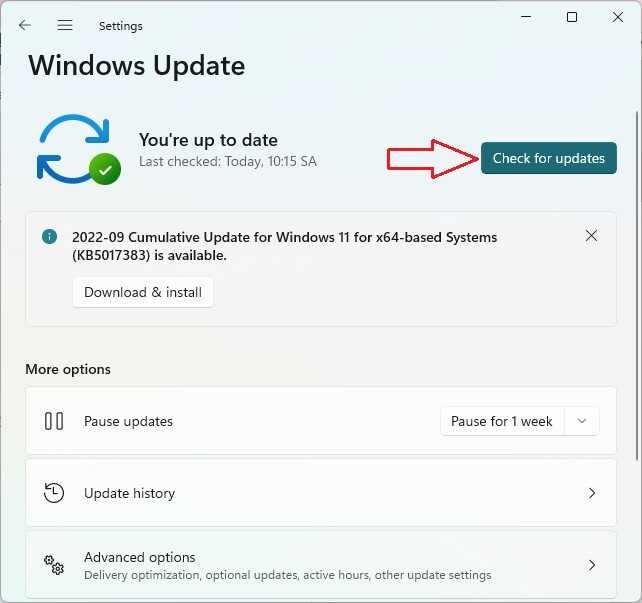 Giao diện Kiểm tra bản cập nhật Windows Update để tìm driver máy in
Sau khi quá trình quét hoàn tất, nếu không có bản cập nhật nào được tự động đề xuất hoặc bạn muốn kiểm tra kỹ hơn, hãy chọn Advanced Options (Tùy chọn nâng cao).
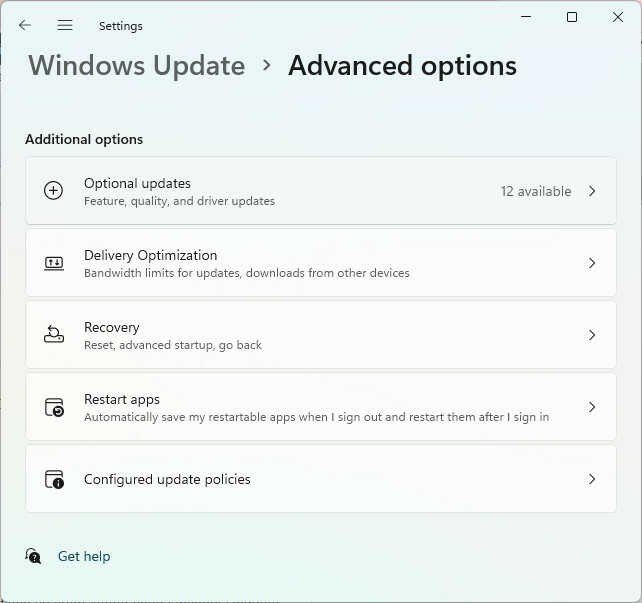 Tùy chọn Nâng cao trong Windows Update để cài đặt driver máy in Windows 11
Tiếp theo, tìm đến mục Optional updates (Cập nhật tùy chọn). Trong phần này, mở rộng mục Driver Updates (Cập nhật trình điều khiển) để xem danh sách các driver có sẵn. Hãy tìm driver máy in tương ứng với thiết bị của bạn, đánh dấu chọn vào đó và nhấn Download & Install (Tải xuống và cài đặt). Quá trình tải về và cài đặt sẽ diễn ra tự động. Sau khi hoàn tất, máy in của bạn đã được cập nhật và sẵn sàng để sử dụng.
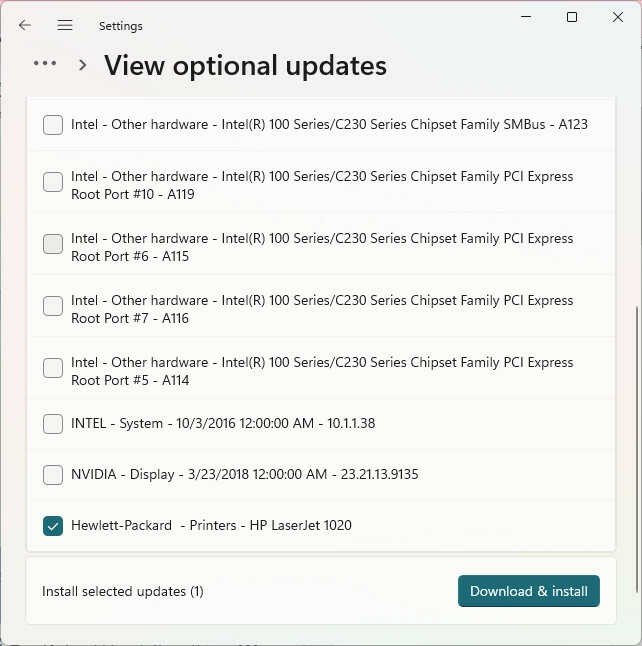 Danh sách bản cập nhật driver tùy chọn hiển thị driver máy in cần cài
Cách tải và cài đặt driver máy in từ trang web nhà sản xuất
Nếu Windows Update không tìm thấy driver máy in phù hợp, hoặc bạn muốn chắc chắn rằng mình đang cài đặt phiên bản driver mới nhất và đầy đủ nhất trực tiếp từ nhà sản xuất, phương pháp này là lựa chọn tối ưu.
Bạn có thể tìm kiếm trên Google với cú pháp “download driver + [tên máy in của bạn] + [phiên bản Windows]”, ví dụ: “download driver HP LaserJet 1020 printer windows 11”. Kết quả tìm kiếm thường sẽ dẫn bạn đến trang hỗ trợ của nhà sản xuất.
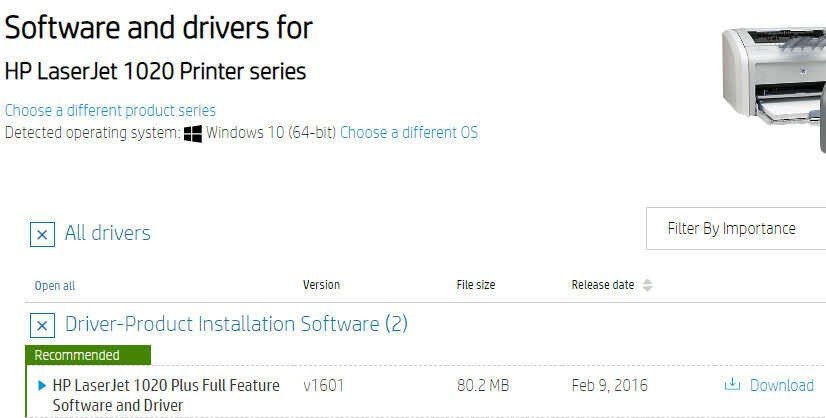 Trang web nhà sản xuất HP cung cấp link tải driver máy in LaserJet
Sau đó, truy cập vào trang web chính thức của nhà sản xuất máy in (ví dụ: HP, Canon, Epson, Brother). Tìm đến mục “Support” (Hỗ trợ) hoặc “Downloads” (Tải về) và nhập đúng tên model máy in của bạn. Tại đây, bạn sẽ thấy các tùy chọn tải driver máy in. Hãy đảm bảo bạn chọn đúng phiên bản driver tương thích với hệ điều hành đang sử dụng (ví dụ: Windows 10 64-bit, Windows 11). Tải file cài đặt về máy.
Khi đã tải xong, hãy mở file vừa tải về (thường là file .exe) và làm theo các hướng dẫn chi tiết trên màn hình để hoàn tất quá trình cài đặt phần mềm điều khiển máy in. Một số trường hợp, trình cài đặt có thể yêu cầu bạn kết nối máy in với máy tính và bật nguồn máy in. Sau khi cài đặt hoàn tất, một số driver có thể yêu cầu khởi động lại máy tính để các thay đổi có hiệu lực. Sau khi khởi động lại, máy in của bạn sẽ được cập nhật và sẵn sàng hoạt động với đầy đủ tính năng.
Một số lưu ý khi cập nhật driver máy in
Khi thực hiện cập nhật driver cho máy in, bạn cần lưu ý chọn đúng phiên bản driver tương thích với model máy in và phiên bản hệ điều hành máy tính của mình để tránh xung đột phần mềm. Sau khi cài đặt, việc khởi động lại máy tính và máy in thường được khuyến nghị để đảm bảo driver mới hoạt động chính xác.
Nếu sau khi cập nhật driver mà máy in vẫn gặp sự cố, bạn nên kiểm tra lại các kết nối cáp vật lý giữa máy in và máy tính, tình trạng mực in, giấy trong khay. Đôi khi, việc gỡ bỏ hoàn toàn driver cũ trước khi cài đặt driver mới cũng là một giải pháp. Nếu các bước tự khắc phục không mang lại hiệu quả, việc tìm kiếm sự hỗ trợ từ các chuyên gia hoặc dịch vụ sửa chữa máy tính uy tín như maytinhgiaphat.vn có thể là cần thiết để được tư vấn và xử lý sự cố một cách chuyên nghiệp.
Tóm lại, việc cập nhật driver máy in là một bước không thể bỏ qua để duy trì hiệu suất tối ưu, khắc phục lỗi và đảm bảo khả năng tương thích cho thiết bị in ấn của bạn. Dù bạn chọn phương pháp cập nhật tự động qua Windows Update hay tải trực tiếp từ trang web của nhà sản xuất, hãy luôn đảm bảo rằng bạn đang sử dụng phiên bản driver mới nhất và phù hợp nhất với hệ thống của mình. Hy vọng với những hướng dẫn chi tiết và dễ hiểu trên, bạn có thể tự mình thực hiện thành công việc này, giúp máy in hoạt động trơn tru và hiệu quả.