


Máy Tính
Cập nhật Skype trên máy tính: Hướng dẫn toàn diện
Th8
Cập nhật Skype trên máy tính là một bước quan trọng để đảm bảo bạn luôn có trải nghiệm giao tiếp trực tuyến tốt nhất. Ứng dụng Skype không ngừng được cải tiến với các tính năng mới, vá lỗi bảo mật và tối ưu hiệu suất. Bài viết này từ maytinhgiaphat.vn sẽ hướng dẫn bạn chi tiết cách cập nhật Skype lên phiên bản mới nhất trên cả máy tính Windows và macOS, cũng như cách quản lý cài đặt tự động cập nhật trên các thiết bị, giúp bạn chủ động kiểm soát ứng dụng của mình.
Tại sao nên cập nhật Skype thường xuyên?
Việc giữ cho Skype luôn ở phiên bản mới nhất mang lại nhiều lợi ích thiết thực cho người dùng. Đây không chỉ là vấn đề về tính năng mà còn liên quan trực tiếp đến bảo mật và hiệu suất tổng thể của ứng dụng.
Cập nhật định kỳ giúp Skype được tăng cường bảo mật. Các phiên bản mới thường bao gồm các bản vá lỗi cho những lỗ hổng bảo mật đã được phát hiện, giúp bảo vệ thông tin cá nhân và cuộc trò chuyện của bạn khỏi các mối đe dọa tiềm tàng. Đồng thời, quá trình cập nhật cũng thường đi kèm với việc cải thiện hiệu suất, giúp ứng dụng chạy mượt mà hơn, giảm thiểu tình trạng giật lag hoặc treo máy, đặc biệt khi thực hiện các cuộc gọi video chất lượng cao.
Một lợi ích không kém phần quan trọng là khả năng truy cập vào các tính năng mới. Skype thường xuyên giới thiệu các tính năng độc đáo và tiện lợi nhằm nâng cao trải nghiệm người dùng, từ các bộ lọc video sáng tạo, cải thiện chất lượng âm thanh, đến các công cụ chia sẻ màn hình tiên tiến hơn. Cuối cùng, việc cập nhật Skype trên máy tính cũng đảm bảo khả năng tương thích tốt hơn với các hệ điều hành mới và các phần mềm khác, tránh những xung đột không mong muốn có thể xảy ra.
Hướng dẫn cập nhật Skype trên máy tính (Windows/macOS)
Để đảm bảo Skype hoạt động ổn định và bạn tận dụng được các tính năng mới nhất, việc cập nhật ứng dụng là rất cần thiết. Có hai phương pháp chính để cập nhật Skype trên máy tính, tùy thuộc vào cách bạn cài đặt ứng dụng ban đầu.
Cập nhật qua Microsoft Store (Đối với phiên bản cài từ Store)
Nếu bạn đã cài đặt Skype thông qua Microsoft Store trên Windows, quá trình cập nhật thường diễn ra tự động. Tuy nhiên, bạn vẫn có thể kiểm tra và cập nhật thủ công nếu cần.
Xem Thêm Bài Viết:
- Hướng dẫn tải, cài driver máy in Canon 3300 chi tiết
- Bí Quyết Xóa Nền Ảnh “Siêu Tốc” Cho Người Không Chuyên
- Cách thay mực máy in tại nhà: Hướng dẫn chi tiết A-Z
- Máy in màu đa chức năng Canon: Review chi tiết nhất
- Màn hình máy tính bị tối mờ: Nguyên nhân và cách khắc phục
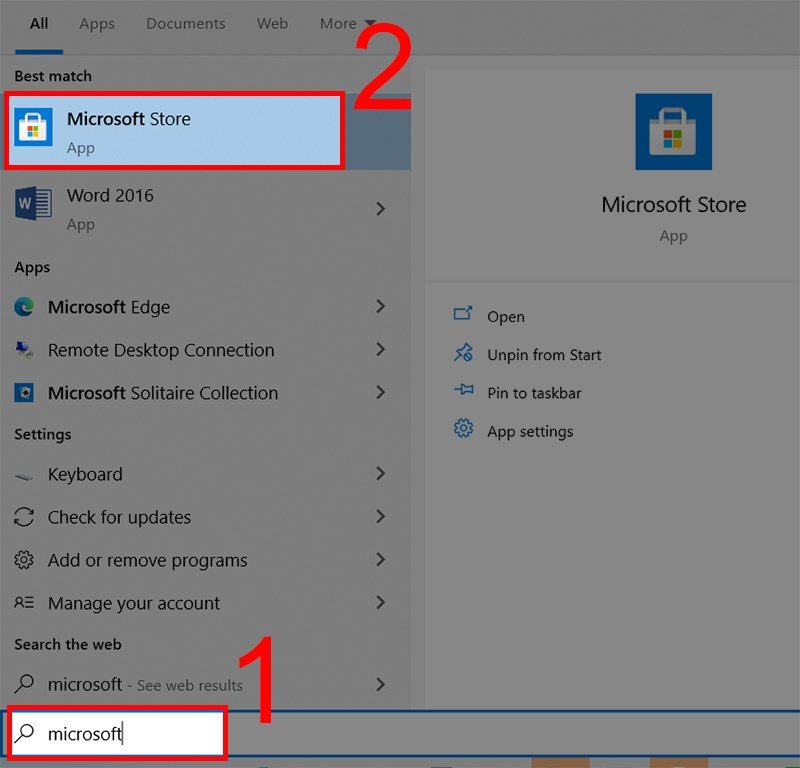
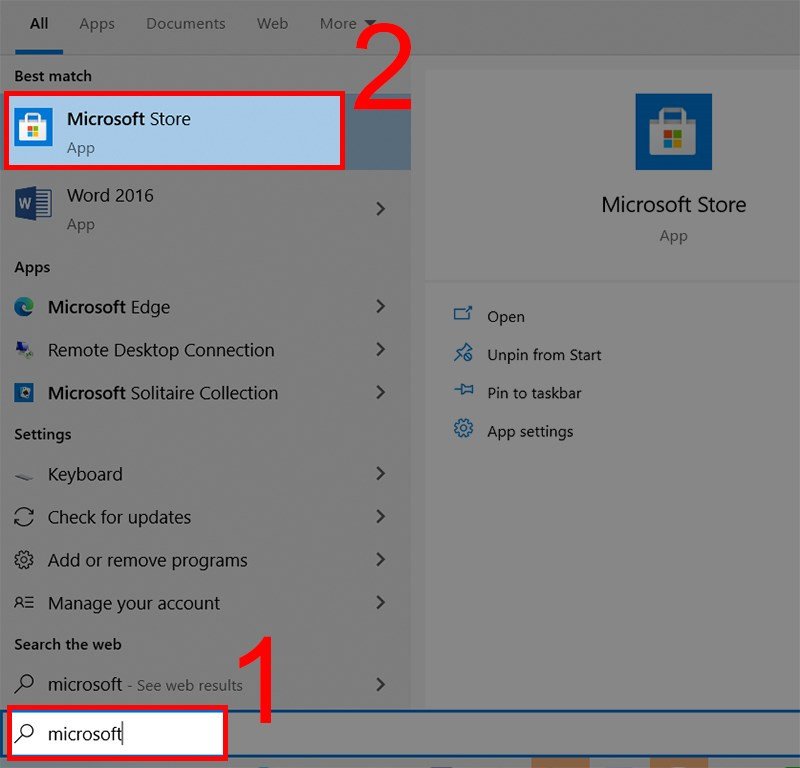
Để bắt đầu, hãy mở ứng dụng Microsoft Store trên máy tính Windows của bạn bằng cách gõ “Microsoft Store” vào thanh tìm kiếm Windows và nhấn Enter. Khi ứng dụng đã mở, bạn cần tìm biểu tượng ba chấm (hoặc biểu tượng hồ sơ) ở góc trên bên phải màn hình và chọn “Downloads and updates” (Tải xuống và cập nhật). Tại đây, bạn có thể nhấn “Get updates” (Tải bản cập nhật) để Microsoft Store kiểm tra và cài đặt bất kỳ bản cập nhật nào có sẵn cho Skype và các ứng dụng khác.
 Giao diện Microsoft Store trên máy tính
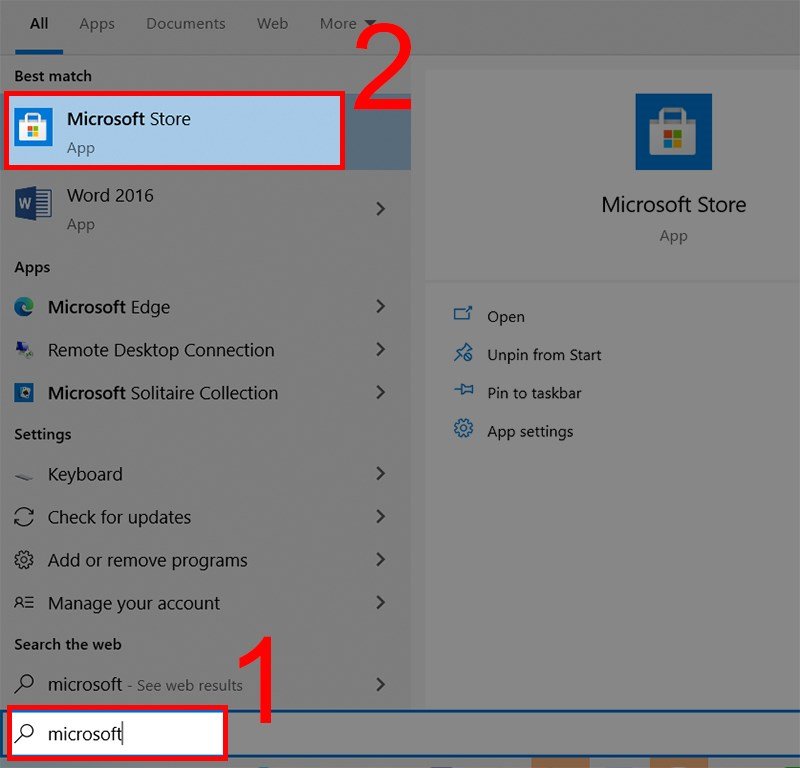 Mở Microsoft Store trên máy tính
Nếu Skype của bạn có bản cập nhật, hệ thống sẽ tự động tải về và cài đặt. Đây là phương pháp phổ biến và tiện lợi nhất cho người dùng Windows, đảm bảo bạn luôn có phiên bản ổn định nhất.
Cập nhật trực tiếp trong ứng dụng Skype (Đối với phiên bản cài từ website)
Đối với những người dùng cài đặt Skype bằng trình cài đặt từ trang web chính thức, quá trình cập nhật sẽ được thực hiện trực tiếp bên trong ứng dụng. Skype thường xuyên kiểm tra các bản cập nhật mới và sẽ thông báo cho bạn khi có phiên bản sẵn sàng.
Khi có bản cập nhật, Skype thường hiển thị một thông báo hoặc biểu ngữ bên trong ứng dụng, yêu cầu bạn khởi động lại để cài đặt bản cập nhật. Bạn cũng có thể kiểm tra thủ công bằng cách vào mục “Help” (Trợ giúp) hoặc “Skype” trên thanh menu (tùy thuộc vào hệ điều hành) và chọn “Check for updates” (Kiểm tra bản cập nhật). Sau khi kiểm tra, nếu có bản mới, ứng dụng sẽ cung cấp tùy chọn để bạn tải về và cài đặt. Hãy nhớ rằng việc khởi động lại Skype sau khi cập nhật là cần thiết để áp dụng hoàn toàn các thay đổi.
Quản lý cài đặt tự động cập nhật Skype
Mặc dù việc cập nhật Skype trên máy tính là cần thiết, đôi khi người dùng muốn kiểm soát quá trình này, chẳng hạn như để tiết kiệm dữ liệu di động hoặc tránh các thay đổi đột ngột trong giao diện. Bạn có thể tắt tính năng tự động cập nhật Skype trên cả máy tính và điện thoại.
Tắt tự động cập nhật Skype trên máy tính (qua Microsoft Store)
Để tắt tính năng tự động cập nhật cho Skype và các ứng dụng khác cài đặt từ Microsoft Store, bạn thực hiện theo các bước sau. Đầu tiên, hãy mở lại ứng dụng Microsoft Store trên máy tính của bạn.
Tiếp theo, nhấp vào biểu tượng ba chấm ở góc trên bên phải (hoặc biểu tượng hồ sơ của bạn) và chọn “Settings” (Cài đặt) từ menu thả xuống. Trong cửa sổ Cài đặt, bạn sẽ tìm thấy một mục có tên “App updates” (Cập nhật ứng dụng). Tại đây, hãy gạt nút chuyển đổi sang trái để tắt tính năng “Update apps automatically” (Tự động cập nhật ứng dụng). Việc này sẽ ngăn Skype và tất cả các ứng dụng khác từ Microsoft Store tự động cập nhật, giúp bạn chủ động kiểm soát khi nào ứng dụng được nâng cấp.
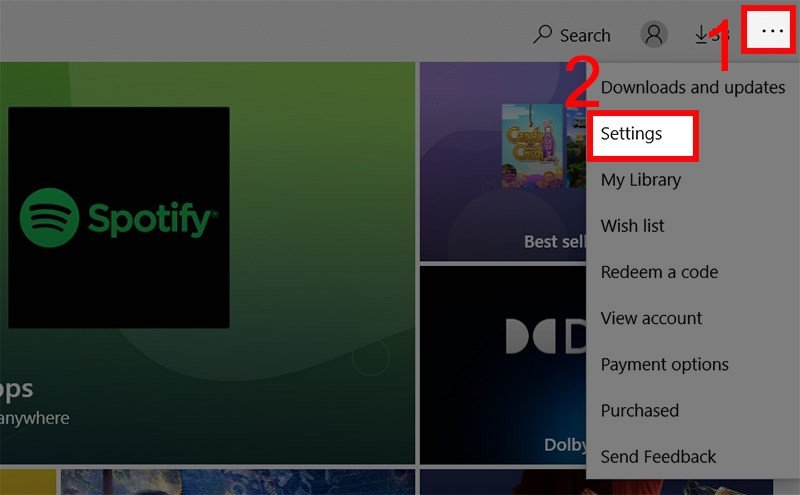 Chọn Setting trong Microsoft Store
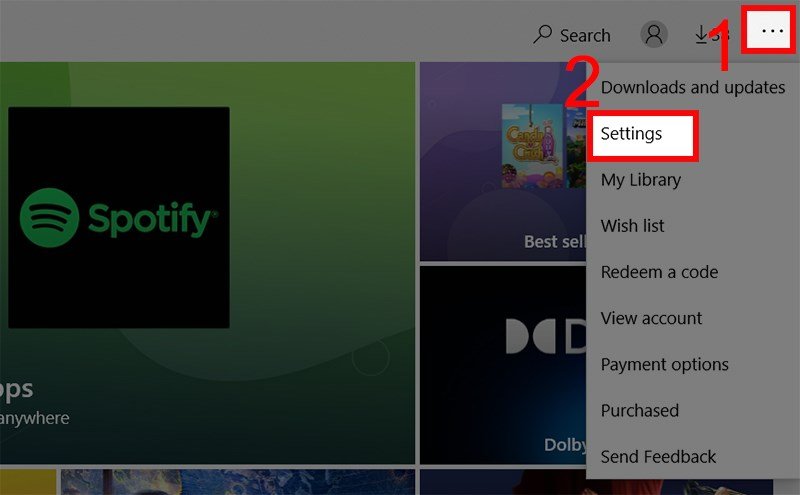 Chọn Setting trong Microsoft Store để tắt tự động cập nhật Skype trên máy tính
Sau khi tắt, Skype sẽ không tự động cập nhật trên máy tính nữa. Bạn sẽ cần phải kiểm tra và cập nhật thủ công khi muốn sử dụng phiên bản mới.
Tắt tự động cập nhật Skype trên điện thoại Android
Đối với người dùng điện thoại Android, quá trình tắt tự động cập nhật Skype được thực hiện thông qua Google Play Store. Bạn có thể áp dụng hướng dẫn này trên hầu hết các dòng điện thoại Android, từ Xiaomi, Samsung đến Oppo.
Bắt đầu bằng cách mở ứng dụng Google Play Store (hoặc CH Play) trên điện thoại của bạn. Sau đó, chạm vào biểu tượng hồ sơ của bạn ở góc trên bên phải màn hình. Từ menu hiện ra, chọn “Settings” (Cài đặt). Trong phần cài đặt, tìm và chọn “Network preferences” (Lựa chọn ưu tiên về mạng). Tiếp theo, chạm vào “Auto-update apps” (Tự động cập nhật ứng dụng). Một hộp thoại sẽ xuất hiện với các tùy chọn. Chọn “Don’t auto-update apps” (Không cập nhật ứng dụng tự động) và nhấn “Done” (Xong) để xác nhận. Thao tác này sẽ tắt tự động cập nhật cho Skype và tất cả các ứng dụng khác trên thiết bị Android của bạn, giúp tiết kiệm dung lượng và dữ liệu di động.
 Vào Cài đặt Google Play để tắt tự động cập nhật ứng dụng trên Android
 Vào Cài đặt Google Play để tắt tự động cập nhật ứng dụng trên Android
 Chọn Lựa chọn ưu tiên về mạng và Tự động cập nhật ứng dụng trong Google Play
 Lựa chọn ưu tiên về mạng và Tự động cập nhật ứng dụng trong Google Play để tắt tự động cập nhật
 Xác nhận Không cập nhật ứng dụng tự động trên Android
 Xác nhận Không cập nhật ứng dụng tự động để tắt cập nhật Skype trên Android
Tắt tự động cập nhật Skype trên iPhone (iOS)
Đối với người dùng iPhone, việc tắt tự động cập nhật ứng dụng, bao gồm cả Skype, được thực hiện trong phần Cài đặt của hệ điều hành iOS. Lưu ý rằng thao tác này sẽ ảnh hưởng đến tất cả các ứng dụng đã cài đặt trên thiết bị của bạn.
Để tắt tự động cập nhật, bạn cần vào ứng dụng “Settings” (Cài đặt) trên iPhone. Cuộn xuống và tìm mục “App Store”. Trong màn hình cài đặt App Store, bạn sẽ thấy tùy chọn “App Updates” (Cập nhật ứng dụng). Hãy gạt công tắc bên cạnh mục này sang trái để tắt tính năng tự động cập nhật. Khi đã tắt, Skype và các ứng dụng khác sẽ không còn tự động tải về và cài đặt các bản cập nhật mới. Bạn sẽ phải vào App Store thủ công để cập nhật từng ứng dụng khi có nhu cầu.
 Tắt tự động cập nhật ứng dụng trong cài đặt App Store trên iPhone
 Gạt thanh tròn tại mục Cập nhật ứng dụng sang trái để tắt cập nhật Skype trên iPhone
Việc tắt tính năng tự động cập nhật giúp bạn quản lý chặt chẽ hơn việc sử dụng dữ liệu và bộ nhớ thiết bị, đặc biệt hữu ích khi dung lượng lưu trữ của bạn đang gần đầy hoặc khi bạn muốn tránh các thay đổi phiên bản không mong muốn.
Việc cập nhật Skype trên máy tính hay điện thoại là một thao tác đơn giản nhưng rất quan trọng để duy trì trải nghiệm sử dụng ứng dụng tốt nhất. Bằng cách hiểu rõ cách kiểm tra, cập nhật thủ công và quản lý cài đặt tự động cập nhật, bạn có thể chủ động kiểm soát phần mềm của mình, đảm bảo an toàn bảo mật, hiệu suất tối ưu và luôn được tiếp cận với các tính năng mới nhất. Hãy thường xuyên kiểm tra và cập nhật Skype để không bỏ lỡ những cải tiến hữu ích nhé!