


Máy Tính
Cập nhật tin nhắn Zalo trên máy tính: Giải pháp hiệu quả
Th8
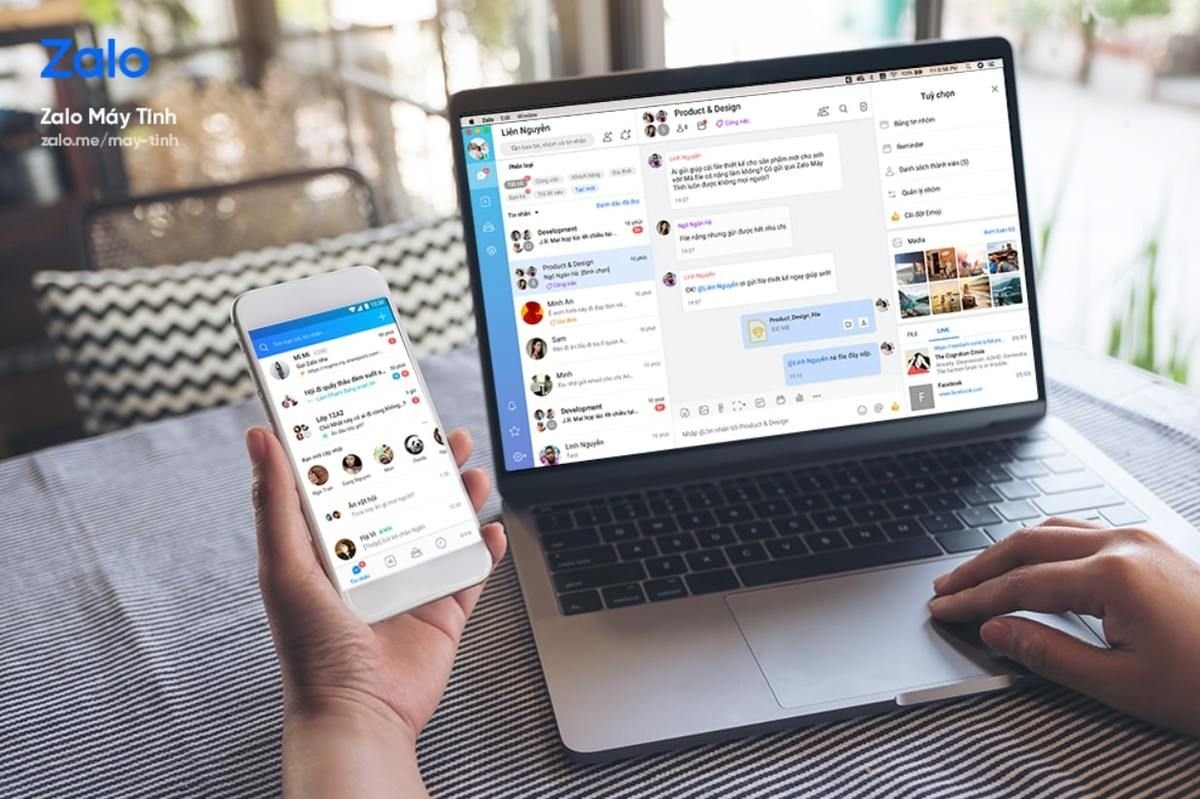
Zalo là một trong những ứng dụng nhắn tin và gọi điện phổ biến nhất tại Việt Nam, được hàng triệu người tin dùng cho cả mục đích cá nhân lẫn công việc nhóm. Việc sử dụng Zalo trên máy tính (Zalo PC) mang lại sự tiện lợi vượt trội, giúp người dùng dễ dàng theo dõi và phản hồi tin nhắn mà không cần liên tục kiểm tra điện thoại. Tuy nhiên, nhiều người dùng thường xuyên gặp phải tình trạng cập nhật tin nhắn Zalo trên máy tính không diễn ra như mong đợi, dẫn đến bỏ lỡ các thông báo quan trọng. Tình trạng này có thể gây ra nhiều phiền toái, ảnh hưởng đến hiệu quả công việc và các mối liên lạc hàng ngày. Bài viết này của maytinhgiaphat.vn sẽ đi sâu vào các nguyên nhân và cung cấp những giải pháp chi tiết, hiệu quả để khắc phục vấn đề này.
Vì sao Zalo không cập nhật tin nhắn trên máy tính?
Việc Zalo trên máy tính không thể hiển thị tin nhắn mới hoặc không thông báo kịp thời có thể xuất phát từ nhiều nguyên nhân khác nhau. Một trong những lý do phổ biến nhất là sự mất đồng bộ giữa phiên bản Zalo trên điện thoại và máy tính. Ứng dụng Zalo được thiết kế để hoạt động liền mạch trên nhiều thiết bị, tuy nhiên, quá trình đồng bộ này đôi khi bị gián đoạn do các cài đặt hoặc vấn đề kỹ thuật.
Bên cạnh đó, việc cài đặt thông báo không chính xác trên hệ điều hành máy tính hoặc trong chính ứng dụng Zalo PC cũng là một thủ phạm đáng kể. Khi các thông báo bị tắt hoặc cấu hình sai, Zalo sẽ không thể hiển thị pop-up hoặc âm thanh khi có tin nhắn mới đến, khiến người dùng lầm tưởng rằng tin nhắn không được cập nhật. Ngoài ra, kết nối mạng không ổn định, lỗi phần mềm Zalo hoặc hệ điều hành cũ cũng có thể góp phần gây ra sự cố này.
Đồng bộ tin nhắn Zalo từ điện thoại sang máy tính
Một trong những bước quan trọng đầu tiên để đảm bảo bạn có thể cập nhật tin nhắn Zalo trên máy tính là thiết lập chế độ đồng bộ tin nhắn từ điện thoại. Zalo PC cần dữ liệu từ ứng dụng di động để hiển thị đầy đủ lịch sử trò chuyện và các tin nhắn mới nhất.
Kích hoạt sao lưu và khôi phục tin nhắn trên điện thoại
Để đồng bộ tin nhắn Zalo từ điện thoại lên máy tính một cách hiệu quả, việc sao lưu dữ liệu thường xuyên trên thiết bị di động là rất cần thiết. Tính năng này giúp bảo vệ các cuộc trò chuyện và hình ảnh quan trọng của bạn, đồng thời là nền tảng để Zalo PC có thể tải về các thông tin mới nhất.
Xem Thêm Bài Viết:
- Nạp mực máy in HP: Dịch vụ uy tín, chất lượng, giá tốt
- Hướng Dẫn Chi Tiết Cách Đăng Xuất Viber Trên Máy Tính
- Cách Chụp Màn Hình Máy Tính Laptop Đơn Giản, Nhanh Chóng
- Cài Máy In Qua Mạng LAN Cho Win 7: Hướng Dẫn Chi Tiết
- Nguyên nhân máy in không nhận giấy và cách khắc phục
Bạn cần mở ứng dụng Zalo trên điện thoại, sau đó chọn tab “Cá nhân” (biểu tượng hình người) rồi vào mục “Cài đặt” (biểu tượng bánh răng ở góc trên bên phải). Trong cửa sổ cài đặt, hãy tìm và chọn mục “Sao lưu và khôi phục”. Tại đây, bạn sẽ thấy tùy chọn “Tự động sao lưu”. Kích hoạt tính năng này bằng cách gạt công tắc sang phải. Zalo cho phép bạn tùy chỉnh tần suất sao lưu theo ngày, tuần hoặc tháng tùy thuộc vào mức độ sử dụng của bạn. Sau khi thiết lập tự động sao lưu, hãy nhấn nút “Sao lưu” màu xanh để thực hiện sao lưu tin nhắn ngay lập tức. Nếu bạn cũng muốn sao lưu ảnh và video, hãy chọn “Có” và liên kết với tài khoản Google Drive để lưu trữ. Việc này giúp đảm bảo rằng mọi dữ liệu quan trọng đều được đồng bộ hóa và sẵn sàng để Zalo trên máy tính truy xuất khi cần.
Giao diện cài đặt sao lưu tin nhắn Zalo trên điện thoại giúp cập nhật tin nhắn Zalo trên máy tính
Quản lý và sao lưu dữ liệu Zalo trên máy tính
Khác với phiên bản di động, Zalo trên máy tính thường sao lưu tin nhắn, hình ảnh và video vào một thư mục cục bộ trên hệ thống, chứ không phải lên tài khoản đám mây. Điều này có nghĩa là nếu bạn gỡ bỏ Zalo và cài đặt lại mà không sao lưu thủ công, toàn bộ lịch sử trò chuyện có thể bị mất, dẫn đến việc Zalo PC không thể cập nhật tin nhắn Zalo trên máy tính một cách đầy đủ.
Để bảo vệ dữ liệu Zalo trên máy tính, bạn cần lưu ý không chọn “Xóa lịch sử trò chuyện khi đăng xuất” mỗi khi thoát tài khoản, vì hành động này sẽ xóa sạch mọi tin nhắn đã có. Hơn nữa, bạn có thể tự mình sao chép thư mục dữ liệu Zalo để lưu trữ bên ngoài. Thư mục này thường nằm ở đường dẫn: C:UsersTên UserAppDataLocalZaloPC (trong đó “Tên User” là tên tài khoản Windows của bạn). Nếu bạn không thấy thư mục “AppData”, hãy vào “View” và chọn “Hidden items” trong File Explorer để hiển thị các tệp ẩn. Sau khi tìm thấy, hãy sao chép thư mục ZaloPC ra một ổ đĩa khác (ví dụ: ổ D hoặc E). Khi cần khôi phục, bạn chỉ cần dán thư mục này trở lại vị trí cũ là Zalo PC sẽ có thể truy xuất lại các tin nhắn cũ và tiếp tục cập nhật tin nhắn Zalo trên máy tính một cách bình thường.
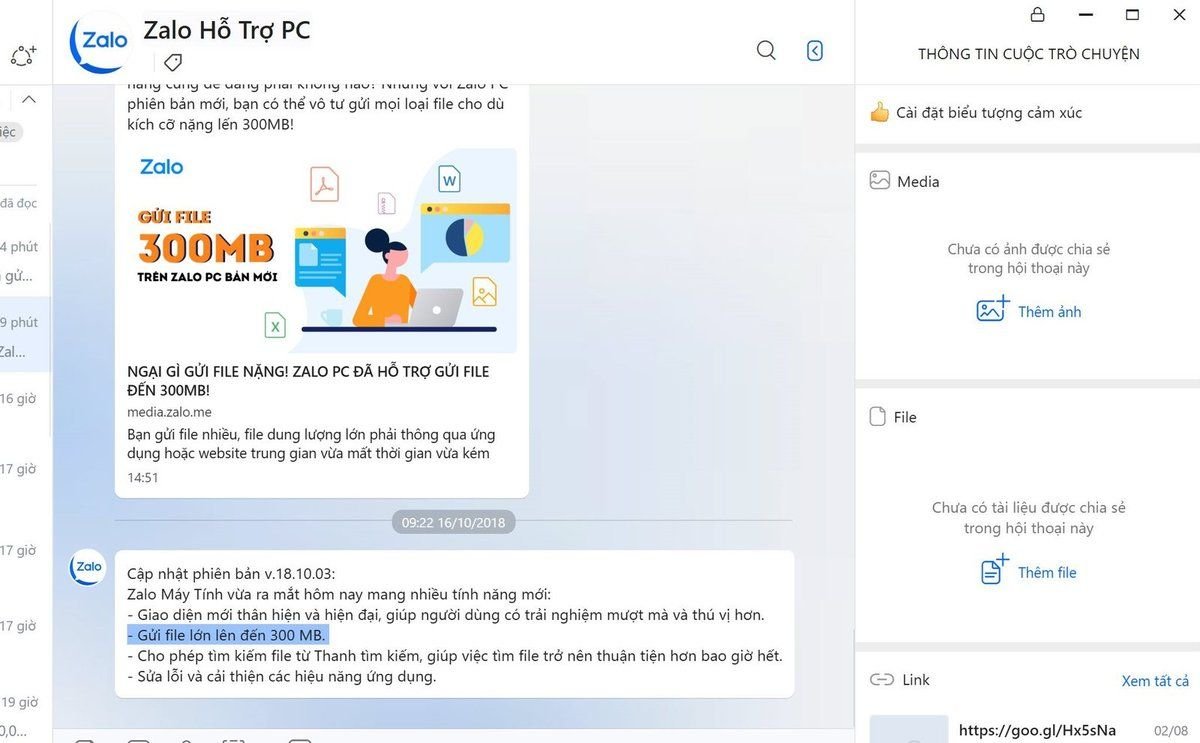 Ảnh chụp màn hình Zalo trên máy tính nhận được tin nhắn sau khi đồng bộ dữ liệu
Kiểm tra và điều chỉnh cài đặt thông báo Zalo PC
Một nguyên nhân phổ biến khác dẫn đến việc Zalo trên máy tính không cập nhật hoặc không hiển thị thông báo tin nhắn mới là do cài đặt thông báo trên thiết bị hoặc trong chính ứng dụng bị vô hiệu hóa. Để khắc phục lỗi này, bạn cần kiểm tra và điều chỉnh lại các tùy chọn liên quan đến thông báo.
Xác định cài đặt thông báo trên thiết bị
Khi Zalo PC không cập nhật tin nhắn Zalo trên máy tính bằng cách hiển thị thông báo, bước đầu tiên là kiểm tra cài đặt hệ thống. Thông thường, sau khi cài đặt Zalo, người dùng có thể vô tình tắt quyền hiển thị thông báo của ứng dụng. Điều này khiến Zalo không thể gửi cảnh báo khi có tin nhắn mới, dù cho tin nhắn vẫn được tải về trong ứng dụng.
Để kiểm tra, bạn hãy truy cập vào mục “Cài đặt” (Settings) của hệ điều hành máy tính (ví dụ: Windows). Sau đó, tìm đến mục “Hệ thống” (System) hoặc “Ứng dụng” (Apps), tùy thuộc vào phiên bản hệ điều hành bạn đang sử dụng. Trong phần quản lý ứng dụng, cuộn xuống và tìm “Zalo”. Khi chọn Zalo, bạn sẽ thấy mục “Thông báo” (Notifications) và có thể phát hiện rằng nó đang ở chế độ “Tắt” (Off). Đây chính là nguyên nhân trực tiếp khiến bạn bỏ lỡ các thông báo quan trọng.
 Cài đặt thông báo Zalo trên máy tính bị tắt, cần điều chỉnh để cập nhật tin nhắn Zalo hiệu quả
Kích hoạt lại thông báo cho Zalo
Sau khi xác định được rằng tùy chọn thông báo cho Zalo đã bị tắt, việc kích hoạt lại vô cùng đơn giản và nhanh chóng. Tại mục “Thông báo” của ứng dụng Zalo trong phần cài đặt hệ thống như đã hướng dẫn ở trên, bạn chỉ cần gạt thanh ngang tại tùy chọn “Cho phép thông báo” sang bên phải để kích hoạt.
Ngay lập tức, bạn sẽ thấy các tùy chọn bổ sung xuất hiện, cho phép bạn tùy chỉnh chi tiết hơn về cách Zalo hiển thị thông báo. Các tùy chọn này bao gồm “Phát âm thanh” (Sound), “Hiện biểu ngữ trên màn hình” (Show banners), “Hiện trong Trung tâm hành động” (Show in action center), hoặc “Hiển thị trên màn hình khóa” (Show on lock screen). Bạn có thể lựa chọn các thiết lập phù hợp với nhu cầu sử dụng của mình để đảm bảo Zalo cập nhật tin nhắn Zalo trên máy tính và thông báo một cách rõ ràng nhất. Sau khi điều chỉnh, hãy khởi động lại Zalo PC để các thay đổi có hiệu lực.
Các yếu tố khác ảnh hưởng đến việc cập nhật tin nhắn Zalo
Ngoài các vấn đề về đồng bộ hóa và cài đặt thông báo, còn có một số yếu tố khác có thể ảnh hưởng đến khả năng cập nhật tin nhắn Zalo trên máy tính của bạn. Việc hiểu rõ các yếu tố này sẽ giúp bạn chủ động hơn trong việc phòng ngừa và khắc phục sự cố.
Một trong những yếu tố quan trọng nhất là chất lượng kết nối mạng. Zalo, giống như bất kỳ ứng dụng nhắn tin trực tuyến nào khác, yêu cầu một kết nối internet ổn định để gửi và nhận tin nhắn. Nếu kết nối Wi-Fi hoặc mạng LAN của bạn yếu, chập chờn hoặc bị ngắt quãng, Zalo sẽ gặp khó khăn trong việc đồng bộ dữ liệu, dẫn đến tin nhắn bị trì hoãn hoặc không cập nhật. Hãy đảm bảo rằng máy tính của bạn có kết nối internet mạnh và ổn định. Ngoài ra, việc sử dụng các phiên bản Zalo PC lỗi thời cũng có thể gây ra các vấn đề tương thích và hiệu suất. Zalo thường xuyên phát hành các bản cập nhật để cải thiện tính năng, sửa lỗi và tối ưu hóa trải nghiệm người dùng. Việc cập nhật Zalo PC lên phiên bản mới nhất luôn được khuyến nghị để đảm bảo ứng dụng hoạt động trơn tru. Đôi khi, một giải pháp đơn giản như khởi động lại Zalo hoặc thậm chí là khởi động lại máy tính cũng có thể giải quyết các lỗi tạm thời và giúp ứng dụng trở lại bình thường.
Việc cập nhật tin nhắn Zalo trên máy tính một cách hiệu quả là yếu tố then chốt để duy trì liên lạc và công việc suôn sẻ. Từ việc thiết lập đồng bộ dữ liệu giữa điện thoại và máy tính, đến việc kiểm tra kỹ lưỡng các cài đặt thông báo hệ thống, mỗi bước đều đóng vai trò quan trọng trong việc đảm bảo bạn không bỏ lỡ bất kỳ thông tin quan trọng nào. Nếu sau khi thực hiện các giải pháp trên mà bạn vẫn gặp khó khăn, đừng ngần ngại tìm kiếm sự hỗ trợ chuyên nghiệp. Để tìm hiểu thêm về các mẹo khắc phục lỗi máy tính hoặc cần tư vấn về thiết bị, hãy truy cập vào trang web chính thức của chúng tôi tại maytinhgiaphat.vn.