


Máy Tính
Chế độ Duyệt Web Mobile Trên Máy Tính: Hướng Dẫn Chi Tiết
Bạn có bao giờ tự hỏi làm thế nào để trải nghiệm giao diện di động của một trang web ngay trên máy tính cá nhân của mình mà không cần đến smartphone? Chế độ duyệt web mobile trên máy tính là một tính năng vô cùng hữu ích, không chỉ dành cho các nhà phát triển web kiểm thử giao diện mà còn cho người dùng thông thường muốn tiết kiệm thời gian, trải nghiệm website tối ưu hơn hoặc đơn giản là muốn khám phá một góc nhìn mới về nội diện số. Bài viết này của maytinhgiaphat.vn sẽ hướng dẫn bạn cách kích hoạt và tận dụng tối đa tính năng này trên các trình duyệt phổ biến, mang lại trải nghiệm duyệt web linh hoạt và hiệu quả.
Vì Sao Cần Kích Hoạt Chế Độ Duyệt Web Mobile Trên Máy Tính?
Trong kỷ nguyên số hiện nay, website được thiết kế để tương thích với nhiều loại thiết bị khác nhau, từ máy tính để bàn, laptop cho đến máy tính bảng và điện thoại thông minh. Việc chuyển sang chế độ duyệt web mobile trên máy tính mang lại nhiều lợi ích đáng kể:
Thứ nhất, nó cho phép bạn xem một trang web với giao diện được tối ưu hóa cho màn hình nhỏ, thường là gọn gàng hơn, ít chi tiết rườm rà và tập trung vào nội dung chính. Điều này đặc biệt hữu ích khi bạn muốn nhanh chóng tìm kiếm thông tin mà không bị xao nhãng bởi các yếu tố không cần thiết. Nhiều trang web, đặc biệt là các trang mạng xã hội, có giao diện di động tải nhanh hơn và tiêu tốn ít tài nguyên hơn, giúp cải thiện tốc độ duyệt web tổng thể.
Thứ hai, đối với những ai chưa có cơ hội sở hữu một chiếc điện thoại thông minh hoặc muốn kiểm tra cách một trang web hiển thị trên điện thoại mà không cần thiết bị vật lý, tính năng này cung cấp một giải pháp tiện lợi. Bạn có thể dễ dàng mô phỏng môi trường di động để xem các ứng dụng web hoạt động như thế nào, kiểm tra bố cục, phông chữ và tính năng tương tác. Đây là một công cụ mạnh mẽ cho các nhà phát triển web và thiết kế giao diện người dùng để đảm bảo trang web của họ hoạt động hoàn hảo trên mọi thiết bị.
Thứ ba, một số nền tảng mạng xã hội như Facebook sẽ hiển thị trạng thái “via mobile” khi bạn đăng bài ở chế độ này, mang lại cảm giác chân thực như khi sử dụng điện thoại di động. Điều này có thể hữu ích cho những người quản lý nhiều tài khoản hoặc muốn thử nghiệm các chiến dịch marketing cụ thể cho người dùng di động.
Cuối cùng, việc hiểu rõ cách các trang web thích ứng với các kích thước màn hình khác nhau giúp bạn trở thành một người dùng internet thông thái hơn, biết cách tận dụng các công cụ có sẵn để tối ưu hóa trải nghiệm của mình. Đây cũng là một phần quan trọng của việc hiểu về Responsive Web Design, một xu hướng thiết kế web không thể thiếu hiện nay, mà các chuyên gia tại maytinhgiaphat.vn luôn cập nhật và chia sẻ.
Khái Niệm User Agent và Vai Trò Quan Trọng
Để hiểu cách chế độ duyệt web mobile trên máy tính hoạt động, chúng ta cần nắm rõ khái niệm “User Agent” (Tác nhân người dùng). User Agent là một chuỗi văn bản nhỏ mà trình duyệt web của bạn gửi đến máy chủ của trang web mỗi khi bạn truy cập. Chuỗi này chứa thông tin về trình duyệt bạn đang sử dụng (ví dụ: Chrome, Firefox, Safari), hệ điều hành (Windows, macOS, Linux, Android, iOS), và đôi khi cả thông tin về thiết bị (máy tính để bàn, điện thoại di động, máy tính bảng).
Khi một máy chủ web nhận được yêu cầu truy cập từ trình duyệt của bạn, nó sẽ đọc chuỗi User Agent này để xác định loại thiết bị và trình duyệt bạn đang dùng. Dựa trên thông tin này, máy chủ sẽ gửi lại phiên bản trang web phù hợp nhất. Ví dụ, nếu User Agent cho biết bạn đang dùng iPhone, máy chủ sẽ gửi phiên bản mobile của trang web đó, thường nhẹ hơn và có bố cục tối ưu cho màn hình nhỏ. Ngược lại, nếu User Agent cho biết bạn đang dùng máy tính để bàn, bạn sẽ nhận được phiên bản đầy đủ với nhiều chi tiết và tính năng hơn.
Việc thay đổi User Agent trong trình duyệt của bạn về cơ bản là “đánh lừa” máy chủ web, khiến nó nghĩ rằng bạn đang truy cập từ một thiết bị di động. Bằng cách này, trình duyệt của bạn trên máy tính sẽ hiển thị giao diện dành cho di động, ngay cả khi bạn đang sử dụng màn hình lớn. Đây là cốt lõi của việc kích hoạt chế độ duyệt web mobile trên máy tính. Các công cụ phát triển tích hợp trong trình duyệt hiện đại giúp chúng ta thực hiện việc này một cách dễ dàng và linh hoạt, thậm chí còn cho phép mô phỏng các kích thước màn hình và điều kiện mạng khác nhau để có cái nhìn toàn diện nhất về trải nghiệm di động.
Kích Hoạt Chế Độ Duyệt Web Mobile Trên Google Chrome
Google Chrome là một trong những trình duyệt phổ biến nhất thế giới và cung cấp các công cụ phát triển mạnh mẽ cho phép bạn dễ dàng kích hoạt chế độ duyệt web mobile trên máy tính. Quá trình này được thực hiện thông qua “Developer Tools” (Công cụ dành cho nhà phát triển), một bộ công cụ tích hợp sẵn rất hữu ích.
Mở Developer Tools (Công cụ dành cho nhà phát triển)
Để bắt đầu, bạn cần mở cửa sổ Developer Tools trong Google Chrome. Có ba cách chính để thực hiện việc này:
- Sử dụng Menu: Nhấn vào biểu tượng ba chấm dọc (Customize and control Google Chrome) ở góc trên bên phải của trình duyệt. Chọn “More tools” (Công cụ khác), sau đó chọn “Developer tools” (Công cụ dành cho nhà phát triển).
- Sử dụng Phím Tắt: Cách nhanh nhất là sử dụng tổ hợp phím tắt
Ctrl + Shift + I(trên Windows/Linux) hoặcCmd + Opt + I(trên macOS). Bạn cũng có thể dùngF12trên Windows. - Nhấp Chuột Phải: Nhấp chuột phải vào bất kỳ vị trí nào trên trang web và chọn “Inspect” (Kiểm tra). Thao tác này cũng sẽ mở Developer Tools.
Cửa sổ Developer Tools sẽ xuất hiện, thường là ở phía dưới hoặc bên cạnh cửa sổ trình duyệt chính.
 Cách mở Developer Tools trong Google Chrome để kích hoạt chế độ duyệt web mobile trên máy tính
Bật Device Toolbar (Thanh công cụ thiết bị)
Sau khi Developer Tools đã mở, bạn sẽ thấy một biểu tượng hình điện thoại và máy tính bảng nhỏ ở góc trên bên trái của cửa sổ Developer Tools. Đây là biểu tượng “Toggle device toolbar” (Chuyển đổi thanh công cụ thiết bị). Nhấp vào biểu tượng này.
Sau khi nhấp, giao diện của trang web sẽ thu nhỏ lại và xuất hiện một thanh công cụ mới ở phía trên. Thanh công cụ này cho phép bạn chọn các thiết bị di động đã được cài đặt sẵn (ví dụ: iPhone, iPad, Galaxy S20), đặt kích thước màn hình tùy chỉnh, hoặc xoay màn hình (ngang/dọc).
Tùy Chỉnh Thiết Bị và Kích Thước Màn Hình
Trên thanh công cụ thiết bị, bạn có thể:
- Chọn Thiết Bị Có Sẵn: Nhấp vào menu thả xuống hiển thị “Responsive” (Đáp ứng) hoặc tên thiết bị hiện tại (ví dụ: “iPhone SE”) để chọn từ danh sách các thiết bị phổ biến. Khi bạn chọn một thiết bị cụ thể, Chrome sẽ tự động điều chỉnh độ phân giải và User Agent để mô phỏng thiết bị đó.
- Chế Độ Responsive: Chọn “Responsive” để có thể tùy chỉnh chiều rộng và chiều cao của khung nhìn theo ý muốn. Bạn có thể kéo các cạnh của khung nhìn hoặc nhập trực tiếp giá trị pixel vào các ô tương ứng.
- Xoay Màn Hình: Biểu tượng xoay màn hình (hai mũi tên xoay ngược chiều) cho phép bạn chuyển đổi giữa chế độ xem dọc và ngang.
- Điều Chỉnh Tỷ Lệ Phóng To/Thu Nhỏ: Sử dụng thanh trượt hoặc menu thả xuống để phóng to/thu nhỏ nội dung trang web cho dễ nhìn.
- Thêm Thiết Bị Tùy Chỉnh: Nếu bạn muốn mô phỏng một thiết bị không có trong danh sách, bạn có thể nhấp vào “Edit…” (Chỉnh sửa…) trong menu thả xuống thiết bị để thêm các thiết bị tùy chỉnh với độ phân giải và User Agent riêng.
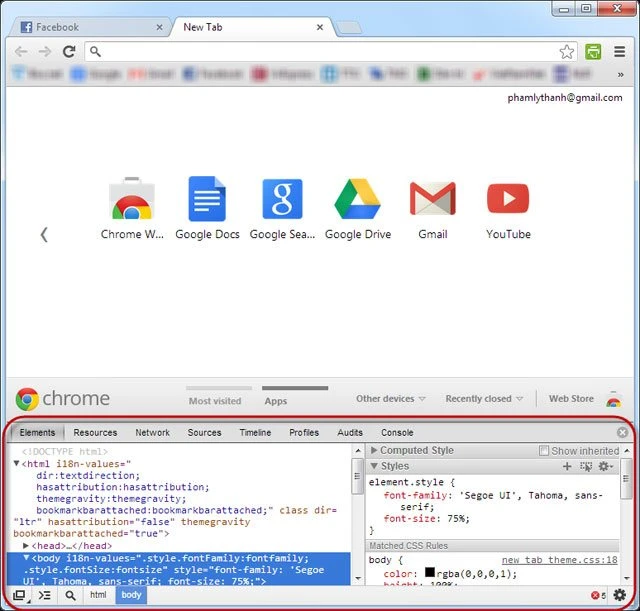 Giao diện tùy chỉnh chế độ duyệt web mobile trên máy tính trong Chrome Developer Tools
Một Số Cài Đặt Nâng Cao Khác
Trong Developer Tools, bạn còn có thể tinh chỉnh thêm để trải nghiệm chế độ duyệt web mobile trên máy tính chân thực hơn:
- Network throttling (Điều tiết mạng): Trong tab “Network” (Mạng) của Developer Tools, bạn có thể mô phỏng các điều kiện mạng di động chậm (ví dụ: 3G, 4G) để xem trang web của bạn tải như thế nào trên mạng di động thực tế.
- Sensor emulation (Mô phỏng cảm biến): Trong tab “Sensors” (Cảm biến) (có thể tìm thấy qua biểu tượng ba chấm dọc trong Developer Tools và chọn “More tools”), bạn có thể mô phỏng vị trí địa lý, hướng thiết bị, và thậm chí cả cảm ứng lực.
Lưu Ý Quan Trọng Với Google Chrome
- Các thiết lập này chỉ có hiệu lực với tab hiện tại nơi bạn đang mở Developer Tools. Nếu bạn mở một tab mới, bạn sẽ phải kích hoạt lại Device Toolbar.
- Để tắt chế độ duyệt web mobile trên máy tính trong Chrome, chỉ cần nhấp lại vào biểu tượng Toggle device toolbar.
- Mặc dù rất tiện lợi, chế độ này vẫn chỉ là mô phỏng. Nó không thể hoàn toàn tái tạo tất cả các khía cạnh của một thiết bị di động thực sự, chẳng hạn như hiệu suất phần cứng, các sự kiện cảm ứng đa điểm phức tạp, hoặc cách thức tương tác của hệ điều hành di động. Tuy nhiên, đối với hầu hết các mục đích kiểm thử và trải nghiệm thông thường, nó là một công cụ cực kỳ hiệu quả.
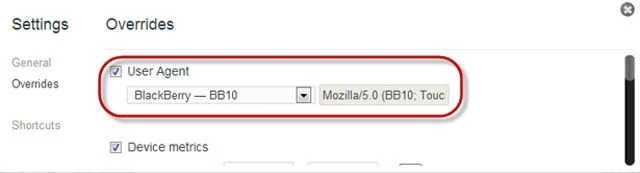 Tùy chọn User Agent và Device metrics để tùy chỉnh chế độ duyệt web mobile trên máy tính
Kích Hoạt Chế Độ Duyệt Web Mobile Trên Mozilla Firefox
Mozilla Firefox cũng cung cấp các công cụ mạnh mẽ để trải nghiệm chế độ duyệt web mobile trên máy tính một cách dễ dàng. Tương tự như Chrome, Firefox có Developer Tools tích hợp sẵn, nhưng cũng có một phương pháp thủ công hơn thông qua about:config để thay đổi User Agent toàn cục.
Phương Pháp 1: Sử Dụng Responsive Design Mode (Chế độ Thiết kế Đáp ứng)
Đây là phương pháp được khuyến nghị và đơn giản nhất để kích hoạt chế độ duyệt web mobile trên máy tính trong Firefox.
- Mở Developer Tools:
- Nhấn vào biểu tượng menu ba gạch ngang (Open Application Menu) ở góc trên bên phải của trình duyệt.
- Chọn “More tools” (Công cụ khác), sau đó chọn “Web Developer Tools” (Công cụ dành cho nhà phát triển web).
- Hoặc sử dụng phím tắt
Ctrl + Shift + I(trên Windows/Linux) hoặcCmd + Opt + I(trên macOS). Bạn cũng có thể dùngF12.
- Kích Hoạt Responsive Design Mode:
- Trong cửa sổ Web Developer Tools, bạn sẽ thấy một biểu tượng hình điện thoại và máy tính bảng nhỏ (giống như Chrome). Nhấp vào biểu tượng này để bật “Responsive Design Mode”.
- Hoặc sử dụng phím tắt
Ctrl + Shift + M(trên Windows/Linux) hoặcCmd + Opt + M(trên macOS).
Sau khi kích hoạt, giao diện trang web sẽ thu nhỏ lại và xuất hiện một thanh công cụ ở phía trên, cho phép bạn chọn các thiết bị, điều chỉnh kích thước màn hình, và xoay màn hình, tương tự như trong Chrome.
Phương Pháp 2: Thay Đổi User Agent Qua about:config (Nâng Cao)
Phương pháp này cho phép thay đổi User Agent cho toàn bộ trình duyệt, không chỉ một tab duy nhất như Developer Tools, nhưng yêu cầu một chút kiến thức kỹ thuật và cẩn trọng hơn.
-
Truy Cập
about:config:- Gõ
about:configvào thanh địa chỉ của Firefox và nhấn Enter. - Firefox sẽ hiển thị một cảnh báo: “Proceed with Caution” (Tiếp tục với thận trọng). Nhấn vào “Accept the Risk and Continue” (Chấp nhận rủi ro và Tiếp tục) để truy cập cài đặt nâng cao.
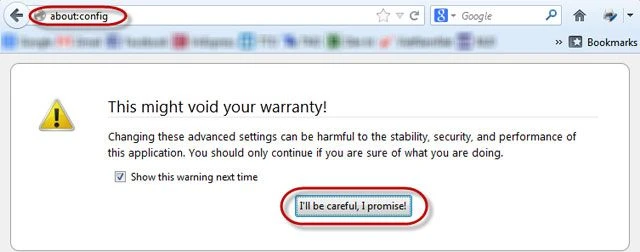 Truy cập about:config trong Firefox để thay đổi User Agent cho chế độ duyệt web mobile trên máy tính
 - Gõ
-
Tìm Kiếm và Tạo Giá Trị Mới:
- Trong ô tìm kiếm (Search preferences by name) ở phía trên, gõ
useragent. - Nếu bạn không thấy một mục có tên
general.useragent.override, bạn cần tạo nó. Nhấp chuột phải vào một vùng trống trong cửa sổ, chọn “New” (Mới), sau đó chọn “String” (Chuỗi).
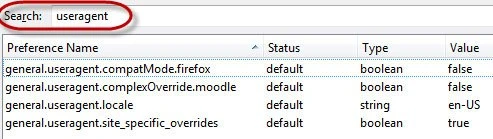 Tìm kiếm 'useragent' và tạo giá trị String mới trong Firefox about:config
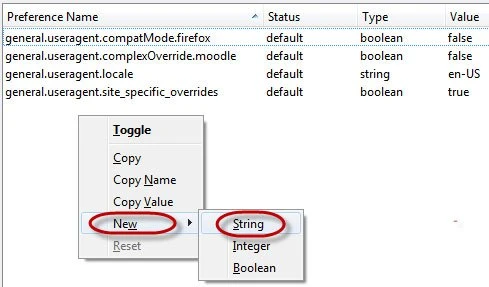 Chọn tạo New String trong about:config của Firefox
 - Trong ô tìm kiếm (Search preferences by name) ở phía trên, gõ
-
Nhập Tên và Giá Trị User Agent:
- Một cửa sổ nhỏ sẽ xuất hiện yêu cầu “Enter the preference name” (Nhập tên tùy chọn). Gõ
general.useragent.overridevà nhấn “OK”. - Một cửa sổ khác sẽ hiện ra yêu cầu “Enter a string value” (Nhập giá trị chuỗi). Đây là nơi bạn sẽ dán chuỗi User Agent của thiết bị di động mà bạn muốn mô phỏng.
 Nhập general.useragent.override để thay đổi User Agent trong Firefox
- Ví dụ về các chuỗi User Agent: (Sẽ cung cấp các ví dụ từ bài gốc và thêm một vài cái mới nếu có)
- iPhone:
Mozilla/5.0 (iPhone; CPU iPhone OS 15_0 like Mac OS X) AppleWebKit/605.1.15 (KHTML, like Gecko) Version/15.0 Mobile/15E148 Safari/604.1(Cập nhật iOS 15 so với iOS 5 cũ của bài gốc để hiện đại hơn) - iPad:
Mozilla/5.0 (iPad; CPU OS 15_0 like Mac OS X) AppleWebKit/605.1.15 (KHTML, like Gecko) Version/15.0 Mobile/15E148 Safari/604.1 - Android (Generic):
Mozilla/5.0 (Linux; Android 11; Pixel 5) AppleWebKit/537.36 (KHTML, like Gecko) Chrome/95.0.4638.54 Mobile Safari/537.36(Cập nhật Android 11, Pixel 5, Chrome 95 để hiện đại hơn) - BlackBerry 10:
Mozilla/5.0 (BB10; ) AppleWebKit/ (KHTML, like Gecko) Version/ Mobile Safari/(Giữ nguyên vì ít phổ biến hơn và khó tìm chuỗi cập nhật) - Google Nexus:
Mozilla/5.0 (Linux; U; Android 4.0.4; en-us; Galaxy Nexus Build/IMM76B) AppleWebKit/534.30 (KHTML, like Gecko) Version/4.0 Mobile Safari/534.30(Cập nhật một chút, dù Nexus cũng cũ) - HTC:
Mozilla/5.0 (Linux; U; Android 2.2; en-de; HTC Desire Build/FRF91) AppleWebKit/533.1 (KHTML, like Gecko) Version/4.0 Mobile Safari/533.1(Giữ nguyên) - Motorola:
Mozilla/5.0 (Linux; U; Android 2.2; en-us; DROID2 GLOBAL Build/S273) AppleWebKit/533.1 (KHTML, like Gecko) Version/4.0 Mobile Safari/533.1(Giữ nguyên) - Samsung:
Mozilla/5.0 (Linux; Android 11; SM-G991U) AppleWebKit/537.36 (KHTML, like Gecko) Chrome/95.0.4638.54 Mobile Safari/537.36(Cập nhật Galaxy S21, Android 11) - Sony:
Mozilla/5.0 (Linux; U; Android 4.4.2; en-us; SonyC2105 Build/15.3.A.1.14) AppleWebKit/534.30 (KHTML, like Gecko) Version/4.0 Mobile Safari/534.30(Cập nhật một chút)
- iPhone:
Sau khi nhập chuỗi User Agent, nhấn “OK”.
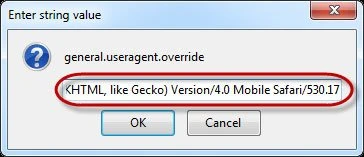 Nhập mã User Agent tương ứng để kích hoạt chế độ duyệt web mobile trên máy tính của Firefox
 - Một cửa sổ nhỏ sẽ xuất hiện yêu cầu “Enter the preference name” (Nhập tên tùy chọn). Gõ
Lưu Ý Quan Trọng Với Firefox
- Phương pháp Responsive Design Mode là an toàn và dễ dàng hơn, chỉ ảnh hưởng đến tab hiện tại.
- Thay đổi User Agent qua
about:configsẽ ảnh hưởng đến tất cả các tab và cửa sổ Firefox cho đến khi bạn đặt lại. Điều này có thể gây ra một số vấn đề hiển thị trên các trang web không mong muốn hoặc khiến một số trang web hoạt động không chính xác khi chúng mong đợi User Agent của một trình duyệt máy tính để bàn. - Để hủy hiệu lực của cài đặt User Agent qua
about:config, tìm đến mụcgeneral.useragent.override, nhấp chuột phải vào nó và chọn “Reset” (Đặt lại).
Kích Hoạt Chế Độ Duyệt Web Mobile Trên Internet Explorer / Microsoft Edge
Mặc dù Internet Explorer (IE) đã không còn được Microsoft hỗ trợ tích cực và phần lớn người dùng đã chuyển sang các trình duyệt hiện đại hơn như Chrome, Firefox hoặc Microsoft Edge, bài viết vẫn sẽ cung cấp hướng dẫn cho những ai còn sử dụng hoặc cần tìm hiểu về IE. Đối với Microsoft Edge, quy trình tương tự Chrome và Firefox hơn, vì nó cũng được xây dựng trên nền tảng Chromium.
Đối Với Internet Explorer (Các Phiên Bản Cũ Hơn)
-
Mở Developer Tools (F12 Developer Tools):
- Trong Internet Explorer, nhấp vào biểu tượng bánh răng cưa (Tools) ở góc trên bên phải.
- Chọn “F12 Developer Tools”.
- Hoặc đơn giản là nhấn phím
F12.
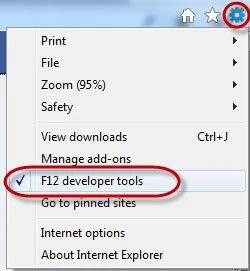 Mở F12 Developer Tools trong Internet Explorer để kích hoạt chế độ duyệt web mobile trên máy tính
 -
Thay Đổi User Agent String:
- Trong cửa sổ F12 Developer Tools, bạn sẽ thấy một số tab. Tìm và chọn tab “Emulation” (Mô phỏng).
- Trong phần “User agent string” (Chuỗi tác nhân người dùng), bạn có thể chọn từ một danh sách các trình duyệt và thiết bị di động có sẵn, ví dụ: “Internet Explorer 10 – Windows Phone”, “Apple iPad”, “Android”.
- Danh sách này có thể khá hạn chế. Để bổ sung, bạn có thể chọn “Custom” (Tùy chỉnh).
- Khi chọn “Custom”, bạn sẽ thấy các ô để nhập “Friendly Name” (Tên thân thiện) và “User Agent String” (Chuỗi tác nhân người dùng). Đặt tên (ví dụ: “iPhone 13”) và dán một chuỗi User Agent tương ứng (như các ví dụ đã nêu cho Firefox).
- Nhấn “Add” (Thêm) và sau đó “Set” (Đặt) để áp dụng.
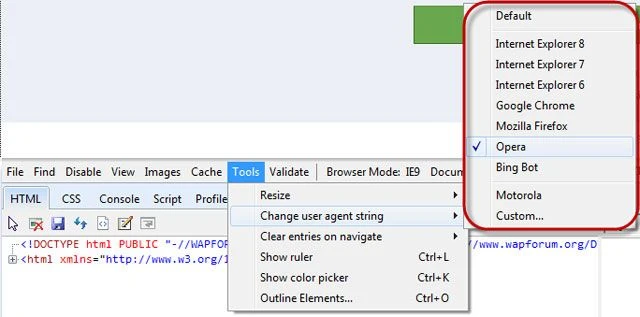 Thay đổi User Agent String trong F12 Developer Tools của IE để xem chế độ duyệt web mobile trên máy tính
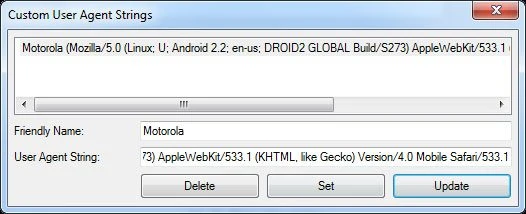 Thêm User Agent tùy chỉnh cho Internet Explorer để mô phỏng thiết bị di động
Đối Với Microsoft Edge (Trình Duyệt Hiện Đại)
Microsoft Edge, kể từ khi chuyển sang nhân Chromium, có quy trình kích hoạt chế độ duyệt web mobile trên máy tính gần như giống hệt với Google Chrome.
- Mở Developer Tools:
- Nhấn vào biểu tượng ba chấm ngang (Settings and more) ở góc trên bên phải.
- Chọn “More tools” (Công cụ khác), sau đó “Developer tools” (Công cụ dành cho nhà phát triển).
- Hoặc sử dụng phím tắt
Ctrl + Shift + IhoặcF12.
- Kích Hoạt Device Emulation (Mô Phỏng Thiết Bị):
- Trong cửa sổ Developer Tools, nhấp vào biểu tượng hình điện thoại và máy tính bảng (“Toggle device emulation”) ở góc trên bên trái.
- Bạn sẽ thấy thanh công cụ mô phỏng thiết bị xuất hiện, cho phép bạn chọn thiết bị, điều chỉnh độ phân giải, xoay màn hình, và thậm chí điều tiết mạng.
Các tùy chọn và tính năng trong Developer Tools của Edge rất giống với Chrome, mang lại trải nghiệm mô phỏng di động mạnh mẽ và linh hoạt.
Lưu Ý Quan Trọng Với Internet Explorer / Microsoft Edge
- Với Internet Explorer, các thiết lập mô phỏng User Agent trong F12 Developer Tools sẽ có hiệu lực trên mọi tab trong quá trình bạn mở công cụ này.
- Để hủy bỏ các thiết lập User Agent tùy chỉnh trong IE, bạn vào lại danh mục “Custom”, chọn chuỗi mã đã thêm và nhấn “Delete”.
- Với Microsoft Edge, tương tự như Chrome, các thiết lập chỉ áp dụng cho tab hiện tại và bạn chỉ cần tắt công cụ mô phỏng thiết bị để trở về chế độ xem máy tính để bàn.
- Việc sử dụng các chuỗi User Agent cũ của IE có thể không mang lại trải nghiệm tối ưu do nhiều trang web hiện đại không còn hỗ trợ hoặc tối ưu cho các trình duyệt và thiết bị đã lỗi thời. Việc sử dụng Edge hoặc Chrome là lựa chọn tốt hơn cho trải nghiệm chế độ duyệt web mobile trên máy tính chân thực và cập nhật.
Những Trường Hợp Sử Dụng Phổ Biến Của Chế Độ Duyệt Web Mobile
Chế độ duyệt web mobile trên máy tính không chỉ là một thủ thuật công nghệ đơn thuần mà còn là một công cụ hữu ích cho nhiều đối tượng người dùng khác nhau trong các tình huống cụ thể.
1. Dành Cho Nhà Phát Triển Web và Thiết Kế Giao Diện
Đây là đối tượng hưởng lợi lớn nhất từ tính năng này. Các nhà phát triển và thiết kế cần đảm bảo rằng trang web của họ hiển thị đẹp mắt và hoạt động tốt trên vô số thiết bị di động với kích thước màn hình và hệ điều hành khác nhau. Thay vì phải sở hữu hàng chục chiếc điện thoại và máy tính bảng, họ có thể sử dụng chế độ duyệt web mobile trên máy tính để:
- Kiểm thử Responsive Design: Xem cách bố cục trang web thay đổi khi kích thước màn hình thay đổi.
- Kiểm tra tính năng dành riêng cho di động: Đảm bảo các nút bấm, menu ẩn, và cử chỉ chạm hoạt động đúng cách.
- Tối ưu hóa tốc độ tải trang: Sử dụng tính năng điều tiết mạng để mô phỏng điều kiện 3G/4G và xác định các vấn đề về hiệu suất.
- Tìm lỗi hiển thị: Phát hiện các lỗi về CSS, JavaScript chỉ xuất hiện trên thiết bị di động.
Theo một nghiên cứu từ Google, hơn 50% lưu lượng truy cập toàn cầu đến từ các thiết bị di động (Google, 2023). Điều này nhấn mạnh tầm quan trọng của việc tối ưu hóa cho di động, và các công cụ mô phỏng là không thể thiếu trong quy trình phát triển.
2. Dành Cho Người Quản Lý Nội Dung và Chuyên Gia Marketing
Đối với những người quản lý nội dung website hoặc chạy các chiến dịch quảng cáo trực tuyến, chế độ duyệt web mobile trên máy tính giúp họ:
- Kiểm tra cách nội dung hiển thị: Đảm bảo bài viết, hình ảnh, video xuất hiện rõ ràng và dễ đọc trên màn hình di động.
- Đánh giá trải nghiệm người dùng di động: Tự mình trải nghiệm để xem liệu người dùng di động có dễ dàng tìm thấy thông tin cần thiết và hoàn thành các hành động mong muốn (ví dụ: đăng ký, mua hàng) hay không.
- Kiểm tra quảng cáo di động: Xem các banner, pop-up quảng cáo hiển thị như thế nào trên giao diện di động để tối ưu hóa hiệu quả.
- Theo dõi đối thủ cạnh tranh: Phân tích cách đối thủ tối ưu hóa website của họ cho người dùng di động mà không cần dùng điện thoại.
3. Dành Cho Người Dùng Thông Thường
Ngay cả khi bạn không phải là nhà phát triển hay marketer, chế độ duyệt web mobile trên máy tính vẫn có thể hữu ích trong một số trường hợp:
- Truy cập giao diện gọn gàng hơn: Một số trang web có giao diện di động đơn giản, ít quảng cáo và tải nhanh hơn, giúp bạn tập trung vào nội dung chính.
- Tiết kiệm băng thông: Nếu bạn đang sử dụng mạng internet chậm hoặc giới hạn, việc tải giao diện di động có thể giúp tiết kiệm dữ liệu và thời gian tải.
- Khi không có thiết bị di động: Nếu bạn không có điện thoại thông minh hoặc máy tính bảng bên cạnh, đây là cách tuyệt vời để xem một trang web như thể bạn đang dùng thiết bị đó.
- “Check-in” qua di động: Như đã đề cập, một số mạng xã hội sẽ hiển thị trạng thái “via mobile” khi bạn đăng bài ở chế độ này, mang lại trải nghiệm giống như khi dùng điện thoại.
Tóm lại, chế độ duyệt web mobile trên máy tính là một tính năng đa năng, phục vụ từ mục đích chuyên nghiệp đến nhu cầu cá nhân, góp phần nâng cao hiệu quả làm việc và trải nghiệm duyệt web tổng thể của người dùng.
Giới Hạn và Những Điều Cần Lưu Ý
Mặc dù chế độ duyệt web mobile trên máy tính mang lại nhiều lợi ích và tiện ích, điều quan trọng là phải hiểu rõ những giới hạn của nó. Đây là một công cụ mô phỏng, không phải là một thiết bị di động thực sự, và do đó, không thể tái tạo hoàn toàn mọi khía cạnh của trải nghiệm di động.
1. Không Phải Là Môi Trường Di Động Thực Sự
- Hiệu suất phần cứng: Máy tính của bạn có bộ xử lý mạnh hơn, RAM lớn hơn và card đồ họa tốt hơn nhiều so với hầu hết các thiết bị di động. Do đó, một trang web có thể hoạt động mượt mà trên chế độ mô phỏng trên máy tính nhưng lại chậm chạp hoặc giật lag trên một chiếc điện thoại cấu hình thấp. Công cụ mô phỏng không thể tái tạo chính xác hiệu suất phần cứng thực tế của một chiếc smartphone.
- Tương tác chạm: Mặc dù chế độ này mô phỏng các sự kiện chạm cơ bản, nó không thể hoàn toàn mô phỏng các cử chỉ đa điểm phức tạp, cảm ứng lực (ví dụ: 3D Touch trên iPhone) hoặc phản hồi xúc giác (haptic feedback) mà các thiết bị di động thực sự có.
- Cảm biến thiết bị: Điện thoại thông minh có nhiều cảm biến như GPS, gia tốc kế, con quay hồi chuyển, cảm biến ánh sáng, và camera. Chế độ duyệt web mobile trên máy tính không thể mô phỏng các cảm biến này một cách đầy đủ hoặc chính xác, điều này có thể ảnh hưởng đến các ứng dụng web phụ thuộc vào chúng (ví dụ: bản đồ, game AR).
- Hệ điều hành và trình duyệt gốc: Mỗi hệ điều hành di động (iOS, Android) và trình duyệt gốc (Safari, Chrome for Android) đều có những đặc điểm riêng về cách hiển thị phông chữ, xử lý thanh cuộn, và các thành phần giao diện người dùng. Chế độ mô phỏng chỉ có thể gần giống, không thể giống hệt.
2. Sự Khác Biệt Giữa User Agent và Tính Năng Phát Hiện Thiết Bị
Một số trang web sử dụng nhiều phương pháp để phát hiện thiết bị của người dùng, không chỉ dựa vào User Agent. Chúng có thể kiểm tra:
- Độ phân giải màn hình (Media Queries): CSS Media Queries là một kỹ thuật phổ biến trong Responsive Design, giúp website thay đổi bố cục dựa trên chiều rộng, chiều cao của màn hình. Chế độ mô phỏng có thể thay đổi độ phân giải, nhưng nếu có các script phức tạp khác, chúng có thể không hoạt động đúng.
- Khả năng hỗ trợ chạm: Một số trang web kiểm tra xem trình duyệt có hỗ trợ các sự kiện chạm hay không.
- JavaScript Feature Detection: Các script có thể kiểm tra trực tiếp sự tồn tại của các API hoặc tính năng trình duyệt cụ thể chỉ có trên di động.
Do đó, ngay cả khi bạn thay đổi User Agent, một số trang web vẫn có thể nhận diện được rằng bạn đang truy cập từ một máy tính để bàn và hiển thị phiên bản desktop hoặc một phiên bản hybrid.
3. Vấn Đề Về Quyền Riêng Tư và Bảo Mật (Rất Nhỏ)
Việc thay đổi User Agent thường không gây ra rủi ro bảo mật lớn. Tuy nhiên, trong một số trường hợp hiếm hoi, việc giả mạo User Agent có thể được sử dụng để che giấu thông tin thực về thiết bị của bạn, mặc dù đây không phải là mục đích chính. Khi sử dụng các công cụ Developer Tools, hãy đảm bảo rằng bạn chỉ thay đổi các cài đặt liên quan đến mô phỏng và không can thiệp vào các cài đặt bảo mật cốt lõi của trình duyệt.
Để có trải nghiệm kiểm thử di động toàn diện và chính xác nhất, các nhà phát triển chuyên nghiệp thường sử dụng kết hợp chế độ duyệt web mobile trên máy tính với việc kiểm thử trên các thiết bị vật lý thực sự. Đối với người dùng thông thường, những giới hạn này thường không quá quan trọng, và tính năng mô phỏng vẫn đủ để đáp ứng nhu cầu trải nghiệm giao diện di động.
Các Công Cụ Và Tiện Ích Hỗ Trợ Khác
Ngoài các tính năng tích hợp sẵn trong trình duyệt để bật chế độ duyệt web mobile trên máy tính, có một số công cụ và tiện ích mở rộng của bên thứ ba có thể giúp bạn làm điều này một cách thuận tiện hơn hoặc cung cấp các tính năng nâng cao hơn.
1. Tiện Ích Mở Rộng Trình Duyệt (Browser Extensions)
Có rất nhiều tiện ích mở rộng cho Chrome, Firefox, và Edge được thiết kế để thay đổi User Agent hoặc cung cấp một giao diện mô phỏng di động nhanh chóng mà không cần mở Developer Tools. Một số tiện ích phổ biến bao gồm:
- User-Agent Switcher and Manager: Cho phép bạn dễ dàng chuyển đổi giữa các chuỗi User Agent đã định cấu hình sẵn hoặc tùy chỉnh cho từng tab hoặc toàn bộ trình duyệt. Đây là lựa chọn tuyệt vời nếu bạn thường xuyên cần thay đổi User Agent.
- Responsive Viewer: Tiện ích này cho phép bạn xem cùng một trang web ở nhiều kích thước màn hình khác nhau cùng lúc, rất hữu ích cho việc kiểm thử responsive design.
- Mobile View Switcher: Cung cấp một nút bấm đơn giản để chuyển đổi nhanh chóng giữa chế độ xem di động và máy tính để bàn cho trang hiện tại.
Những tiện ích này thường dễ sử dụng hơn cho người dùng không chuyên, vì chúng đơn giản hóa quy trình và tích hợp trực tiếp vào thanh công cụ của trình duyệt.
2. Các Nền Tảng Kiểm Thử Di Động Trực Tuyến
Đối với các nhà phát triển và doanh nghiệp, có các nền tảng kiểm thử di động chuyên nghiệp dựa trên đám mây cung cấp các thiết bị thực hoặc môi trường giả lập chính xác hơn rất nhiều. Các dịch vụ này cho phép bạn kiểm thử trang web của mình trên hàng trăm kết hợp thiết bị, hệ điều hành và trình duyệt khác nhau mà không cần mua thiết bị vật lý. Ví dụ như BrowserStack, LambdaTest, Sauce Labs. Mặc dù chúng thường có phí, nhưng lại cực kỳ mạnh mẽ cho việc kiểm thử chuyên sâu.
3. Công Cụ Giả Lập/Mô Phỏng Toàn Hệ Điều Hành (Emulator/Simulator)
Các nhà phát triển ứng dụng di động thường sử dụng các công cụ giả lập hoặc mô phỏng cung cấp bởi Google (Android Studio Emulator) và Apple (Xcode iOS Simulator). Những công cụ này không chỉ chạy trình duyệt mà còn chạy toàn bộ hệ điều hành di động, cho phép bạn kiểm thử các ứng dụng web như thể chúng đang chạy trên một thiết bị thực. Đây là lựa chọn chính xác nhất nhưng cũng đòi hỏi cấu hình máy tính mạnh và kiến thức kỹ thuật sâu hơn.
Việc lựa chọn công cụ phù hợp phụ thuộc vào nhu cầu và mục đích sử dụng của bạn. Đối với nhu cầu trải nghiệm chế độ duyệt web mobile trên máy tính thông thường hoặc kiểm thử cơ bản, các công cụ tích hợp trong trình duyệt hoặc tiện ích mở rộng là đủ. Đối với các yêu cầu chuyên nghiệp hơn, các nền tảng kiểm thử trực tuyến hoặc giả lập hệ điều hành sẽ là lựa chọn tối ưu.
Tối Ưu Hóa Trải Nghiệm Duyệt Web Mobile Trên Máy Tính
Để tận dụng tối đa chế độ duyệt web mobile trên máy tính và có trải nghiệm tốt nhất, bạn có thể áp dụng một số mẹo và thủ thuật sau:
1. Chọn Độ Phân Giải Phù Hợp
Khi sử dụng chế độ mô phỏng, đừng chỉ chọn ngẫu nhiên một thiết bị. Hãy xem xét đối tượng mục tiêu của trang web đó (nếu bạn là người kiểm thử) hoặc thiết bị bạn muốn mô phỏng (nếu bạn là người dùng thông thường). Các độ phân giải phổ biến như 375×667 (iPhone 8), 414×896 (iPhone XR/XS Max), 360×640 (một số Android cũ) hoặc 390×844 (iPhone 12/13/14) sẽ mang lại cái nhìn chân thực hơn. Bạn cũng có thể kéo thả để tìm ra kích thước phù hợp nhất với mắt mình.
2. Điều Tiết Mạng Để Mô Phỏng Điều Kiện Thấp
Một trang web có thể tải rất nhanh trên mạng cáp quang của máy tính, nhưng lại rất chậm trên mạng di động 3G yếu. Sử dụng tính năng “Network throttling” trong Developer Tools (có sẵn trong Chrome và Edge, và một số tùy chọn trong Firefox) để mô phỏng các điều kiện mạng chậm. Điều này sẽ giúp bạn hiểu rõ hơn về trải nghiệm của người dùng di động thực tế, đặc biệt là ở những khu vực có kết nối kém ổn định.
3. Kiểm Tra Tính Tương Tác Của Các Yếu Tố
Khi ở chế độ duyệt web mobile trên máy tính, hãy cố gắng tương tác với trang web như thể bạn đang dùng ngón tay. Nhấp vào các nút, kéo cuộn, mở menu hamburger, điền vào các biểu mẫu. Đảm bảo rằng tất cả các yếu tố đều dễ dàng nhấp vào (target chạm đủ lớn), không bị chồng chéo và phản hồi nhanh chóng. Chú ý đến các hiệu ứng hover (khi di chuột qua) vì chúng sẽ không hoạt động trên màn hình cảm ứng.
4. Sử Dụng Chế Độ Ẩn Danh (Incognito/Private Mode)
Đôi khi, các tiện ích mở rộng hoặc cache của trình duyệt có thể ảnh hưởng đến cách trang web hiển thị. Để đảm bảo bạn đang xem trang web trong một môi trường “sạch” nhất có thể, hãy mở chế độ duyệt web mobile trong cửa sổ ẩn danh (Incognito Mode trên Chrome/Edge, Private Mode trên Firefox). Điều này giúp loại bỏ ảnh hưởng của lịch sử duyệt web, cookie và các tiện ích mở rộng không cần thiết.
5. Khám Phá Các Tính Năng Khác Trong Developer Tools
Các công cụ dành cho nhà phát triển không chỉ giới hạn ở việc thay đổi User Agent. Bạn có thể sử dụng chúng để kiểm tra mã nguồn (Elements), xem các yêu cầu mạng (Network), debug JavaScript (Sources), kiểm tra hiệu suất (Performance), và nhiều hơn nữa. Việc hiểu biết sâu hơn về các công cụ này sẽ nâng cao khả năng tối ưu hóa và trải nghiệm duyệt web của bạn.
Việc thành thạo chế độ duyệt web mobile trên máy tính sẽ mở ra một cánh cửa mới trong cách bạn tương tác với các trang web, không chỉ giúp bạn làm việc hiệu quả hơn mà còn mang lại cái nhìn sâu sắc hơn về thế giới phát triển web hiện đại.
Cách Hủy Hiệu Lực Của Chế Độ Duyệt Web Mobile
Sau khi đã trải nghiệm hoặc hoàn thành công việc với chế độ duyệt web mobile trên máy tính, bạn có thể muốn trở lại chế độ duyệt web thông thường của máy tính để bàn. Quy trình hủy hiệu lực khá đơn giản và khác nhau một chút tùy thuộc vào trình duyệt bạn đang sử dụng và phương pháp bạn đã áp dụng.
Với Google Chrome và Microsoft Edge
Nếu bạn sử dụng Developer Tools (F12 hoặc Ctrl+Shift+I) để kích hoạt chế độ duyệt web mobile trên máy tính:
- Đóng Developer Tools: Cách đơn giản nhất là đóng hoàn toàn cửa sổ Developer Tools. Bạn có thể nhấn lại
F12hoặcCtrl + Shift + I, hoặc nhấp vào biểu tượng “X” ở góc trên bên phải của cửa sổ Developer Tools. - Tắt Device Toolbar: Nếu bạn muốn giữ Developer Tools mở nhưng chỉ tắt chế độ mô phỏng di động, hãy nhấp lại vào biểu tượng “Toggle device toolbar” (hình điện thoại và máy tính bảng) ở góc trên bên trái của cửa sổ Developer Tools.
Các thay đổi này chỉ ảnh hưởng đến tab hiện tại. Sau khi hủy, trang web sẽ tự động tải lại với giao diện máy tính để bàn.
Với Mozilla Firefox
- Sử dụng Responsive Design Mode:
- Nếu bạn đã kích hoạt chế độ này qua Developer Tools (
Ctrl + Shift + Mhoặc biểu tượng điện thoại/máy tính bảng), chỉ cần nhấp lại vào biểu tượng đó hoặc nhấnCtrl + Shift + Mmột lần nữa để tắt.
- Nếu bạn đã kích hoạt chế độ này qua Developer Tools (
- Hủy thiết lập User Agent qua
about:config:- Nếu bạn đã thay đổi User Agent thông qua
about:config(phương pháp nâng cao), bạn cần làm theo các bước sau:- Gõ
about:configvào thanh địa chỉ của Firefox và nhấn Enter. - Trong ô tìm kiếm, gõ
general.useragent.override. - Tìm mục
general.useragent.overridetrong danh sách. - Nhấp chuột phải vào mục này và chọn “Reset” (Đặt lại). Thao tác này sẽ xóa chuỗi User Agent tùy chỉnh và đưa Firefox trở lại sử dụng User Agent mặc định của trình duyệt máy tính để bàn.
- Bạn có thể cần khởi động lại Firefox hoặc tải lại trang để các thay đổi có hiệu lực hoàn toàn.
- Gõ
- Nếu bạn đã thay đổi User Agent thông qua
Với Internet Explorer
Nếu bạn đã sử dụng F12 Developer Tools để thay đổi User Agent trong Internet Explorer:
- Tắt công cụ Emulation: Trong cửa sổ F12 Developer Tools, quay lại tab “Emulation”. Chọn lại tùy chọn User Agent mặc định (ví dụ: “Default”) hoặc đóng hẳn cửa sổ F12 Developer Tools.
- Xóa User Agent tùy chỉnh: Nếu bạn đã thêm User Agent tùy chỉnh, bạn có thể quay lại phần “Custom” trong tab “Emulation”, chọn đoạn mã đã thêm và nhấn “Delete” để loại bỏ nó khỏi danh sách.
Việc hủy hiệu lực các thiết lập này thường đơn giản và nhanh chóng, giúp bạn linh hoạt chuyển đổi giữa các chế độ duyệt web để phục vụ nhu cầu khác nhau.
Việc khám phá và thành thạo chế độ duyệt web mobile trên máy tính là một kỹ năng đáng giá trong thế giới số ngày nay. Không chỉ mang lại tiện ích cho người dùng thông thường, mà còn là công cụ mạnh mẽ hỗ trợ các nhà phát triển và chuyên gia marketing trong công việc của họ. Bằng cách nắm vững các hướng dẫn chi tiết được cung cấp bởi maytinhgiaphat.vn này, bạn có thể dễ dàng chuyển đổi giữa các giao diện, kiểm thử website, và tận hưởng trải nghiệm duyệt web linh hoạt, tối ưu hơn ngay trên chiếc máy tính của mình. Hãy thử ngay hôm nay để khám phá những tiện ích bất ngờ mà tính năng này mang lại!